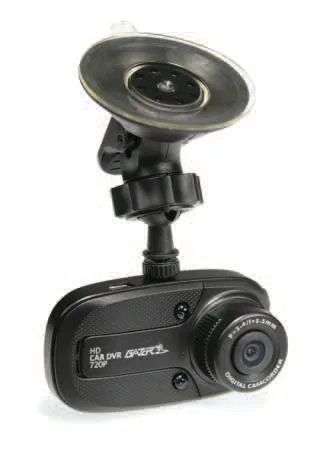


導入事例 Gator HDデジタルビデオレコーダーを購入いただきありがとうございます 190.(昭和40年) 本製品は、事故の際にセキュリティと証拠をするために旅行の高精細記録を提供するように設計されています。 ポータブルであること、これは便利で耐久性のあるマルチ車両駆動レコーダーはビデオ録画のためのさまざまな状況で使用することができます。 製品概要 このプロダクトは超小型、節電、容易であり、運ぶこと容易である貯蔵装置としてマイクロSDカードを使用して高リゾリューションのビデオまた高解像度映像を、記録できますです。 DVRは1280x720Pまでの録音の決断があり、また12メガピクセル静止画を撮影できます。 DVRは、小型で省電力性に優れたため、マイクロSDカードを収納として使用しています。 インストールの4時間前までにユニットを充電してください。 プロダクト特徴:
120度高精細広角レンズ。 1280 * 720P HD解像度.
1.5インチ 4:3高解像度液晶画面。
ループ録音 G-センサー機能 デジタルズーム 4X
DVRが防水ではないので、DVRを湿った労働条件に置かないでください。 シェルを開くか、自分でDVRを修復しようとしないでください。 問題が起きた場合
DVR または付属品は、修理のための承認された修理代理店にそれを取って下さい。 DVRをきれいにするのに、化学物質、きれいな溶剤または洗剤を使用しないで下さい。 ご利用にあたって
DVRを掃除したいなら、柔らかい布の汚れが少なくなります。 塵や密度が大きい条件下でDVRを使用しないでください。
ビデオ。 環境に注意して、この装置をランダムに捨てず、投げない
火にDVR、爆発する可能性があるため。 ご使用前に、レンズを湿った柔らかい布で拭き取ってください。
映像。


パッケージの部品:


USBからミニUSBカーチャージャーへ


任意付属品:

4GBクラス6マイクロSDHCカード
堅いワイヤー DVR ケーブル


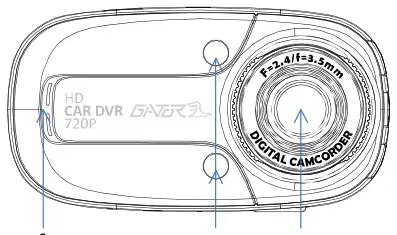
9 10 11 12
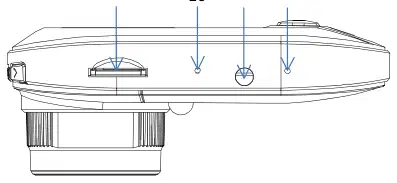
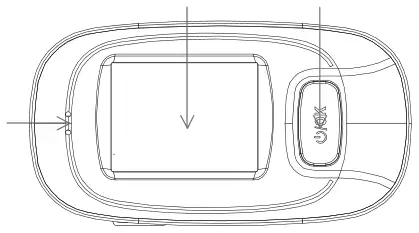
14 15 6

電源/OKボタン: DVRがオフになったら、一度押してオンにします。 システムの電源がオンになっている間、電源/OKボタンを押したままオフにします。 パワー/OKボタンは、録画開始時にビデオモードでも使用されます。 録画を停止するビデオモードでもう一度ボタンを押すと、録音が停止します。 写真モードでは、パワー/OKボタンを使って写真を撮る。 パワー/OKボタンは、メニューの設定を選択するためにも使用されます。
メニュー/MODEボタン: メニュー/モードボタンを2秒間押し下げてメニューを開きます。 メニュー/モードボタンを2秒間押し続けると、メニューの途中でリリースすると、2番目の設定タブに変わります。 また、ボタンを押下するだけで動画・写真・再生モードの切り替えも行えます。 録画中にメニュー/モードボタンを押しながら、ファイル保護を有効にします(起動すると画面上部に鍵が表示されます)。
ボタンを上て下さい: 選択する項目の強調表示領域を移動するために、メニューでボタンが使用されます。 ボタンはスタンバイまたは録音モードの下にズームするのにも使用できます。
ボタンを下げて下さい: メニューの下のボタンは、選択するハイライトされた領域を移動するときに使用されます。 スタンバイまたは録音モード中にダウンボタンがズームアウトします。
マイクロSDスロット: マイクロSDカードを投入する場所(最大サイズ32GB、クラス6以上)
USBインターフェイス: USBポートは、デバイスを充電したり、データ伝送のためにコンピュータに接続することができます。
リセット: システムジャムやクラッシュの場合には、デバイスをハードリセットします。
ボタンの指示

力の徴候ライト: デバイスがオンになったら、青色のインジケーターが点灯します。 デバイスが録画されると、青色点滅します。 充電すると、光が赤く点灯します。 電池充満徴候ライト: USB で DVR を接続した後、表示ランプは充電する意味赤色が光ります。 充電完了後、自動的に点灯します。 MIC: ビデオ録画用のオーディオ受信機。 余分機能 Gセンサーの機能: G-sensor は、重力加速(1g = 9.8 m/秒^2)を判定することで、自動車事故の場合にアクティブにします。 この機能が有効化すると、DVRは映像を保護するために非選択可能なファイル内の事故の映像を保存します。 Gセンサーの感度は、設定メニューでOff/2G/4G/8Gに調整できます。 SOS機能: 現在録画した動画ファイルをロックするために録音中のメニュー/モードボタンを押して、削除できないファイル(活性化すると白鍵が提示されます)です。 点火の自動力オン/オフ: 電源がデバイスに接続されると、車を起動するときのように、DVRは自動的にオンになり、録画を開始します。 電源が切断されるか、または車がオフになったら、DVRは自動的にファイルおよび操業停止を救います。

ビデオおよび写真操作のための基本的な指示 装置を電源オン/オフ: DVR をオンにするには、電源/OK キーを押します。電源に接続されている場合は赤色表示灯が点灯します。 電源/OKボタンを押したまま、デバイスがオフになります。 警告: バッテリーが極めて低いレベルに当たると、自動的にデバイスをオフにします。 ビデオモード 既にない場合はメニュー/モードボタンを押してビデオモードに切り替えます。 動画モードで録画を開始するには、OK/Powerボタンを押して録音を開始します。 液晶の左上隅にある赤丸インジケーターで録音されていることをご存知ですか? 録画を停止するには、電源/OKボタンをもう一度押します。


フォトモード プレスメニュー/モードボタンを押して、写真モードに切り替えます。 左上のLCDの右上隅にあるカメラアイコンがあり、写真モードに表示します。 撮影するには、電源/OKボタンを押します。 画面が点滅し、撮影時にカメラの音を鳴らします。 メニュー/モードボタンを2秒間押し下げて、それを解放すると写真モードで設定が開き、フォト解像度や画像の品質などの写真の設定を調整することができます。

残りのカメラモードの写真
動画/写真の再生 プレスメニュー/モードボタンを押して、フォトモードで再生モードに切り替えます。 矢印ボタンを使用して、録画したすべてのビデオまたは写真から選択できます。 保護されたファイルはロックアイコンで、ロック解除されるまで削除できません。 再生するファイルを選択するには、電源/OKボタンを押します。 メニュー/モードボタンを2秒間押し下げて、そのファイルを削除したりファイルのロック解除を行うオプションを提供します。 メニュー/モードボタンを押してビデオに戻ります。

メニュー設定 メニュー/モードボタンを2秒間押してメニュー設定にすると、リリースします。 設定メニューは、Up/Downボタンを使って移動できます。 選択した設定を変更または編集するには、電源/OKボタンを押します。 メニュー/モードボタンを2秒間押して、2番目のタブにするとリリースします。 設定メニューからもう一度この操作をしてください USBモード PCでUSBケーブルを接続すると、DVRは2つのオプションが表示されます。 「Mass Storage」では、動画や写真をPCに転送できます。 PC Cameraオプションは、DVRをコンピュータ用のウェブカムとして使用することができます。 バッテリーの指示 バッテリーの容量表示は、下記図をご覧ください。
DVRが充電されると、DVRの赤色表示器。 DVRは3時間程度でフル充電します。 DVRがフル充電に当たると、赤のインジケーターはオフになります。 DVRは複数の方法を満たすことができます:
完全な力 中型の電力の低電力の重要な力
メニュー設定機能の説明
決断: 推奨解像度は、最高の品質映像を得るために「720P 1280x720」に設定する必要があります。 ループ録音: この機能を使用すると、DVR が記録するファイルのサイズを設定して新しいファイルを保存および作成することができます。 DVR は 3'分ファイルに設定する推奨します。 露出: この機能は、白色入力を変更します。 常に「+0.0」に設定されていることをお勧めします。 録音の可聴周波: この機能を使用すると、DVRの録画音をオンまたはオフにすることができます。 車両のキャブでDVR録画音を止めたい場合は、この機能がオフに設定します。 日付スタンプ: この機能は、DVRによって生成されたすべてのあなたの映像の日付と時刻をスタンプします。 Gセンサー: この機能により、DVR における重力センサーの感度を設定できます。 偽りや不当な読書を止めるのに役立つ4Gに設定することをお勧めします。 駐車監視: 有効にすると、DVRは自動でオンになり、車のクラッシュを検出したときに録画を開始します。 車を駐車し、他の誰かがあなたの車に当たるとき主に使用されます。 画面の右側にある「P」アイコンがオンになっていることを示します。

メニュー/モードボタンを2秒間押して、スパナーとドライバーアイコンが強調表示するまで再びリリースします。 (設定メニュー)
日/時間: 年、月、日、時間の変更ができます。 日付を変更するには、矢印キーを使用して上下に行きます。 電源/OKボタンを押して次のセクションに移動します。 繰り返します。矢印ボタンを使用して上下にします。 すべてのセクションを経由したら、メニュー/モードボタンを押したまま2秒間保存し、設定を終了して録画モードに戻します。
ビープ音: ビープ音をオンまたはオフにすることができます。
中国語: 英語、フィンランド語(FIN)、スウェーデン語(SWE)、エストニア語(EST)、ロシア語、オランダ語、イタリア語、フランス語、簡体字中国語、ポルトガル語、トルコ語、ポーランド語、韓国語など。
TVモード: PALはオーストラリアの基準線周波数である「PAL」に設定されていることをお勧めしています。
頻度: 街路灯やac照明が使用される条件で最高の録画を可能にします。 オーストラリア標準周波数は50HZなので、50Hzに設定する必要があります。
スクリーンのセーバー: 液晶は1、3~5分後にオフになりますが、引き続き録画を続けます。 液晶を装着した際に、気晴らしになるように夜間走行に便利な機能です。
ランプの設定: 電源をオン、オフまたはオートで回すことができます。 DVRが暗く検出するときに自動で回ります。
フォーマット: この機能は、あなたのマイクロSDカードをオフし、またあなたのSDカード上のDCIMディレクトリとDVRソフトウェアを再インストールするすべてのファイルをフォーマット/削除することができますので、micro SDカードはエラーのあなたのDVRで動作させることができます。
デフォルト設定: この機能は、すべての設定をリセットし、DVR を工場出荷時標準の設定に戻します。
バージョン情報: DVRsハードウェアが採用しているファームウェア/ソフトウェアを単に表示します。


製品仕様

よくある質問 通常の動作条件下では、デバイスに問題がある場合には、次の方法を参考にしてください。
映像や録画ビデオは撮れない? マイクロSDカードや内部ストレージに十分なスペースがあるかご確認ください。
録画中に自動的に停止 録画中のHDビデオデータ量が高まるため、高速マイクロSDカードを使用してください。 必要な高速カードがあれば、SD カードに「マイクロ SDHC」ロゴが付いていれば確認し、C4, C6またはC10はどこかのカードで。 このDVRはクラス6以上を支えます。 カードがマイクロSDHCをラベル付けされ、SDXCカードとしてMicro SDXCではないことを確認してください。このDVRでは動作しません。

フリジー/汚れたイメージ 汚れや指紋が入っているか、慎重に清掃してください。 撮影前に布でレンズを拭き取ってください。
横の縞はイメージで干渉を取り除きます これは、誤った設定による光周波数エラーです, それはオーストラリア標準の頻度であるので50HZに周波数を設定してください.
DVRはジャムまたは応答しません DVRの下部にあるリセットボタンを押して、デバイスをリセットしてください。
なぜ電池はDVRで平らに行きますか。 車を使用していない場合は、DVRsバッテリーは1週間に一度充電する必要があります。
時間と日付のリセットはなぜですか? DVRのバッテリーがフラットな時間リセット。 DVRが常に日付と時刻を維持するように充電されていることを確認してください。
なぜ、車に充電しないバッテリー? 車のタバコのライターソケットに電源が入っていることを確認してください。
DVRによって認識されないマイクロSDカード DVRのメニュー設定でカードをフォーマットする。
ビデオで色付きの色合いですか? DVRレンズの前面に透明保護ステッカーを剥がすようにしてください。 著作権警告の侵害 本製品は個人利用のみを目的としていますが、本物は国内・国際著作権法に違反するものではないものとします。 個人的な使用のための記録された画像であっても、この製品を使用して、著作権その他の法的権利や他人の利益を侵害する可能性があることを示す場合があります。

Gator製品の使用や、将来的にサポートが必要な場合はGator Supportまでお問い合わせください。 オーストラリア

月~金 9時 ~17時まで
今後の参考に、このユーザーガイドを保管してください。
テクニカルアシスタンス
ユーザーまたはスタッフが通常1日以内に回答します。あなたの質問が次の人の助けにもなります。
最初の質問を投稿しましょう。他のユーザーや当チームが回答します。