安全および警告
安全と警告 02
設定12
このコガン製品を購入していただきありがとうございます。 テレビをご利用の際は、必ず安全に関する注意事項をお読みください。
概要 12クイックメニュー12グローバル設定13 - 14
コンポーネント 04
決して、テレビが不安定な場所に置くことはありません。 テレビのセットが落ちる、深刻な原因
製品概要 05
人身傷害か死。 特に子供に多くの怪我、服用によって避けることができます
入力 05
次のような簡単な注意事項:
PVRモード 15
組立・設置 06
インスタント録画 15のスケジュール記録15タイムシフトモード16
スタンドアセンブリ06アンテナ06に接続する
リモート/電源ボタン07の使用
メディア再生 16
リモートコントロール概要 08
壁の台紙の取付け 17
初回設定 09-10
仕様 18
基本操作11
トラブルシューティング 19
チャネルの選択 11の容積/mute 11入力源11 Navigatingメニュー11色のボタン11
既存のテレビが保持され、再配置されている場合は、上記のように同じ考慮事項が適用されます。

下の表を参考に、テレビのシンボルや警告を案内します。
ほとんどの機器は、専用の回路に置くことをお勧めします。つまり、その電気器具だけを出力し、追加の出口や分岐回路がない単一のアウトレット・サーキットです。
壁コンセントを積み過ぎないで下さい。 積み過ぎた壁の出口、緩くか傷つけられた壁コンセント、延長コード、線状にされた電源コードまたは傷つくワイヤー絶縁材は危険です。 これらの条件のどれも電気衝撃か火で起因できます。 定期的にあなたの器具のコードを調べ、外観が損傷や劣化を示す場合は、コードは承認者によって正確な交換部分と置換されるまですぐにアプリの使用を停止します。
横方向の三角形内の矢印記号で雷フラッシュは、ユーザーに無絶縁された「危険な電圧」の存在を警告するように意図されており、それは人々に電気ショックの危険性を構成する十分な大きさであるかもしれない製品エンクロージャ内で。
平等三角形内の除外点は、ユーザーが本アプリに付随する文献における重要な運用および保守(サービス)の指示の存在を警告することを目的としています。
ねじれ、きびき、固定されたり、ドアで閉まるか、または歩くことのような物理的または機械的虐待から電源コードを保護して下さい。 プラグ、壁コンセント、コードが付随を出す点に特に注意を払って下さい。
クラスII製品:このシンボルは、電気地球(地面)への安全接続が要求されていないことを示しています。 本物が本物リードで製品に存在していない場合、保護地(地面)への信頼できる接続を持っている必要があります。 とりあえず
MAINS プラグは、接続解除デバイスとして使用され、切断装置が容易に操作可能である。
DC電圧:このシンボルとマークされる定格電圧はDC電圧です。
サプライヤーから書面による許可なしに、この製品をいかなる方法でも変更しようとしないでください。 不正な修正は、この製品を操作するためにユーザーの権限を無効にすることができます。
画面に表示されている特定の静止画を長時間保存し、スクリーン上で非常に明るい画像を表示することも推奨されません。
実際の商品外観とは異なるため、参考資料やイラストを提示します。 製品の設計・仕様は予告なく変更される場合があります。

E
F G
H
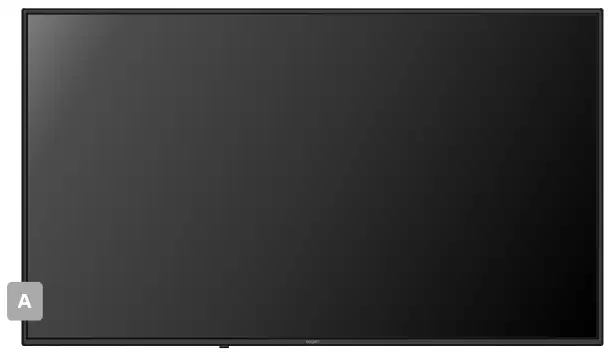
A Kogan 58"スマート
E AAA電池(x2)
含まれていません フィリップスの頭部のスクリュードライバー、アンテナ ケーブル、ブロードバンドインターネット接続。
H 小型YPbPrケーブル
D M4 x 20mmねじ(x4)

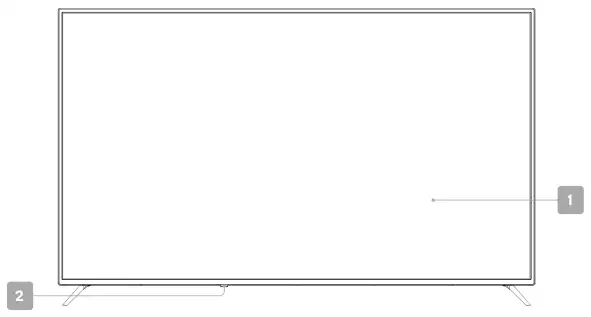
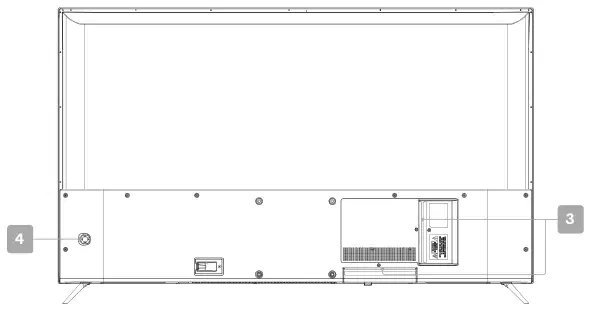
1 HDR 4K LED表示スクリーン
2 リモートセンサー/予備光
上記全てのテレビが機能しない、入港やポートの一般的なガイドです。
3 入港・ポート 4 電源ボタン

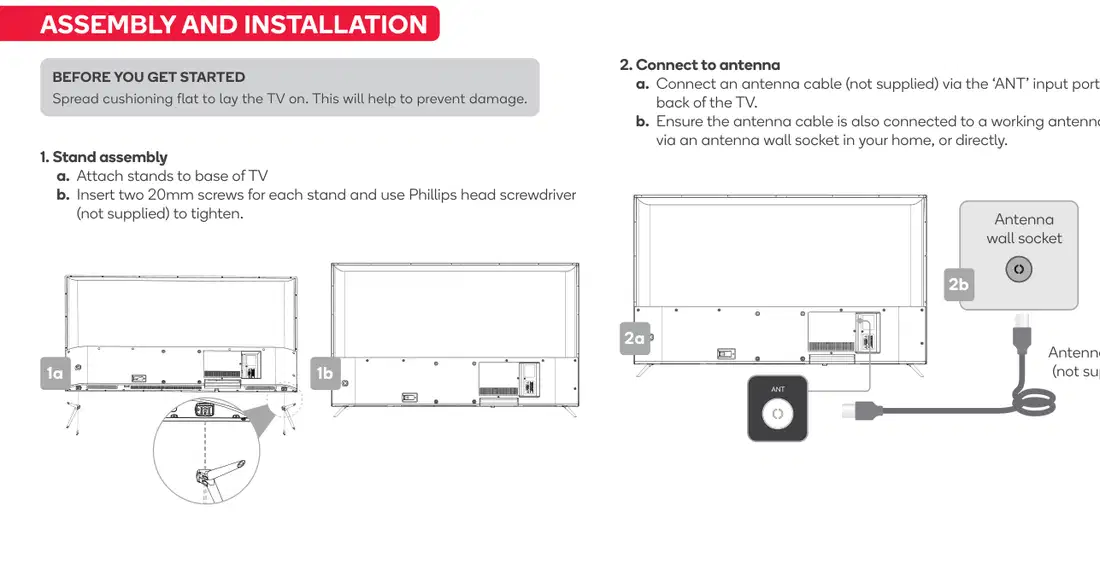
はじめる前に テレビを敷くためにフラットなクッションを広げます。 ダメージを防止するお手伝いします。
テレビの裏側。 b. アンテナ ケーブルが働くアンテナにまた接続されていることを保障します、どちらか
自宅のアンテナ壁のソケットによって、または直接。
アンテナケーブル・(供給しない)

テレビ番組がパワーを受けていると示している光。 b. POWER ( )ボタンを押します(リモートコントロールまたは背面の横にある)
電池のマーキング(+ / -)をコンパートメント内の図で示します。 c. 電池のコンパートメントカバーを取り替えて下さい。
テレビのパネル) オンテレビを回す。 c. スタンバイライトはテレビが点灯するとオフになります。
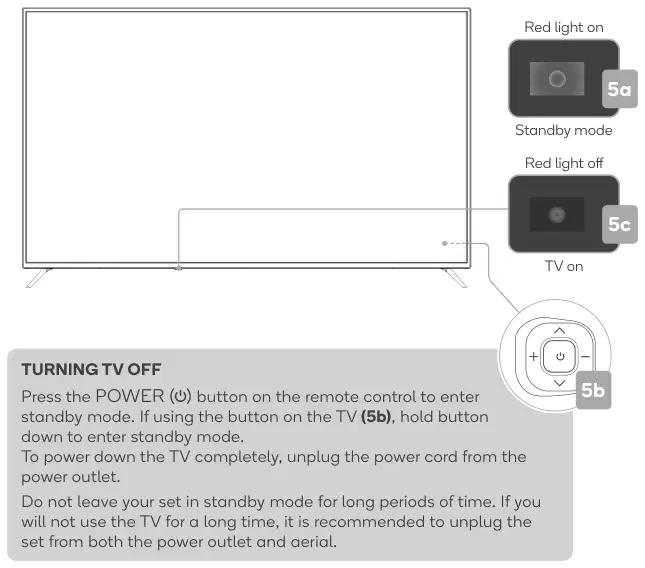
リモートコントロールのPOWER()ボタンを押してスタンバイモードに入ります。 テレビのボタンを使う場合 (5b)スタンバイモードに入るためにボタンを下げて下さい。 テレビを完全にパワーダウンするには、電源コンセントから電源コードを抜いてください。 長時間の待機モードにセットを残さない。 長時間テレビを使わないと、電源コンセントや空中からセットを抜くことをお勧めします。

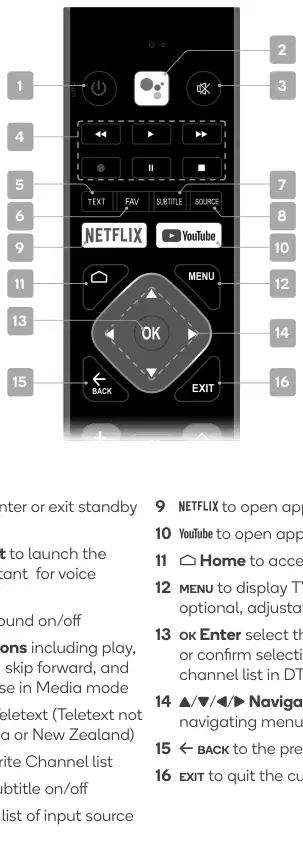
1 力、 スタンバイモードの入退出
2 Googleアシスタント 音声コマンドの組み込み仮想アシスタントを起動する
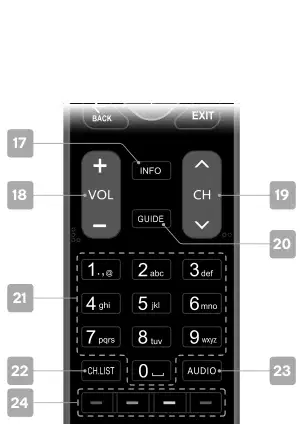
17 INFO 現在のプログラム情報を表示します。
21 ナンバーボタン チャネルまたはパスワードを入力する
12 MENU 任意、調節可能な設定が付いているTVの選択を表示するために
3 ミュート 音をオン/オフに切り替える
18 + ボル - ボリューム 容積を上下に調節するため
22 CH.LIST DTV モードのチャンネルリストを表示する
13 OK 入る 現在の項目を選択するか、選択を確認して下さい、DTV モードのチャネルのリストを表示します
4 メディア制御ボタン 再生、一時停止、ストップ、録音、スキップ転送などを含むメディアモードでの使用のために後方をスキップします
19 チャネル チャネルをスクロールする
23 オーディオ サウンドスタイルメニューショートカットを開く
20 ガイド DTVモードの電子プログラムガイドを表示します
14 / / / ナビゲーションボタン メニューと設定をナビゲートする
5 TEXT テレテキストを表示/非表示 (オーストラリアまたはニュージーランドでは利用できないテキスト)
24色のボタン アプリ内でのナビゲーション使用
6 FAV お気に入りチャンネルリストに追加する
7 サブタイトル サブタイトルをオン/オフに切り替える
8 ソース 入力ソースチャンネルのリストを表示します。

初めてテレビをオンにすると、 おすすめ 画面が表示されます。 ▲、▼ および OK ボタンで次のオプションを操作できます。

Googleアカウントのサインイン GoogleアカウントをAndroid TVにリンクすると、Playストアから新しいアプリをインストールしたり、Googleからの推奨事項や映画などの受信ができます。

ブルートゥース あなたのAndroid TVのリモート・コントロールにブルートゥースの機能があります。 画面上のプロンプトに従って、テレビとリモートをペアリングし、保持します レッド とりあえず 青森県 5秒間カラーボタンで、アクセサリリストからリモートを選択しプレス OK. . ペアリング中にリモートのLEDライトが点滅します。 これは、Google Assistantボタンを介してリモートで音声コマンドを使用することを可能にします。
サービスの利用規約 このページでは、Google利用規約、プライバシーポリシー、およびGoogle Playの利用規約をフルで読み出し、承諾することができます。

こちらからGoogleアカウントにサインインしてください。

所在地:東京都 あなたの場所を検出するためにあなたのAndroid TVのための助成金の許可。 設定からいつでも、これらの許可を調節できます。
あなたのブルートゥースリモートコントロールをペアリング
中国語(簡体) ご希望のメニューを選択
あなたのAndroid TVはあなたのリモートのを可能にします
Android の改善 お使いのAndroid TVの許可を付与して、位置を自動的にGoogleに診断情報を送信します。 これに伴い、Android TVの機能の概要がわかります。
Googleアシスタントボイスコントロール機能。

すぐにAndroid携帯電話でセットアップ Androidスマートフォンをお持ちの方は、電話のWi-FiネットワークとGoogleアカウントをテレビに簡単に転送できます。 いない場合は、「スキップ」を選択します。
地域/地域 テレビが適切に設定されていることを確認するには、リストから国/地域を選択します。

Wi-Fiネットワークを選択 お使いのAndroid TVは、近くのワイヤレスネットワークに自動的にスキャンされます。 無線モデムやルータの範囲内でテレビが点灯し、パスワードの便利です。 プロンプトに従って、パスワードを入力してテレビを選択したネットワークに接続します。 イーサネットケーブルを接続してインターネットに接続するのが好きなら、テレビ背面にあるLAN入力ポートにケーブル(供給されていない)を差し込みます。6b,次のページ)、インターネットに接続されていることを確実にします。
パスワード デフォルトパスワードを設定します。
ご希望の言語を選択 以降はグローバル設定で変更できます。
タイムゾーン 地域タイムゾーンを選択します。
タイムゾーンを設定する

TVモードを選択 家庭用の効率的な利用に「ホームモード」を最適化 ストアデモでは、固定設定で「retailモード」が最適化されています。
クロムキャスト スタンバイモードであっても、テレビがキャストコマンドに応答するためにGoogleのCast装置として検出され、Googleアシスタントや他のサービスを目覚めさせましょう。
ネットワークを選択することでWi-Fiに接続
パスワードを入力してください。 こちらのステップではブロードバンドインターネット接続が必要です。

1 3 4 5 2 6 7
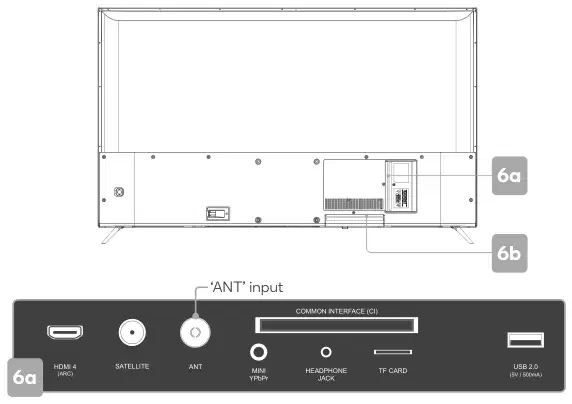
チューナーモード アンテナとケーブルを組み合わせて、チューナーモードを選択します。 これらのオプションに続いて、 チャネルのスキャン 画面が表示されます。 TVの背面に「ANT」入力ポートに接続されたアンテナケーブルを持っていることを確認してください (6a).


自動調整機能で、利用可能なすべての無料テレビチャンネルを検索して保存します。 設定確認後(オーストラリアではデフォルトで設定されます)、自動的にプロセスが開始されます。 画面に検索チャンネル数が表示されます。
セットアップが完了すると、アクセスできるようになります ふりがな スクリーン。
1 Googleアシスタント 内蔵の仮想アシスタントを起動するには、音声コマンドをリスニングします。 「今日の天気は?」と試してみる
8 アプリ インストールされたすべてのアプリを表示するには、App Centerにアクセスしてください。 「ライブTV」オプションでフリーツーエアチャンネルがご利用いただけます。
9 お気に入りリスト ワンクリックで利用可能なアプリのカスタマイズ可能なリスト。
2 テキスト検索 テレビアプリを検索するために手動でテキストを入力する。
3 システム通知 通知が提示されると、このオプションは表示されます。
10 プレイ 次へ 次回のプレイにキュートなプログラムを表示または表示します。 長押しすることでこのリストに追加できます。 OK ボタンをクリックし、「次へ再生する追加」を選択します。 次のキューが空の場合、ホームページでは表示されません。
4 ソース 無料の専用チャンネル(DTV)、またはその他の入力ソースチャネルにアクセスします。
5 インターネット接続 接続に応じて、Wi-FiまたはLANアイコンとして表示します。 接続オプションを選択します。
11 ピン留めされたチャネル ピン留めされたチャンネルのプログラム一覧を表示します。 このリストの順番は、チャンネルアイコンから押して「」アイコンを選択することで調整できます。 このページでは、空のチャンネルは表示されません。
6 設定 グローバル設定メニューにアクセス

7 クロック グローバル設定で時間と日付の設定を調整できます。
12 チャネルをカスタマイズ このページからピン留めされたチャンネルを追加または削除します。
LAN HDMI 1 HD 2 HDAMI 3 L – オーディオ - R ビデオ
※CIカード、TFカードは適用外となります。
LAN入力

チャネルの選択 チャンネルを選択するには2つの方法があります。
カラーボタン 一部のメニューやアプリでは、リモートコントロールの4色のボタン()を使用できます。
入力ソース 入力オプションは、ホーム画面から直接アクセス可能で選択できます。
ソース アイコン。 プレス OK 選択を確認するボタン。
あるいは、あなたも使うことができます。 ソース 任意のチャンネルまたは画面からリストにアクセスするためのリモートコントロールのボタン。

クイックメニュー テレビ(写真、アスペクト比、スピーカーなど)のオプションは、プレスすることでアクセス可能 料理メニュー リモートコントロールのボタン。 サブメニューをナビゲートする/ボタンを使用して、チャネルと録音/タイムシフトオプションにアクセスするためのボタン (7a).
ソース オプションの一覧から入力ソースを選択します。
映像モード プリセットの次の選択から、または独自のカスタム設定を構成する「ユーザー」モードを選択します。
モードを表示して下さい映像モードのスピーカー力高度の選択設定を指示します
ディスプレイモード 閲覧要件に最も適した画像サイズを選択できます。 入出力とサイズが異なる場合があります。
グローバル設定 グローバル設定メニューにアクセスするには、ホーム画面の「 」アイコンに移動します。 ここでは、Android TVのインターフェース、接続機能、アプリ用のすべての調整可能なオプションがあります。
スピーカー 目的のオーディオ出力ソースを選択し、内蔵TVスピーカーまたは外部システムから選択します。
パワー パワー使用量を表示し、タイマーオプションをスリープします。また、画像オフ(オーディオのみ)再生の選択肢も表示できます。
DTVモードでは、DTVモードでもプレスできます。 料理メニュー リモートコントロールのボタンを押して/ボタンを使用して「設定」オプションに移動します。
高度なオプション 字幕、デフォルトチャンネル、ブルーミュートなどの設定を調整します。 システムやアプリのバージョン情報もご覧いただけます。

設定 設定オプションを選択すると、ここであなたを取ります グローバル設定 メニューもホーム画面からアクセス可能。

グローバル設定ネットワーク&インターネット Wi-Fiとイーサネット接続のオプションがあります。
最近の投稿 最近使用したアプリをすべて表示します。
Wi-Fi の Wi-Fi のネットワークは、手動で新しいネットワークを追加するオプションが記載されています。
すべてのアプリを見る インストールしたすべてのアプリのリストを表示します。
許可の制限 アプリの許可、特別アプリアクセス、セキュリティと制限の設定を表示および調整します。
スキャンは常に利用可能 オン/オフを切り替える
WOW Wi-Fi機能のWake On/offをオン/オフに切り替えます。
デバイスの設定について システム情報、工場出荷時リセット、システム更新オプションを表示
WOL 無線LAN機能でオン/オフを切り替える
日 & 時間 時計と日付情報を設定します。
イーサネット インターネット接続がアクティブかどうか、テレビが表示されます。 LANが接続されている場合は、IPアドレスが表示されます。
タイマー 自動電源オンと自動パワーオフ設定を調整します。
プロキシ設定 HTTPプロキシはブラウザで使用されますが、他のアプリでは使用できません。 プロキシなし、または手動でプロキシアドレスの詳細を入力するかを選択します。
中国語(簡体) 画面上の表示のためのインターフェイス言語設定。
キーボード キーボードオプションを調整します。 プレイストアからサードパーティのキーボードを追加できます。 デフォルトでは、GoogleのGBoardキーボードがインストールされます。
IP の設定 DCHP または静的の間で選択します。
CHANNELオートチャンネル更新 オン/オフを切り替える
エントリー HDMI CEC(Consumer Electronic Control)の設定はこちらで調整できます。 入力の名前を変更するオプション(例えば、"HDMI 1' は ‘Blu-ray’ またはソース入力リストに表示されるカスタム名として設定できます)もこのサブメニューにあります。
ペアレンタルコントロール PINを入力してアクセスしてください。 ここでは、チャンネルをブロックするためのオプションを見つけます, 評価に基づいてコンテンツの制限, 入力をブロック (テレビ, AV, すべての4つのHDMI).
パワー パワー設定を調節します。
音声言語 とりあえず 第二の音声言語 プライマリとセカンダリの音声言語を選択します。
プロフィール クイックメニューの画像モードプリセットよりも、写真の設定をここに調整します。
口座&サインイン 起動ウィザードから同じGoogleアカウントのサインイン画面が表示されます。
サウンド サウンドプリセット(「音のスタイル」)、サウンドバランス、イコライザー、スピーカー、デジタル出力、SPDIFなどの設定をこのサブメニューに割り当てます。

ストレージ デバイス記憶情報の表示と調整、外部ドライブの設定
ホーム画面 ビデオやオーディオのプレビュー、チャンネルをカスタマイズしたり、ホーム画面用のアプリ注文を可能にするなどのオプションを調整します。 アプリライセンスも閲覧できます。
小売モード オン/オフを切り替える 家庭用の効率的な利用に「ホームモード」を最適化 ストアデモでは、固定設定で「retailモード」が最適化されています。 デフォルトでは、テレビはホームモードに設定されます。
Googleアシスタント Googleアシスタントと音声コントロールのオプションにアクセスします。
クロムキャスト内蔵 Chromecast機能のライセンスの詳細を見る。 デフォルトでは、Chromecastはテレビで有効になり、調整を必要としません。
スクリーンセーバー スクリーンセーバーの使用状況と時間設定を調整します。
所在地:東京都 位置設定を有効にします。
使用法の&診断 利用状況や診断データを共有する権限を有効にします。
リモートとアクセサリー Bluetooth対応端末は、こちらでご覧になれます。 デバイスから接続して切断することができます。


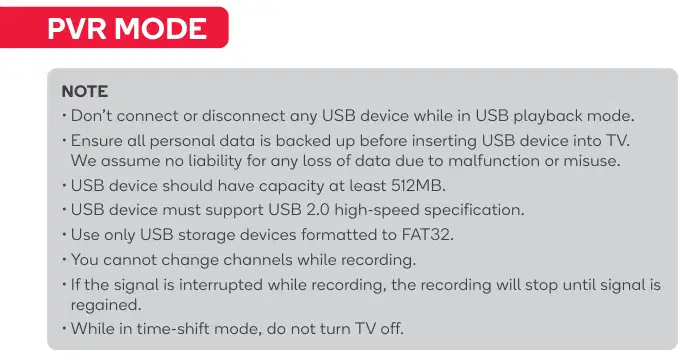
セットアップ PVR および Timeshift の設定を使用するには、まず USB デバイスを用意する必要があります。 お使いのテレビのUSB 2.0入力ポートのいずれかに差し込まれている USBドライブを持っていることを確認してください。
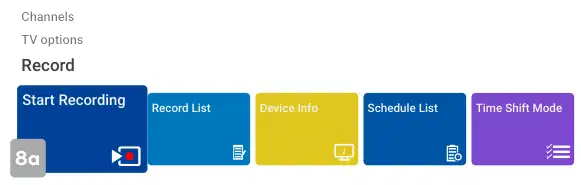
インスタント録画 必要なチャネルを選択し、それから押します レコード リモートコントロールのボタンで録音を開始します。 確認を促す - プレスリリース OK 録音を始める
レコードリストタイムシフトモードデバイス情報スケジュール一覧
画面の下部にある情報バーを非表示にするには、 レコード ボタンをもう一度。
録画を停止するには、プレス ストップ そして、 OK プロンプトが表示された場合の確認
プレス 料理メニュー リモートコントロールのボタン、それから下にスクロールするボタン レコード メニュー デバイス情報の選択 (8a) PVR または Timeshift 機能の USB デバイスを準備します。
スケジュール録画 選択する スケジュール一覧 レコードメニューから。 ナビゲーションボタンを使用して、目的のプログラムを選択し、プレスします レッド 録画プログラムをスケジュールするためのカラーボタン。
添付したUSBデバイスは、PVRやTimeshiftの使用のために準備されている場合に、デバイスの情報リストに表示されます。
複数の項目を録画にスケジュールすることができます。 プレス イエロー 現在予定されているプログラムのリストを表示するカラーボタン。 異なるスケジュールは重複してはならないため、2つのスケジュール間で設定する少なくとも1分の時間のギャップがある必要があります。
デバイスをフォーマットし、このメニューから速度テストを実行することもできます。

メディア再生
Timeshiftモード Timeshiftがオンになったと、ライブ放送のどれも欠落することなくいつでも通常のテレビ視聴を一時停止し、巻き戻すことができます。 これにより、バッファを作成したり、商用を経由して転送するのも許可できます。

プレス II ポーズ リモートコントロールのボタンは、DTVモードでタイムシフト機能を有効にします。 録画したいビューのポイントからチャンネルをテレビが保存します。 プレイ 退去した場所から再開します。 プレス ストップ Timeshiftモードを終了します。 録画専用のUSBデバイスが切断された場合、保存したTimeshiftファイルが自動的に削除されます。
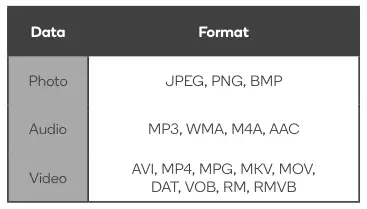
再生モードにアクセスするには、次のタイプのファイルを含むUSBドライブをテレビのUSB入力ポートに差し込みます。 次に、ホームページからお好みのメディアプレーヤーアプリを選択します。 以下のファイルタイプがサポートされています。
録画したファイルを再生する 録音完了後、プレス 料理メニュー リモートコントロールのボタン、それから下にスクロールするボタン レコード メニュー レコードリスト. . 録画の完全なリストがここにあります。 プレス
レッド 必要なファイルを削除するためのカラーボタン。
フラッシュドライブに加えて、テレビのUSBポートはデジタルカメラやUSBハードディスクなどのデバイスから読み込むこともできます。
PVRモードで保存した録画も再生可能。
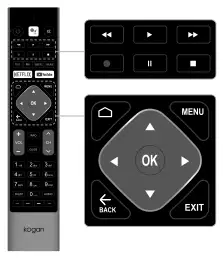
II ポーズ/タイムシフト
OK 確認 / プレイ / パユース
/ ナビゲーション/後方をスキップし、転送します。
スタート&終了をスキップする
前のメニューに戻る
EXIT 主要メニューへ


c. 取付ブラケットを使用する (A) 4つのポジションをマークするガイドとして
壁の台紙のキットは含まれていません。 下記の手順は、供給されたベースマウントの代替として提供されます。
鉛筆で壁に穴をあけます。 d. ドリルを使用して、壁に印を付けた位置の穴を作成します。 e. 4つの壁のアンカーをインサート (D) 壁にネジ穴を取り付けます。 f. 壁に取り付けブラケットを配置し、壁の配置
アンカーは、方向矢印が上向きであることを保証します。 g. 60mmのセルフタッピングネジで取り付けブラケットを固定します。 h. ネジの4つをすべて配置することで、TVを取り付ける
テレビの後部に取り付け (B) ブラケットの大きい開口部に、そしてブラケット内の場所にねじ「ロック」をするようにTVを下げます。
A 取付ブラケット(x2)
C M6 x 60mm セルフタッピング
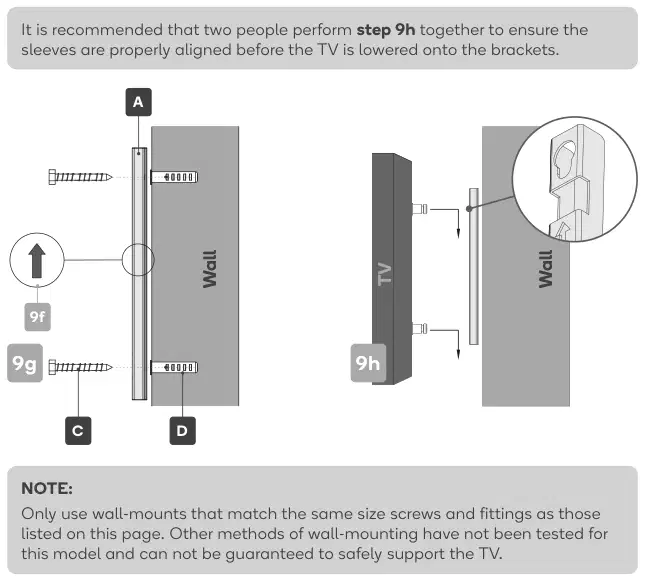
2人で演奏する方がおすすめです ステップ9h TVがブラケットに下ろされる前に袖をきちんと整列させるようにまとめました。
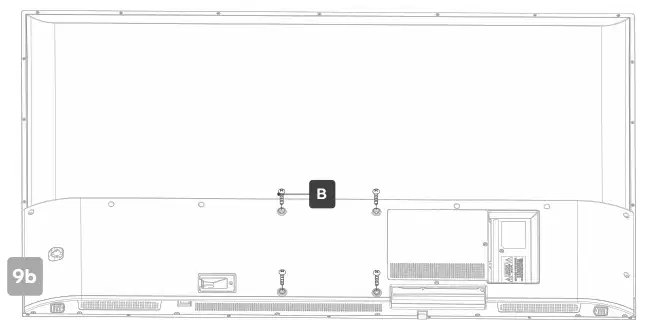
B M6×20mmネジ(x4)
D 壁のアンカー(x4)
壁に穴をあけて、テレビのパネル。 b. 20mmネジをインサート (B) バックの4つのネジ穴内
テレビのパネルと締め。
ねじ(x4)

USBメディア再生 はいUSB メディアの再生フォーマットJPG、JPEG、PNG、BMP、MPO、GIF、MP3、WMA、M4A、AAC、MPEG、4、H.265、VP9(4K@60P) エントリー 合成(AV) はいの部品 はい HDMI 4
接続性 イーサネット(RJ45) HDMI-ARC HDMI-CEC USB Wi-Fi
2.0 はい | HDMI 4 可 | HDMI 1、HDMI 2、HDMI 3、HDMI 4
2 x USB 2.0 IEEE 802.11b/g/n
出力 3.5mmステレオの可聴周波1光学音声 1
寸法: 立場VESAの壁の台紙パターン重量のない足間の間隔
1273mm 1297.98 x 64.9 x 753.04mm 1297.98 x 277.57 x 808.21mm 200 x 200 14kg
パフォーマンス CPU A55 x [email protected] GPU Mali470MP3 (openGL ES) OS アンドロイド9.0 RAM 1.5GBストレージ容量 8ギガバイト
1.07Bコンピュータは決断640×360、853x480、1024x576、1280x720の1366x768、1920x1080、3840x2160 (@60Hz)対照の比率5000:1ネイティブアスペクト比16:9パネルの製造業者PANDAはリフレッシュ レート60Hzの決断3840 x 2160応答時間8msのサイズ58"視野角178°/178°
パワー 平均消費量 180W エネルギー消費量 1年あたりの420kWhエネルギー評価 4.5の星
調整および信号 チューナータイプDVB-T
おすすめ商品 EPG はい HDCP あり | 2.2 テレビ解像度 4K UHDブラウザ Pango
オーディオ スピーカー・2×10W ・ ディスプレイ カラフル

ケア&メンテナンス
少数の問題は、ハードリセットによって解決することができます, またはユニットを循環したり、ファームウェアのアップグレード.
清掃前の電源からテレビを抜く。 液体洗剤や過酷な化学物質を使用しないでください。 常に柔らかい、湿気がある布を使用して下さい。
ぬるま湯と少し生地の軟化剤や食器洗浄洗剤を混ぜて、柔らかい布を拭き取ります。 布を乾燥するまでに、画面の拭き取りに使用します。
余分な水が画面から消えていることを確認してください。そして、テレビをオンにする前に空気乾燥させます。
汚れや埃を取り除くために、テレビのケーシングを柔らかく乾かし、糸くずのない布で拭きます。 ウェットクロスはご使用になれません。
画面に画像が中央になっていない • 水平および縦の位置を調節して下さい
縦に絵ロール • すべての接続をチェック
日报社(2020年1月27日) 甲万里子 – KALED58RU9210SUAのUM 03-20
スクリーンのクリーニング · 包装をきれいにする
ユーザーまたはスタッフが通常1日以内に回答します。あなたの質問が次の人の助けにもなります。
最初の質問を投稿しましょう。他のユーザーや当チームが回答します。