

VS222HD4K 2x2 HDMI® マトリックススイッチ - 4K
システム要件
DE: ヴェディアンサンリットゥン - デ.スタート・ツー・スタート・ナウ FR:ガイド・デ・ルティアーユ - fr.スタート・ツー・スタート・ナウ ES: ギヤ・デル・ユーアリオ - es.スタート・ツー・スタート・ナウ IT: 一人当たりのグイダ - それ。スタート・ツー・スタート・ナウ NL: ゲブルキサニイジング - nl.スタート・ツー・スタート・ナウ PT: グア・ド・ユーラリオ - pt.スタート・ツー・スタート・ナウ
インストール
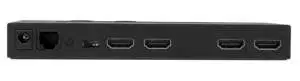
注意: HDMI が有効なビデオソースデバイスを有効化し、HDMI 対応ディスプレイはインストールを開始する前に電源オフされます。 1. . HDMI の出力ポートの各々からHDMI ケーブル(含まれていない)を、HDMI スイッチに HDMI 入力ポートに接続します。 注意:各ポートは番号をつけて、各HDMIソースデバイスにその数が割り当てられていることに注意してください。 2. . HDMIスイッチの出力ポートからHDMIケーブルを2つ接続します。 3. . HDMI ディスプレイの電源をオンにして、HDMI ソースデバイスごとに続行します。 4. . 付属の電源アダプタをHDMIスイッチに使用可能な電源から電源アダプターポートに接続します。 5. . (シリアル制御用)付属のRJ11ケーブルをRDA11からDB-9シリアルアダプタに接続します。 それからあなたのコンピュータ システムにD9コネクターを9ピンのシリアル・ポートに接続して下さい。 6. . お使いのHDMIマトリクススイッチが動作する準備を整いました。

※写真は実際の商品により異なる場合があります。
運営会社
自動操作 HDMIスイッチは、スイッチが最近アクティブまたは接続されたHDMIソースデバイスを自動的に選択できるように自動操作を備えています。 単に新しいデバイスを接続するか、または既に接続されている装置をオンにしてビデオソースを自動的に切り替えます。
優先稼働 HDMIスイッチは、ポート1を優先し、2を適切にポートする重点的操作を備えています。 ビデオソースがオンになったときに自動的に選択される優先化されたビデオ入力デバイスを選択します。 ポート1は、表示装置に自動的に表示されます。 装置を消すと、自動的にポート2に戻ってきます。
手動操作 マニュアルモードを使用すると、プッシュボタン操作でビデオソース間で切り替えることができます。
マニュアル改訂: 06/24/2015 最新の情報、技術仕様および本製品のサポートについては、是非ご覧ください。 www.startech.com/<sku> および

選択ボタンが付いている手動操作 スイッチの正面にある入力選択ボタンを押して、各ビデオソースデバイス間で切り替えます。 アクティブポートLEDインジケータは、ビデオソースがスイッチされているように点灯します, どのポートを選択しているかを示す.
リモート・コントロールの手動操作 リモートコントロールで1つまたは2つを押して、出力ポート1(アウト1)にそれぞれHDMIポート1またはin2を切り替えます。 リモートコントロールでS1またはS2を押して、出力ポート2(アウト2)のHDMIポートをそれぞれ1つまたは2 in 2の間で切り替えます。
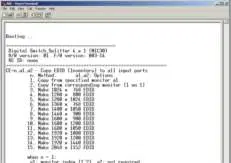


シリアル制御による手動操作 1. . シリアルポートの設定を下記の設定に構成します。: バウドレート:38400 bpsデータビット:8個分なしストップビット:1フローコントロール:無し
FCCコンプライアンス声明 この装置は、FCC規則の15の一部を追及し、クラスBデジタル機器の限界に従うためにテストされ、発見されました。 これらは、住宅の設置における有害干渉に対して合理的な保護を提供するように設計されています。 この装置は、無線周波数エネルギーを発生させ、使用し、放射する可能性があり、指示に従ってインストールされていない場合、電波通信に有害な干渉を引き起こす可能性があります。 しかし、特定のインストールでは干渉が起こらないという保証はありません。 この装置が、機器をオフにして決定することができるラジオやテレビ受信に有害な干渉を引き起こした場合は、次の対策の1つ以上の方法で妨害を補正しようとすることをお勧めします。
ユーザーまたはスタッフが通常1日以内に回答します。あなたの質問が次の人の助けにもなります。
最初の質問を投稿しましょう。他のユーザーや当チームが回答します。