

® 510

ガーミン株式会社 またはその子会社
スタッフ募集 著作法に基づき、本マニュアルは、ガーミンの書面による同意なしに全部または一部でコピーすることはできません。 Garminは、その製品を変更または改善する権利を留保し、そのような変更や改良の任意の人や組織に通知することなく、このマニュアルの内容の変化を作る。 行き方 ガーミン・コム 本製品の使用に関する最新の更新および補足情報。
®は、株式会社ガーミンの登録商標です。 米国およびその他の国に登録された子会社 BaseCampTM、Garmin ConnectTM、Garam IndexTM、GCSTM、VariaTM、およびVectorTMは、株式会社ガーミンの登録商標です。 またはその子会社。 これらの商標は、 Garmin の明示的な許可なしに使用することはできません。
®、ガーミンロゴ、ANT+
®、自動ラップ
®、自動パユース
®、仮想パートナー
AndroidTMはGoogle Inc.の商標です。 アップル
®ワードマークとロゴは、Bluetooth SIG, Inc.が所有しています。 ガーミンによるマークの使用はライセンス下にあります。 新作リーフ
®は、米国に登録されたApple, Inc.の商標です。 他国。 Bluetooth の
®は、株式会社シマノの登録商標です。 STRAVAとStreavaTMは、ストラヴァ株式会社の登録商標です。 トレーニングストレススコアTM(TSS)、強度係数TM(IF)およびノーマライズパワー®(NP)はピークスウェアLLCの商標です。 ウィンドウズ
®は、株式会社アンジェイオンの登録商標です。 Di2TMは、島野の商標です。 島野市
®は、米国Microsoft Corporationの登録商標であり、その他の国です。 その他商標・商号は、それぞれの所有者のものとする。
ANT+は、この製品です。
®認定 訪問 所在地:東京都港区、代表取締役社長 互換性のある製品やアプリのリスト
ガーミン・®、エッジ・®およびMac


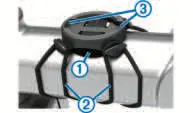
1 安全な場所を選択して、自転車の安全な操作に干渉しないデバイスをマウントします。 2 自転車の後ろにゴムディスクを配置します。 ゴムタブは自転車マウントの後ろに合わせるので、所定の位置にとどまります。
スタート デバイスを初めて使用する場合は、これらのタスクを完了してデバイスのセットアップと基本的な機能について学習する必要があります。 1 標準マウントを使用してデバイスをインストールします。 (標準マウントのインストール、ページ 1)またはアウトフロントマウント()アウトフロントマウントの設置, ページ 1. 2 デバイスをオンにします()デバイスをオンにする, ページ 2). 3 衛星を割り当てる ()衛星信号の取得, ページ 2). 4 乗り物に行く(乗り物に行く, ページ 3). 5 デバイスを充電する(デバイスを充電する, ページ 1. 6 デバイスを登録する(デバイスを登録する, ページ 15). 7 乗車をGarmin ConnectTMにアップロードする()ガーミンコネクトへの乗り継ぎを送ろう, ページ 9).
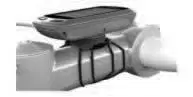
3 バイクの幹に自転車マウントを配置します。 4 2つのバンドを使用して安全にバイクマウントを取り付けます。 5 自転車マウントノッチでデバイスの背面のタブをアライメントします。 6 少し押し下げて、デバイスを時計回りに回し、ロックが所定の位置にまで。
デバイスは、標準壁コンセントまたはコンピュータ上のUSBポートを使用して充電できる内蔵のリチウムイオン電池によって供給されます。 NOTE: 装置は32°から113°F (0°への45°C)の温度較差の外で時充満しません。 1 天気のキャップをミニUSBポートから引き出す。
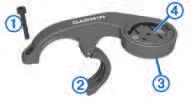
アウトフロントマウント1を設置 安全な場所を選択して、Edgeデバイスをマウントしないようにします。 2 ハンドルバーのコネクターからねじを取除くために六角形のキーを使用して下さい。
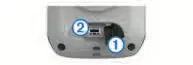
2 USBケーブルの小型端をミニUSBポートに差し込みます。 3 ケーブルのUSB端をACアダプターかコンピュータ USBポートに差し込みます。 4 ACアダプターを標準のコンセントに差し込みます。 デバイスを電源に接続すると、デバイスの電源がオンになります。 5 デバイスを完全に充電します。 充電される電池は、充電してから15時間まで連続して稼働させることができます。
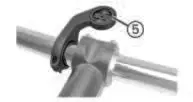
®は7ポンドのトルク仕様を推奨します。 (0.8 N-m). 定期的にネジの締まりを確かめる必要があります。 7 自転車マウントノッチでエッジデバイスの背面にあるタブをアライメントします。
標準マウントのインストール 最適なGPS受信のために、自転車マウントを配置して、デバイスの正面が空に向かって方向づけられます。 自転車マウントをステムやハンドルバーに取り付けることができます。
導入事例1

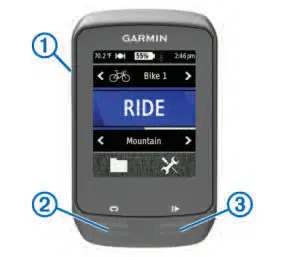
履歴、コース、ワークアウトの管理を選択します。
設定メニューを表示するために選択します。
8 少し押し下げて、エッジデバイスを時計回りに回し、ロックが所定の位置にまで。
エッジ1を解放する デバイスをロック解除するために、Edge時計回りに回します。 2 マウントを解除する Edge を押します。
デバイスをオンにする デバイスをオンにする最初の時間は、システム設定とプロファイルを設定するように求められます。 1 ホールド。 2 画面上の指示に従ってください。 お使いのデバイスにANT+が含まれている場合
接続ページを見る 接続ページでは、衛星信号の状態やANT+センサー、スマートフォンの表示ができます。
画面上部にあるステータスバーを選択します。
®センサ(心拍モニター、スピードセンサー、および10年感センサーなど)は構成中にアクティブにすることができます。 ANT+センサーの詳細については、こちらを参照してください。 ANT+センサー, ページ 6
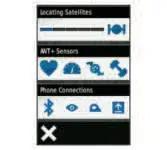
接続ページが表示されます。 点滅アイコンは、デバイスが検索されていることを意味します。 設定を変更するためにアイコンを選択することができます。
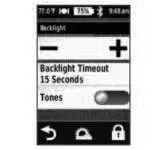
バックライトをオン/オフにするには、選択します。 デバイスをオン/オフにするために保持します。
新規のラップをマークするを選択します。
タイマーの開始と停止を選択します。
ホーム スクリーンの概要 自宅画面では、エッジのすべての機能に素早くアクセスできます。
衛星信号の取得 GPSトラッキング機能とナビゲーション機能を使用できる前に、衛星信号を取得する必要があります。 衛星信号を取得するには、空をクリア表示する必要がある装置です。 GPS位置に基づいて、時刻と日付が自動的に設定されます。
2 導入事例

1 野外に屋外で開くエリアへ。 デバイスの正面は空に向かって方向づけるべきです。 2 ホーム画面から、選択します RIDE. 3 デバイスが衛星を見つけている間待ってください。. 衛星信号を見つけるために30〜60秒かかることがあります。 TIP: タイマーページが表示されるまで移動し始めないでください(乗り物に行く, ページ 3).
1 ホーム画面から、選択します
> 活動プロフィール. 2 アクティビティプロファイルを選択します。 3 選択する アラート. 4 選択する タイム, 距離または カロリー. 5 アラートをオンにします。 6 値を入力してください。 7 選択する アラート値に達するたびに、メッセージが表示されます。 デバイスは、可聴性のトーンがオンになっている場合もビープします()デバイストーンの設定, ページ 13).
乗り物に行く 速度と距離を記録する前に、衛星信号を見つける必要があります(衛星信号の取得、ページ 2)または任意ANT+センサーが付いているあなたの装置を組んで下さい。 NOTE: タイマーが実行中のみ履歴を記録します。 1 ホーム画面から、選択します RIDE. 2 デバイスが衛星を見つけている間待ってください。. 3 選択する
ワークアウト 各ワークアウトステップの目標と様々な距離、時間、カロリーを含むカスタムトレーニングを作成できます。 Garmin Connect を使ってワークアウトを作成し、デバイスに転送することができます。 デバイスに直接ワークアウトを作成して保存することもできます。 Garmin Connect を使ってワークアウトをスケジュールできます。 事前にワークアウトを計画し、デバイスに保存することができます。
タイマーを始動させる。
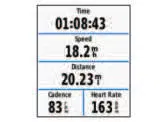
Webからワークアウトをフォロー Garmin Connectからワークアウトをダウンロードする前に、Garmin Connectアカウントをお持ちください()ガーミンコネクト, ページ 9). 1 USBケーブルでデバイスをコンピュータに接続します。 2 行き方 www.garminconnect.com/workouts からのツイート 3 新規ワークアウトを作成します。 4 選択する デバイスへの送信. 5 デバイスを切断し、オンにします。 6 選択する
> ワークアウト. 7 ワークアウトを選択します。 8 選択する ワークアウトをします。.
4 追加のデータページを画面にスワイプします。 5 必要に応じて、画面をタップしてタイマーオーバーレイを表示します。 6 選択する
タイマーを停止する。 7 選択する 保存する.
ワークアウト1の作成 ホーム画面から、選択します
> ワークアウト > . 新規のワークアウトが現れます。 最初のステップはデフォルトで開いて、ウォームアップとして使用できます。 2 選択する お名前(必須), ワークアウト名を入力してください。 3 選択する 新しいステップを追加. 4 手順を選択し、選択します 編集ステップ. 5 選択する 期間 手順の計測方法を指定する。 例えば、特定の距離の後にステップを終わらせるための間隔を選択します。 開いた選択すれば、選ぶことができます
アラート 特定の時間、距離、カロリー、心拍数、年配およびパワー目標に向かって訓練するために警告を使用できます。 アラート設定は、アクティビティプロファイルで保存されます。
範囲アラートの設定 任意心拍数のモニター、cadenceセンサーまたは力メートルがあれば範囲警報をセットアップできます。 デバイスの測定が、指定した値の範囲の上でまたは下にある場合に範囲アラートを通知します。 例えば、デバイスを40 RPM以上90 rpm未満のときに警告するように設定できます。 トレーニングゾーン(トレーニングゾーン)も使えます。トレーニングゾーン、範囲の警報のためのページ 6)。 1 選択する
いつでも、一歩を踏み出す。 6 必要であれば、下のフィールドに値を入力してください 期間. 7 選択する ターゲット 一歩中を目標に。 例えば、ステップ中に一貫した心拍数を維持するためにハートレートを選択します。 8 必要に応じて、ターゲットゾーンを選択するか、カスタム範囲を入力します。 例えば、心拍数ゾーンを選ぶことができます。 指定した心拍数を上回る、または下落するたびにデバイスがビープ音し、メッセージが表示されます。 9 必要であれば、選択して下さい 残りラップ フィールド。 残りラップ中はタイマーが走るようになり、データも記録されます。 10手順を保存するために選択します。 11ワークアウトを保存するために選択します。
> 活動プロフィール. 2 プロフィールを選択します。 3 選択する アラート. 4 選択する 心拍数, ケイデンスまたは パワー. 5 必要に応じて、アラートをオンにします。 6 最小値と最大値を入力するか、ゾーンを選択します。 7 必要であれば、選択して下さい。 指定した範囲を上回る、または下落するたびにメッセージが表示されます。 デバイスは、可聴性のトーンがオンになっている場合もビープします()デバイストーンの設定, ページ 13).
再発アラートの設定 デバイスが指定された値または間隔を記録するたびに、再発アラートを通知します。 例えば、30分ごとにデバイスをアラートにセットできます。
ワークアウトステップを繰り返す ワークアウトステップを繰り返す前に、少なくとも1つのステップでトレーニングを作成する必要があります。
トレーニング3

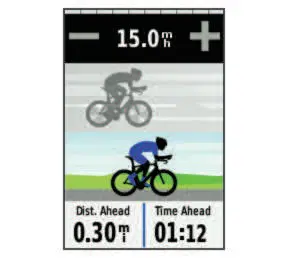
バーチャルパートナーは、目標を達成するためのトレーニングツールです。 1 乗り物に行く 2 誰がリードしているかを見るために仮想パートナーページにスクロールします。
ワークアウト1を始動させる ホーム画面から、選択します
> ワークアウト. 2 ワークアウトを選択します。 3 選択する ワークアウトをします。. . ワークアウトを開始した後、デバイスはワークアウトのステップ、ターゲット(もしあれば)、および現在のトレーニングデータを表示します。 ワークアウトステップを終わらせるために、あなたの周りにいるときに聞こえるアラーム音。 新規ステップが始まるまで、メッセージが表示された時間や距離をカウントします。
ワークアウトの停止 • いつでも、選ぶ
ワークアウトステップを終了します。 • いつでも、選ぶ
タイマーを停止する。 • いつでも、選択 >
> ワークアウト > ワークアウトを中止する ワークアウトを終了します。
ワークアウト1の編集 ホーム画面から、選択します
> ワークアウト. 2 ワークアウトを選択します。 3 選択する 4 手順を選択し、選択します 編集ステップ. 5 ステップ属性を変更し、 . 6 ワークアウトを保存するために選択します。
3 必要に応じて、乗車中にバーチャルパートナーの速度を調整します。
コースをそのまま保存するので、良いルートです。 例えば、自転車のフレンドリーな通勤を仕事に任せてフォローすることができます。 過去の記録された活動に対する競争: あなたもできる
ワークアウトの削除 1 ホーム画面から、選択します
> ワークアウト. 2 ワークアウトを選択します。 3 選択 >
保存されたコースをフォローし、パフォーマンス目標を設定したり上回ったりしよう。 たとえば、オリジナルのコースが30分で完了したら、バーチャルパートナーと競い合って30分以内に完走できます。 Garmin Connectから既存の乗り継ぎをフォロー: できます
トレーニングカレンダーについて デバイス上のトレーニングカレンダーは、訓練のカレンダーまたはGarmin Connectで設定したスケジュールの延長です。 Garmin Connect カレンダーにいくつかのワークアウトを追加した後、デバイスへ送信できます。 デバイスに送信されるすべてのスケジュールされたトレーニングは、日付で訓練カレンダーリストに表示されます。 トレーニングカレンダーで一日を選択したら、ワークアウトを閲覧したりすることができます。 スケジュールされたワークアウトは、デバイスにインストールするか、スキップしても滞在します。 Garmin Connect からスケジュールされたワークアウトを送信すると、既存のトレーニングカレンダーが上書きされます。
Garmin Connectからデバイスにコースを送信します。 デバイスに保存されると、コースをフォローしたり、コースにレースをしてもらったりできます。
デバイスでコースを作成する コースを作成する前に、デバイスに保存されたGPSデータでアクティビティを持たなければなりません。 1 選択する
> コース > > 新規作成. 2 コースをベースとしたアクティビティを選択します。 3 コース名を入力し、選択します。 コースはリストに表示されます。 4 コースを選択し、コースの詳細を確認します。 5 必要であれば、選択して下さい 設定 コースの詳細を編集する。 例えば、コースの名前を変更したり、バーチャルパートナーをオンにすることができます。 6 選択 > RIDE.
Garmin Connectトレーニングプランの利用 Garmin Connectからトレーニングプランをダウンロードして利用する前に、Garmin Connectアカウントをお持ちください()ガーミンコネクト, ページ 9). Garmin Connect を閲覧して、トレーニングプランやスケジュールのワークアウトとコースを見つけてデバイスに計画をダウンロードすることができます。 1 デバイスをコンピュータに接続します。 2 行き方 電子メール: [email protected] 3 トレーニングプランを選択・スケジュールする 4 カレンダーのトレーニングプランを見直します。 5 画面上の指示に従って、選択し、。
コースをフォローする ウェブから Garmin Connectからコースをダウンロードする前に、Garmin Connectアカウントをお持ちください()ガーミンコネクト, ページ 9). 1 USBケーブルでデバイスをコンピュータに接続します。
® ・4トレーニング

2 行き方 電子メール: [email protected] 3 新規コースを作成、または既存のコースを選択 4 選択する デバイスへの送信. 5 デバイスを切断し、オンにします。 6 選択する
StravaTM セグメント Strava セグメントを Edge デバイスにダウンロードできます。 ストラヴァのセグメントをフォローして、過去の乗り物や友人と同じセグメントを取り除いたプロとのパフォーマンスを比較します。 サインアップするには Strava メンバー, あなたのGarmin Connectアカウントのウィジェットをセグメントに移動. 詳しくは、 電子メール: [email protected] このマニュアルの情報は、Garmin ConnectセグメントとStreavaセグメントの両方に適用されます。
> コース. 7 コースを選択 8 選択する RIDE.
コースをスタートし、通常の気温で温まる。 • コースパスから離れ、温まるように。 準備ができたら、コースに向かいましょう。 コースパスの任意の部分にあるとき、メッセージが表示されます。 NOTE: ご希望のお早めに
Webからセグメントをダウンロード Garmin Connect からセグメントをダウンロードする前に、Garmin Connect アカウントが必要です()ガーミンコネクト, ページ 9). 1 USBケーブルでデバイスをコンピュータに接続します。 NOTE: Strava セグメントを使用している場合は、Garmin Connect Mobileまたはコンピューターに接続されたときにお気に入りのセグメントがデバイスに自動的に転送されます。 2 行き方 電子メール: [email protected] 3 新規セグメントを作成するか、既存のセグメントを選択します。 4 選択する デバイスへの送信. 5 デバイスを切断し、オンにします。 6 選択する
バーチャルパートナーはコースをスタートし、ウォームアップするのが待ちません。 • 地図にスクロールしてコースマップを表示します。 コースから退出すると、デバイスはメッセージが表示されます。
地図上のコースを表示 各コースはデバイスに保存されるため、マップ上に表示される方法をカスタマイズできます。 例えば、いつも地図上に表示するようにコミュートコースを設定することができます。 緑にコースを交互表示させることができます。 乗馬中はコースを眺めながら、特定のコースに従うか、またはナビゲートすることを可能にします。 1 ホーム画面から、選択します
> セグメント. . リストにセグメントが表示されます。
セグメントの有効化 仮想パートナーのレースと、セグメントに近づいて警告するプロンプトを有効にできます。 1 選択する
> コース. 2 コースを選択 3 選択する 設定 > 地図表示. 4 選択する 常に表示 > オン 地図上にコースが表示されるようにします。 5 選択する 注文方法色を選択し、 コースの近くで乗り歩くと、地図上に表示します。
> セグメント. 2 セグメントを選択します。 3 選択する 有効活用. NOTE: セグメントに近づいて、通知を促すプロンプトは有効化したセグメントのみ表示されます。
セグメントを競争 セグメントはバーチャルレースコースです。 セグメントをレースし、過去のアクティビティや他のライダーのパフォーマンス、Garmin Connectアカウント内の接続、またはサイクリングコミュニティのメンバーにあなたの性能を比較することができます。 アクティビティデータをGarmin Connectアカウントにアップロードして、セグメントの位置を表示できます。 NOTE: Garmin ConnectアカウントとStreavaアカウントが連携している場合は、Stribaアカウントに自動的にアクティビティが送られてからセグメントの位置を確認することができます。 1 選択する
コーススピード1の変更 ホーム画面から、選択します
> コース. 2 コースを選択 3 選択する RIDE. 4 バーチャルパートナーページへスクロールします。 5 コースを完了するために時間の割合を調整するか、または使用してください。 例えば、コース時間を20%向上させるには、120%のコース速度を入力します。 バーチャルパートナーと対戦して、30分コースを24分で完走します。
タイマーをスタートし、乗り継ぎに行きましょう。 パスが有効セグメントを横断すると、セグメントにレースすることができます。 2 セグメントをレース開始 3 バーチャルパートナー画面にスクロールして、進捗状況を確認します。 4 必要に応じて、レース中に目標を選択または変更する。 グループのリーダー、チャレンジング者、その他のライダー(該当する場合)に対してレースできます。 セグメントが完成したらメッセージが表示されます。
コース1を中止する 画面をタップすると、タイマーオーバーレイが表示されます。 2 選択 > コース > コースを中止する.
コース1を退場 ホーム画面から、選択します
> コース. 2 コースを選択 3 選択 >
セグメント デバイスにGarmin Connectアカウントからセグメントを送信できます。 セグメントがデバイスに保存された後、セグメントをレースしたり、個人レコードやセグメントを削除した他のサイクリストにマッチまたは上回るのを行うことができます。 NOTE: ガーミンコネクトアカウントからコースをダウンロードすると、そのコース内のすべてのセグメントが自動的にダウンロードされます。
セグメント表示 詳細 1 選択する
トレーニング5

チャレンジ、あなたの個人的な最高の時間と平均速度および他のライダー(該当する場合)。 TIP: セグメントのレースゴールを変更するために、リーダーボードエントリーを選択することができます。
> セグメント > . おすすめ商品: 保存されたセグメントを名前で検索できます。 全てを有効にする: 現在ロードしたすべてのセグメントを有効にします
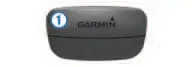
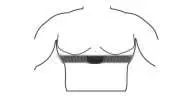
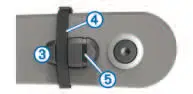
モジュールとストラップのGarminロゴは、右側に置く必要があります。 2 電極と接触パッチをストラップの裏面に濡らし、胸部と送信機の間に強い接続を作成します。

デバイスに読み込まれたセグメント。
セグメント1を削除する 選択する
3 胸の周りをストラップにラップし、ループに紐を接続します。 NOTE: ケアタグは折りたむべきではありません。
> セグメント. 2 セグメントを選択します。 3 選択 >
パーソナルレコード 乗車が完了すると、その中に達成した新しい個人記録が表示されます。 パーソナルレコードは、標準的な距離、最長の乗り継ぎ時間と乗車中に得られる最も上昇時間を費やします。
個人的な記録を修復する 保存したレコードに戻すこともできます。 1 ホーム画面から、選択します
ガーミンロゴは右に並べておく必要があります。 4 心拍数モニターの3m(10ft)以内に装置を持参してください。 心拍数モニターに装着した後、アクティブでデータを送信します。 TIP: 心拍数のデータがエロであるか、または表示されていない場合は、トラブルシューティングのヒントを参照してください()エラスティック心拍数データのヒント, ページ 7).
> パーソナルレコード. 2 選択する 3 レコードを選択し、選択します。 NOTE: 保存された活動を削除しません。
心拍数ゾーンの設定 デバイスは、ユーザーのプロファイル情報を初期設定から使用して、心拍数のゾーンを決定します。 フィットネス目標に応じて、心拍数ゾーンを手動で調整できます()フィットネスゴール, ページ 7). 活動中の最も正確なカロリーデータのために、あなたの最大心拍数、最低の心拍率を置きます。 1 ホーム画面から、選択します
スピードゾーンの設定 デバイスには、速度が非常に遅くなるため、さまざまなスピードゾーンが含まれています。 ゾーンの値はデフォルト値であり、個人的な能力に一致しない可能性があります。 デバイス上のゾーンをカスタマイズしたり、Garmin Connectを使っていることもできます。 1 自宅画面から、
> トレーニングゾーン > スピード. 2 ゾーンを選択します。 ゾーンのカスタム名を入力することができます。 3 最小値と最大速度値を入力します。 4 各ゾーンの2~3を繰り返します。
お使いのデバイスは、無線LANのANT+センサーで使用できます。 互換性と購入オプションセンサーの詳細については、 http://buy.garmin.com/ は、
ハートレートゾーンについて 多くの選手は心拍数の地帯を使用して、心臓血管強度を測定し、フィットネスのレベルを改善します。 心拍数ゾーンは1分あたりのハートビートのセット範囲です。 一般的に受け入れられる心拍数ゾーンは、増加強度に応じて1〜5から番号付けられます。 一般的に、心拍数の割合は最大心臓率の比率に基づいて計算されます。
セグメントオプション 選択・6つのANT+センサー

NOTE: このセンサーがない場合は、このタスクをスキップできます。 TIP: センサーを取り付けながら、スタンドに自転車を確保することをお勧めします。 1 クランアームにフィットするバンドサイズを安全に選択します。 選択したバンドは、クランクアームを横断する最小のものでなければなりません。 2 ノンドライブ側のクランクアームの内側に、アカデミーセンサのフラットな側面を配置し保持します。 3 クランアームの周りをバンドに引き、センサーの上にホックを付けます。
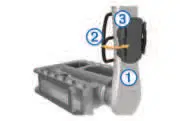
4 クリアランスをチェックするためにクランクアームを回転させます。 センサーやバンドは、バイクまたはシューズのどの部分にも触れてはいけません。 NOTE: LED は 2 つの回転の後で活動を示すために 5 秒のための緑点滅します。 5 センサーやバンドの検査を15分かけて試乗し、損傷証拠がないことを確認。
スピードとキャデンスセンサーについて ケーデンスセンサーからのデータが記録されます。 速度と10年センサーがデバイスと組み合わせない場合、GPSデータは速度や距離を計算するために使用されます。 静電容量は、毎分クランクアームの回転数(rpm)で測定されたペダルまたは「スピン」の速度です。
GSCTM10のインストール
NOTE: GSC 10 がない場合は、このタスクをスキップできます。 どちらの磁石も、それぞれのエッジの表示線とデータを受信するために合わせる必要があります。 1 リアチェーンでの滞在(ドライブ列車の反対側)にGSC 10を配置します。 2 必要に応じて、フラットゴムパッドまたは三角形の形状のゴム製パッドをGSC 10とチェーン間の安定性を確保します。
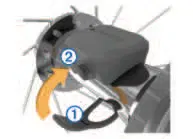
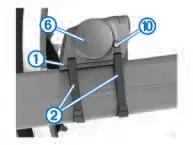
センサは、非対称ハブに取り付けられたときに傾けることができます。 動作に影響を及ぼさない 3 クリアランスをチェックするホイールを回転させます。 センサーは、自転車の他の部品に触れてはいけません。 NOTE: LED は 2 つの回転の後で活動を示すために 5 秒のための緑点滅します。
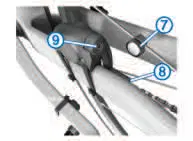
3 2つのケーブルタイを使用してGSC 10を緩めに付けて下さい。 4 粘着マウントとケーブルタイを使用して、ペダル磁石をクランクアームに取り付けます。
ANT+センサー 7

ペダルマグネットは、GSC 10の5mm以内でなければなりません。 ペダル磁石の徴候ラインは、GCS 10.上の表示線で並べなければならない。 5 プラスチック製の部分からスポーク磁石をねじ込みます。
電力ゾーンの設定 ゾーンの値はデフォルト値であり、個人的な能力に一致しない可能性があります。 手動でデバイス上のゾーンを調整したり、Garmin Connectを使って調整することができます。 機能的なしきい値のパワー(FTP)値を知ったら、それを入力してソフトウェアが自動的に電力ゾーンを計算できるようにすることができます。 1 ホーム画面から、選択します
パワーメーターのキャリブレーション パワーメーターを校正できる前に、GPSデバイスと組み合わせて適切にインストールし、データを積極的に記録する必要があります。 校正指示は、電源メーターに固有のため、メーカーの指示を参照してください。 1 ホーム画面から、選択します
6 プラスチックの部分を溝にスポークを配置し、少し締めます。 スピーカーは、センサーアームとスポークの間を十分な部屋がない場合、GCS 10から直面することができます。 スピーカーは、センサーアームの表示線でラインアップする必要があります。 7 センサーアームにネジを緩めます。 8 センサーアームをスポーク磁石の5mm以内に動かします。 マグネットの接線を切って、GSC 10を近づけてアライメントを改善することもできます。 9 選択する リセット GSC 10. の LEDは赤く、それから緑に変わります。 10センサーの直線をテストするペダル。 ペダル磁石がセンサーを通過するたびに赤色LED点滅します。 話した磁石がセンサーの腕を渡るたびに緑のLEDは点滅します。 NOTE: リセット後60パスのLED点滅。 追加パスが必要な場合は、再設定を選択します。 11すべてが整列され、正しく機能する場合, ケーブルタイを締めます, センサーアーム, そして、スポーク磁石. Garminはトルクが1.9〜2.4lbf-inであることを推奨しています。 (0.21〜0.27 N-m) GSC 10センサーアームに水堅いシールを確保します。
. 2 選択する バイクのプロフィール. 3 プロフィールを選択します。 4 選択 > カリブレート. 5 メッセージが表示されるまでペダルすることで、パワーメーターをアクティブに保ちます。 6 画面上の指示に従ってください。
ペダルベースのパワー ベクトルはペダルベースの電力を測定します。 ベクトルは毎秒数百回適用する力を測定します。 ベクトルは、あなたの年や回転速度を測定します。 力を測定することで、力の方向性やクランクアームの回転数と時間を調整し、ベクトルは電力(ワット)を判断できます。 ベクトルは左右の脚力を独立して対策しているため、左右のバランスを報告します。 NOTE: ベクトルSシステムは、左右のパワーバランスを提供していません。
GSC 10について GSC 10の静電容量データは記録されます。 GSC 10 のペアリングがない場合、速度と距離を計算するために GPS データを使用します。 静電容量は、毎分クランクアームの回転数(rpm)で測定されたペダルまたは「スピン」の速度です。 GSC 10には2つのセンサーがあります。1つは10年と速度で1つあります。
® Di2TMシフト Di2電子式シフトを使用する前に、デバイスとペアリングする必要があります(ANT+センサーのペアリング, ページ 9). 任意Di2データ項目をカスタマイズできます()データページをカスタマイズする, ページ 11). Edge 510デバイスは、センサーが調整モードにあるときに現在の調節値を表示します。
状況意識 エッジデバイスは、VariaTMスマートバイクライトとリアビューレーダーを使用して状況認識を改善することができます。 詳しくは、Variaデバイス用のオーナーマニュアルをご覧ください。 NOTE: Varia デバイスをペアリングする前に Edge ソフトウェアを更新する必要があります()ソフトウェアの更新, ページ 15).
静力または電力のデータに依存する 任意cadenceセンサーまたは力メートルと訓練である場合、非ゼロのデータ平均設定は利用できます。 デフォルト設定は、ペダルを使わないときに発生する値のゼロを排除することです。 この設定を変更するには、 データ記録設定, ページ 13.
8 ANT+センサー

ANT+センサーのペアリング ペアリングする前に、心拍数モニターに置くか、センサーをインストールする必要があります。 ペアリングは、ANT+ワイヤレスセンサーの接続です。例えば、Garminデバイスと心拍数モニターを接続します。 1 センサーの範囲(3m)内の装置を持って下さい。 NOTE: 対面で10m離れた場所にあるANT+センサーからの距離を 2 ホーム画面から、選択します
データ総計の表示 乗り物数、時間、距離、カロリーなど、エッジに保存したデータを見ることができます。
ホーム画面から、選択します
> 総合力.
> バイクのプロフィール 3 プロフィールを選択します。 4 センサーを選択します。 5 センサーを有効にし、選択します おすすめ商品. . センサーがデバイスと組み合わせると、センサの状態をコネクトします。 センサーデータを表示するためにデータフィールドをカスタマイズできます。
1 天気のキャップをミニUSBポートから引き出す。
心拍数モニターのペアリング ペアリングする前に、心拍モニターに装着する必要があります。 1 心拍数モニターの範囲(3m)以内に装置を持参してください。 NOTE: 対面で10m離れた場所にあるANT+センサーからの距離を 2 選択する
2 USBケーブルの小型端をミニUSBポートに差し込みます。 3 USBケーブルの大端をコンピュータUSBポートに接続します。 4 行き方 www.garminconnect.com/start からのツイート 5 画面上の指示に従ってください。
> 心拍数 > 有効活用 > おすすめ商品. . 心拍数モニターがデバイスと組み合わせると、センサーの状態は接続されます。
ガーミンコネクト 友達とGarmin Connectを接続できます。 Garmin Connectは、各々の追跡、分析、共有および励ましのためのツールを提供します。 ランニング、散歩、乗り物、水泳、ハイキング、トライアスロンなど、アクティブなライフスタイルのイベントを録画します。 無料のアカウントにサインアップするには、 電子メール: [email protected] /start を再起動します。 活動を保存: 完了後、アクティビティを保存
重量スケールの使用 ANT+対応の体重計をお持ちの場合は、重量スケールからデータを読み込むことができます。 1 ホーム画面から、選択します
> 重量のスケール. . 体重計が見つかるときにメッセージが表示されます。 2 指示されたときスケールで立場に立って下さい。 NOTE: 体組成スケールを使うと、全ての身体構成パラメータが読み込まれて記録されていることを確認するために靴や靴下を取り除きます。 3 指示されたときスケールを離れてステップして下さい。 TIP: エラーが発生した場合は、スケールをオフにします。 指示されたときのステップ。
デバイスで、そのアクティビティをGarmin Connectにアップロードして欲しい限り長く保つことができます。 データを分析する: 詳細情報を表示できます
時間、距離、上昇率、心拍数、カロリーの焼却、経年、頭上地図ビュー、ペースおよび速度チャート、カスタマイズ可能なレポートなど、活動について。 NOTE: 一部のデータは、心拍数モニターなどのオプションのアクセサリが必要です。
Garmin IndexTM スマートスケールデータ Garmin インデックスデバイスをお持ちの場合、Garmin Connect アカウントに最新のスケールデータが保存されます。 Edge 510デバイスをGarmin Connectアカウントに接続すると、Edge 510ユーザープロファイルに重みデータを更新します。
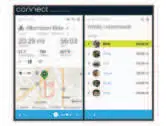
歴史には、時間・距離・カロリー・速度・ラップデータ・上昇・オプションのANT+センサー情報が含まれます。 NOTE: タイマーが停止またはパユースされた間、履歴は記録されません。 デバイスメモリがいっぱいになると、メッセージが表示されます。 デバイスは自動的に削除または履歴を上書きしません。 履歴をアップロードして、Garmin Connectに定期的にデータを追跡し、すべての乗車データを記録します。
日帰り研修プランの1日 活動を共有する: 友達とつながることでフォローできます
それぞれの活動や、お気に入りのソーシャルネットワーキングサイトへのリンクを投稿する。
> ライド. 2 選択する 最終乗車 または オールライド. 3 オプションを選択します。
® コネクテッド機能 Edge デバイスには、Bluetooth に接続された機能が搭載されており、対応するスマートフォンやフィットネス機器に対応しています。 一部の機能では、スマートフォンにGarmin Connectモバイルをインストールする必要があります。 行き方 www.garmin.com/intosports/apps からのツイート 詳しくはお問い合わせください。 NOTE: Bluetooth 対応スマートフォンに接続して、一部の機能を利用する必要があります。
歴史9

電源メーターがペアリングされると、デバイスレコードは毎秒ポイントされます。 毎秒記録ポイントは、非常に詳細なトラックを提供し、利用可能なメモリの多くを使用します。 年と電力のデータ平均化に関する情報は、 静力または電力のデータに依存する, ページ 8
リアルタイムでトレーニング活動 メールやソーシャルメディアでフォロワーを招待して、Garmin Connectのトラッキングページ上でライブデータを閲覧することができます。 活動アップロードをGarmin Connectに: 自動的に送ります
活動を記録するのを終えると、Garmin Connectにあなたの活動をすぐに接続します。 コースとワークアウトは、Garmin Connectからダウンロードします:
® 95、98、私、Windows NT
スマートフォンを使ってGarmin Connectのアクティビティを検索し、デバイスに送信することができます。 ソーシャルメディアのやり取り: 更新を投稿できるようにする
®、Macの
® OS 10.3以降
ガーミンコネクトにアクティビティをアップロードする際にお気に入りのソーシャルメディアウェブサイト。 気象更新情報: リアルタイム気象条件を送出
デバイスへの警告
スマートフォンでエッジを組む エッジをAppleと組み合わせることができます
1 ミニUSBポートから気象キャップを引き上げます。 2 USBケーブルの小型端をミニUSBポートに差し込みます。 3 USBケーブルの大端をコンピュータUSBポートに接続します。 お使いのデバイスは、Windowsコンピュータ上のマイコンピューターのリムーバブルドライブとして表示され、Macコンピュータに搭載されたボリュームとして表示されます。
接続機能を使用するためにインストールされているGarmin Connect Mobileアプリケーションを搭載した®またはAndroidTMスマートフォン。 1 スマートフォンとエッジを33フィート以内に配置します。 それぞれ10m。 2 Edge で、選択します
> ブルートゥース > 有効活用 > ペアスマートフォン. 3 スマートフォンでは、Bluetoothを有効にします。 Bluetooth 端末の近傍リストが表示されます。 4 リストから Edge を選択します。 5 Edge とスマートフォンの両方に同じパスキーが表示されることを確認します。 Garmin Connect Mobile で接続機能を有効化できるようになりました。
ファイルをデバイスに転送 1 デバイスをコンピュータに接続します(デバイスをコンピュータに接続, ページ 10). お使いのデバイスとメモリカード(オプション)は、Windowsコンピュータ上のマイコンピューターのリムーバブルドライブとして表示され、Macコンピュータに搭載されたボリュームとして表示されます。 NOTE: 複数のネットワークドライブを持つコンピューターは、デバイスドライブを表示できません。 オペレーティングシステムのヘルプファイルを参照してください。ドライブをマップする方法を学ぶ. 2 パソコンでファイルブラウザを開きます。 3 ファイルを選択します。 4 選択する 編集 > コピー. 5 開封する ガーミン またはメモリーカードドライブやボリューム。 6 選択する 編集 > ペースト. . ファイルがデバイスメモリまたはメモリーカードのファイルのリストに表示されます。
スマホに乗車してもらう スマートフォンに乗車する前に、スマホでGarmin Connect Mobileアプリをインストールして開く必要があります。また、端末をスマートフォンとペアリングしてください()Bluetooth の設定, ページ 11). 1 ホーム画面から、選択します
> ライド. 2 乗車場所を選択します。 3 選択する
1 開封する ガーミン ドライブまたはボリューム。 2 必要に応じて、フォルダまたはボリュームを開きます。 3 ファイルを選択します。 4 プレス 削除 キーボードのキー。
データ記録 デバイスはスマート録画を使用します。 方向、速度、または心拍数を変更したポイントを記録します。
10 歴史

プロフィール Edge は、プロファイルを含むデバイスをカスタマイズするためのいくつかの方法があります。 プロフィールは、使用方法に基づいてデバイスを最適化する設定のコレクションです。 例えば、トレーニングやマウンテンバイクのさまざまな設定とビューを作成できます。 プロファイルを使用して、データフィールドや測定単位などの設定を変更した場合、プロフィールの一部として自動的に変更を保存します。 バイクのプロフィール: 自転車のプロファイルを各バイクに作成できます
ユーザープロファイルの設定 性別、年齢、体重、身長、および生涯の選手の設定を更新できます。 デバイスは、正確な乗車データを計算するためにこの情報を使用します。 1 ホーム画面から、選択します
自分で。 自転車のプロファイルには、オプションのANT +センサー、バイク重量、ホイールサイズ、走行距離計値、クランクの長さが含まれます。 活動プロフィール: 各タイプのアクティビティプロファイルを作成できます
> ユーザープロフィール. 2 オプションを選択します。
バイキングの. 例えば、レースやマウンテンバイクなど、トレーニング用の別のアクティビティプロファイルを作成できます。 活動のプロフィールはカスタマイズされたデータ ページ、警報、訓練の地帯(心拍数および速度のような)を含んでいましたり、訓練の設定を(自動ヒューズとして等ます
ライフタイムアスリートについて 生涯アスリートは、長年にわたって激しく訓練を受けた個人(未成年の怪我を除く)であり、1分60拍以下の休憩心拍数を有する者です。
®)、およびナビゲーション設定。 ユーザープロフィール: 性別、年齢、体重、身長、
®および自動ラップ
寿命の運動選手の設定。 デバイスは、正確な乗車データを計算するためにこの情報を使用します。
> ブルートゥース. 有効活用: Bluetooth ワイヤレス技術を有効にします。
バイクプロフィールの更新 10個の自転車プロファイルをカスタマイズできます。 装置は正確な乗車データを計算するためにバイクの重量、走行距離計の価値、車輪のサイズおよびクランクの長さを使用します。 1 ホーム画面から、選択します
Bluetooth ワイヤレス技術でデバイスを識別します。 ペアスマートフォン: デバイスを互換性のある接続
Bluetooth対応スマートフォン
トレーニング設定について 以下のオプションと設定により、トレーニングニーズに基づいてデバイスをカスタマイズできます。 これらの設定はアクティビティプロファイルに保存されます。 例えば、レースプロファイルのタイムアラートを設定でき、マウンテンバイクプロフィールにオートラップポジショントリガーを設定することができます。
データページをカスタマイズする 各アクティビティプロファイルのデータページをカスタマイズできます()プロフィール, ページ 11). 1 ホーム画面から、選択します
> 活動プロフィール. 2 プロフィールを選択します。 3 選択する トレーニングページ. 4 データページを選択します。 5 必要に応じて、データページを有効にします。 6 ページのデータフィールド数を選択します。 7 選択する 8 変更するデータフィールドを選択します。 9 選択する
活動プロフィールの更新 5つのアクティビティプロファイルをカスタマイズできます。 特定のアクティビティや旅行のために、設定とデータフィールドをカスタマイズできます。 1 ホーム画面から、選択します
自動パユースの使用 移動を停止するか、指定された値の下の速度が低下したときに自動パセ機能を使用してタイマーを自動的に一時停止することができます。 乗り心地が悪い時や、停止する場所などは便利です。 NOTE: タイマーが停止またはパユースされた間、履歴は記録されません。 1 ホーム画面から、選択します
> 活動プロフィール. 2 プロフィールを選択します。 3 選択する 自動パユース > 自動パユースモード.
デバイスをカスタマイズ 11

位置によってラップをマークする 特定の位置でラップを自動的にマークするためにオートラップを使うことができます。 この機能は、乗り物の異なる部分(例えば長い登りやトレーニングスプリント)上のパフォーマンスを比較するのに便利です。 コース中は、By Position オプションを使用して、クラスに保存されたラップポジションの全てのラプスをトリガーします。 1 ホーム画面から、選択します
> 活動プロフィール. 2 プロフィールを選択します。 3 選択する 自動ラップ > 自動ラップトリガー > ポジション別 > ラップ アット. 4 オプションを選択します。 ラッププレスのみ 選択したたびにラップカウンターをトリガーする
トレーニング屋内 屋内でトレーニングしたり、バッテリーの寿命を節約するためにGPSをオフにすることができます。
> ソリューション > GPS > GPSモード > オフ. . GPSがオフの場合、速度と距離はデバイスにスピードや距離データを送信するオプションセンサーを持っている場合を除き使用できません(GSC 10など)。 デバイスをオンにする次の時間, それは再び衛星信号を検索します.
ホーム画面から、選択します
それぞれの場所を再び通過するたびに、 • 選択 スタートとラップ 選択したGPS位置でラップカウンターをトリガーする
選択した乗車場所の任意の場所で
. . • 選択 マークとラップ 乗車前にマークされた特定のGPS位置でラップカウンターをトリガーし、選択した場所の任意の場所に
あなたの上昇の設定 現位置の正確な高度データがある場合、手動でデバイス上の周囲を校正することができます。 1 ホーム画面から、選択します
. 5 必要に応じて、ラップデータフィールドをカスタマイズします()データページをカスタマイズする, ページ 11).
> ソリューション > GPS > 関連する設定. 2 関連する項目を入力し、選択します。
距離でラップをマーキング 特定の距離で自動ラップを自動的にマークするためにオートラップを使うことができます。 乗車の異なる部分(例えば、10マイルまたは40キロごとに)でパフォーマンスを比較するのに役立つ機能です。 1 ホーム画面から、選択します
衛星を見る 衛星ページでは、現在のGPS衛星情報が表示されます。 GPSについてのより多くの情報のために、行く ガーミン・コム /aboutGPS。
> 活動プロフィール. 2 プロフィールを選択します。 3 選択する 自動ラップ > 自動ラップトリガー > 距離によって > ラップ アット. 4 値を入力してください。 5 必要に応じて、ラップデータフィールドをカスタマイズします()データページをカスタマイズする, ページ 11).
> ソリューション > GPS > 衛星を見る. . ページの下部にGPSの正確さが現れます。 緑のバーは、受け取った各衛星信号の強さを表します(各バーの下に表示される衛星の数)。
ホーム画面から、選択します
衛星設定の変更 デフォルトでは、EdgeはGPSとGLONASS衛星に接続し、困難な環境でのパフォーマンスが向上し、位置情報の取得を高速化します。 バッテリー寿命を増加させるためにGPS衛星のみを使用するデバイスを設定できます。 1 ホーム画面から、選択します
自動スクロールの使用 タイマーが実行中、自動スクロール機能を使用してすべてのトレーニングデータページを通して自動的にサイクルすることができます。 1 ホーム画面から、選択します
> 活動プロフィール. 2 プロフィールを選択します。 3 選択する 自動スクロール > 自動スクロール速度. 4 表示速度を選択します。
スタート通知の変更 デバイスが衛星を得ているとき、自動的に検出されていきます。 タイマーをスタートさせるので、乗車データを記録できるのはリマインダーです。 1 ホーム画面から、選択します
> ソリューション > ディスプレイ. バックライトタイムアウト: 時間の前に時間の長さを調節して下さい
バックライトがオフに()バックライトの使用, ページ 2). 色モード: デバイスをセットして、昼や夜色を表示できます。 あなたへ
> 活動プロフィール. 2 プロフィールを選択します。 3 選択する スタート通知 > 通知モードの開始. 4 オプションを選択します。 あとは.
デバイスが日や夜色を自動的に設定できるように、自動選択できます。 スクリーンキャプチャ: デバイス上の画像を保存することができます
タッチ (touches)タッチスクリーンのキャリブレーション, ページ 15).
12 デバイスをカスタマイズ
ディスプレイ設定 選択する

データ記録設定 選択する
延伸された浸水は装置に損傷をもたらすことができます。 浸水後、乾燥して空気を拭くと充電する前にデバイスが乾きます。
> ソリューション > データ記録. 記録インターバル: デバイスレコードの動作をコントロール
データ。 方向、速度、または心拍数を変更するスマートレコードのキーポイント。 1秒。 レコードは毎秒ポイントを付与します。 活動の非常に詳細な記録を作成し、アクティビティのサイズを増加させます。 データ・アベレージング: デバイスがゼロを含むかどうかを制御
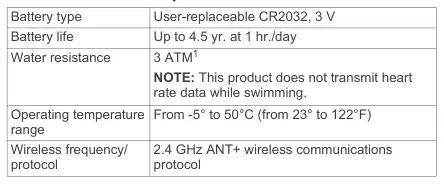
電池寿命 最大4.5年 1時間/日
ペダルをしていないときに発生する年数や電力データの値。
測定単位の変更 距離と速度、上昇、温度、重量、位置のフォーマットおよび時間形式の測定単位をカスタマイズできます。 1 選択する
> ソリューション > ユニット. 2 測定タイプを選択します。 3 設定単位を選択します。
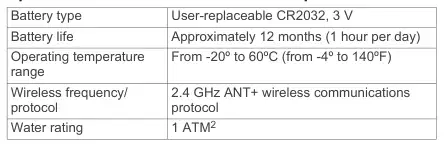
設定の設定を変更する 初期設定で構成した全ての設定を変更できます。 1 選択する
電池寿命 約12か月(1日1時間)
> ソリューション > デバイスリセット > 初期設定. 2 画面上の指示に従ってください。
ホーム画面から、選択します
> ソリューション > 中国語(簡体).
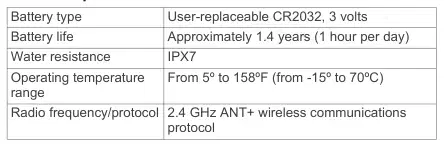
電池寿命 約1.4年(1日1時間)
ホーム画面から、選択します
> ソリューション > トーン.
タイムゾーン デバイスをオンにして衛星を獲得するたびに、デバイスのタイムゾーンと現在の時刻を自動的に検出します。
インフォメーション 極端な温度への長期暴露が起こる可能性がある装置を保管しないでください。永久的な損傷を引き起こす可能性があります。 タッチスクリーンを操作するために、または傷が生じる可能性があるため、ハードやシャープなオブジェクトを使用しないでください。 プラスチック部品を損傷し、仕上げることができる化学洗剤、溶剤および昆虫の防食剤を避けて下さい。 USBポートへの損傷を防ぐため、天候キャップをしっかりと固定します。
電池のタイプ 再充電可能、作り付けのリチウムイオン電池
電池の寿命 20時間、GPSは15時間だけ、GPSおよびGLONASS 6時間、100%バックライトが付いているGPSそしてGLONASS
-4oから158oFまで(-20o〜70oC)
32oから113oF (0oからの45oCへの)
デバイス1をクリーニングする 軽度の洗剤の解決と弱められた布を使用して装置を拭いて下さい。 2 乾燥する拭き
標準マウント用のバンド(Oリング)
1 装置は30 mの深さと同等の圧力に耐えます。 詳しくは、 www.garmin.com/waterrating(グリーン) 2 装置は10 mの深さと同等の圧力に耐えます。 詳しくは、 www.garmin.com/waterrating(グリーン)

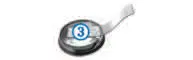
4 30秒待ってください。 5 極性を観察するカバーに新しい電池を入れて下さい。 NOTE: Oリングガスケットを損傷したり、紛失しないでください。 6 マーカーがロックされるまで時計回りにカバーをねじります。 NOTE: LEDは電池の取り替えの後で数秒のための赤く、緑を点滅します。 LEDが緑に点滅し、それからフラッシュを停止すると、装置は活動的であり、データを送信する準備が整います。
GSC 10バッテリーを交換 1 GSC 10.の側面に円電池カバーを取付けて下さい。
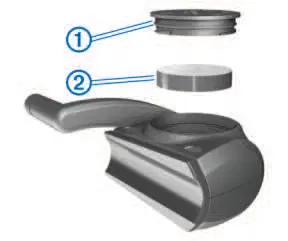
心拍数モニターバッテリーを交換 1 モジュールの背面に4本のネジを取除くために小さいフィリップス ドライバーを使用して下さい。 2 カバーとバッテリーを外します。
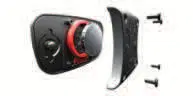
3 30秒待ってください。 4 直面する正の側面が付いている新しい電池をインサートして下さい。 NOTE: Oリングガスケットを損傷したり、紛失しないでください。 5 バックカバーと4ネジを交換します。 NOTE: 無理をしないでください。 心拍数モニターバッテリーを交換した後、再びデバイスとペアリングする必要があります。
2 コインを使用してカバーを外すのに十分な緩いまで、時計回りにねじれてください(矢印ポイントがロック解除されます)。 3 カバーおよび電池を取除いて下さい。 4 30秒待ってください。 5 直面する正の側面が付いている新しい電池をインサートして下さい。 NOTE: Oリングガスケットを損傷したり、紛失しないでください。 6 時計回りのカバーを横切るコインを使って(矢印がロックされる)。 GSC 10バッテリーを交換した後、GSC 10とデバイスが再びペアリングする必要があります。
スピードセンサーやキャデンスセンサバッテリーの交換 2つの革命の後で低い電池のレベルを示すために赤く点滅します。 1 センサーの裏面に円形バッテリーカバーを取り付けます。
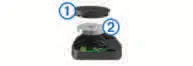
デバイスを再設定する デバイスが応答を停止する場合、リセットする必要があります。 データの消去や設定は行いません。
2 カバーを右回りにねじり、マーカーポイントがロック解除されるまでとカバーは外すのに十分緩いです。 3 カバーおよび電池を取除いて下さい。 TIP: テープや磁石の部分をカバーから電池を取り外すことができます。
10秒間保持 デバイスがリセットされ、オンになります。
ユーザーデータの消去 デバイスの全ての設定を工場出荷時のデフォルト値に戻すことができます。
14 トラブルシューティング

バッテリーパック。 また、温度変化に大きな変化を調節するために装置が多少時間がかかります。
デバイス情報を見る ユニットID、ソフトウェアバージョン、ライセンス契約をご覧いただけます。
ホーム画面から、選択します
> ソリューション > 新着情報.
バックライトを減少させる 1 ステータスページを開くには、 2 明るさを調整するために使用し、。
バックライトタイムアウトを調整する バッテリー寿命を最大限に高めるために、バックライトのタイムアウトを削減できます。 1 選択 > バックライトタイムアウト. 2 オプションを選択します。
データフィールド 一部のデータフィールドでは、ANT+アクセサリがデータを表示する必要があります。 バランス: 左/右パワーバランス。 バランス - 10秒のAvg。: 左/の10秒の移動平均
右力バランス。 バランス - 30秒のAvg。: 左/の30秒移動平均
自動電力ダウン機能の使用 機能により、自動的にデバイスをオフにします。 1 選択する
右力バランス。 バランス - 3秒のAvg。: 3秒の移動平均
> ソリューション > 自動電源ダウン. 2 選択する オン.
左/右力バランス。 バランス - Avg。: 左/右電力平均残高の残量
> ソリューション > ディスプレイ > 口径スクリーン. 2 画面上の指示に従ってください。
現在のラップ。 バッテリーレベル: 残電池の電力。 バッテリーの状態: バイクライトの残電池力
タッチスクリーンを締める 画面をロックして、不変なスクリーンタッチを防ぐことができます。 1 選択する 2 選択する
アクセサリー。 ケイデンス: サイクリング クランクアームの回転数。
デバイスは、このデータが表示されるのに10年分のアクセサリに接続する必要があります。 ケース - Avg.: サイクリング 現在の平均的な年数
タッチスクリーンのロック解除 1 選択する 2 選択する
ラップ。 カロリー: 消費カロリーの総量。 カロリー - 脂肪: 脂肪カロリーの燃焼量。 必須項目
カロリーターゲットをご使用ください。 コースPt. ディストリビューター: 残りの距離は、次の点に
センサー。 ディストリビューター - ラップ: 現在のラップに旅行される距離。 ディストリビューター - 最後のラップ: 最後の完成のために旅行された距離
温度の読書 装置は、デバイスが直接日光に置かれていれば実際の気温よりも高くなっている温度の読書をあなたの手で保持するか、または外部で充電するかもしれません
ラップ。 ディストリビューター 宛先: Dest.: 最終目的地までの残りの距離。
表示されるデータについては、ナビゲートする必要があります。
新葉・付録 15

PCO - 平均値: 現在のプラットフォームの平均センターオフセット
距離ターゲットをご使用の場合 ディストリビューター 次回の予定: 次のウェイポイントへの残りの距離
ルート。 表示されるデータについては、ナビゲートする必要があります。 距離: 現在のトラックまたは活動のために旅行される間隔。 距離 Ahead: バーチャルの前後の距離
各ペダルストロークを通してペダルに力を加える。 パワー: ワットの電流出力。 お使いのデバイスは、
互換のパワーメーターに接続します。 パワー - %FTP: 現在の出力はパーセンテージとして
機能しきいパワー。 パワー - 10秒のAvg。: 電力の10秒の移動平均
最終目的地(目的地のローカル時間に調整)に到着します。 表示されるデータについては、ナビゲートする必要があります。 ETAは次へ: 到着日の推定時刻
出力。 パワー - 30秒のAvg。: 電力の30秒の移動平均
ルートの次の方法点(ウェイポイントのローカル時間に調整)。 表示されるデータについては、ナビゲートする必要があります。 フロントギア:ギヤ位置センサーからフロントバイクギア。 ギヤ比率: フロントとリアバイクの歯数
出力。 パワー - 3秒のAvg。: 電力の3秒移動平均
出力。 パワー - Avg。: 現在の活動の出力平均電力。 パワー - IF: 現在の活動の強度因子TM。 パワー - kJ: 蓄積された作業(出力)を
ギヤ位置センサーによって検出されるように、ギヤ。 ギア: ギア位置から前後の自転車ギヤ
キロジュール。 パワー - ラプ: 現在のラップの出力の平均電力。 パワー - 最高ラップ。: 現在のラップの出力トップパワー。 パワー - ラプ: 最後の出力の平均電力
例えば、GPSの位置は+/- 3.65 m (12 ft.)内の正確なです。 GPS信号強度: GPS衛星信号の強さ。 グレード: 実行上上昇(高度)の計算 (距離).
ラップを完成。 パワー - 最大。: 現在の活動のための上の出力。 パワー - NP: 現在の活動のノーマライズされたパワーTM。 パワー - NPラップ: 現在のところの平均正規化電力
例えば、毎回3m(10ft)のであれば60m(200 ft.)を登ると、等級は5%です。 ヘッドリング: 移動している方向 心拍数: 毎分拍数(bpm)で心拍数を打つ。 あなたも
ラップ。 パワー - NPラッパーラップ: 平均正規化電力の
デバイスは、互換性のある心拍数モニターに接続する必要があります。 HR - %HRR: 心拍数の割合(最大)
最後の完成したラップ。 パワーフェーズ - L.: 左の現在の電力相角
心拍数のマイナスは心臓を休む。 人事 - %Max.: 心拍数の最大割合。 人事 - Avg.: 現在の活動の平均心拍数。 人事 - Avg. パーマ:心拍数の割合の平均
脚. 電力相は、正の力が生成されるペダルストローク領域です。 パワーフェーズ - L. エイベス: 平均力相角のための
現在の活動のための左足。 パワーフェーズ - L. ラップ: 平均力相角のための
(心拍数が最大で、心臓のペースを抑える) 人事 - Avg. マックス。: 心拍数の最大値の割合
現在のラップの左足。 パワーフェーズ - L. ピーク: 現在の電力段階のピーク角
現在の活動の率。 HRグラフ: 現在の心拍数ゾーンを示す行グラフ(1)
左脚用。 パワーフェーズピークは、ライダーが駆動力のピーク部分を生成する角度範囲です。 パワーフェーズ - L Pk。 エイベグ: 平均電力相ピーク
に 5)。 スタッフ - Lap: 現在のラップの平均心拍数。 求人情報 - Lap %HRR:心拍数の割合の平均
現在の活動のための左足の角度。 パワーフェーズ - L Pk。 ラップ: 平均電力相ピーク
(最大心拍数のマイナスは心臓率を休む)現在のラップのために。 HR - ラップ%Max.: 心拍数の最大値の割合
現在のラップのための左足の角度。 パワーフェーズ - R.: 右側の電流力相角度
脚. 電力相は、正の力が生成されるペダルストローク領域です。 パワーフェーズ - R. エイベス: 平均力相角のための
現在のラップのレート。 人事 - ラプ: 最終完了の平均心拍数
現在の活動のための右の足。 パワーフェーズ - R. ラップ: 平均力相角のための
心拍数のターゲットの下。 人事ゾーン:心拍数(1~5)の電流範囲。 とりあえず
現在のラップの右足。 パワーフェーズ - R. ピーク: 現在の電力段階のピーク角
デフォルトゾーンは、ユーザーのプロファイルと最大心拍数(あなたの年齢を220分)に基づいています。 ラップス: 現在の活動のために完成したラップの数。 接続されるライト: 接続されたライトの数。 Dest のロケーション: コースやルートの最後のポイント。 次回の開催場所: コースまたはルートの次の点。 オドメーター: 旅行の全ての旅に乗る距離が高まる おすすめ
正しい脚のために。 パワーフェーズピークは、ライダーが駆動力のピーク部分を生成する角度範囲です。 パワーフェーズ - R Pk。 エイベグ: 平均電力相ピーク
現在の活動のための右の足の角度。 パワーフェーズ - R Pk。 ラップ: 平均電力相ピーク
現在のラップのための正しい脚の角度。 パワー - TSS: トレーニングストレススコアTMが現在の状態に
旅行データをリセットする際には、合計がクリアされません。 PCO: プラットフォームセンターオフセット プラットフォームセンターオフセットは
力が加えられるペダルのプラットホーム上の位置。
キログラム。
16 付録

FTPまたはカスタム設定で。 リアギア:ギア位置センサーからリアバイクギヤ。 行くべき反転: ワークアウト中、残りの繰り返し。 スピード: 旅行の現在のレート。 スピード - Avg。: 現在の活動の平均速度。 スピード - ラプ: 現在のラップの平均速度。 速度 - ラプ: 最終完了の平均速度
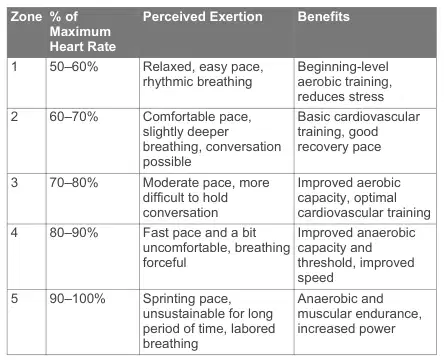
2 60~70% ペースで、少し深呼吸しやすく会話可能
ラップ。 速度 - 最高。: 現在の活動の最高速度。 速度の地帯:速度(1~10)の電流範囲。 ゾーン
3 70~80% ペースを調節し、会話の難易度が向上
Garmin Connect で設定できます。 日报社(7月27日):GPS位置に基づいて日の出の時間。 夕暮れの日:GPS位置に基づいて日没時刻。 温度:空気の温度。 あなたの体
4 80〜90% ペースが速く、少し不快で息を呑むような力
温度は、温度センサーに影響します。 タイム: 現在の活動のストップウォッチ時間。 時間 頭: バーチャルパートナーの先や後ろに時刻を刻印します。 タイム - Avg. ラップ: 現在の活動の平均ラップ時間。 時間 - 消去: 記録された総時間。 例えば、もしあれば
5 90-100% のスプリントペース、長時間持続可能で、呼吸を鍛えました
ホイールサイズと周囲の不透明度 タイヤの両側にホイールサイズがマークされています。 総合リストではありません。 インターネットで利用可能な計算機の1つも使用できます。 自転車のプロファイルを変更するには、 バイクプロフィールの更新, ページ 11.
タイマーを起動し、10分間実行すると、タイマーを5分停止してから20分でタイムラッスが起動します。 時間 - ラップ: 現在のラップのストップウォッチ時間。 時間 - 最後のラップ: 最終完成ラップのストップウォッチ時間。 日・祝: 現在の場所に基づいて一日の時間
車輪のサイズ L (mm)
時刻設定(形式、タイムゾーン、日光保存時間) タイムシート: ペダルをしながら座った時間
12 × 1.75 935
14 × 1.5 1020
14 × 1.75 1055
16 × 1.5 1185
16 × 1.75 1195
18 × 1.5 1340
18 × 1.75 1350
現在のラップ。 目的地までの時間: 到着前に残った推定時刻
20 × 1.75 1515
20 × 1-3/8 1615
目的地。 表示されるデータについては、ナビゲートする必要があります。 行く時間: ワークアウト中、残業時間
22 × 1-3/8 1770
22 × 1-1/2 1785
24 × 1 1753
タイムターゲットを使用する。 次回の予定: 到着前に残った推定時刻
24×3/4 管状 1785
24 × 1-1/8 1795
ルートの次の方法点。 表示されるデータについては、ナビゲートする必要があります。 トルクの有効性: 効率性の測定
24 × 1-1/4 1905
24 × 1.75 1890
24 × 2.00 1925
24 × 2.125 1965
26 × 7/8 1920
26 × 1(59) 1913
最後のリセット。 縦の速度: 上昇または降下率の時間を超過します。 VS - 30秒 平均値: 垂直方向の30秒移動平均
26 × 1(65) 1952
26 × 1.25 1953
26 × 1-1/8 1970
速度。
26 × 1-3/8 2068
26 × 1-1/2 2100
26 × 1.40 2005
26 × 1.50 2010
26 × 1.75 2023
26 × 1.95 2050
26 × 2.00 2055
26 × 2.10 2068
26 × 2.125 2070
26 × 2.35 2083
付録 17

車輪のサイズ L (mm)
26 × 3.00 2170
27 × 1 2145
27 × 1-1/8 2155
27 × 1-1/4 2161
27 × 1-3/8 2169
650 × 38A 2125
650 × 38B 2105
700 × 18C 2070
700 × 19C 2080
700 × 20C 2086
700 × 23C 2096
700 × 25C 2105
700 × 28C 2136
700 × 30C 2170
700 × 32C 2155
700 × 35C 2168
700 × 38C 2180
700 × 40C 2200
ソフトウェアライセンス契約
デバイスを使用することにより、次のソフトウェアライセンス契約の条項と条件に拘束されることに同意します。 事前にこの規約をお読みいただき、ご同意の上ご利用ください。 ガーミン株式会社 子会社(以下「Garmin」)は、本装置に埋め込まれたソフトウェアを使用するために限られたライセンスを付与します。 タイトル、所有権権およびソフトウェアへの知的財産権は、Garmin及び/または第三者提供者に残っています。 お客様は、本ソフトウェアが Garmin および/またはその第三者プロバイダの財産であり、米国著作権法及び国際的著作条約の下で保護されていることを認めます。 ソースコードが提供されていない、ソフトウェアの構造、組織およびコードは、 Garmin の貴重な取引秘密であり、または第三者プロバイダーで、ソースコード内のソフトウェアがガーミンと/またはそのサードパーティプロバイダの重要な貿易シークレットであるという認識をさらに進めます。 ユーザーは、ソフトウェアまたはその一部を読み取り可能な形で作成したり、ソフトウェアに基づいて任意の派生物作品を作成するために、解読不能な形式に逆コンパイルし、分解、変更、リバースアセンブリ、リバースのエンジニア、または人への還元しないことに同意します。 米国の輸出管理法またはその他の適用国の輸出規制法に違反して、ソフトウェアを国へエクスポートしたり再エクスポートしないことに同意します。
700C管状2130・18付


GUID-D543C968-08D6-4FAF-B907-D70963D29E87 v3 2020年6月
この取扱説明書で参照されているリンク(メーカー、サポート、ダウンロード等)。
ユーザーまたはスタッフが通常1日以内に回答します。あなたの質問が次の人の助けにもなります。
最初の質問を投稿しましょう。他のユーザーや当チームが回答します。


