
BTTC-418-P
LL FS APTX SBC
AUX OPT
ペアでBluetoothヘッドフォンに接続 2
テレビ2での使用
設定2の前に、テレビの出力オプションをチェック
光学式音声付きテレビ 3
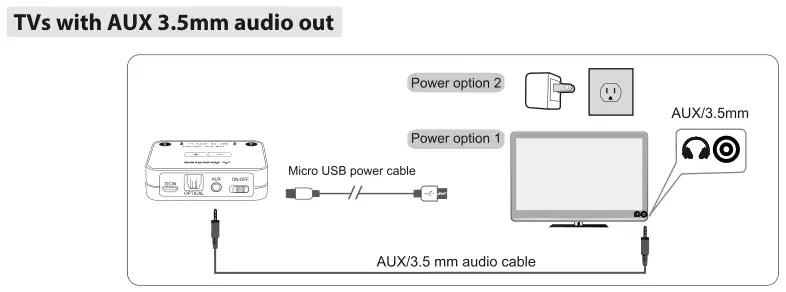
AUX 3.5mm のオーディオを 3 つでテレビ
RCA 音声出力付きテレビ(赤/白のポート「AUDIO OUT」) 4
6.35mm PHONEのジャック5が付いているあなたのAV受信機と使用して下さい
PC/Laptop 5 での使用
Bluetooth ヘッドフォン 6 の 2 番目のペアを追加します。
クリアなペアリング履歴 7
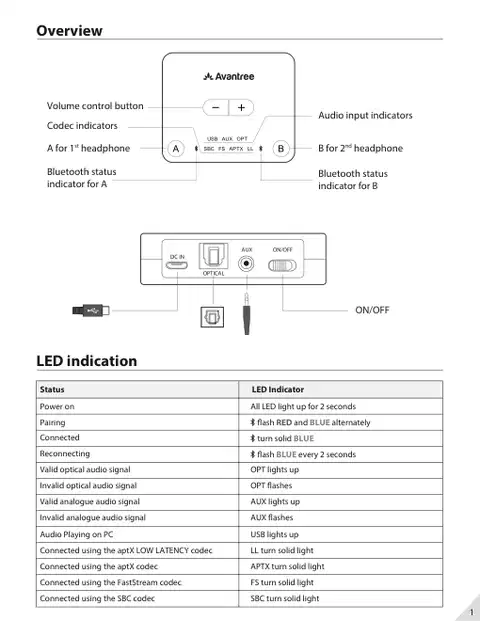
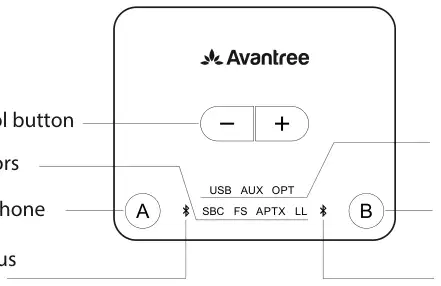
A は 1st のヘッドホンのため
B for 2nd ヘッドホン
AのためのBluetoothステータスインジケータ
BのためのBluetoothステータスインジケータ
LEDの徴候
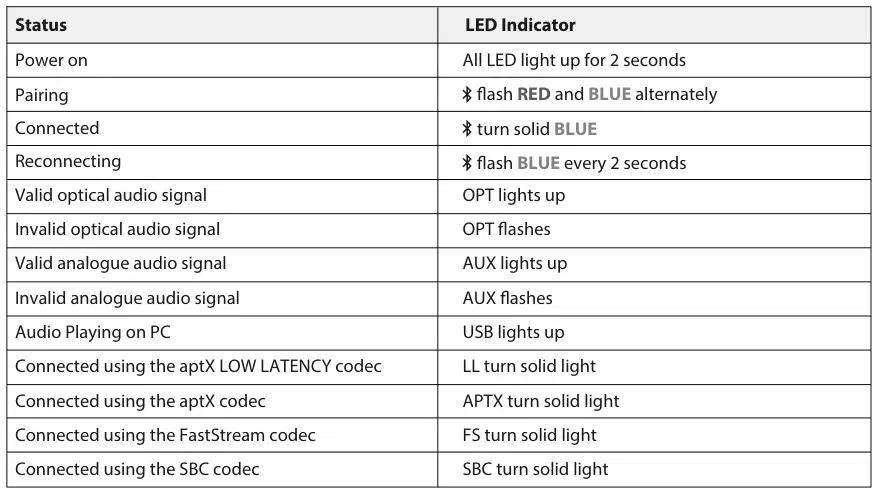
コードックインジケータ

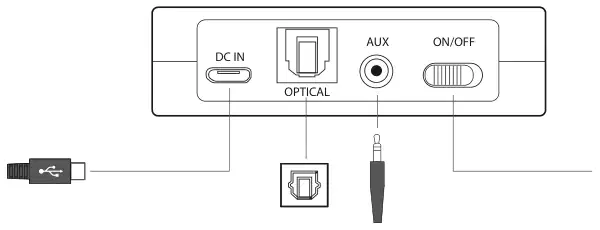
送信機をパワーアップ 送信機をUSBケーブルで電源供給。 電源を提供するには、テレビのUSBポート(TVはオン)または5V / 500mA-2A定格USB充電器に接続します。 お使いの携帯電話の充電器は動作するはずです。) その後、ON/OFFスイッチをオンにスライドします。 電源を入れると2秒間点灯します。
送信機をペアリングモードに入力 初めて使用すると、送信機は自動的にペアリングモードに入ります。次の操作はフラッシュになります RED とりあえず BLUE 代替的に。 初回使用時以外は、ペアリングモードに入るために1秒間押し続けます。
A
ヘッドホン/スピーカーをペアリングモードに入力 関連するユーザーマニュアル(ヘッドフォンフラッシュで通常LED)を参照してください RED とりあえず BLUE 交互にまたはフラッシュ BLUE すぐに)
接続のコネクティング ペアリングプロセス中に、デバイスを互いに閉じて待機させましょう。 接続すると、次のコマンドがSOLIDになります BLUE.
再接続 各使用の前に、手動で送信機をデバイスに再接続する必要はありません。 送信機は、両方のデバイスが電源オンになった後5〜10秒以内に接続された端末へ自動的に再接続します。 あるいは、送信機を再起動し、5〜10秒待ってから再接続します。
送信機のAに次が固体を回す場合 BLUE送信機とヘッドフォン間の接続が正常に動作していることを確認します。 次のステップは、テレビから送信機にオーディオをフィードすることです。 送信機をテレビ/オーディオに接続した後、以下のセクションで示されている手順に従っていると、ヘッドフォンを通して何かを聞くことができない場合は、TVの音声出力設定を調整するか、 TVメーカーに相談してください。
その他のRCAジャック(通常)
補助/3.5mm
L R

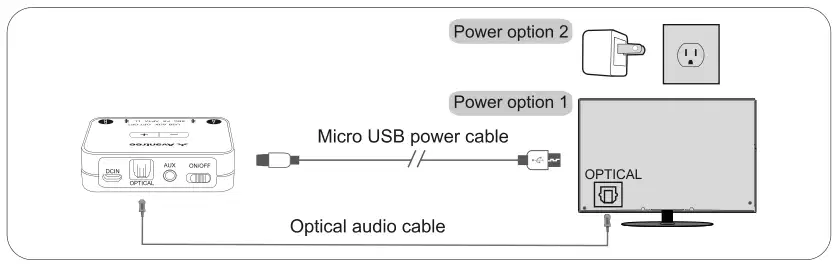
上記に光学ケーブルを接続した後、テレビのオーディオ設定に移動し、「audio」形式を「PCM」に変更します。 通常、Audikast Plusの「OPT」インジケータがSOLID WHITEに変更され、今ではヘッドフォンを通してテレビ/オーディオソースを聞くことができます。 未使用の場合:
内部スピーカー 外部スピーカーのヘッドセット
ドルビー/DTS
オフ
DTS
DTSネオ 2:5
TVスピーカーを「外部スピーカー」にセットするTVオーディオフォーマットをPCM(重要)に設定
「DOLBY/DTS」をOFFに設定
スピーカー ・ ドルビーデジタル・可聴周波フォーマット

上記のようにオーディオケーブルを接続した後、VALIDの音声信号が検出されると、「AUX」はAudikast PlusでSOLID WHITEを点灯し、ヘッドフォンを介してテレビ/オーディオソースを聞くことができるでしょう。 未使用の場合:
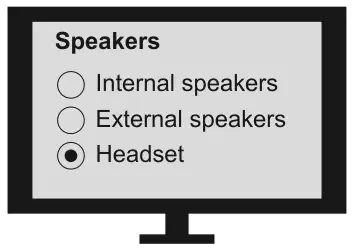
1)TVスピーカーの設定を「ヘッドセット」にしておく。 2) 有線ヘッドフォンのペアをテレビで使用しているイヤホンジャックに接続します。 何か聞いてもらえるかどうか確認。 3) ボリュームを上げて、それが助けるかどうかを確認します。 4) 可聴周波ケーブルがよい、十分に差し込まれていることを確認します。
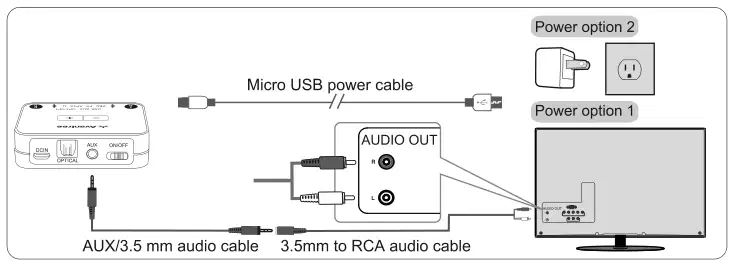
上記のようにオーディオケーブルを接続した後、VALIDの音声信号が検出されると、「AUX」はAudikast PlusでSOLIDWHITEを点灯し、ヘッドフォンを介してTV /オーディオソースを聞くことができるはずです。 そうしないならば:
1)TVレッド/ホワイトポートをラベルに使用していることを確認してください。オーディオアウト「他の赤/白のポートは動作しません。 2) テレビのスピーカーの設定が「外部スピーカー」に設定されていることを確認してください。 3) 有線ヘッドフォンをテレビで使用している RCA ジャッキに差し込みます。 何か聞いてもらえるかどうか確認。 4) ボリュームを上げて、それが助けるかどうかを確認します。

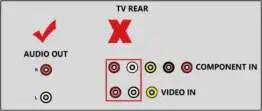
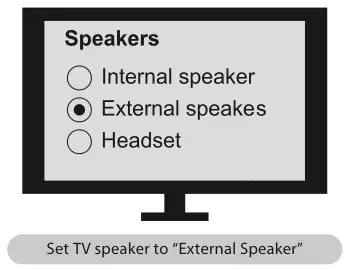
TVスピーカーを「外部スピーカー」にセットする正しいRCAポートを使用する
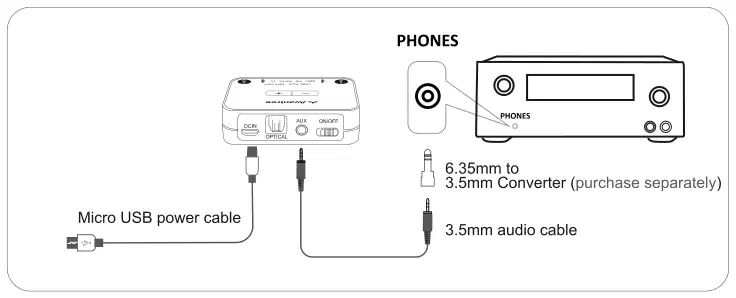
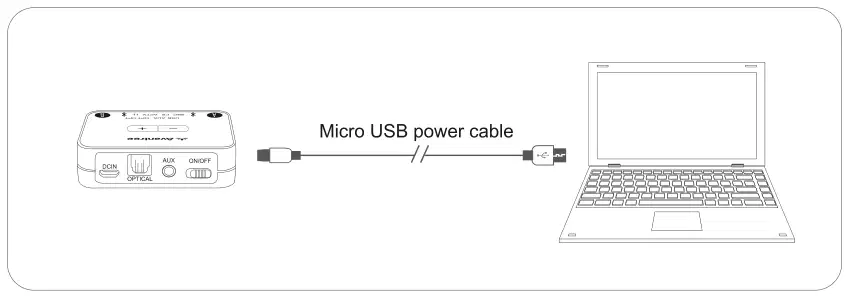

上記にマイクロUSBケーブルを接続した後、ヘッドフォンを介してコンピュータから聞こえるはずです。送信機の「USB」インジケータが点灯します。 そうでない場合:PC /ラップトップ画面右下隅にあるスピーカーアイコンを右クリックし、「再生デバイス」を選択します。そこでは、「デフォルトデバイス」として「Avantree Audikast Plus」を設定しました。
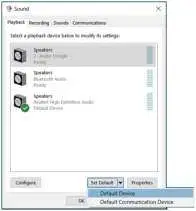
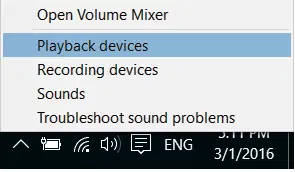
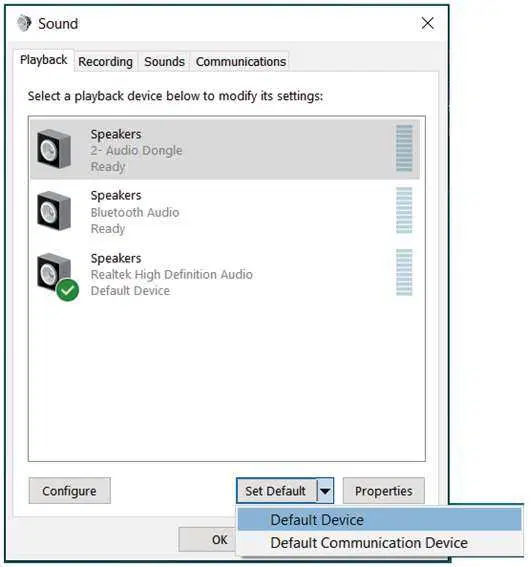
再生装置としてAvantreeのAudikast Plusを置いて下さい
Audikast Plusをマイクデバイスとして使用するには、オーディオ設定に移動し、「マイクとスピーカー」の「Avantree Audicast Plus」を選択します。
スピーカーとマイクとしてAvantree Audikast Plusを設定
ステップ1: 空気をとり、送信機を接続して下さい第一のBluetoothヘッドフォン。 ステップ2: 送信機を手動でPAIRING MODEに入力 - 1秒間押し続けます。 Bに近いところ、点滅します RED とりあえず BLUE 代替的に。 ステップ3: ヘッドホンをBluetooth PAIRING MODEに2セット(第2のヘッドフォンの使用説明書を参照してください)に配置します。 ステップ4: デバイスを閉じて、待機する2つの端末を間近に保ちます。 接続すると、送信機のすぐ近くがSOLIDになります BLUE.
B
Avantree Audikast Plus, オーストラリア ・(Avantree Audikast Plus)・ (アバンツリー アウディカストプラス)

+ と 7秒間同時に押し続けます。 インジケーターのBOTHは、ライトアップします BLUE とりあえず RED (みたいな) PINK) 5秒間、歴史がクリアされていることを示します。
音量コントロールを一度クリックするか、または押します。 「ビープ」は、最大/分量レベルに達したことを示しています。
動作しない/音なし
Bluetooth ヘッドフォンは、aptX LL サポートされていません。Bluetooth ヘッドホンが aptX ローレンタシティ (例:) をサポートしていない場合 ボーズ、ビート、ソニー)はSBCやaptXのコーデックを使ってAudikast Plusで動作し70-220msレイテンシを体感します。
短距離/オーディオカット
Bluetooth 接続が不安定 - ボールス・アウディケーストプラスとヘッドフォンのペアリング履歴をクリアします。 無線信号の干渉 - WIFIのルーター、Apple TV、Chromecast棒、Rokuの棒のような潜在的な無線干渉装置を、他のRF可聴周波送信機等動かして下さい。 ヘッドホンの短距離作業範囲 ・BOTH端の装置により作業範囲が決まります。 ヘッドホンの作業範囲をONにしてください - あなたのスマートフォンでテストします。 ソースの問題 - PC、Macまたは携帯電話からインターネットソースを再生するときは、非常に頻繁にオーディオカットはインターネット帯域幅/速度関連です。 ローカルソースのBluetoothストリーミングでテストし、もう一度チェックしてください。
可聴周波遅れ
ユーザーまたはスタッフが通常1日以内に回答します。あなたの質問が次の人の助けにもなります。
最初の質問を投稿しましょう。他のユーザーや当チームが回答します。