

JA
Hikvision logo
公式取扱説明書

Hikvision Video Intercom Door Station

47 ページ·891 KB·インターホン·PDF·ENDEFRITNLJA
Hikvision Video Intercom Door Station
目次 54セクション 1 出現 · 1.1 DS-KD8102-Vの出現 · 1.2 DS-KD8002-VM の出現 · 1.3 DS-KD6002-VM の出現 · … 表示非表示
1 出現p.101.1 DS-KD8102-Vの出現p.101.2 DS-KD8002-VM の出現p.111.3 DS-KD6002-VM の出現p.122ターミナルおよびインターフェイスp.142.1 DS-KD8102-V/DS-Kd8002-VMのターミナルそしてインターフェイスp.142.2 DS-KD6002-VM のターミナルおよびインターフェイスp.163 インストールと配線p.183.1 DS-KD8102-Vのインストールp.18DS-KD8102-V のための 3.1.1 の箱p.18DS-KD8102-VのGang箱が付いている3.1.2壁土台p.193.2 DS-KD8002-VMのインストールp.21DS-KD8002-VM 用の 3.2.1 ギャングボックスp.21DS-KD8002-VMのGangboxとの3.2.2壁土台p.213.3 DS-KD6002-VMのインストールp.24DS-KD6002-VM 用の 3.3.1 ギャングボックスp.24DS-KD6002-VMのGangboxとの3.3.2壁土台p.243.4配線の説明p.263.4.1 ドア ロックの配線p.263.4.2 ドア磁気配線p.27DS-KD8102-V/DS-K D8002-VM のためのドアの磁気配線p.27DS-KD6002-VM 用ドア磁気配線p.283.4.3 出口ボタンの配線p.28DS-KD8102-V/DS-K D8002-VM 用の出口ボタン配線p.28DS-KD6002-VM 用の出口ボタン配線p.293.4.4 外部カードリーダーの配線p.30RS-485カードリーダー配線p.30ウィーガンドカードリーダー配線p.313.4.5警報装置入力配線p.31DS-KD8102-V/DS-K D8002-VM のための警報装置入力配線p.31DS-KD6002-VM 用のアラームデバイス入力配線p.323.4.6警報装置出力配線p.32DS-KD8102-V のための警報装置出力配線p.32DS-KD6002-VM 用のアラームデバイス出力配線p.334 開始前p.345 ローカル操作p.355.1 アクティブ化装置p.355.2 ネットワーク変数の編集p.365.3 パスワードの変更p.375.4 住民の呼びかけp.39主/副戸口の場所として働くp.39外部ドアステーションとして働くp.395.5 ドアの鍵を開けて下さいp.39パスワードによるドアのロック解除p.39カードによるドアのロック解除p.406 バッチ構成ソフトウェアによるリモート操作p.416.1リモートで装置を活動化させるp.416.2 ネットワークパラメータの編集p.426.3デバイスの追加p.436.3.1 オンラインデバイスの追加p.436.3.2 IPアドレスによる追加p.44エクステンションp.46設置場所p.46配線ケーブルp.46
Page 1 of the Hikvision Video Intercom Door Station user manual — UD02925B
1ページ · クリックして拡大
1ページ
Hikvision Video Intercom Door Station diagram (page 1)
図 1

ビデオ通話装置のドアの場所

(Dシリーズ)

クイックスタートガイド

UD02925B

Page 2 of the Hikvision Video Intercom Door Station user manual — DS-KD8002-VM
2ページ · クリックして拡大
2ページ
Hikvision Video Intercom Door Station diagram (page 2)
図 2

クイックスタートガイド 電子メール: [email protected] このクイックスタートガイドは、以下のモデルのユーザー向けに設計されています。

DS-KD8102-V

ドアステーション(Dシリーズ)

DS-KD8002-VM

DS-KD6002-VM

製品の使用方法に関する説明が含まれています。 製品にエンボデッドされたソフトウェアは、その製品をカバーするユーザーライセンス契約によって管理されます。 このマニュアルについて 本マニュアルは、国内および国際著作権保護の対象となります。 杭州 Hikvision デジタル技術 Co.、株式会社。 (以下「Hikvision」)は、本マニュアルの全ての権利を留保します。 本規約は、事前に書面による許諾なしに、いかなる手段によっても複製・変更・翻訳・配布・部分的または完全にすることはできません。 商標について

ほかのヒクビジョンマークは、Hikvisionおよび/またはその関連会社が同一する登録商標もしくは対象となります。 本マニュアルに記載のその他の商標は、それぞれの所有者の特性です。 ライセンスの権利は明示的な許可なしに、そのような商標を使用するために与えられません。 免責事項 適用される法律で許される最大限の範囲に、 HIKVISIONは保証をしません。, このマニュアルに関する特定の目的のために商法とフィットネスの黙示の保証を含む. HIKVISION は、マニュアルの使用に関するいかなる表明も保証したり、正確性や信頼性をここに含んだ情報について一切の表現を行うものではありません。 このマニュアルおよびこのマニュアル上のいかなる信頼性の使用は、あなた自身の責任と責任において完全であるものとします。 適用される法律で許される最大限の範囲に、イベントではハイビジョン、その取締役、役員、従業員またはエージェントは、とりわけ、ビジネス利益の損失、事業中断、セキュリティ侵害、データや文書の使用に関連して、 HIKVISIONがそのような損害の可能性について助言したとしても、このマニュアル上の使用または信頼性に関連するために、あなたに対して責任を負わないものとします。

シリーズモデル

Page 3 of the Hikvision Video Intercom Door Station user manual
3ページ · クリックして拡大
3ページ

一部の管轄区域では、責任または特定の損害の排除や制限を許さないため、上記の例外の一部か全部または制限があなたに適用されることはできません。 支援サービス ご不明な点がございましたら、お気軽にお申し付けください。

0104001060826

Page 4 of the Hikvision Video Intercom Door Station user manual — 規制情報FCC情報
4ページ · クリックして拡大
4ページ

規制情報FCC情報

コンプライアンスの責任ある当事者が明示的に承認されていない変更や修正は、機器を操作するためにユーザーの権限を無効にする可能性があることにご注意ください。

FCCの承諾: この装置は、FCC規則の15の一部を追及し、クラスBデジタル機器のための限界に従うためにテストされ、発見されました。 これらの限界は住宅の取付けで有害な干渉に対して適度な保護を提供するように設計されています。 この装置は、無線周波数エネルギーを発生させ、使用し、放射する可能性があり、指示に従ってインストールされていない場合、電波通信に有害な干渉を引き起こす可能性があります。 しかし、特定のインストールでは干渉が起こらないという保証はありません。 この装置が、機器をオフにして決定できるラジオやテレビの受信に有害な干渉を引き起こした場合は、次の対策のいずれかまたは複数の方法で妨害を補正しようとすることを推奨します。

—受取アンテナを回復するか、または再配置して下さい。 —機器と受信機の分離を増加させる。 — 受信機が接続されている回路とは異なる出口に機器を接続します。 —ディーラーや経験豊富なラジオ/テレビ技術者が助けを借りて対応

ラジエーターと身体の最小距離20cmで設置・操作する装置です。

このデバイスは、FCC規則の15の一部に準拠しています。 操作は、次の2つの条件に従うものとします。

1. 有害な干渉を起こさない場合があります。 2. . この装置は、不必要な操作を引き起こすかもしれない干渉を含む受信されたあらゆる干渉を受け入れなければなりません。

この製品および - 該当する場合-供給された付属品は「CE」とマークされ、従ってR&TTE指令1999/5/ECのEMC指令2004/108/EC、RoHS指令2011 / 65 / EUにリストされている適用される調和ヨーロッパ規格に準拠しています。

2012/19/EU(WEEE指令):このシンボルにマークされた製品は、欧州連合の無数自治体廃棄物として処分することはできません。 適切なリサイクルのために、この製品を地元のサプライヤーに返し、同等の新しい機器の購入や指定された回収ポイントで処分します。 詳細は以下を参照してください。 リサイクル株式会社

FCCの条件 · EUの適合声明

Page 5 of the Hikvision Video Intercom Door Station user manual
5ページ · クリックして拡大
5ページ

2006/66/EC(電池指令):欧州連合の無塩分市廃棄物として処分できないバッテリーがこの製品です。 特定の電池情報については製品に関するドキュメントを参照してください。 電池はキャドミウム(Cd)、鉛(Pb)、または水銀(Hg)を示すためにレタリングを含むかもしれないこの記号とマークされます。 適切なリサイクルのために、あなたの製造者に電池を戻して下さいまたは指定のコレクション ポイント。 詳細は以下を参照してください。 リサイクル株式会社

業界 カナダ ICES-003準拠

この装置はCAN ICES-3 (B)/NMB-3 (b)標準の条件を満たします。

本装置は、インダストリアルカナダのライセンス免除RSS規格に準拠しています。 操作は、次の2つの条件に従うものとします。 (1)このデバイスが干渉を起こさない可能性があるため、2 この装置には、デバイスの望ましくない動作を引き起こす可能性のある妨害を含むあらゆる干渉を受け入れる必要があります。

Le présent appareil est コンフォーメート a aux CNR D'Industrie Canada 対応する aux アアレシアル 放射性除外品 de ライセンス. L'exploitation est autorisée aux deux 条件suivantes : (1) l'appareil ne doit pas produire de brouillage,et (2) l’utilisateur de l'Appareil doit receiveer tout blrouillages radioélectrique subi, même si le brouylage est susceptibled'en compromettre le le actionnectionne.

業界カナダの規制の下で、この無線送信機は、企業カナダによるトランスミッターのために承認されたタイプと最大(またはより低い)利益のアンテナを使用してのみ動作するかもしれません。 他のユーザーに潜在的な無線干渉を減らすために、アンテナタイプとその利益は、同等の点率的に放射された電力(例えば.i.r.p)が成功した通信のために必要以上のものではないことを選択されるべきです。

情報処理のラ・レグレメンテーションD'Industrieカナダ、ル・プレザント・エメテチュアラジオプットンクエンター・アンテンヌ・デウン型とデュオンゲイン・マキシム(ou inférieur)がL'émetteur par Industrie Canadaを注いでいます。 ドネス・ル・デ・レジワール・ルズは、ジュンヌの息子がダステーク・ラ・パワッサン・イソトロペ・ヨンネ(p.i.r.e)を別々にし、テューデンヌと同種で発言した。

Page 6 of the Hikvision Video Intercom Door Station user manual
6ページ · クリックして拡大
6ページ

安全指示 これらの指示は、ユーザーが危険や財産の損失を避けるために正しく製品を使用することができるように意図されています。 予防措置は、 警告 とりあえず クーポン: 警告: 警告のいずれかを無視すると、深刻な怪我や死を引き起こす可能性があります。 注意: いかなる注意も、怪我や機器の損傷を引き起こす可能性があります。

地域における規制、防火規則その他の関連規程 通常の会社が提供する電源アダプタをご利用ください。 パワー

消費量は必須値より少なくありません。 アダプターの積み過ぎとして複数の装置を1つの力のアダプターに接続しないで原因はあります

過熱または火災の危険。 ワイヤー、取付けるかまたは前に力が接続されていないことを確かめて下さい

デバイスを解体する。 壁や天井に製品がインストールされている場合は、デバイスをしっかりと固定します。 煙、匂いや騒音がデバイスから上がると電源を一度に消してしまう

電源ケーブルは、サービスセンターへお申し出ください。 製品の動作が正常にない場合、販売店または最寄りの連絡先にお問い合わせください。

サービスセンター デバイスを自分で分解しようとしないでください。 (不法修理・メンテナンス等によるトラブルについては、一切の責任を負わないものとします。)

電磁波放射線。 振動表面または衝撃(無視は機器の損傷を引き起こすことができます)に応じて場所上の装置のインストールを避けて下さい。 デバイスを非常に熱い状態で置かないでください(デバイスの仕様を参照)

詳細な動作温度)、冷静、ほこりまたは湿気のある場所は、高い電磁放射にさらないでください。 屋内用機器カバーは雨や湿気からお預かりします。

Page 7 of the Hikvision Video Intercom Door Station user manual
7ページ · クリックして拡大
7ページ

装置を直接日光、低い換気か熱源にのような露出します

ヒーターまたはラジエーターは禁止されています(無視は危険を引き起こす可能性があります)。 太陽や明るい場所でデバイスを狙わない。 咲くか、または汚れがかもしれない

それ以外の場合(ただし故障ではない)、センサーの耐久性に同時に影響します。 装置カバーを開けるとき提供された手袋を、直接接触を避けて下さい使用して下さい

デバイスカバーでは、指の酸性汗が装置カバーの表面コーティングを経る可能性があるため。 装置の内部および外側の表面をきれいにするとき柔らかく、乾燥した布を使用して下さい

カバーは、アルカリ洗剤を使用しません。 今後使用するために、必ずパックを外してから全てのラッパーに保管してください。 万一の故障の場合

元のラッパーが付いている工場に装置を戻す必要があります起こりました。 元のラッパーなしで輸送すると、デバイス上の損傷が生じて追加費用が発生することがあります。 バッテリーの不適切な使用や交換は、爆発の危険性をもたらす可能性があります。

同じ型または同等のタイプのみで置換します。 電池メーカーの指示に従って使用されるバッテリーを処分します。

Page 8 of the Hikvision Video Intercom Door Station user manual — コンテンツの表
8ページ · クリックして拡大
8ページ

コンテンツの表

1 出現p.101.1 DS-KD8102-Vの出現p.101.2 DS-KD8002-VM の出現p.111.3 DS-KD6002-VM の出現p.122ターミナルおよびインターフェイスp.142.1 DS-KD8102-V/DS-Kd8002-VMのターミナルそしてインターフェイスp.142.2 DS-KD6002-VM のターミナルおよびインターフェイスp.163 インストールと配線p.183.1 DS-KD8102-Vのインストールp.18DS-KD8102-V のための 3.1.1 の箱p.18DS-KD8102-VのGang箱が付いている3.1.2壁土台p.193.2 DS-KD8002-VMのインストールp.21DS-KD8002-VM 用の 3.2.1 ギャングボックスp.21DS-KD8002-VMのGangboxとの3.2.2壁土台p.213.3 DS-KD6002-VMのインストールp.24DS-KD6002-VM 用の 3.3.1 ギャングボックスp.24DS-KD6002-VMのGangboxとの3.3.2壁土台p.243.4配線の説明p.263.4.1 ドア ロックの配線p.263.4.2 ドア磁気配線p.27DS-KD8102-V/DS-K D8002-VM のためのドアの磁気配線p.27DS-KD6002-VM 用ドア磁気配線p.283.4.3 出口ボタンの配線p.28DS-KD8102-V/DS-K D8002-VM 用の出口ボタン配線p.28DS-KD6002-VM 用の出口ボタン配線p.293.4.4 外部カードリーダーの配線p.30RS-485カードリーダー配線p.30ウィーガンドカードリーダー配線p.313.4.5警報装置入力配線p.31DS-KD8102-V/DS-K D8002-VM のための警報装置入力配線p.31DS-KD6002-VM 用のアラームデバイス入力配線p.323.4.6警報装置出力配線p.32DS-KD8102-V のための警報装置出力配線p.32DS-KD6002-VM 用のアラームデバイス出力配線p.334 開始前p.345 ローカル操作p.355.1 アクティブ化装置p.355.2 ネットワーク変数の編集p.365.3 パスワードの変更p.375.4 住民の呼びかけp.39主/副戸口の場所として働くp.39外部ドアステーションとして働くp.395.5 ドアの鍵を開けて下さいp.39パスワードによるドアのロック解除p.39カードによるドアのロック解除p.406 バッチ構成ソフトウェアによるリモート操作p.416.1リモートで装置を活動化させるp.416.2 ネットワークパラメータの編集p.426.3デバイスの追加p.436.3.1 オンラインデバイスの追加p.436.3.2 IPアドレスによる追加p.44エクステンションp.46設置場所p.46配線ケーブルp.46
Page 9 of the Hikvision Video Intercom Door Station user manual
9ページ · クリックして拡大
9ページ

インストール通知 37 ケーブルを配線します。 37

Page 10 of the Hikvision Video Intercom Door Station user manual — 1 出現
10ページ · クリックして拡大
10ページ

1 出現

1.1 DS-KD8102-Vの出現

Hikvision Video Intercom Door Station — 1 出現 diagram (page 10)
図 3
Hikvision Video Intercom Door Station — 1 出現 diagram (page 10)
図 4

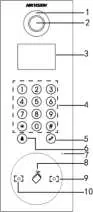
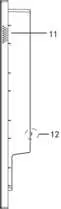
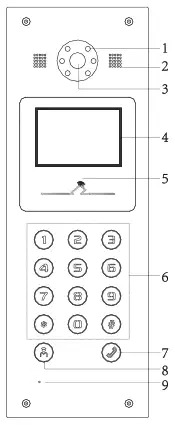
図1-1 フロントビュー図1-2サイドビュー

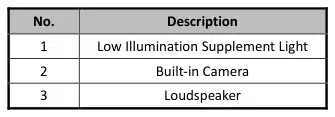
表1-1 キーの記述

ナンバー 説明:

1 低い照明の補足ライト

3 LCDディスプレイ画面

6 コールセンターキー

8カード誘導区域

このページでは4つのラベル/ショートテキストを表示
2 作り付けのカメラ・4 キーパッド・5コールボタン・7マイクロフォン
Page 11 of the Hikvision Video Intercom Door Station user manual — 1.2 DS-KD8002-VM の出現
11ページ · クリックして拡大
11ページ
図 - クリックして拡大
図 - クリックして拡大
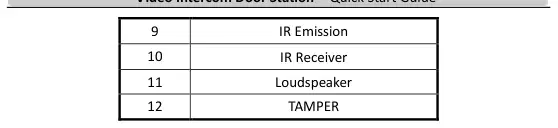
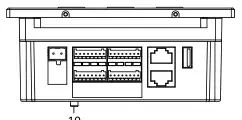
9IR の排出 10IR の受信機 11ラウドスピーカー 12タンパー

1.2 DS-KD8002-VM の出現

Hikvision Video Intercom Door Station — 1.2 DS-KD8002-VM の出現 diagram (page 11)
図 6
図 - クリックして拡大
図 - クリックして拡大

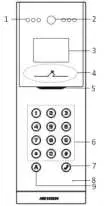
図1-3 フロントビュー図1-4 サイドビュー

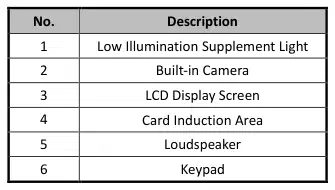
表1-2キーの説明

図 - クリックして拡大
図 - クリックして拡大
ナンバー説明: 1低い照明の補足のラグナット 2作り付けのカメラ 3LCDの表示スクリーン 4カード誘導区域 5ラウドスピーカー 6キーパッド
Page 12 of the Hikvision Video Intercom Door Station user manual — 1.3 DS-KD6002-VM の出現
12ページ · クリックして拡大
12ページ
図 - クリックして拡大
図 - クリックして拡大

1.3 DS-KD6002-VM の出現

図 - クリックして拡大
図 - クリックして拡大
図 - クリックして拡大
図 - クリックして拡大

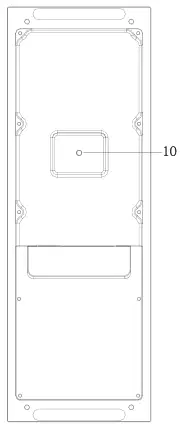
図1-5 フロントビュー図1-6リアビュー

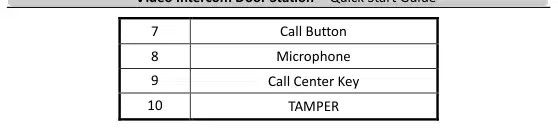
表1-3の記述 キー

図 - クリックして拡大
図 - クリックして拡大
説明: 低い照明の補足ライト 作り付けのカメラ ラウドスピーカー
Page 13 of the Hikvision Video Intercom Door Station user manual — 10タンパー
13ページ · クリックして拡大
13ページ

ナンバー 説明:

4 LCDディスプレイ画面

5カード誘導区域

8コールセンターキー

10タンパー

6 キーパッド・7 コールボタン・9 マイクロフォン

Page 14 of the Hikvision Video Intercom Door Station user manual — 2ターミナルおよびインターフェイス
14ページ · クリックして拡大
14ページ

2ターミナルおよびインターフェイス

2.1 DS-KD8102-V/DS-Kd8002-VMのターミナルそしてインターフェイス
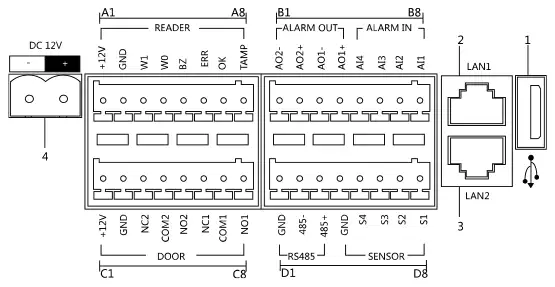
図 - クリックして拡大
図 - クリックして拡大

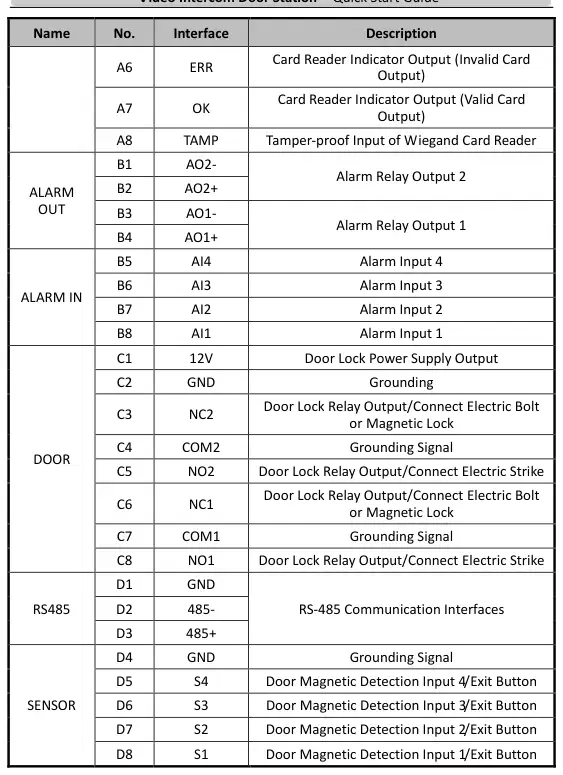
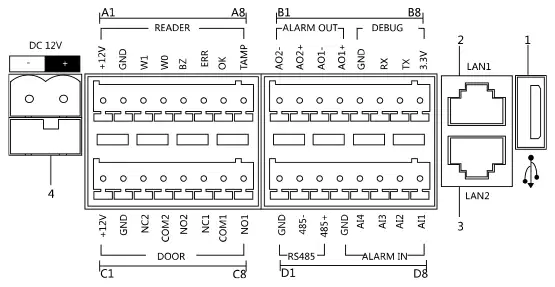
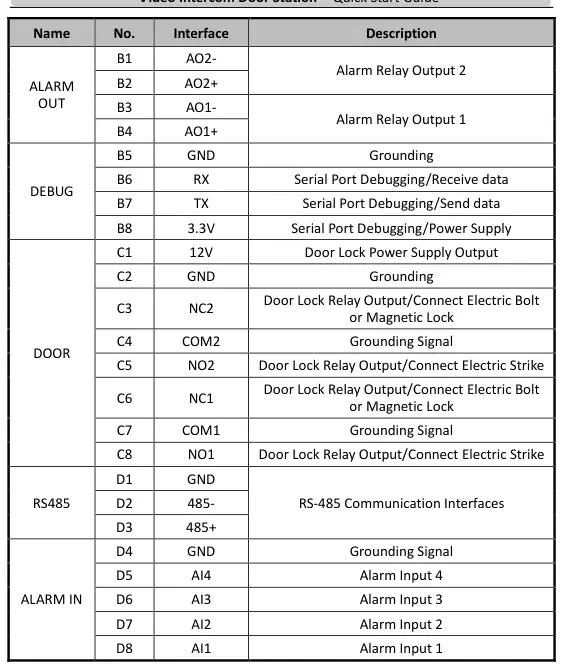
2-1 DS-KD8102-V/DS-Kd8002-VMのターミナルそしてインターフェイス図

表2-1ターミナルおよびインターフェイスの説明
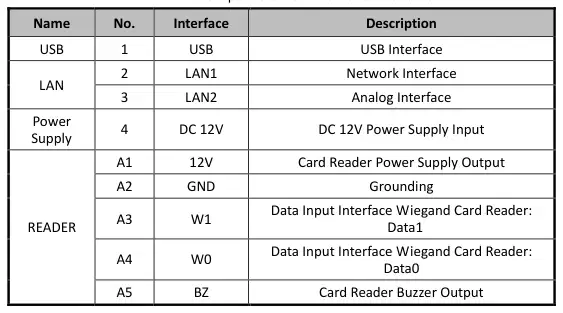
図 - クリックして拡大
図 - クリックして拡大

電源 4 DC 12V DC 12 v の電源入力

Page 15 of the Hikvision Video Intercom Door Station user manual — 2ターミナルおよびインターフェイス
15ページ · クリックして拡大
15ページ
図 - クリックして拡大
図 - クリックして拡大
Page 16 of the Hikvision Video Intercom Door Station user manual — 2.2 DS-KD6002-VM のターミナルおよびインターフェイス
16ページ · クリックして拡大
16ページ

2.2 DS-KD6002-VM のターミナルおよびインターフェイス

図 - クリックして拡大
図 - クリックして拡大

2-1. DS-KD6002-VMのターミナルとインターフェイス

表2-2ターミナルおよびインターフェイスの説明
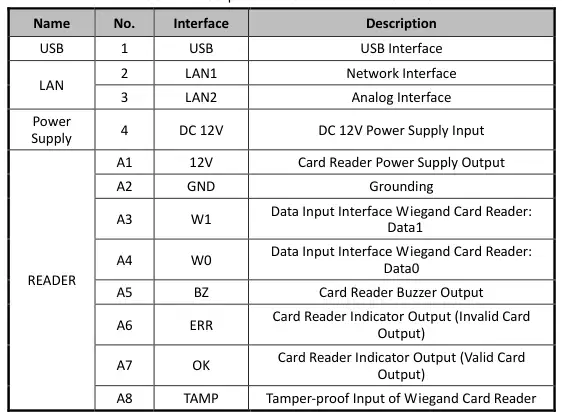
図 - クリックして拡大
図 - クリックして拡大

電源 4 DC 12V DC 12 v の電源入力

Page 17 of the Hikvision Video Intercom Door Station user manual — 2.2 DS-KD6002-VM のターミナルおよびインターフェイス
17ページ · クリックして拡大
17ページ
図 - クリックして拡大
図 - クリックして拡大
Page 18 of the Hikvision Video Intercom Door Station user manual — DS-KD8102-V のための 3.1.1 の箱
18ページ · クリックして拡大
18ページ

3 インストールと配線

開始前:

パッケージの装置がよい状態にあることを確かめて下さいおよびすべてのアセンブリ部品はあります

含まれるもの

ドアステーション対応電源は12VDCです。 必ずパワーを確かめてください

供給はあなたのドアの場所に一致します。

インストール中に、関連するすべての機器が電源オフであることを確認します。

インストール環境の商品仕様をご確認ください。

3.1 DS-KD8102-Vのインストール

壁にドアステーションを設置するには、マッチしたギャングボックスを使用する必要があります。
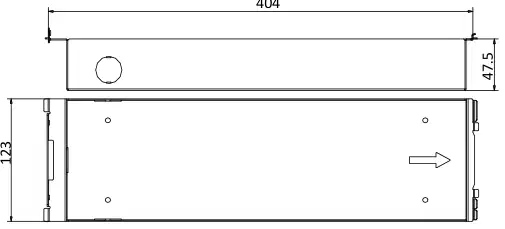
DS-KD8102-V のための 3.1.1 の箱

図 - クリックして拡大
図 - クリックして拡大

図3-1 正面と側面図

図 - クリックして拡大
図 - クリックして拡大
Page 19 of the Hikvision Video Intercom Door Station user manual — DS-KD8102-VのGang箱が付いている3.1.2壁土台
19ページ · クリックして拡大
19ページ

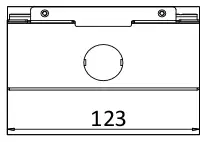
モデルDS-KD8102-Vの戸口の場所のためのギャング箱の次元はあります:404 (長さ)×123

(幅)×47.5mm(奥行)

上記寸法は参考のみです。 実際のサイズは若干異なります

理論的な次元から。

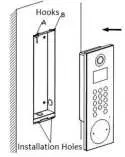
DS-KD8102-VのGang箱が付いている3.1.2壁土台 ステップ: 1. . ガンボボックスを差し込むための壁に穴を開けます。 穴の大きさは、ガンボックスのそれよりも大きくなるはずです。 穴の提案サイズは404.5(長さ)×123.5(幅)×48(深さ)mmです。 2. . 穴にガンボボックスをインサートし、4 PA4ネジで固定します。 壁の角を囲むガンボックスの端を確認してください。

Hikvision Video Intercom Door Station — DS-KD8102-VのGang箱が付いている3.1.2壁土台 diagram (page 19)
図 21 · DS-KD8102-VのGang箱が付いている3.1.2壁土台

図3-3 ガンボボックスを壁にインサートする3 ケーブル穴を通ってドアの場所のケーブルを通して下さい。 4. . ドアの場所をギャング箱に入れ、ロックはホックに背面パネルのキャッチを引っ掛けます AとB ギャングボックスの。

Page 20 of the Hikvision Video Intercom Door Station user manual — DS-KD8102-VのGang箱が付いている3.1.2壁土台
20ページ · クリックして拡大
20ページ
Hikvision Video Intercom Door Station — DS-KD8102-VのGang箱が付いている3.1.2壁土台 diagram (page 20)
図 22 · DS-KD8102-VのGang箱が付いている3.1.2壁土台

図3-4 ドアステーションをインストール

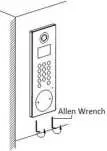
5. ドアの駅を下方に引き、それからそれを穴に合いなさい確かめるために内部にそれを押して下さい。 6. . 阿部レンチ付きのドアステーションのネジを締めます。
Hikvision Video Intercom Door Station — DS-KD8102-VのGang箱が付いている3.1.2壁土台 diagram (page 20)
図 23 · DS-KD8102-VのGang箱が付いている3.1.2壁土台

図3-5 デバイスのネジを締める

Page 21 of the Hikvision Video Intercom Door Station user manual — DS-KD8002-VM 用の 3.2.1 ギャングボックス
21ページ · クリックして拡大
21ページ

3.2 DS-KD8002-VMのインストール

DS-KD8002-VM 用の 3.2.1 ギャングボックス

図 - クリックして拡大
図 - クリックして拡大

図3-6 フロントビュー

図 - クリックして拡大
図 - クリックして拡大

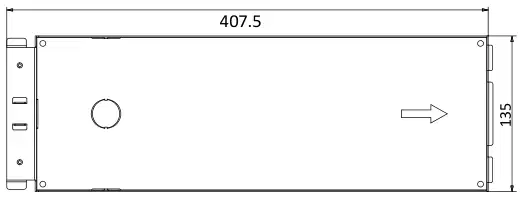
図3-7 オーバーヘッド(プラン)ビュー

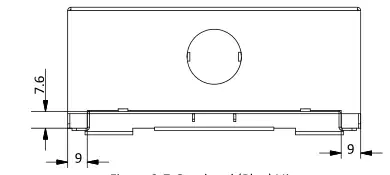
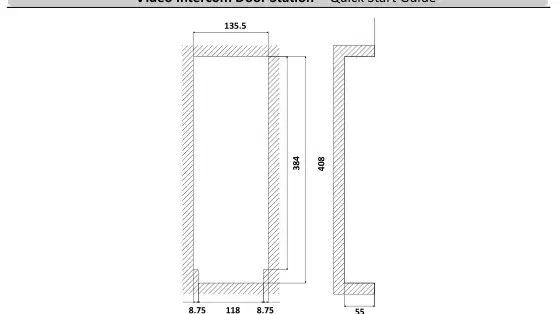
モデルDS-KD8002-VMの戸口の場所のためのギャング箱の次元はです:407.5 mm × 135

外径 mm×55mm

上記寸法は参考のみです。 実際のサイズは若干大きくなる

理論的な次元より。

DS-KD8002-VMのGangboxとの3.2.2壁土台 1. . ガンボボックスを差し込むための壁に穴を開けます。 穴の大きさは、ガンボックスのそれよりも大きくなるはずです。 穴の推奨サイズは136(長さ)×408.5(幅)×55.5(深さ)mmです。

Page 22 of the Hikvision Video Intercom Door Station user manual — 3.2 DS-KD8002-VMのインストール
22ページ · クリックして拡大
22ページ
図 - クリックして拡大
図 - クリックして拡大

8.75 118 8.75 55 図 3-8 穴の寸法

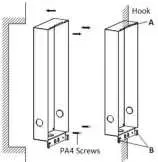
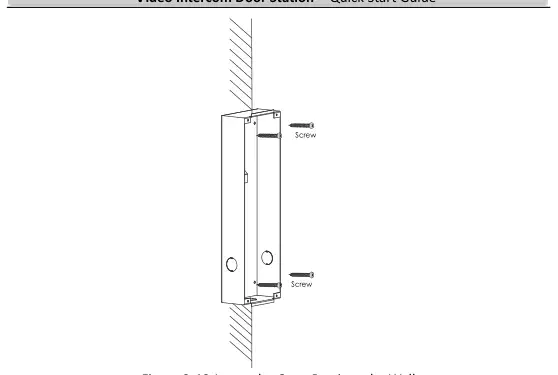
2. 穴にガンボボックスをインサートし、4 PA4ネジで固定します。
Hikvision Video Intercom Door Station — 3.2 DS-KD8002-VMのインストール diagram (page 22)
図 27

図3-9 ガンボボックスを壁にインサート

3. . 壁の角箱の端が壁およびホックに並ぶことを確かめて下さい A とホック B 壁に突っ込み、ガンボボックスの。 4. . ケーブル穴を通ってドアの場所のケーブルを通して下さい。 5. . ドアステーションをギャングボックスにインサートし、ドアの駅を下に移動してロックがホック上にバックパネルの上にキャッチをホックします C ギャングボックスの。 6. . 取付口は2 PM3ネジで固定します。

Page 23 of the Hikvision Video Intercom Door Station user manual — 3.2 DS-KD8002-VMのインストール
23ページ · クリックして拡大
23ページ
Hikvision Video Intercom Door Station — 3.2 DS-KD8002-VMのインストール diagram (page 23)
図 28

図3-10 ドアステーションをインストール

7. ドアステーションをギャングボックスに固定した後、プレートのインサートで2 POM2ネジを取り付けて安心です。
Hikvision Video Intercom Door Station — 3.2 DS-KD8002-VMのインストール diagram (page 23)
図 29

図3-11 ドアステーションを固定する

Page 24 of the Hikvision Video Intercom Door Station user manual — DS-KD6002-VM 用の 3.3.1 ギャングボックス
24ページ · クリックして拡大
24ページ

3.3 DS-KD6002-VMのインストール

DS-KD6002-VM 用の 3.3.1 ギャングボックス

Hikvision Video Intercom Door Station — DS-KD6002-VM 用の 3.3.1 ギャングボックス diagram (page 24)
図 30
Hikvision Video Intercom Door Station — DS-KD6002-VM 用の 3.3.1 ギャングボックス diagram (page 24)
図 31

図3-12 フロントとサイドビュー

モデルDS-KD6002-VMの戸口の場所のためのギャング箱次元は343 (長さ)×です

113(幅)×55(奥行)mm。

上記寸法は参考のみです。 実際のサイズは若干異なります

理論的な次元から。

DS-KD6002-VMのGangboxとの3.3.2壁土台 ステップ: 1. . ガンボボックスを差し込むための壁に穴を開けます。 穴の大きさは、ガンボックスのそれよりも大きくなるはずです。 穴の提案サイズは343.5(長さ)×113.5 (幅)×55.5(深さ)mmです。 2. . 穴にガンボボックスをインサートし、4 PA4ネジで固定します。

Page 25 of the Hikvision Video Intercom Door Station user manual — 3.3 DS-KD6002-VMのインストール
25ページ · クリックして拡大
25ページ
図 - クリックして拡大
図 - クリックして拡大

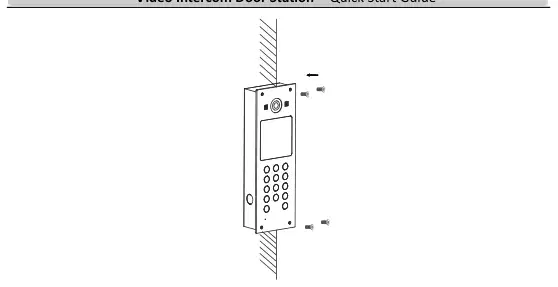
図3-13 ガンボボックスを壁にインサートする。 壁の角を囲むガンボックスの端を確認してください。 4. . ケーブル穴を通ってドアの場所のケーブルを通して下さい。 5. . ドアステーションをガンボックスに入れます。
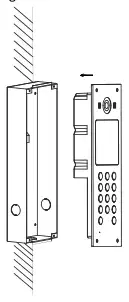
図 - クリックして拡大
図 - クリックして拡大

図3-14 ドアステーションを設置

6. 4人乗りのガンボボックスにドアステーションを固定します。
Page 26 of the Hikvision Video Intercom Door Station user manual — 3.4.1 ドア ロックの配線
26ページ · クリックして拡大
26ページ
図 - クリックして拡大
図 - クリックして拡大

図3-15 デバイスのネジを締める

3.4配線の説明

3.4.1 ドア ロックの配線

図 - クリックして拡大
図 - クリックして拡大

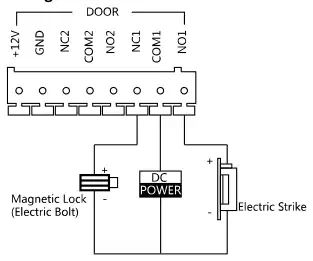
図3-16ドアロック配線

ターミナルNO1/COM1は磁気ロック/電気ボルトにアクセスするためのデフォルトとして置きます;

端子 NC1/COM1は電動ストライキにアクセスするためのデフォルトとして設定されます。

Page 27 of the Hikvision Video Intercom Door Station user manual — 3.4.2 ドア磁気配線
27ページ · クリックして拡大
27ページ

ターミナルNO2/COM2/NC2の電動ロックを接続するために、出力を置くために要求されます

ターミナルNO2/COM2/NC2はバッチ構成用具かiVMS-4200と電気ロックであるために。

3.4.2 ドア磁気配線

DS-KD8102-V/DS-K D8002-VM のためのドアの磁気配線

DS-KD8102-V/DS-K D8002-VM では、ドア磁気配線の 2 つのオプション方法があります。
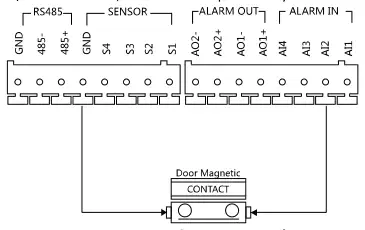
図 - クリックして拡大
図 - クリックして拡大

図3-17 DS-KD8102-V/DS-Kd8002-VM用ドア磁気配線 (1)

ドアの磁気を接続するには、ターミナルAI2の出力をバッチ構成ツールまたはiVMS-4200でドアマグネットに設定する必要があります。
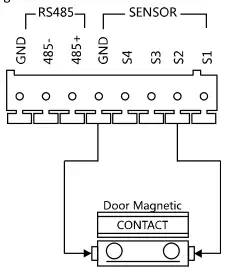
図 - クリックして拡大
図 - クリックして拡大

図3-18ドア 磁気配線用DS-KD8102-V/DS- KD8002-VM (2)

Page 28 of the Hikvision Video Intercom Door Station user manual — 3.4.3 出口ボタンの配線
28ページ · クリックして拡大
28ページ

ターミナルS2は接続ドアの磁気のためのデフォルトとして置かれます。

DS-KD6002-VM 用ドア磁気配線
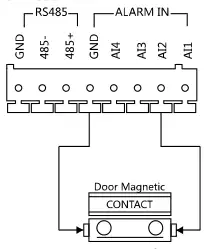
図 - クリックして拡大
図 - クリックして拡大

図3-19ドア 磁気配線用DS-KD6002-VM

ドアの磁気を接続するには、ターミナルAI2の出力をバッチ構成ツールまたはiVMS-4200でドアマグネットに設定する必要があります。

3.4.3 出口ボタンの配線

DS-KD8102-V/DS-K D8002-VM 用の出口ボタン配線

DS-KD8102-V/DS-K D8002-VM では、出口ボタン配線の 2 つのオプション方法があります。
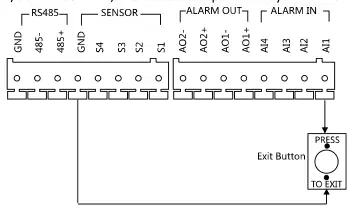
図 - クリックして拡大
図 - クリックして拡大

図3-20 出口ボタンDS-KD8102-V/DS- KD8002-VM (1)

Page 29 of the Hikvision Video Intercom Door Station user manual — DS-KD6002-VM 用の出口ボタン配線
29ページ · クリックして拡大
29ページ

出口ボタンを接続するには、ターミナルAI1の出力をバッチ設定ツールまたはiVMS-4200で終了ボタンを押すように設定する必要があります。
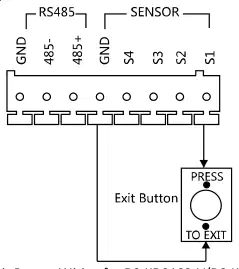
図 - クリックして拡大
図 - クリックして拡大

図3-21 出口ボタン DS-KD8102-V/DS-Kd8002-VM (2)

DS-KD6002-VM 用の出口ボタン配線
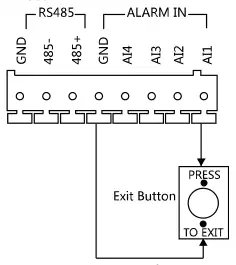
図 - クリックして拡大
図 - クリックして拡大

図3-22 出口ボタンをDS-KD6002-VMに配線

ターミナルS1は、出口ボタンを接続するためのデフォルトとして設定されます。

Page 30 of the Hikvision Video Intercom Door Station user manual — 3.4.4 外部カードリーダーの配線
30ページ · クリックして拡大
30ページ

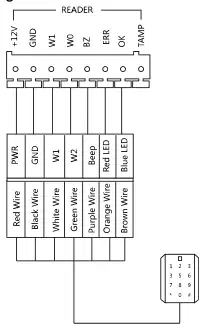
3.4.4 外部カードリーダーの配線

カードリーダーを接続する前に、DIPスイッチを最初に設定してください。

カードリーダーが電源オンである場合、DIPスイッチの設定が必要な場合は、

DIPスイッチの設定後にカードリーダーを再起動します。

DIPスイッチの説明は、次の表に示されます。
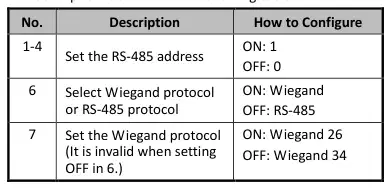
図 - クリックして拡大
図 - クリックして拡大

1-4 RS-485アドレスをオンに設定します: 1OFF: 0

7 Wiegandプロトコルを設定(6でOFF設定時に無効)

RS-485カードリーダー配線
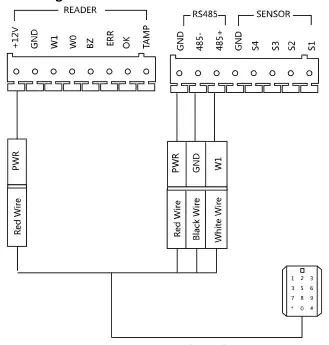
図 - クリックして拡大
図 - クリックして拡大

図3-23 RS-485カードリーダー配線

Page 31 of the Hikvision Video Intercom Door Station user manual — 3.4.5警報装置入力配線
31ページ · クリックして拡大
31ページ

ウィーガンドカードリーダー配線

図 - クリックして拡大
図 - クリックして拡大

図3-24外部カードリーダー配線

3.4.5警報装置入力配線

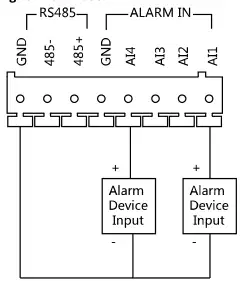
DS-KD8102-V/DS-K D8002-VM のための警報装置入力配線
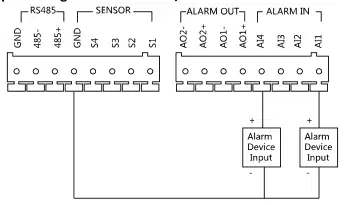
図 - クリックして拡大
図 - クリックして拡大

図3-25 警報装置 DS-KD8102-V/DS-Kd8002-VM のための入力配線

Page 32 of the Hikvision Video Intercom Door Station user manual — 3.4.6警報装置出力配線
32ページ · クリックして拡大
32ページ

DS-KD6002-VM 用のアラームデバイス入力配線

図 - クリックして拡大
図 - クリックして拡大

図3-26 DS-KD6002-VM 用のアラームデバイス入力配線

3.4.6警報装置出力配線

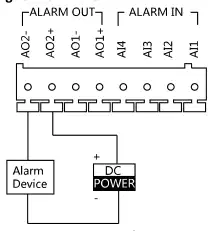
DS-KD8102-V のための警報装置出力配線

図 - クリックして拡大
図 - クリックして拡大

図3-27 DS-KD8102-V/DS-Kd8002-VM 用のアラームデバイス出力配線

Page 33 of the Hikvision Video Intercom Door Station user manual — DS-KD6002-VM 用のアラームデバイス出力配線
33ページ · クリックして拡大
33ページ

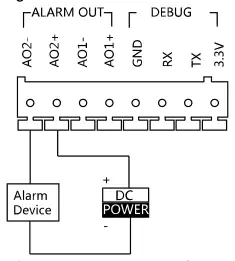
DS-KD6002-VM 用のアラームデバイス出力配線

図 - クリックして拡大
図 - クリックして拡大

図3-28 DS-KD6002-VM 用のアラームデバイス出力配線

Page 34 of the Hikvision Video Intercom Door Station user manual — 4 開始前
34ページ · クリックして拡大
34ページ

4 開始前

デバイスの初回使用時は、デバイスをアクティブにし、端末のパスワードを設定する必要があります。 デバイスをインターネット経由で一括設定ツール、またはiVMS-4200クライアントソフトウェアでアクティブにすることができます。

バッチ構成ツールまたはiVMS-4200でデバイスをアクティブにするには、 6.1リモートで装置を活動化させる.

ローカルでデバイスをアクティブにするには、 5.1 アクティブ化装置.

ドアステーションのユーザーインターフェイスでデバイスのキーパラメータを設定するには、管理者パスワードを入力する必要があります。 ここでは、管理者パスワードは設定パスワードを指しています。

デフォルトの管理者パスワードは888999です。

デバイスのログインパスワードは、自分で設定できます。

製品の不正なアクセスから保護するために、デフォルトの認証を変更する必要があります。 詳しくはこちら 5.3 パスワードの変更.

Page 35 of the Hikvision Video Intercom Door Station user manual — 5.1 アクティブ化装置
35ページ · クリックして拡大
35ページ

5 ローカル操作

ドアステーションの主要説明は、以下の表に示されています。

数字キー 2 ▲

数字キー 8 ▼

数字キー 4 ◄

数字キー 6 ►

# コールキー(住民または中心を呼ぶとき)

5.1 アクティブ化装置

ステップ: 1. . デバイス上で、アクティベーションインターフェイスを自動的に入力します。

Hikvision Video Intercom Door Station — 5.1 アクティブ化装置 diagram (page 35)
図 49

図5-1 デバイス2を活性化させる プレス # キー。

* 削除・返品

Page 36 of the Hikvision Video Intercom Door Station user manual — 5.2 ネットワーク変数の編集
36ページ · クリックして拡大
36ページ
Hikvision Video Intercom Door Station — 5.2 ネットワーク変数の編集 diagram (page 36)
図 50

図5-2 パスワード3を設定します。 パスワードを入力し、パスワードを確認します。 4. . プレス # 活性化を完了するためのキー。

5.2 ネットワーク変数の編集

目的: ドアステーションの使用にはネットワーク接続が必須です。 ステップ: 1. . 設定モードに移動します。 1) 把握 * キーとキー # 2秒のキーで管理者パスワードインターフェイスを入力します。 2) 管理者パスワードを入力し、プレス # キー。

Hikvision Video Intercom Door Station — 5.2 ネットワーク変数の編集 diagram (page 36)
図 51

図5-3 管理者パスワードインタフェース

デフォルトの管理者パスワードは888999です。 2. . ネットワークパラメータ設定インターフェイスを入力します。 1) 番号キーを押して下さい 4 とりあえず 6 ネットワーク設定インターフェイスに切り替える

Page 37 of the Hikvision Video Intercom Door Station user manual — 5.3 パスワードの変更
37ページ · クリックして拡大
37ページ
Hikvision Video Intercom Door Station — 5.3 パスワードの変更 diagram (page 37)
図 52

図 5-4 ネットワーク構成インターフェイス 2) プレス # ネットワークパラメータ設定インターフェイスを入力するキー。

Hikvision Video Intercom Door Station — 5.3 パスワードの変更 diagram (page 37)
図 53

図 5-5 ネットワークパラメーター設定インターフェイス 3。 ネットワークパラメータの編集 1) カーソルをパラメータに動かして設定します。 2) プレス # 編集モードの入力または終了キー。 4. . プレス * ネットワークパラメータの設定を実行した後、ネットワーク設定インターフェイスを終了させるキーです。

5.3 パスワードの変更

目的: デフォルトの管理者パスワードは888999です。 安全酒のパスワード変更は、お控えください。 ステップ: 1. . 設定モードに移動します。 1) 把握 * キーとキー # 2秒のキーで管理者パスワードインターフェイスを入力します。 2) 管理者パスワードを入力し、プレス # キー。

Page 38 of the Hikvision Video Intercom Door Station user manual — 5.3 パスワードの変更
38ページ · クリックして拡大
38ページ

図5-6 管理者パスワードインターフェース

デフォルトの管理者パスワードは888999です。 2. . パスワード設定インターフェイスを入力します。 1) 番号キーを押して下さい 4 とりあえず 6 パスワード設定インターフェイスに切り替える

Hikvision Video Intercom Door Station — 5.3 パスワードの変更 diagram (page 38)
図 54

図5-7 パスワード設定インターフェイス 2) プレス # パスワード変更インターフェイスを入力するキー。

Hikvision Video Intercom Door Station — 5.3 パスワードの変更 diagram (page 38)
図 55

図5-8 パスワード変更インターフェイス3. 古いパスワードと新しいパスワードを入力し、新規のパスワードを確認します。 1) カーソルをパラメータに動かして設定します。 2) プレス # 編集モードの入力または終了キー。

Page 39 of the Hikvision Video Intercom Door Station user manual — 5.5 ドアの鍵を開けて下さい
39ページ · クリックして拡大
39ページ
4. * キーを押してパスワードを変更した後、ネットワーク設定インターフェイスを終了します。

5.4 住民の呼びかけ

戸口駅で住民を呼びかけます。 ドアステーションは、それぞれ異なる呼び出しの常駐モードに対応するメイン/サブドア駅および外出場所として機能することができます。

主/副戸口の場所として働く ステップ: 1. . ルーム番号を入力してください。

2. 住民の呼び出しを開始するには、# キーまたはキーを押します。

外部ドアステーションとして働く ステップ: 1. . コミュニティ番号を入力してください。 と、 # 建物番号のキー、 と、 # 鍵、単位いいえ。 と、 # 鍵と部屋番号 と、 # キー。

2. 住民票を呼び出して起動するキーを押します。

5.5 ドアの鍵を開けて下さい

開始前: 正面玄関の駅がメイン/サブドアステーションとして機能していることを確認してください。 目的: 2つの方法は、パスワードを入力し、カードをスワイプすることでドアのロック解除が可能です。

パスワードによるドアのロック解除 ステップ: 1. . エントリー # 鍵と部屋番号 2. . パスワードとパスワードを入力してください # キー。

パスワードは、異なる部屋によって異なります。

デフォルトパスワードは123456です。

Page 40 of the Hikvision Video Intercom Door Station user manual — カードによるドアのロック解除
40ページ · クリックして拡大
40ページ

カードによるドアのロック解除 開始前: カードが発行されていることを確認してください。 ドアステーションを介してカードを発行したり、iVMS-4200クライアントソフトウェア経由で発行することができます。 詳しくはこちら ユーザーマニュアル 細部のステップのため。 ステップ: カードの誘導区域にカードを拭き、ドアを開けて下さい。

鍵カードは、ドアのロック解除をサポートしていません。

Page 41 of the Hikvision Video Intercom Door Station user manual — 6 バッチ構成ソフトウェアによるリモート操作
41ページ · クリックして拡大
41ページ

6 バッチ構成ソフトウェアによるリモート操作

6.1リモートで装置を活動化させる

目的: デバイスを使用する前に、強力なパスワードを設定することで最初にデバイスのアクティブ化が必要です。 バッチ構成ツールによる活性化、iVMS-4200経由のアクティベーション対応 デバイスアクティベーションを導入するなど、バッチコンフィギュレーションツールで起動します。 iVMS-4200 によるアクティベーションのユーザマニュアルを参照してください。 ステップ: 1. . バッチ構成ツールを実行します。

Hikvision Video Intercom Door Station — 6 バッチ構成ソフトウェアによるリモート操作 diagram (page 41)
図 56

図6-1 反応器の選択

2. 無効なデバイスを選択し、有効化ボタンをクリックします。
Hikvision Video Intercom Door Station — 6 バッチ構成ソフトウェアによるリモート操作 diagram (page 41)
図 57
3. パスワードを作成し、パスワードを確認します。

図6-2 活性化

Page 42 of the Hikvision Video Intercom Door Station user manual — 6.2 ネットワークパラメータの編集
42ページ · クリックして拡大
42ページ

強いパスワードは推薦しました– ぜひ、是非お作りください。

独自の選択の強力なパスワード(以下の3つを含む最小8文字のうち、大文字、小文字、数字、特殊文字)を使用して製品のセキュリティを強化します。 また、特に高セキュリティシステムではパスワードを定期的にリセットし、毎月または毎週パスワードを再設定することで製品を保護することができます。 4. . クリックして、 OK デバイスをアクティブにするためのボタン。

装置が活性化されていないとき、デバイスの基本的な操作およびリモート・オペレーション

演技は行いません。 保持することができます Ctrlキー または シフト オンラインデバイスで複数のデバイスを選択するためのキー

クリックして アクティベート バッチでデバイスをアクティブにするボタン。

6.2 ネットワークパラメータの編集

目的:

LAN(ローカルエリアネットワーク)を介してデバイスを操作して設定するには、同じサブネットでPCに接続する必要があります。 バッチ設定ツールとiVMS-4200ソフトウェアを使用してネットワークパラメータを編集できます。 バッチ設定ツールを例にまとめてネットワークパラメーターの編集を行います。

ステップ: 1. . オンラインアクティブデバイスを選択し、クリックします NETパラメーターの編集 ボタン。

Hikvision Video Intercom Door Station — 6.2 ネットワークパラメータの編集 diagram (page 42)
図 58

図6-3 クリックして編集する NETパラメータボタン2。 デバイスIPアドレスとゲートウェイのアドレスをコンピュータと同じサブネットに変更します。 3. . パスワードを入力し、[OK]ボタンをクリックしてネットワークパラメータの変更をアクティブにします。

Page 43 of the Hikvision Video Intercom Door Station user manual — 6.3.1 オンラインデバイスの追加
43ページ · クリックして拡大
43ページ
Hikvision Video Intercom Door Station — 6.3デバイスの追加 diagram (page 43)
図 59

図6-4 ネットワークパラメータの編集

デフォルトポート番号。 8000はあります。

デバイスのネットワークパラメータを編集した後、デバイスをデバイスに追加する必要があります。

デバイスリストも再び。

6.3デバイスの追加

バッチ構成ツールとiVMS-4200ソフトウェアの場合、デバイスをリモートで設定するように、ソフトウェアに装置を追加する必要があります。 デバイスを追加する3つの方法は、サブネット内のアクティブなオンライン機器を追加し、IPアドレスでデバイスを追加します。また、IPセグメントによってデバイスを追加します ここでは、オンラインデバイスを追加し、例えばバッチ設定ツールを介してIPアドレスでデバイスを追加します。

6.3.1 オンラインデバイスの追加

ステップ: 1. . アクティブなオンラインデバイスを選択するか、または保持します Ctrlキー または シフト オンラインデバイスリストで複数のデバイスを選択するためのキー。

Hikvision Video Intercom Door Station — 6.3.1 オンラインデバイスの追加 diagram (page 43)
図 60

図6-5 オンラインデバイスインターフェイス

2. クリックして、

ログインダイアログ ボックスをポップアップするボタン。

Page 44 of the Hikvision Video Intercom Door Station user manual — 6.3.2 IPアドレスによる追加
44ページ · クリックして拡大
44ページ
Hikvision Video Intercom Door Station — 6.3.2 IPアドレスによる追加 diagram (page 44)
図 61

図6-6 ログインダイアログボックス

3. ユーザー名とパスワードを入力してください。 4. . OKボタンをクリックすると、設定を保存します。

デバイスのみが正常にログインされると、設定のデバイスのリストに追加されます。 バッチでデバイスを追加した場合は、選択した機器に同じユーザーが存在することを確認してください。

お名前とパスワード。

6.3.2 IPアドレスによる追加

目的:IPアドレスを入力すると、デバイスを追加できます。 ステップ: 1. クリックして、

追加デバイスダイアログボックスをポップアップするボタン。

Hikvision Video Intercom Door Station — 6.3.2 IPアドレスによる追加 diagram (page 44)
図 62

図6-7 ボタン2を追加 モードドロップダウンリストに IP アドレスを選択します。 3. . IPアドレスを入力し、ポート番号、ユーザー名とデバイスのパスワードを設定します。

Page 45 of the Hikvision Video Intercom Door Station user manual — 6.3.2 IPアドレスによる追加
45ページ · クリックして拡大
45ページ
Hikvision Video Intercom Door Station — 6.3.2 IPアドレスによる追加 diagram (page 45)
図 63

図6-8 IPアドレス4で追加する クリックして、 OK デバイスをデバイスのリストに追加するボタン。

ユーザ名とパスワードがない場合は、デバイスリストにデバイス(s)を追加することはできません。

同じ。

IPアドレス、IPセグメントまたはポート番号でデバイスを追加する場合は、デバイスの端末は

オンラインデバイス。

Page 46 of the Hikvision Video Intercom Door Station user manual — ケーブル仕様
46ページ · クリックして拡大
46ページ

エクステンション

設置場所

屋内ステーションをインストールしている間、すべての2つのデバイス間の距離がはるかに十分であることを確認してください。 2台分の距離は10m以上になるように推奨します。

屋内駅、屋外ステーション、マスターステーションなど

配線ケーブル

ケーブル仕様

ドアの場所RVV 2*1.0の電源コード

ドアステーションのネットワークケーブル UTP-five 部門

ドア ロックの配線(ドア磁気と) RVV 4*1.0

ドア ロックの配線(ドア磁気を使って) RV 2*1.0

出口ボタンの配線RVV 2*0.5

外部カードリーダー配線 RVVP 4*0.75

Page 47 of the Hikvision Video Intercom Door Station user manual — エクステンション
47ページ · クリックして拡大
47ページ
Hikvision Video Intercom Door Station — エクステンション diagram (page 47)
図 64
情報源

参考資料・リンク

この取扱説明書で参照されているリンク(メーカー、サポート、ダウンロード等)。

Hikvision Video Intercom Door Stationについて質問する

ユーザーまたはスタッフが通常1日以内に回答します。あなたの質問が次の人の助けにもなります。

Add your email to get notified when it’s answered — no spam, ever.

0 questions
Hikvision Video Intercom Door Stationに関する質問はまだありません

最初の質問を投稿しましょう。他のユーザーや当チームが回答します。

原本

Hikvision Video Intercom Door Station 取扱説明書(PDF)

47 ページ·891 KB·インターホン·PDF
上のページをクリックするとここに表示されます
ページ 1 / …
100%
ページを読み込み中…