
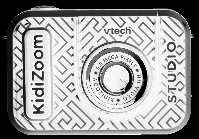




ご購入いただきありがとうございます ヴィクトリア® ジグズーム® スタジオ 撮影カメラ!
クールな組み込みツールでクリエイティブを手に入れよう! 付属の緑色画面の有無にかかわらず、写真やビデオを作成してコンピュータに保存することができます。 付属の三脚/セルフスティックでこのカメラ上の20以上のアニメーション背景と多くの特別な効果を使用してください!
ジグズーム® スタジオ グリーンスクリーン布
(内蔵充電式電池付き) 電池は取り替え不可能です)。
三脚/セルフスティック・マイクロUSBケーブル・腕時計


家庭用廃棄物で電池を処分してはならない。 電池は再生可能です。 現地のリサイクル規制にしたがってください。 電池は取り替えられません。
おもちゃは、次のシンボルを軸受とするクラスII機器に接続されるだけです。
大人操作が必要です。
包装ねじの取除くこと

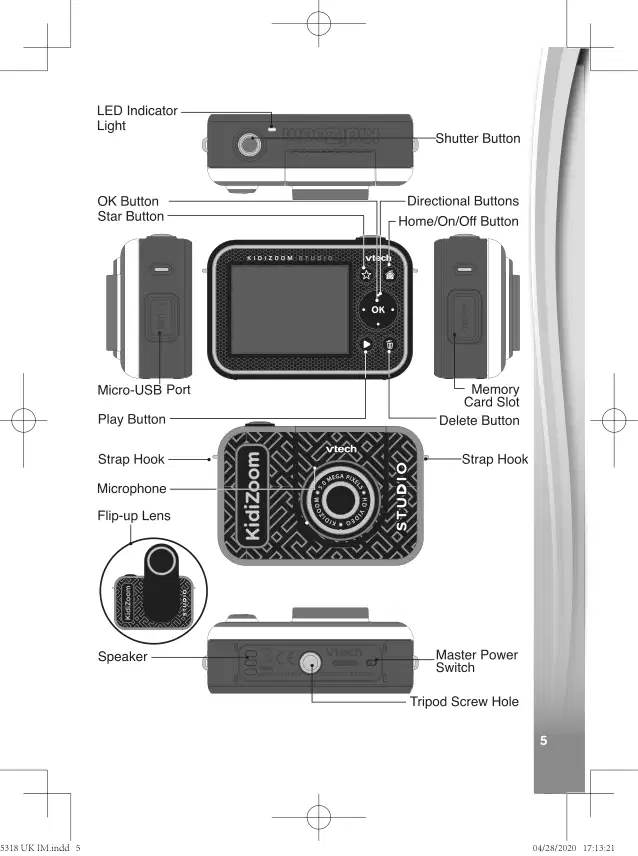

スイッチが位置にセットされると、カメラは電池から切断され、バッテリーは充電しません。 スイッチを移動 カメラをバッテリーに接続し、充電できるようにする位置。
写真モードに写真を撮る、またはビデオモードで録画を開始するには、このボタンを押します。 別のモードにいるときは、このボタンを押して写真またはビデオモードに行くことができます。
ボリュームを変更するには、このボタンを押します。 写真またはビデオモードでは、このボタンを押してカメラのオプションを変更します。
カメラをオンにするプレス オン プレスと保持 2秒間回転 オフ カメラがいる間 で、 ボタンを押して、 ふりがな 画面または前のメニューに戻ります。
選択または行動を確認するには、このボタンを押してください。
これらのボタンを使用して、オプションを選択するか、特定のゲームで制御として使用してください。
写真や動画をレビューするには、このボタンを押してください。
ボタンを押して、写真やビデオを削除したり、操作をキャンセルします。 9. . メモリカードスロット カメラのメモリを拡張するために、microSDカードをここに入力します。 (マイクロSDカードは付属しません)。


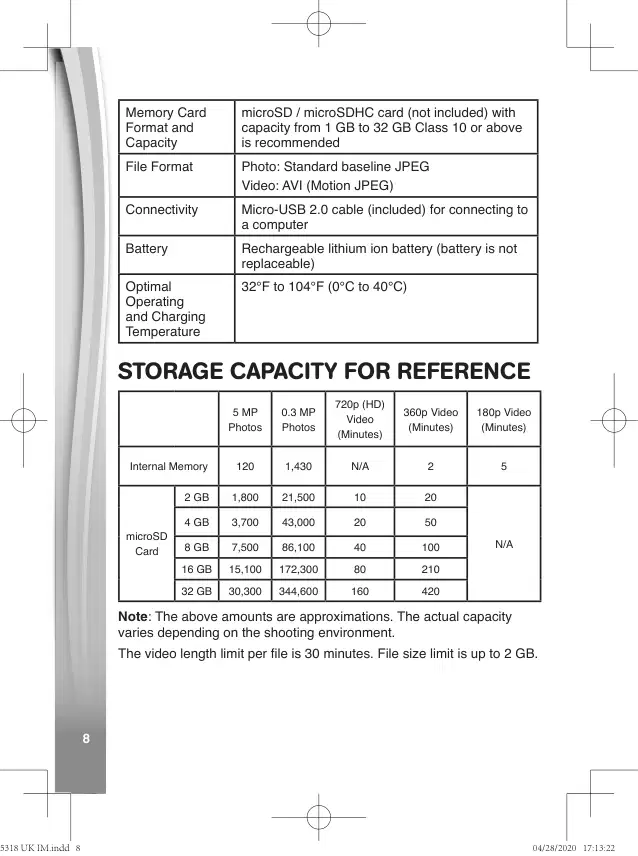
ファイルの上限は30分です。 ファイルの容量制限は最大2GBです。

ご使用の際には ジグズーム® スタジオ 初めてのカメラは、スイッチを マスターの電源スイッチ にほんご 位置。
いつか マスターの電源スイッチ は、
位置は、カメラを充電したり活動を行っても構いません。またシステムクロックがリセットされます。
付属のマイクロUSBケーブルでコンピュータに接続されたデバイスのみを充電します。 第三者のアダプターの使用は、一切責任を負わないものとします。 使用する前に、ケーブルを検査して良い状態にあることを確認し、壊れ目や露出したワイヤーがないことを確認します。 ケーブルの端に差し込む前にコネクターのいずれかで粒子か液体(水、ジュース等)がないか確かめて下さい。 充電時にケーブルコネクタに破片を使わずに、デバイスは完全に乾かします。 正しい方向のケーブルを安全に差し込みます。 デバイスがプラグイン時にオンの場合、コンピューターにダイアログボックスを開くと、デバイスのドライブにアクセスすることができます。 充電中にデバイスを無人のままにしないでください。 しない

デバイスをソフト面に充電し、デバイスの周囲の熱をトラップできるため。 電池が十分に抜かれる場合の典型的な充満時間は3-4時間間のです。 充電が完了すると、デバイスを切断します。 デバイスを5時間以上充電しないでください。
他の電子機器と同様に、カメラが使用されるほど、バッテリーの排出を早めます。 バッテリーは、写真や動画を撮るときに連続使用して約2時間持続します。 一般的な使用量で、電池は長く持続します。 残りの電池容量は表示します
画面の右上隅にある。 電池レベルが低い場合
電池を更に使用する前に再充電して下さい。 電池レベルが低い場合
充電されるまでカメラがオンにしません。
電池の生命、 ジグズーム® スタジオ 数分間入力せずに自動的にシャットオフします。 動画を録画したり、タイムラプス動画機能を使うと、自動的にカメラがオフになりなくなるので処理が完了するまでは終了します。
カメラが使用されていない場合でも、カメラを定期的に充電して最適な性能で動作させることができます。 6ヶ月以上カメラを充電してください。
電池の誤用は、火や化学的な焼跡を引き起こして、それらにバーストにつながることができます。 下記注意事項を必ずお読みください。

製品のクロスアウトホイールのビンシンボル、または各パッケージでは、環境や人間の健康に害を与える可能性がある物質を含む国内廃棄物を処分してはならないことを示します。 化学シンボルは、マークされたHg,CdまたはPbで、電池が水銀(Hg)の指定値よりも多く含まれていることを示します。カドミウム (Cd)またはバッテリー指令にセットされる鉛(Pb)です(2006/66 / EC)。 ソリッドバーは、2005年8月13日以降に商品が市場に出ていることを示しています。 製品を捨てたり、電池を差し散らすことで環境を守りましょう。 詳しくは、下記をご覧ください。 リサイクルモア - Co.uk リサイクルnow.com

とりあえず ジグズーム® スタジオ メモリーカードは最大32GBのmicroSDとmicroSDHCに対応したカメラです。 インストールするには:


カメラの特徴の一部は、含まれている使用 グリーンスクリーン 布。 安全に布を固定するために、親身な援助が必要です。 自宅の環境に応じて、 グリーンスクリーン 服のペグ、バインダークリップ、書籍や重量でピンと磁石を描画するだけではいくつかのアイデアがあります。 お子様が安心してお泊りいただけるお部屋で、カメラを3足程度または1メートル先まで置ける場所に取り付ける場所を見つけましょう。 粗い側面がカメラに直面するように布を掛けて下さい。 カメラの効果は、均一で最高の機能します。, クールな白の照明とできるだけ布のいくつかのしわ. 最良の結果を得るためには、影や直射日光が落ちるものがないことを確認してください グリーンスクリーン 布。

ビデオのフリッカリングが表示された場合は、カメラの設定メニューで屋内ライト周波数が正しく設定されていることを確認してください。 詳細は、こちらのガイドの「設定」セクションをご覧ください。 また、カメラに向かって直接光源を指すのを避ける。

必ず確認して下さい マスターの電源スイッチ ご使用前にカメラを充電して、位置情報に入力します。
プレス ホーム/オン/オフ カメラを回すボタン オン. . カメラを回すとき オンまずは言語を選択して下さい。 プレス アップスカート または ダウン ご希望の言語を選択し、ボタンを押して選択します OK 確認ボタン
次回は、日時を設定していただきます。 利用する 方向性
矢印アイコンは、項目に調整されるように表示されます。 プレス アップスカート または ダウン ボタンまたは 左から または 右手 値を調整するボタン。 プレス OK
値を設定するためのボタン。 とりあえず アップスカート
値が設定されるとボタン。
から ふりがな メニューは、すべてのモードにアクセスすることができます ジグズーム® スタジオ カメラ。 プレス ふりがな ボタンを表示 ふりがな メニュー それから押します 方向性 ボタンを選択してモードアイコンを選択し、ボタンを押す OK ボタンを押して入力します。
6つのモードがあります:
プレス 星の星 オプションパネルを表示するボタン。 選択する スピーカー アイコン
プレス 左から または 右手 音量を調整するボタン。
とりあえず ダウン

プレス プレイ ボタンを押して写真や動画をご覧いただけます。
カメラをオンにする オフ、出版物および把握 ホーム/オン/オフ 2秒間ボタン。 数分間放置してもカメラが自動的にオフになります。
接続できます ジグズーム® スタジオ 付属のPCやMacにカメラ マイクロUSBケーブル. . コンピューターが接続されると、カメラとコンピュータ間でファイルを転送できます。 以下に、次の手順に従ってください。
パソコンに接続します。

パソコンに接続したら、ファイルを転送しながら接続します。 完了したら、安全にカメラをコンピュータから電子的に取り出して、物理的にカメラの切断を行います。
あなたのキディズームに潜在的な損傷を避けるため® スタジオは、カメラがケーブルに接続されていないときにマイクロUSBポートのゴム製カバーをしっかりと閉じていることを確認します。 写真や動画をバックアップするには:
Microsoft® および Windowsロゴは、米国およびその他の国におけるマイクロソフト社の商標です。 Macintosh、MacロゴはApple Inc.の商標です。 米国、その他国 商標は、それぞれの所有者の財産です。

録画ビデオ • プレス 左から とりあえず 右手 ビデオテーマとエフェクトをサイクルするためのボタン。
720p HDビデオをメモリカードが差し込まれたときにのみ録画し、ビデオ解像度を High inに設定できます。 設定.
タイマーモード ビデオプレビュー画面で、 星の星 オプションメニューをポップアップするボタン。 タイマーモード
、ビデオキャプチャが始まる前に10秒のカウントダウンタイマーを使用するためにセルフタイマーを選択するか、または安定した顔を検出したときに自動的にキャップターを開始するためにFace-timerを選択します。
マイクロフォンの容積 カメラのプレビュー画面で、 星の星 オプションメニューをポップアップするボタンを押して、 アップスカート または ダウン ボタンを選択して選択します マイクロホン
それから出版物 左から または 右手 ボタンを調節するため マイクロホン ボリューム。
増加する マイクロホン 音量は、ビデオのサウンドトラックで背景ノイズを増加させます。 とりあえず マイクロホン ボリュームは、カメラがオフにされるたびにデフォルト音量に戻ります。

含まれている使用 グリーンスクリーン シミュレーションされた背景の前でビデオを録画するモードです。 先ほどの参考にして下さい グリーンスクリーン 布のベスト配置に関する指示のための布段セクション。
デフォルトでは、カメラは自動的に照明環境の最高の緑色スクリーン検出のために調整しますが、手動でこの設定を調節できる問題がある場合は。 これを行うには、プレス 星の星
オプションメニューをポップアップするボタン。 プレス アップスカート または ダウン 選択するボタン グリーンスクリーン検出の設定
そしてそれから出版物 左から または 右手 別のモードを試してみて、あなたの条件のために最もよく働く1を見つけるボタン。

カメラのプレビュー画面から、 星の星 オプションメニューをポップアップするボタン。 タイマーモードでは、セルフタイマーを選択して10秒のカウントダウンタイマーを使用して写真を取るか、安定した顔が検出されると自動的に写真を撮るためにFace-timerを選択します。 (カメラが切り替わるたびにタイマーモードを無効化します)
創造性ツールメニューには5つのモードがあります。 プレス 左から とりあえず 右手 ボタンを選択してモードを選択し、ボタンを押す OK 選択するボタン。
. . 不可視のトリック
ツイート ビデオエディタ
ツイート トリックビデオメーカー
ツイート 浮遊オブジェクト
ツイート 時間 ラップス ビデオ
. . 目に見えないトリック(グリーンスクリーン)
必須) このモードでは、あなたの使い方をすることができます グリーンスクリーン 目に見えない錯覚を作成する布。
写真を撮る · タイマーモード

ツイート ビデオエディタ
動画を編集するためにこのモードを使用します。 プレス アップスカート または ダウン 編集するビデオを選択するためのボタン。 それから、ティックアイコンを選択します
プレス OK 編集画面に入力するボタン。 最初にビデオを表示するには、 プレイ
アイコン。
プレス 方向性 ボタンで新しいビデオのスタートポイントとエンドポイントを選択します。 2点間で除外された映像部分は削除されます。
プレス 左から または 右手 ボタンを選択してイントロを押します OK 確認ボタン オープニングは、ビデオの先頭に追加されます。
プレス 左から または 右手 ボタンで、ビデオのバックグラウンドミュージックとして使用して曲を選択し、プレスします。 OK 確認ボタン 背景音楽は、オリジナル映像の音と混合されます。 背景音楽を大声にしたいなら、 アップスカート または ダウン 音量を調整するボタン。
保存する前に編集したビデオをプレビューするには、このアイコンを選択します。
編集が完了したら、このアイコンを選択して最終製品を新しいビデオとして保存します。
ツイート トリックビデオメーカー
このモードでは、録画中のポーズ中にビデオを記録し、トリック効果を作成することができます。

ツイート 浮遊目的(緑色スクリーン)
利用する グリーンスクリーン オブジェクトがビデオの前で浮かぶようにするために、このモードで布。
ツイート 時間 ラップス ビデオ
このモードでは、カメラをセット時間間隔で撮影し、最大300枚の写真をタイムラプス動画にすることができます。
必須)

ビルトインゲームが3つあります ジグズーム® スタジオ カメラ。 プレス 左から とりあえず 右手 ゲームを選択し、ボタンを押してゲームを選択 OK ボタンを押して、そのどれも再生できます。
利用する OK または 方向性 ミツバチを飛ぶためのボタンで、ハニーのターゲット量を集めます。 バグやスイダーのWebを打つことを避けるために注意しておいてください!
プレス 左から とりあえず 右手 調節する設定を選ぶボタン。
. . 明るさ
プレス アップスカート または ダウン LCDスクリーンの明るさを調節するボタン。

ツイート メモリ
カメラの内部メモリまたはメモリーカードの状態(いずれかが差し込まれている場合)を確認します。 高度なオプションは2つあります。
これにより、内部メモリまたはメモリーカード内のすべてのデータを消去します。
(もし1つが差し込まれる)
工場出荷時リセットは、内部メモリに保存されたコンテンツ(写真やビデオ、ファイルを含む)を消去し、ファイルのインデックス、カメラの設定、ゲームレベルなど、すべてのシステム設定をファクトリーデフォルトにリセットします。 メモリーカード(使用した場合)のファイルは消去されません。
NOTE: メモリーカードが入ると、メモリカードを外すことなく内部メモリに格納されたデータにアクセスできません。 カメラのメモリがいっぱいになったり、ファイルインデックスを開いたときには、コンピュータにすべてのファイルをバックアップしてカメラ上の全てのファイルが削除されます。 これを行うには、設定に移動し、メモリをフォーマットするか、再生モードからすべての写真やビデオを削除してください。
ツイート カメラの設定
様々なカメラオプションを調整できるメニューです。 プレス アップスカート
または ダウン アイテムを選択し、項目を押しますボタン OK オプションを切り替えるボタン。
撮影の決断 – カメラによって撮影された高画質または低写真品質の間で選択します。
ビデオ決断 – カメラによって撮影された高画質または低画質のどちらかを選択します。
屋内軽い頻度 – デフォルト周波数は、地域に応じて設定されます。 旅行中以外の場合は、カメラのデフォルト値に設定してください。
ツイート 日 & 時間
変更日や時間を変更するには、 OK ボタンを押下し、使用して下さい 方向性 設定を調整し、プレスボタン OK 保存する。

ツイート 中国語(簡体)
利用可能な言語のリストから、カメラのテキストインターフェイスを変更します。
ツイート ペアレンタルコントロール
ペアレンタルコントロールメニューでは、ゲームにプレイタイムを制限することができます。
プレスおよび保持 星の星 パスコードを求めるポップアップメッセージが表示されますので、ボタンを押します。 利用する 方向性 ボタンで2桁の式を入力し、押します OK 進むべきボタン。
次の画面では、次のオプションから選択できます。
制限なし - これは、任意の時間のために再生することができますゲームのデフォルトオプションです。
障害者ゲーム - これは、メインメニューからすべてのゲームとゲームのメニューが非表示になります。
15 / 30 / 60 / 90 分/日 - 蓄積されたゲームプレイタイムが選択した時間制限に達すると、プレイヤーは次の日までに任意のゲームをプレイすることはできません。

既存の条件により、公の割合が非常に小さいため、特定の種類の点滅色やパターンを表示する際には、無菌性発作物または意識喪失が発生する可能性があります。 しばらくの間 ジグズーム® スタジオ カメラは、追加のリスクに寄与しません。両親がゲームを再生しながら子供を監督することをお勧めします。 お子様がめまい、視覚変更、過失または痙攣を経験する場合、直ちに使用中止し医師に相談してください。 注目すべき点は、 ジグズーム® スタジオ 近距離のカメラで取り扱い 長時間の期間をゲームコントローラーとして疲労や不快感を引き起こす可能性があります。 お子様が毎時15分休憩をとっていただくことをお勧めします。


KidiZoom® Studio FAQ Q - 付属の布ではなく、自分のグリーンスクリーンを使うことはできますか? A - はい、できます。 最良の結果を得るために、我々はそれが布を見つけることをお勧めします
緑と緑の同じ色合いは、グリーンスクリーンに含まれている。
Q - 緑のスクリーン効果のための最高の光設定は何ですか? A - 緑のスクリーンの効果は、均一で最適に働きます、涼しい白の照明。
Q - 自分のグリーンスクリーンとして他の写真や動画を使用できます
背景? A - あなた自身の映像を緑色スクリーンのまだ背景として使用できます
グリーンスクリーンスタジオでフォトの背景テーマを選択することで、 最良の結果を得るために、画像が1280 x 720ベースラインJPGであることを確認し、コンピュータからカメラのダウンロード/PHOTOフォルダに転送してください。 外部動画を背景に使用することはできません。

トラブルシューティングは、操作中に難しさを経験している場合はこのセクションを参照してください ジグズーム® スタジオ カメラ。
カメラが機能していない
スクリーン表示が異常
写真と動画はクリアではありません
録画した動画は滑らかではありません
コンピュータに接続できません
問題解決

録画ビデオで明滅する
多色ドットは緑色スクリーンスタジオのビデオで表示されます
メモリカードは検出できません
ダウンロードしたファイルが正しいディレクトリにあるかどうかをチェックします。 ジグズーム® スタジオ. . ダウンロード/PHOTOフォルダに写真を入れ、ダウンロード/ビデオのフォルダーに入れる必要があります。 ジグズーム® スタジオ これらのフォーマットのみをサポートしています: 標準的なベースラインJPEG、およびAVI(モーションJPEG)の動画は、 ジグズーム® スタジオ カメラ。
ダウンロードしたビデオや写真ファイルを表示することはできません
問題が解決しない場合は、当社の消費者サービス部門およびサービスの担当者にご連絡ください。

電池の処分/再生 責任ある販売代理店として、 ヴィクトリア®は、適切な処分と原因となる環境被害を削減することにコミットしています。 ヴィクトリア®は、アクセスできない電池(つまり)で製品のためのリターンプログラムを提供しています。 リチウムポリマー電池内蔵 メールでのお問い合わせは、[email protected]までお願いします。電子メール: [email protected] 返品フォームを取得するには、件名「ゴミ処理」を提示してください。

開発・制作 ヴィクトリア®製品には、当社に責任を負います。 ヴィクトリア®は真剣に受け止めます。 製品の価値を形にする情報精度を確保するために、あらゆる努力を行います。 しかし、エラーが発生することがあります。 当社の製品を背後にあることを知ることが重要であり、消費者サービス部門に問題や提案があるかどうかについて連絡することを奨励します。 スタッフの皆さん、お役に立てていただけるサービス担当者がお待ちしております。
英国のお客様: お電話: 0330-678 0149(イギリス)、または+44 330 678 0148 (英国外) ウェブサイト: 電子メール: [email protected]
英国のお客様: オンラインで私達の完全な保証の方針を読んで下さい 電子メール: [email protected].uk/warranty。
オーストラリアの顧客: VTECH ELECTRONICS (オーストラリア) PTY LIMITED – オーストラリアの消費者法に基づくコンシューマー保証、VTech Electronics(オーストラリア)Pty Limitedが提供する商品およびサービスに多くの消費者保証が適用されます。 詳しくはこちら 電子メール: [email protected].au/consumerguarantees(以下、当社)は、さらなる情報について紹介しています。

当社の製品、ダウンロード、リソースなどの詳細については、当社のウェブサイトをご覧ください。
VTech Holdings Limited は、VTECH HOLDINGS Inc.の運営会社です。
スタッフ募集 中国で印刷される。 91-003803-001 UK
この取扱説明書で参照されているリンク(メーカー、サポート、ダウンロード等)。
よくあるトラブル、考えられる原因、対処法。
| 問題 | 考えられる原因 | 対処法 | |
|---|---|---|---|
| カメラが機能していない | 1. . マスター電源スイッチを30秒オフにします。 2. . マスター電源スイッチをもう一度オンにして、ホームボタンを押してください。 カメラが正常に動作するはずです。 3. . カメラがまだ機能しない場合、バッテリーを充電してもう一度試してください。 | p.28 | |
| スクリーン表示が異常 | 1. . マスター電源スイッチを30秒オフにします。 2. . マスター電源スイッチをもう一度オンにして、ホームボタンを押してください。 画面表示は再び正常であるべきです。 | p.28 | |
| 写真と動画はクリアではありません | 1. . 撮影環境の照明条件が十分であることを確認してください。 2. . レンズがきれいかどうか確認します。 | p.28 | |
| 録画した動画は滑らかではありません | • メモリーカードのパフォーマンスを確認します。 microSD/microSDHCカードの10以上のクラスでのご利用をおすすめします。 メモリーカードを使用して、パフォーマンスを低下させるとビデオデータ書き込みが遅くなるため、動画の品質に影響します。 • 長時間使用した後、メモリカードのパフォーマンスが遅くなります。 この問題がある場合は、まずファイルをバックアップしてからカードを再フォーマットします。 | p.28 | |
| コンピュータに接続できません | •カメラとコンピュータ間のUSBケーブル上の接続を確認し、このマニュアルで接続手順を確認します。 • マスター電源スイッチを30秒オフにします。 マスター電源スイッチをオンにして、再びコンピュータに接続します。 | p.28 |
ユーザーまたはスタッフが通常1日以内に回答します。あなたの質問が次の人の助けにもなります。
最初の質問を投稿しましょう。他のユーザーや当チームが回答します。



