

JA
Vivitar logo
公式取扱説明書

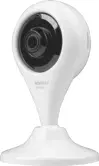
Vivitar Smart Security High Definition Wi-Fi Camera

14 ページ·410 KB·カメラ·PDF·ENDEFRITNLJA
Vivitar Smart Security High Definition Wi-Fi Camera
目次 9セクション IPC112GのIクイックスタートガイド · 木の壁かスタッドのため · コンクリート、レンガまたはスタッコの壁のため · OR · … 表示非表示
Page 1 of the Vivitar Smart Security High Definition Wi-Fi Camera user manual — IPC112GのIクイックスタートガイド
1ページ · クリックして拡大
1ページ
図 - クリックして拡大
図 - クリックして拡大
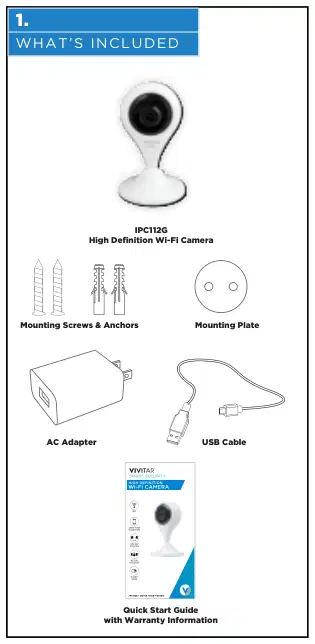
Vivitar Smart Security High Definition Wi-Fi Camera — IPC112GのIクイックスタートガイド diagram (page 1)
図 2
図 - クリックして拡大
図 - クリックして拡大

IPC112GのIクイックスタートガイド

Page 2 of the Vivitar Smart Security High Definition Wi-Fi Camera user manual — IPC112GのIクイックスタートガイド
2ページ · クリックして拡大
2ページ
図 - クリックして拡大
図 - クリックして拡大
Page 3 of the Vivitar Smart Security High Definition Wi-Fi Camera user manual — IPC112GのIクイックスタートガイド
3ページ · クリックして拡大
3ページ

クイックルック2.

Vivitar Smart Security High Definition Wi-Fi Camera — IPC112GのIクイックスタートガイド diagram (page 3)
図 5
Page 4 of the Vivitar Smart Security High Definition Wi-Fi Camera user manual — コンクリート、レンガまたはスタッコの壁のため
4ページ · クリックして拡大
4ページ

土台3.

カメラを壁に取り付けるには、以下の手順に従ってください。

木の壁かスタッドのため

付属の取り付けネジを使用して、木製壁やスタッド。 それらは最初に土台の版にねじ穴を通って行き、そして壁にネジで行きます。

コンクリート、レンガまたはスタッコの壁のため

コンクリート、レンガまたはスタッコの壁のための付属の取り付けアンカーを使用してください。 最初に土台のアンカーを壁にねじで締めて下さい。 それから土台ねじは取付け版のネジ穴を通って行き、そして土台のアンカーにねじで行きます。

取り付けプレートを壁に貼ると、カメラを取付板に取り付けます。 カメラが安全に滞在していることを確認してください。

Page 5 of the Vivitar Smart Security High Definition Wi-Fi Camera user manual — iPhoneのAndroid
5ページ · クリックして拡大
5ページ

アプリのインストール 4.

カメラを使用するには、まずVivitarをダウンロードする必要があります

Google Playストアで利用可能なスマートセキュリティ2アプリ

iPhoneアプリストアで。

OR

iPhoneのAndroid

Vivitarをインストールする

スマートセキュリティ2

おすすめアプリ

Page 6 of the Vivitar Smart Security High Definition Wi-Fi Camera user manual — OR
6ページ · クリックして拡大
6ページ

アプリ登録 5.

正常にVivitarスマートセキュリティ2アプリを使用するには、まず最初に

アカウントを作成する必要があります。 そのためには、以下の手順に従ってください。

Vivitarスマートセキュリティ2アプリを開きます

規約に同意する

プライバシーポリシー

「登録者」を押します。

電子メールアドレスまたは電話番号を入力して作成します。

確認コードをメールやテキストメッセージに送受信します。

口座。

詳細はこちら

パスワードを設定する

口座。 完了したら、

ログインしていただけます

口座。

Page 7 of the Vivitar Smart Security High Definition Wi-Fi Camera user manual — OR
7ページ · クリックして拡大
7ページ

アプリのセットアップ 6.

Vivitar Smart Security High Definition Wi-Fi Camera — OR diagram (page 7)
図 6

口座にログインしたら、自宅の場所を保存し、スマートに異なる部屋を記述するために「家族を作成」を押してください。

自宅の機器が設置されます。

Page 8 of the Vivitar Smart Security High Definition Wi-Fi Camera user manual — OR
8ページ · クリックして拡大
8ページ

カメラのセットアップ 7.

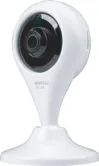
1. カメラの底辺はマイクロUSBポートです。 付属のUSBケーブルをこのポートに接続し、他の端を内蔵電源アダプタに接続します。
2. カメラがWi-Fiセットアップモードに入る準備ができたら待ってください。 ここまでは、数分かかるかもしれません。
3. Wi-Fi セットアップモードでカメラがプロンプトの音楽メロディーを放ち、数秒ごとにビープします。

最良の結果を得るために、カメラを使用するときにマイクロSDメモリカードスロットに8-64GBの間で高速なMicro SDメモリーカードを差し込みます。

30-60秒

Page 9 of the Vivitar Smart Security High Definition Wi-Fi Camera user manual — パスワード
9ページ · クリックして拡大
9ページ

WIFI 接続 8.

Vivitar Smart Security High Definition Wi-Fi Camera — パスワード diagram (page 9)
図 7
Vivitar Smart Security High Definition Wi-Fi Camera — パスワード diagram (page 9)
図 8

MyNetwork2.4gの特長

携帯電話の設定メニューに移動し、

Vivitar Smart Security 2 アプリを開きます。 選択する

お使いの携帯電話が2.4GHzに接続されていることを確認してください

デバイスを追加し、デバイスの画面を追加します。

WIFIネットワーク。

スマートカメラを追加
Vivitar Smart Security High Definition Wi-Fi Camera — パスワード diagram (page 9)
図 9
Vivitar Smart Security High Definition Wi-Fi Camera — パスワード diagram (page 9)
図 10

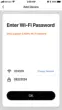
MyNetwork2.4gの特長

パスワード

LEDインジケーターが確認

WIFIネットワークを入力

お使いのカメラのライトは、急速に点滅し続けています。

お名前とパスワード。

次のステップへ。

LEDインジケータライト、あなたはすることができます

カメラがいつか続く

一貫してビープイング。

Wi-Fi の

Page 10 of the Vivitar Smart Security High Definition Wi-Fi Camera user manual — パスワード
10ページ · クリックして拡大
10ページ

WIFI接続 9.

Vivitar Smart Security High Definition Wi-Fi Camera — パスワード diagram (page 10)
図 11
Vivitar Smart Security High Definition Wi-Fi Camera — パスワード diagram (page 10)
図 12

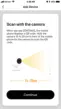
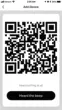
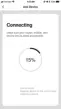
アプリがQR表示されます

カメラが発光する

コード。 一度表示

ビープがそれを示す

画面は、電話を直接保持します

接続する準備が整っています

ネットワーク

カメラのレンズ。
Vivitar Smart Security High Definition Wi-Fi Camera — パスワード diagram (page 10)
図 13
Vivitar Smart Security High Definition Wi-Fi Camera — パスワード diagram (page 10)
図 14

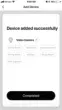
WiFi接続が待ち受ける

設立年月日

接続が確立されると、使用ができます

アプリが制御する

カメラ。

Page 11 of the Vivitar Smart Security High Definition Wi-Fi Camera user manual — パスワード
11ページ · クリックして拡大
11ページ

アプリ 10. を使って

Vivitar Smart Security High Definition Wi-Fi Camera — パスワード diagram (page 11)
図 15

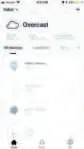
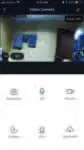
アプリのメイン画面で

カメラの接続状況が表示されます。 カメラをプレス

アイコンで動画を視聴できます。

アイコンを押して、

アクセス設定と使用に関する追加ヘルプ

アプリの
Vivitar Smart Security High Definition Wi-Fi Camera — パスワード diagram (page 11)
図 16

自宅、寮室、オフィスなど

詳しくはこちら

スマートセキュリティ2ソフトウェアアプリケーションガイドが表示される

現在、あなたの中に紹介されているものよりも異なって

頻繁な更新としてアプリ

になされる

ソフトウェア。

改善はあります

Page 12 of the Vivitar Smart Security High Definition Wi-Fi Camera user manual — パスワード
12ページ · クリックして拡大
12ページ

FCC ステートメント 11.

コンプライアンスの責任ある当事者が明示的に承認されていない変更または修正は、機器を操作するためにユーザーの権限を無効にすることができます。 このデバイスはFCC規則のパート15に準拠しています。 操作は、次の2つの条件に従うものとします。 (1)この装置が有害な干渉を起こさない可能性があるため、2つは受信した干渉を受け入れる必要があります。

この装置は、FCC規則の第15部に従ったクラスBのデジタル装置の限界に従うためにテストされ、見つけられました。 これらは、住宅の設置における有害干渉に対して合理的な保護を提供するように設計されています。 この装置は、無線周波数エネルギーを発生させ、使用し、放射する可能性があり、指示に従ってインストールされていない場合、電波通信に有害な干渉を引き起こす可能性があります。 しかし、特定のインストールでは干渉が起こらないという保証はありません。 この装置が、機器をオフにして決定できるラジオやテレビの受信に有害な干渉を引き起こした場合は、次の対策のいずれかまたは複数の方法で妨害を補正しようとすることを推奨します。

--受信アンテナを再配置するか、または再設置して下さい。 --装置と受信機の分離を高めて下さい。 -- 受信機が接続される回路とは異なる出口に装置を接続して下さい。 -- ディーラーか助けのためのベテランのラジオ/TV の技術に相談して下さい。

将来の参照のためのマニュアルとすべての関連情報を保管してください。

Page 13 of the Vivitar Smart Security High Definition Wi-Fi Camera user manual — パスワード
13ページ · クリックして拡大
13ページ

保証カード 10.

保証カード 12.

本保証は、元の消費者購入者のみをカバーしており、譲渡できません。 本保証は、素材や加工品の欠陥によるNORMAL USAGEを正しく機能しない製品をカバーしています。 修理または交換は、1年間の部品や労働のために、一切の費用で行われます。

保証によってカバーされていないもの: 損傷や故障は、材料または技量および破損の欠陥から生じるものではなく、通常使用以外の不規則な使用による修理、不正な当事者による修復、改ざん、変更または事故。

保証サービスおよびトラブルシューティング情報を入手するには: お電話でのご予約は、03-6859-9541または当社ホームページにて承っております。 ヴィビシタールのサイト www.vivitar.com

認定製品サービスセンターの名称と住所とともに保証サービスを受領するために、元の消費者購入者は問題決定およびサービスの手順についてはお問い合わせください。 請求された販売または受領請求書の形で購入証拠、製品が該当する保証期間内にいることを緩和し、要求されるサービスを得るために提示する必要があります。 購入の証明、問題の説明書に記載されたコピーと費用で認定サービスセンターに有効なリターンアドレスを適切にパッケージ化し、欠陥のある製品を送ることはあなたの責任です。 不良品に他の商品や付属品は入れないでください。 保証対象外の認定サービスセンターが受けた製品は、修理を解除します。

明示的または黙示を問わず、これらに限定されないが、特定の目的のために商人性やフィットネスの任意の暗証的な保証は、上記に明示的に記述したもの以外のものは適用されません。 ディストリビューターは、上記の明示的な保証期間の後、すべての保証をさらに免責します。 他の人が、製品に関して、いかなる人、会社または団体によって与えられた他の明白な保証も販売者に拘束されることはない。 元の購入価格の修理、交換または返金 - 販売者の唯一の裁量で-消費者の排他的な救済です。 いかなる場合も販売代理店、メーカー、またはサカールのINT. 使用する、誤用または不必要な損害(などを含むが限られていないもの、利益の損失、ビジネス、保存、データや記録)によるいかなるインシデント的、直接的な、間接的に、特別な、罰的または結果的損傷に対して責任を負います。 上記以外の場合を除き、他の保証は適用されません。 フォアゴイングとは、販売代理店に対する消費者の回復は、ディストリビューターが売る製品の購入価格を上回らないものとします。 本保証は、製品を購入し譲渡不能な元の消費者以外の誰にも拡張しません。

一部の国、州または地方は、事件や結果的損害の排除または制限を許さないか、保証上の限界を許可しないので、制限または除外があなたに適用されない場合があります。 この保証は、特定の法的権利を与えます。また、州や地方から州に異なる他の権利を有する場合があります。 認定小売業者に連絡して、別の保証が適用されます。 弊社製品は、SAKAR International, Inc.が製造・販売しております。 他のすべての商標は、スポンサーされていない、またはこの製品を承認した所有者の財産です。


Page 14 of the Vivitar Smart Security High Definition Wi-Fi Camera user manual — パスワード
14ページ · クリックして拡大
14ページ
Page 14 of the Vivitar Smart Security High Definition Wi-Fi Camera user manual — パスワード
情報源

参考資料・リンク

この取扱説明書で参照されているリンク(メーカー、サポート、ダウンロード等)。

Vivitar Smart Security High Definition Wi-Fi Cameraについて質問する

ユーザーまたはスタッフが通常1日以内に回答します。あなたの質問が次の人の助けにもなります。

Add your email to get notified when it’s answered — no spam, ever.

0 questions
Vivitar Smart Security High Definition Wi-Fi Cameraに関する質問はまだありません

最初の質問を投稿しましょう。他のユーザーや当チームが回答します。

原本

Vivitar Smart Security High Definition Wi-Fi Camera 取扱説明書(PDF)

14 ページ·410 KB·カメラ·PDF
上のページをクリックするとここに表示されます
ページ 1 / …
100%
ページを読み込み中…