JA
公式取扱説明書

GAOMON ART Digital Grapahic

17 ページ·348 KB·タブレット·PDF·ENDEFRITNLJA
GAOMON ART Digital Grapahic
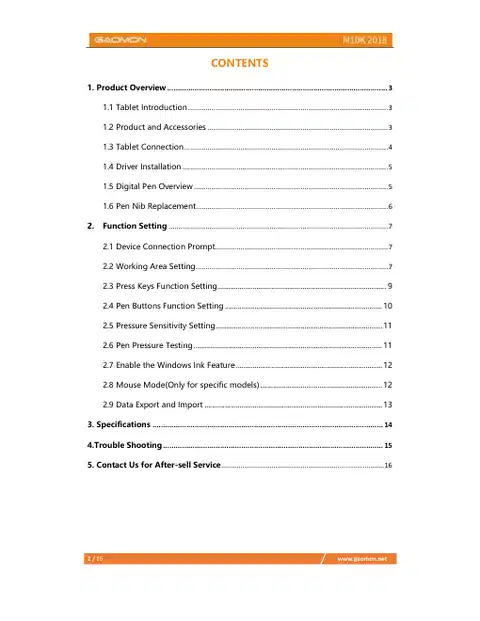
目次 21セクション プレカテオン · 1. . 製品概要 · 1.1 タブレットの紹介 · 1.2 プロダクトおよび付属品 · … 表示非表示
Page 1 of the GAOMON ART Digital Grapahic user manual
1ページ · クリックして拡大
1ページ
GAOMON ART Digital Grapahic diagram (page 1)
図 1
GAOMON ART Digital Grapahic diagram (page 1)
図 2
GAOMON ART Digital Grapahic diagram (page 1)
図 3
GAOMON ART Digital Grapahic diagram (page 1)
図 4
GAOMON ART Digital Grapahic diagram (page 1)
図 5
Page 2 of the GAOMON ART Digital Grapahic user manual — プレカテオン
2ページ · クリックして拡大
2ページ

プレカテオン

1. ご使用前に必ずマニュアルをよくお読みいただき、今後の参考にしてください。
2. タブレットを掃除する前に、電源コードを抜いて柔らかい湿布で拭き取ってください。

どんな洗剤も使用しません。

3. 水を水または他の液体にこのプロダクトを露出しないで下さい。 液体をこぼすことなく、気にせず

タブレットとペン。 製品の故障や、水などの液体に露出すると製品が異常な原因となる

電気衝撃。

4. タブレットを、不安定な場所や子供が簡単に到達するための高さに置かないでください

危険を避けて下さい。 ペンのニブまたは側面スイッチを飲み込むことから子供を防ぐ。 ペンのニブ、側面

スイッチ、または子供がそれらを噛む場合は他の可動部は誤って引き出すことがあります。

5. 電子デバイスが許可されていない場合、タブレットを離れた場所/時の場所で電源遮断します。 なぜなら、

タブレットは、使用時/ときにいくつかの場所で他の電子機器が故障する可能性があります

電子機器は、機内など、タブレットを消すようにすることができません。

6. タブレットやペンを分解しないでください。 タブレットを分解したり、またはその他の変更しないでください。

ペン。 そのような行動は、熱発生、イグニション、電子ショックまたは他の損傷を引き起こす可能性があります。

人身傷害を含む。 製品を分解すると、保証が無効になります。

7. コンポーネントを交換する間、修理員がいることを保証する必要があります

製造業者によって指定された代替コンポーネントを使用して。 不正なコンポーネント

交換は火、電気衝撃または他の危険を引き起こすかもしれません。

8. 外国の素材をUSBポートや、この製品の開口部に差し込みません。 金属の場合

物体または異物の部分を、この製品が原因となるポートまたは他の開口部に差し込みます。

故障や燃焼、または電子ショックを引き起こす製品。

Page 3 of the GAOMON ART Digital Grapahic user manual — プレカテオン
3ページ · クリックして拡大
3ページ
Page 3 of the GAOMON ART Digital Grapahic user manual — プレカテオン
Page 4 of the GAOMON ART Digital Grapahic user manual — 1.2 プロダクトおよび付属品
4ページ · クリックして拡大
4ページ

1. . 製品概要

1.1 タブレットの紹介

GAOMON M10Kタブレットを購入していただきありがとうございます。 新たな世代の誕生

専門の電池なしのデッサンのタブレット、あなたの仕事を非常に改善できます

絵画や創作の効率性、楽しさ満載。 自由に絵画をすることができます。

筆記、ペンが紙に書いており、異なる線や色を描写し、

衝撃体験を実感できる。

タブレットの理解と使用をより良くするために、このユーザーをお読みください。

マニュアルを慎重に。 ユーザマニュアルはWindowsの下の情報だけを示し、

それ以外の場合は、この情報はWindowsと両方のウィンドウに適用される

Macintoshシステム

1.2 プロダクトおよび付属品

1.2.1 グラフィックのタブレット

GAOMON ART Digital Grapahic — 1.2 プロダクトおよび付属品 diagram (page 4)
図 6
GAOMON ART Digital Grapahic — 1.2 プロダクトおよび付属品 diagram (page 4)
図 7
Page 5 of the GAOMON ART Digital Grapahic user manual — 1.3 タブレットの関係
5ページ · クリックして拡大
5ページ

1.2.2 パッキング リスト

GAOMON ART Digital Grapahic — 1.3 タブレットの関係 diagram (page 5)
図 8

スタイラスペン(バッターフリー)ペンニブスペンニーブクリップペンケース

GAOMON ART Digital Grapahic — 1.3 タブレットの関係 diagram (page 5)
図 9
GAOMON ART Digital Grapahic — 1.3 タブレットの関係 diagram (page 5)
図 10

USBケーブルクイックスタートガイドは、ニブ用のポーチをフェルト

1.3 タブレットの関係

タブレットをUSBケーブルでコンピュータに接続します。

GAOMON ART Digital Grapahic — 1.3 タブレットの関係 diagram (page 5)
図 11
Page 6 of the GAOMON ART Digital Grapahic user manual — 1.5 デジタルペンの概要
6ページ · クリックして拡大
6ページ

1.4 運転者の取付け

1.4.1 OSサポート

Windows 7以降、macOS 10.12 以降

1.4.2 ドライバのインストール

弊社ホームページからドライバーをダウンロードしてください。 河尾門ネット/ダウンロード

インストールが完了したら、システムトレイエリアのドライバアイコンを見つけることができます。

つまり、ドライバーが正常にインストールされたことを意味します。タブレットを接続すると

コンピュータ、アイコンは色に変わります。つまり運転者が既にあることを意味します

タブレットを認識し、今から利用を開始することができます。

1. インストールする前に、類似製品の他のドライバをアンインストールする必要があります。

旧ドライバーを含む。

2. インストールする前に、すべてのグラフィックスソフトウェアとアンチウイルスソフトウェアを閉じてください。

不要な間違いを避ける。

1.5 デジタルペンの概要

GAOMON ART Digital Grapahic — 1.5 デジタルペンの概要 diagram (page 6)
図 12
①上部ボタン :右マウスキー関数(デフォルト)
②下のボタン:消しゴム関数(デフォルト)
③ペンニブ:マウスキー左
Page 7 of the GAOMON ART Digital Grapahic user manual — 1.6 ペンのニブの取り替え
7ページ · クリックして拡大
7ページ

1.6 ペンのニブの取り替え

ニブは長時間使用した後に摩耗します、そしてあなたは新しいものを取り替える必要があります

ニブ。

1. ペンのニブクリップを使用して、古いニブをまっすぐに引きます。 ( 12)
2. ペンをスタイラスに塗り、ニブを押しながら止まるまで押します。 ( 34)
GAOMON ART Digital Grapahic — 1.6 ペンのニブの取り替え diagram (page 7)
図 13
GAOMON ART Digital Grapahic — 1.6 ペンのニブの取り替え diagram (page 7)
図 14
Page 8 of the GAOMON ART Digital Grapahic user manual — 2.2 作業エリアの設定
8ページ · クリックして拡大
8ページ

2.Functionの設定

2.1 装置関係のプロンプト

1. デバイスが切断:コンピュータはタブレットを認識しません。
2. デバイス接続:コンピュータはタブレットを認識しました。
GAOMON ART Digital Grapahic — 2.1 装置関係のプロンプト diagram (page 8)
図 15
GAOMON ART Digital Grapahic — 2.1 装置関係のプロンプト diagram (page 8)
図 16

2.2 作業エリアの設定

2.2.1 複数のモニターを使用して

作業エリアタブを選択して、ペンの動きの関係を定義します

モニター画面のタブレットとカーソルの動き。

デフォルトでは、タブレットのアクティブエリア全体をモニター全体にマップします。 以上

1つのモニターは使用中であり、延長モードに、選ぶ必要がありますあります

ドライバーインターフェイスに関連したモニターをマップします。

モニターがミラーモード(すべてのモニタは同じコンテンツを表示)の場合、

各モニターのスペース全体にタブレットマップと画面カーソルが

各モニターに同時に表示します。

GAOMON ART Digital Grapahic — 2.2 作業エリアの設定 diagram (page 8)
図 17
Page 9 of the GAOMON ART Digital Grapahic user manual — 2.Functionの設定
9ページ · クリックして拡大
9ページ

2.2.2 作業エリアの設定

画面エリアにマッピングされるタブレット領域を定義します。

1. エリア:タブレットのアクティブ領域全体。 これはデフォルト設定です。
2. カスタムエリア:1.>座標値を入力します。 または2.>角をドラッグします

画面領域を選択するフォアグラウンドグラフィック。

GAOMON ART Digital Grapahic — 2.Functionの設定 diagram (page 9)
図 18 · 2.Functionの設定

2.2.3 回転作業エリア

タブレットの方向を変えて左手と右手に合わせる

操作。 選択の4つの方向を提供して下さい。

GAOMON ART Digital Grapahic — 2.Functionの設定 diagram (page 9)
図 19 · 2.Functionの設定
Page 10 of the GAOMON ART Digital Grapahic user manual — 2.3ショートカットキー機能設定
10ページ · クリックして拡大
10ページ

2.3ショートカットキー機能設定

デフォルト設定ショートカットキーにカーソルを置き、またはプレスキーをクリックして検索します。

デフォルト値。

カスタマイズされた設定ポップアップダイアログで達成する機能を選択します。

ボックス、APPLY または OK をクリックして効果をとります。

有効/無効なプレスキーチェック/オフチェック 「プレスキーを有効にする」
GAOMON ART Digital Grapahic — 2.3ショートカットキー機能設定 diagram (page 10)
図 20
GAOMON ART Digital Grapahic — 2.3ショートカットキー機能設定 diagram (page 10)
図 21
Page 11 of the GAOMON ART Digital Grapahic user manual — 2.4 ペンボタン機能設定
11ページ · クリックして拡大
11ページ

2.4 ペンボタン機能設定

ポップアップダイアログ ボックスで達成する機能を選択し、APPLYをクリックするか

効果を取ることはOK。

GAOMON ART Digital Grapahic — 2.4 ペンボタン機能設定 diagram (page 11)
図 22
GAOMON ART Digital Grapahic — 2.4 ペンボタン機能設定 diagram (page 11)
図 23
Page 12 of the GAOMON ART Digital Grapahic user manual — 2.6ペン圧試験
12ページ · クリックして拡大
12ページ

2.5 圧力感受性の設定

左または右にスライダをドラッグすることで圧力感度が変わります。

値が小さくなるほど、圧力感度も高くなります。

GAOMON ART Digital Grapahic — 2.5 圧力感受性の設定 diagram (page 12)
図 24

2.6ペン圧試験

画面上のスタイラスに圧力をかけ、圧力をテストすることができます

レベル。

GAOMON ART Digital Grapahic — 2.6ペン圧試験 diagram (page 12)
図 25
Page 13 of the GAOMON ART Digital Grapahic user manual — 2.7 Windowsインク機能を有効にする
13ページ · クリックして拡大
13ページ

2.7 Windowsインク機能を有効にする

Microsoft Windowsはペン入力のための広範なサポートを提供します。 ペンの特徴はあります

Microsoft Office、Windows Journal、Adobe Photoshop CCなどのサポート

スケッチブック6など。

GAOMON ART Digital Grapahic — 2.7 Windowsインク機能を有効にする diagram (page 13)
図 26 · 2.7 Windowsインク機能を有効にする

2.8マウスモード(特定のモデルのみ)

以下に示すように、マウスモードの正面にあるチェックボックスをオンにして開いてみる

マウスモード。 マウスモードの下、ペンを移動するとカーソルが動かします。

相対座標の原則に続いて、カーソルを移動するのと同様に

マウス。 これは、アイコンをクリックするか、画面の端にあるオプションを選択することができることを意味します

作業エリアの端にペンを移動させない。

GAOMON ART Digital Grapahic — 2.7 Windowsインク機能を有効にする diagram (page 13)
図 27 · 2.7 Windowsインク機能を有効にする
Page 14 of the GAOMON ART Digital Grapahic user manual — 2.9 データエクスポートとインポート
14ページ · クリックして拡大
14ページ

2.9 データエクスポートとインポート

ドライバーは、カスタム設定データをエクスポートしインポートするサポート

別のソフトウェアを使用し、避けるのに便利なプロダクト

繰り返し設定のトラブル。

GAOMON ART Digital Grapahic — 2.9 データエクスポートとインポート diagram (page 14)
図 28
Page 15 of the GAOMON ART Digital Grapahic user manual — 2.9 データエクスポートとインポート
15ページ · クリックして拡大
15ページ
図 - クリックして拡大
図 - クリックして拡大

Windows 7以降、mac OS 10.12 以降

Page 16 of the GAOMON ART Digital Grapahic user manual — 異常現象の可能性ソリューション
16ページ · クリックして拡大
16ページ

4. 引張力射撃

異常現象の可能性ソリューション

他のタブレットのドライバーをインストールしたり、開いたりする場合があります。

ドライバーをインストールするときにソフトウェアを描画します。 アンインストールしてください

グラフィックに圧力がない場合

すべてのドライバと図面ソフトウェアを閉じ、その後再インストールします

ソフトウェアが、カーソルは移動します

ドライバー。 コンピュータを再起動してから、完了すると良いです

取付け。

1. もともと持って来たペンを使っていることを確認してください

タブレット。

ペンが機能しない

2. ドライバーを正しくインストールしてください。
1. プレスキー機能が有効になっていることを確認してください

ドライバー。

キーを押します 機能しません

2. プレスキーを正しく定義していることを確認してください。

タブレットを使わないときはペンを入れないでください

タブレットの表面に、コンピュータを目覚めさせ続ける。

コンピュータはスリープモードに入ることができません

サイドボタンを押しているときは、ニブを必ず確認して下さい。

ペンのサイドボタンがないので

タブレットの表面と距離に触れなかった

ニブと表面は10mm以上です。

USBポートが機能的であることを確認してください。そうでない場合は、変更してください

コンピュータは認識できません

別の USB ポート。

詳しくは、お気軽にお問い合わせ下さい。

https://blog.gaomon.net/faq-list/ または https://www.gaomon.net/question/

作業・タブレット

Page 17 of the GAOMON ART Digital Grapahic user manual — ガオモンテクノロジー株式会社
17ページ · クリックして拡大
17ページ

5. . アフターサービスに関するお問い合わせ

ガオモンテクノロジー株式会社

フェイスブック:www.facebook.com/Gaomonpentablet

twitter.com/金文通

業務内容ガオモン.net

https://www.gaomon.net/ のサイト

情報源

参考資料・リンク

この取扱説明書で参照されているリンク(メーカー、サポート、ダウンロード等)。

GAOMON ART Digital Grapahicについて質問する

ユーザーまたはスタッフが通常1日以内に回答します。あなたの質問が次の人の助けにもなります。

Add your email to get notified when it’s answered — no spam, ever.

0 questions
GAOMON ART Digital Grapahicに関する質問はまだありません

最初の質問を投稿しましょう。他のユーザーや当チームが回答します。

原本

GAOMON ART Digital Grapahic 取扱説明書(PDF)

17 ページ·348 KB·タブレット·PDF
上のページをクリックするとここに表示されます
ページ 1 / …
100%
ページを読み込み中…