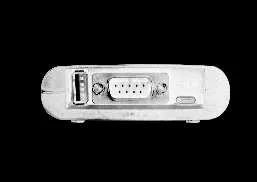

メードインスツルメンツステラ Wi-Fi アダプター
ユーザガイド
ステラへのイントロ Stellaは、無線接続をあなたの望遠鏡マウントにすることができますWi-Fiアダプタです。 iTunesとGoogle Playストアを通じてiOSおよびAndroidプラットフォームで購入できるMeadeのStellaAccessアプリケーションと連携して使用されます。 Stellaを完全に活用するには、StellaAccessをダウンロードし、あなたがStellaを接続する前にアプリに精通する。
ノンメード望遠鏡では、適切なケーブルを選ぶためのメーカーに相談してください。
ステラを使用する前に ご利用前にステラをチャージ! 付属のACアダプターをStellaのmicro-USBポート(3、図)に差し込みます。 2) 請求する。 充電インジケータLED(3、Fig)を1回にステラが完全に充電されます。 1) オフ。 充電時間は初期バッテリーレベルに依存します。 充電が完了すると、Stellの内部充電式リチウムイオン電池は使用状況に応じて4〜8時間持続するはずです。
ステラを使う 1. . ステラが望遠鏡に接続したら、夜間の空に通常の電波でテレスコープアライメントを実行します。 整列すると、Stella Wi-Fiアダプタをオンにし、SterelAccessアプリを開きます。 テレスコープハンドコントローラーが「メニューの1〜2を合わせるか、モードにするか」を読み込むと、「Mode」を押してデフォルトメニューに移動します。
パワーリングステラオン&オフ ステラをオン/オフにするには、中央のオン/OFFボタン(2, 図)を押します。 1)。 パワーLED(1、図) 1) 点灯時に照らします。
STELLAの設定 Stellaのデフォルト設定では、セキュリティパスワードを気にすることなく望遠鏡への迅速な接続を可能にします。 ステラにパワーをつけて、電話やタブレットで「Stell」ネットワークに接続します。 デフォルト設定を使用してパスワードなしでStell接続が発生します。
パスワード保護機能やセキュリティ機能を有効化するには、Stellarの電源を入れ、「Stella」Wi-Fiネットワークに接続し、Webブラウザを開き、次のアドレス http:// 10.0.0.1にアクセスします。 Stella Webページは、さまざまなセキュリティとファームウェアの設定を構成できます。 または、StellaAccessアプリ内から、[設定] -> [セットアップ] → 「ステラ Wi-fi」の設定に移動して、「ステラ」を設定します。
ステラを電光に接続 必要なケーブルを使用して、Stellをあなたの望遠鏡に接続します。
工場出荷時のデフォルトにSTELLAをリセット 1. . ステラのパワー。

(1) 電源LED

(2) オン/オフボタン
(3) マイクロUSBポート
(3)充満LED
(4)データLED

STELLAファームウェアを更新する 1. . Stella に接続して「ファームウェア」タブに移動します。 2. . ファームウェアファイルを参照して選択します。 3. . ONCEの「ファームウェアを更新」ボタンをクリックします。 4. . ファームウェアアプリケーションへの通知をお待ちください。 5. . 10秒以内に通知が見つからない場合、ページ6をリフレッシュしてください。 と再び試みる(おそらく、欠陥のあるファイル)。
ソフトウェアの互換性 •携帯電話やタブレットでMeadeのStellaAccessアプリケーションと互換性があります。 iOSおよびAndroidプラットフォームで購入できます。 iTunesやGoogle Playストアからダウンロードしてください。
いかなる形式の文書の全部または一部を複製する
個別に使用する場合は、別途明示的に禁止します。
変更やエラーの対象。 すべてのテキスト、画像およびラベルはnimax GmbHのプロパティであり、

ユーザーまたはスタッフが通常1日以内に回答します。あなたの質問が次の人の助けにもなります。
最初の質問を投稿しましょう。他のユーザーや当チームが回答します。