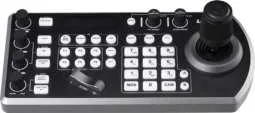
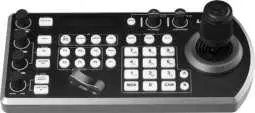
JA
Lumens Technology logo
公式取扱説明書

Lumens Technology Keyboard Controller

25 ページ·297 KB·コントローラー·PDF·ENDEFRITNLJA
Lumens Technology Keyboard Controller
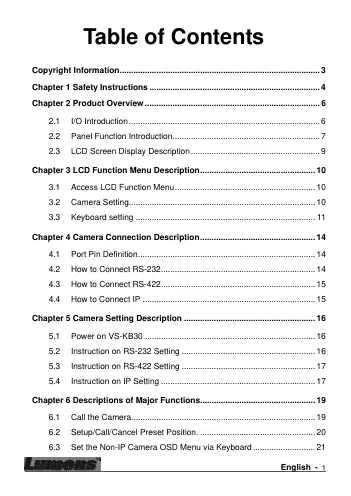
目次 42セクション VS-KB30キーボードコントローラ · ユーザーマニュアル - 日本語 · [重要] · コンテンツの著作権について · … 表示非表示
Page 1 of the Lumens Technology Keyboard Controller user manual — [重要]
1ページ · クリックして拡大
1ページ

VS-KB30キーボードコントローラ

ユーザーマニュアル - 日本語

Lumens Technology Keyboard Controller — VS-KB30キーボードコントローラ diagram (page 1)
図 1

[重要]

クイックスタートガイド、多言語ユーザーマニュアル、ソフトウェアまたは最新のバージョンをダウンロード

運転者、等は内腔を訪問します

http://www.MyLumens.com/ 公式サイト

Page 2 of the Lumens Technology Keyboard Controller user manual — VS-KB30キーボードコントローラ
2ページ · クリックして拡大
2ページ
Page 2 of the Lumens Technology Keyboard Controller user manual — VS-KB30キーボードコントローラ
Page 3 of the Lumens Technology Keyboard Controller user manual — VS-KB30キーボードコントローラ
3ページ · クリックして拡大
3ページ
Page 3 of the Lumens Technology Keyboard Controller user manual — VS-KB30キーボードコントローラ
Page 4 of the Lumens Technology Keyboard Controller user manual — コンテンツの著作権について
4ページ · クリックして拡大
4ページ

コンテンツの著作権について

ルーメン・デジタルオプティクス株式会社 スタッフ募集

ルーメンは、現在Lumens Digital Opticsに登録されている商標です。

株式会社 代表取締役

ライセンスがない場合は、このファイルをコピー・再生成・送信することは許可されません。

ルーメンのデジタルオプティクス株式会社が提供する このファイルをコピーしない限り、目的のためです

ご購入後のバックアップ

製品の改良のため、ルーメンのデジタルオプティクス株式会社。 詳細はこちら

予告なく製品仕様変更を行う権利を留保します。

予告なく変更される場合があります。

この製品が使用されるべき方法を十分に説明または記述するために、このマニュアルは

意図せずに他の製品や企業の名前を参照

侵害。

免責事項ルーメン デジタルオプティクス株式会社 いかなる責任も負わない

技術的、編集上のエラーや省略可能な場合もあれば、

このファイル、使用または操作に起因する偶発的または関連的な損傷

こちらの商品です。

Page 5 of the Lumens Technology Keyboard Controller user manual — 第1章 安全指示
5ページ · クリックして拡大
5ページ

第1章 安全指示

HDカメラの設定と使用時に、常にこれらの安全指示に従ってください。

1. . 添付ファイルのみを推奨として使用してください。 2. . 本製品に示されている電源の種類を使用してください。 電源の種類がわからない場合は、販売代理店または現地の電力会社に相談してアドバイスをしてください。 3. . プラグを取扱う際は必ず次の注意事項をお取り下さい。 火花や火災の原因となる恐れがあります。プラグをソケットに差し込む前に、ほこりが放つことを確認してください。 プラグをソケットに安全に差し込むようにします。 4. . 壁ソケット、延長コードまたはマルチウェイプラグボードを積み過ぎないでください。これにより火災や電気ショックを引き起こす可能性があります。 5. . コードがこのときにステップアップできる製品を置くことは、鉛やプラグにフレアまたは損傷をもたらす可能性があるためしないでください。 6. . 液体を製品に流すことは決して許しません。 7. . このユーザーマニュアルに具体的に指示されている場合を除き、自分でこの製品を操作しようとしないでください。 カバーを開閉するか、危険電圧やその他の有害物質にさらすことができます。 ライセンスサービス担当者にすべてのサービスを閲覧するを参照してください。 8. . 雷雨中や、長時間使用しないとHDカメラを抜く。 振動装置の上または車、等のような熱くされた目的の上のHDのカメラかリモート・コントロールを置いて下さい。 9. . 壁コンセントからHDカメラを抜いて、次の状況が起こるときにライセンスサービス担当者にサービスを提供するを参照してください。電源コードまたはプラグが破損したり、フラッシュされたりする場合。 液体が製品にこぼれているか、商品が雨や水にさらされている場合。 注意:火災や電気ショックのリスクを低減するために、雨や湿気にこの依存性を公開しないでください。 キーボードコントローラが長時間使用しない場合は、電源ソケットから差し込みます。

Page 6 of the Lumens Technology Keyboard Controller user manual — 第1章 安全指示
6ページ · クリックして拡大
6ページ

電動ショックのリスクは、自分でも開けない。

ユーザサービス可能な部品内部。 ライセンスサービス担当者へのお問い合わせ

このシンボルは、

このシンボルは、

この装置は含まれているかもしれません

電動ショックを引き起こす可能性があります。

このユーザーに関する指示

マニュアルをこのユニットで使用。 FCC警告 このHDカメラは、FCC規則の15条Jに準拠し、クラスBコンピュータ装置に対する制限を遵守するためにテストされてきました。 これらは、住宅の設置における有害干渉に対して合理的な保護を提供するように設計されています。 本デジタル機器は、カナダの「Digital Apparatus」ICES-003という干渉関連装置規格に定めるように、デジタル機器から放射ノイズ排出量をクラスB限度を超えない。 セットの食用ヌレリクは、ルがデブルトラジオレクトリケを制限します。 aux appareils numeriques de Classe B prescrites dans la norme sur le 材料 brouilleur: “Appareiles Numeriques” NMB-003 エディックパル l’Industrie.

重要・運用保守

Page 7 of the Lumens Technology Keyboard Controller user manual — 2.1 I/Oの紹介
7ページ · クリックして拡大
7ページ

第2章 商品概要

2.1 I/Oの紹介

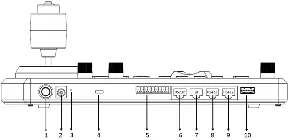
Lumens Technology Keyboard Controller — 2.1 I/Oの紹介 diagram (page 7)
図 2
ノーザンアイテム機能記述 1電源ボタンオン/オフキーボード電源 212ボルトDC電源ポート付属のDC電源アダプタとパワーケーブルを接続 3ファームウェア更新ボタンキーボードのファームウェア更新モードを有効にする 4ケンジントン安全ロック安全ロックを使用して、盗難防止のためのキーボードを締めます 5正式インジケータライトポート正式インジケータ制御インターフェイス 6RS232 港RS232アダプターケーブルを接続して下さい 7IPポートRJ45ネットワークケーブルを接続して下さい 8RS422 (B) 港RS422カメラの7台まで制御できるRS422アダプターケーブルを接続して下さい(Bを置いて下さい) 9RS422 (A) 港RS422カメラの7台まで制御できるRS422アダプターケーブルを接続して下さい(Aを置いて下さい) 10USBポートUSBディスクを介してキーボード制御ファームウェアを更新
Page 8 of the Lumens Technology Keyboard Controller user manual — 2.2 パネル機能の紹介
8ページ · クリックして拡大
8ページ

2.2 パネル機能の紹介

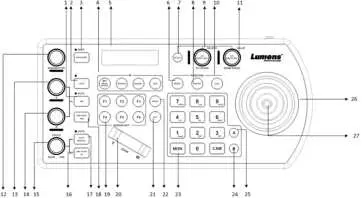
Lumens Technology Keyboard Controller — 2.2 パネル機能の紹介 diagram (page 8)
図 3
ノーザンアイテム機能記述 1WB自動/手動白いバランス スイッチ設定が自動白のバランスである場合、AUTOの表示器はつきます 2LOCKすべての画像調整と回転ボタンの制御をロックできるように3秒間押し続ける。 3秒連続でプレスしてロックを取り消す 3エクスポージャーオート, アパーチャーPRI,シャッタープリ 4IP設定ボタンカメラIPの設定を検索または追加する 5LCD スクリーンキーボードの制御および設定情報を表示 6リセットカメラプリセット位置をクリア(数字キー+リセット、プレス、3秒間保持) 7セットアップキーボードメニュー(初期パスワードは0000)を設定 8プリセットカメラプリセット位置(数値キー+設定、プレス、3秒間保持)を保存します。 9P/Tの速度(L/Rの方向)回転:速度(画面メニュー)を調整/制御する プレス:OK (スクリーン メニューで) キーを押し続けると、パン右および左にし、方向を反転させる
Page 9 of the Lumens Technology Keyboard Controller user manual — 2.2 パネル機能の紹介
9ページ · クリックして拡大
9ページ
ノーザンアイテム機能記述 10CALLカメラプリセット位置(数字キー+CALL)を呼び出します。 11ズーム速度(U/Dの方向)回転:ズーム速度/調整値(画面メニュー)を調整します。プレス:保存 (スクリーンメニューで)を押したまま保持:傾きと下ろし、方向を反転 12IRIS/シャッター開きかシャッターを調節して下さい 13R値手動で赤で白いバランスを調整する 14B 値手動で青いの白いバランスを調節して下さい 15フォーカス手動焦点 16ONE PUSH AF1つの押しの焦点 17自動/手動自動/手動焦点スイッチ 設定が自動フォーカス時、AUTOインジケーターはオンになります。 18ONE PUSH WB1つの押しの白いバランス 19鍵を割り当てるカメラを素早く制御するためにショートカットキーを設定する 20ズームシーソーズームイン/アウト制御 21BLCカメラの有効/無効な背景光補正 22MENUカメラOSDメニューを呼び出します 23手紙および番号のキーボードカメラをCALL;プリセット位置を呼び出します。カメラ名(画面メニュー)のキー 24RS422セットB選択RS422セット B 選択 25RS422は選択を置きますRS422セット 選択 26PTZ ジョイスティックカメラPTZ操作を制御します。 27カメラの制御ボタンOSDメニューを制御するPTZジョイスティックを使用する場合は、ボタンを押して確認します(リモートコントロールのEnterキーとして同じ機能)
Page 10 of the Lumens Technology Keyboard Controller user manual — 2.3 LCDスクリーンの表示記述
10ページ · クリックして拡大
10ページ

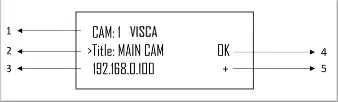
2.3 LCDスクリーンの表示記述

Lumens Technology Keyboard Controller — 2.3 LCDスクリーンの表示記述 diagram (page 10)
図 4
ノーザンアイテム機能記述 1カメラIDとプロトコル現在、制御中のカメラと使用しているプロトコルを表示します。 2カメラ名現在使用中の特定カメラ名を表示 3IPアドレスカメラの現在のIPアドレス 4接続されたデバイスの通信状況「OK」が表示された場合、現在のデバイスとの通信が「NO」の表示されている場合は、現在デバイスの接続がない 5ネットワーク接続の徴候の状態「+」が表示された場合、ネットワークが正常に接続され、「+」が見つからない場合は、正しくネットワークに接続されていない
Page 11 of the Lumens Technology Keyboard Controller user manual — VISCAIPの高度の設定
11ページ · クリックして拡大
11ページ

章3 LCD機能メニューの説明

3.1アクセスLCD機能メニュー

キーボードのSETUPボタンを押してLCD機能メニューにアクセスします。 ※LCDメニューの設定をする場合は、毎回パスワードでキー入力してください(初期パスワードは0000)
Lumens Technology Keyboard Controller — 3.1アクセスLCD機能メニュー diagram (page 11)
図 5

3.2 カメラの設定

カメラの設定

アイテム設定コンテンツ CAM1 ~ 255カメラ番号を割り当てる; 255単位はほとんどので置くことができます タイトル-カメラはキーボードの文字を使って名前を付けることができます プロトコルヴィッカ・ペルコ-D PELCO-P ビスカイカメラを接続するために使用される制御プロトコルを選択します。

VISCA/PELCO-D/PECO-Pの高度の設定

アイテム設定コンテンツ ボード率2400 4800 9600 19200 38400制御プロトコルとしてVISCA / PELCO-D/PELCO - Pを選択した場合、バウドレート伝送速度を指定する必要があります。 ポートレートRS232 / RS422VISCA制御の制御方法を設定する

VISCAIPの高度の設定

アイテム設定コンテンツ IPアドレス192.168.0.168カメラIPアドレスを設定する ユーザー名管理者カメラアカウントにアクセス

=>

Page 12 of the Lumens Technology Keyboard Controller user manual — 割り当てられたキー
12ページ · クリックして拡大
12ページ
アイテム設定コンテンツ パスワード管理者カメラパスワードを設定する ポートレート80カメラで使用するポートを選択します。

3.3 キーボード設定 IP の設定メニュー

アイテム設定コンテンツ 種類:静的/DHCP静的IPを指定するか、DHCPをキーボードに IP を割り当てる IPアドレス192.168.0.100静的IPの場合は、このフィールドに IPアドレスを指定します(デフォルトは 192.168.0.100) サブネットマスク255.255.255.0静的IPの場合、このフィールドにサブネットマスクを指定します。 ゲートウェイ192.168.0.1静的IPの場合、このフィールドのゲートウェイを指定します

ボタン ライト

アイテム設定コンテンツ レベル1 / 2 / 3キーボードボタンのバックグラウンド明るさを設定します

割り当てられたキー

アイテム設定コンテンツ F1 ~ F6カメラ1〜6ホームP / Tリセットパワーミュート画像フリーズ写真フリップピクチャーLR逆 なしF1〜F6ボタンは、ショートカットキーとして設定できます。 左に表示されているリストに設定すると、ショートカット キーを押すとカメラが指定する機能がすぐに実行されます
Page 13 of the Lumens Technology Keyboard Controller user manual — ジョイスティックズーム
13ページ · クリックして拡大
13ページ

工場出荷時のデフォルト

キーボードLCDメニュー機能で工場出荷時リセットを実行し、リセットが完了したら 「成功」 ※工場出荷時リセットをクリアすると、PTZのジョイスティックとズームイン/アウトボタンが動かない

工場所在地

DEFAULT はい/いいえ

GPI I/O

設定 導入事例 / 出力は入力または出力としてGPI I/Oインターフェイスの制御信号の方向を置きます

正式入力画面にカメラ番号に対応するTally入出力インジケータを表示します。 設定が正常の場合、対象カメラは自動的にコマンドとして選択されます。

テリーモード ノーマル / 空気の上

カメラ番号を標準またはバイナリ処理カメラに設定する

リンク集 オン / オフ テュアインジケーター制御を有効にするか無効にする

パスワード設定

現在のパスワードの古いパスワードをキー(初期パスワードは0000)

新しいパスワードで新しいパスワードをキーに

新規パスワードの入力をもう一度確認

ジョイスティックズーム

ジュクスティックズーム オン / OFF ジョイスティックズーム機能を有効にするかどうかを指定します

このページでは8つのラベル/ショートテキストを表示
項目 設定 記述・項目 設定の記述 · スタンダード / · セル ・ 拡大・アイテムの説明 · プリセットを保存します。
Page 14 of the Lumens Technology Keyboard Controller user manual — モデル情報
14ページ · クリックして拡大
14ページ

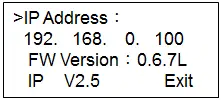
モデル情報

Lumens Technology Keyboard Controller — モデル情報 diagram (page 14)
図 6

キーボードとFWバージョンを制御するIPアドレスを表示します

項目 記述

Page 15 of the Lumens Technology Keyboard Controller user manual — 4.2 RS-232を接続する方法
15ページ · クリックして拡大
15ページ

第4章 カメラ接続説明

VS-KB30はRS232、RS422およびIP間の交差の議定書の雑種の制御を支えます。
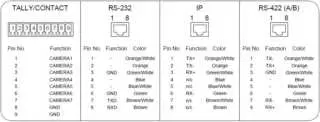
サポートされている制御プロトコルには、VISCA、PELCO D/PのIP上のビザ

4.1ポートピン定義

Lumens Technology Keyboard Controller — 4.1ポートピン定義 diagram (page 15)
図 7

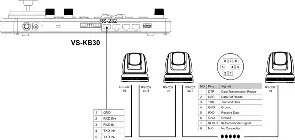
4.2 RS-232を接続する方法

Lumens Technology Keyboard Controller — 4.2 RS-232を接続する方法 diagram (page 15)
図 8

RJ45 への RS-232/RS422 のアダプター ケーブル

1. RJ-45 を RS232 アダプター ケーブルに VS-KB30 の RS232港に接続して下さい
2. ケーブルの接続を完了するためにRS232のアダプター ケーブルおよびカメラ小型喧騒 RS232ピン定義へのRJ-45を参照して下さい

【備考】システムスイッチDIP1とDIP3を必ずご確認下さい。

ルーメンカメラの底はOFF(RS232及びボード率9600)として置かれます

[注] VC-AC07はオプションでネットワークケーブルを介して接続できます

ファーストカメラ・セカンドカメラ・セブンスカメラ

Page 16 of the Lumens Technology Keyboard Controller user manual — 4.4 IP接続方法
16ページ · クリックして拡大
16ページ

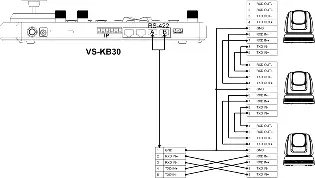
4.3 RS-422を接続する方法

Lumens Technology Keyboard Controller — 4.3 RS-422を接続する方法 diagram (page 16)
図 9

RJ45 への RS-232/RS422 のアダプター ケーブル

1. RJ-45をRS232のアダプター ケーブルにRS422港に接続して下さい

VS-KB30 (A・B)

2. RJ-45 は RS232 アダプター ケーブルおよびカメラに、RJ-45

RS422 ピン定義でケーブル接続を完了

[備考] 必ずシステムスイッチDIP1とDIP3をONにしてください。

ルーメンカメラの底はONとOFFとして設定されています

それぞれ(RS422及びボード率9600)
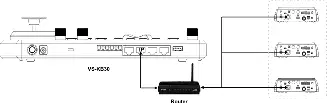
4.4 IP接続方法

Lumens Technology Keyboard Controller — 4.4 IP接続方法 diagram (page 16)
図 10

Cat5ネットワークケーブルCat5ネットワーク ケーブル

1. ネットワークケーブルを使用してVS-KB30とIPカメラをルーターに接続します
このページでは6つのラベル/ショートテキストを表示
ファーストカメラ・セカンドカメラ・セブントカメラ・Cat5ネットワークケーブル・CAT5ネットワーク ケーブル・カメラ
Page 17 of the Lumens Technology Keyboard Controller user manual — 5.2 RS-232設定の指示
17ページ · クリックして拡大
17ページ

第5章 カメラの設定 説明

5.1 VS-KB30の電源

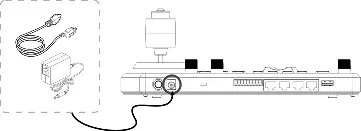
VS-KB30 の電源は 2 つのタイプ使用することができます

DC 12 V電源付属のDC電源アダプタをご利用ください。

電源ケーブル、パワーボタンを押します

Lumens Technology Keyboard Controller — 5.1 VS-KB30の電源 diagram (page 17)
図 11
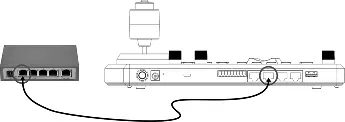
POEの電源イーサネット ケーブルを使用してPOEスイッチおよびIPを接続して下さい

VS-KB30のポートと電源ボタンを押します

Lumens Technology Keyboard Controller — 5.1 VS-KB30の電源 diagram (page 17)
図 12

【ご注意】 RS232およびRS422のRJ45港はPOEを支えません。 是非、どうぞよろしくお願いします。

POE 動力を与えられたネットワーク ケーブルと接続しない

5.2 RS-232設定の指示

セットアップを押し、カメラ設定を選択します。

CAMIDとタイトルを設定する

プロトコルがVISCAに設定された後、P/T SPEEDを押してアクセスします。

このページでは6つのラベル/ショートテキストを表示
電源コード・パワーアダプタ・POEスイッチ・ネットワーク・ケーブル・高度設定
Page 18 of the Lumens Technology Keyboard Controller user manual — 5.4 IP設定の指示
18ページ · クリックして拡大
18ページ

ボードレートは9600としてセットされます

港はRS232として置かれます

EXITを押して終了

5.3 RS-422設定の指示

セットアップを押し、カメラ設定を選択します。

CAMIDとタイトルを設定する

プロトコルがVISCAに設定された後、P/T SPEEDを押してアクセスします。

ボードレートは9600としてセットされます

港はRS422として置かれます

EXITを押して終了

5.4 IP設定の指示

5.4.1 VS-KB30 IPアドレスを設定する

設定を押し、キーボードの設定 => IP の構成を選択します。

種類:STATICまたはDHCPを選択
IPアドレスSTATICを選択した場合は、P/T SPEEDを使用して場所を選択し、入力

キーボードの数字でIPアドレスを経由して。 最後に、ZOOM SPEEDを押して保存して終了します

5.4.2 カメラを追加

1. 自動検索
Lumens Technology Keyboard Controller — 5.4 IP設定の指示 diagram (page 18)
図 13
ヴィッカ・イプ利用可能なVISCAをIPカメラで検索

保存するためにズームSPEEDを押して下さい;そして出口にEXITを押して下さい

このページでは4つのラベル/ショートテキストを表示
高度な設定・プレスSERTCH ・VISCA-IP ・インターネットを選択
Page 19 of the Lumens Technology Keyboard Controller user manual — 5.3 RS-422設定の指示
19ページ · クリックして拡大
19ページ
2. マニュアル追加

セットアップを押し、カメラ設定を選択します。

CAMIDとタイトルを設定する

プロトコルはVISCA-IPを選択し、カメラのIPアドレスを設定します

保存するためにズームSPEEDを押して下さい;そして出口にEXITを押して下さい

Page 20 of the Lumens Technology Keyboard Controller user manual — 6.1 カメラを呼ぶ
20ページ · クリックして拡大
20ページ

第6章 主な機能の説明

6.1 カメラを呼ぶ

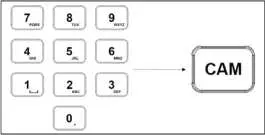
6.1.1 デジタルキーボードを使用してカメラを呼び出す

1. キーボードで呼び出されるカメラ番号のキー
2. 「CAM」ボタンを押します
Lumens Technology Keyboard Controller — 6.1 カメラを呼ぶ diagram (page 20)
図 14

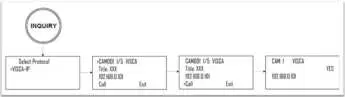
6.1.2 デバイスリストからIPカメラを呼び出す

Lumens Technology Keyboard Controller — 6.1 カメラを呼ぶ diagram (page 20)
図 15
1. 「INQUIRY」ボタンを押します
2. IPカメラプロトコルを選択します。
3. ズームSPEEDボタンを使用して、カメラを制御できるようにします。
4. 選択して、P/T SPEEDボタンを押して確認します
Page 21 of the Lumens Technology Keyboard Controller user manual — 第6章 主な機能の説明
21ページ · クリックして拡大
21ページ

6.2 セットアップ/コール/キャンセルプリセット位置。

6.2.1 プリセット位置を指定する
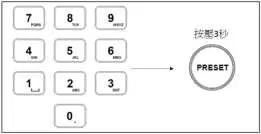
1. カメラを目的の位置に移転
2. 希望するプリセット位置番号を入力し、保存するために3秒のPreSETボタンを押し続けます
Lumens Technology Keyboard Controller — 第6章 主な機能の説明 diagram (page 21)
図 16

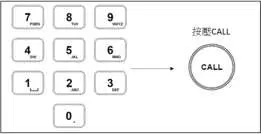
6.2.2 プリセット位置を呼び出します

1. キーボードによる目的のプリセット位置番号でキー
2. プレス「CALL」ボタン
Lumens Technology Keyboard Controller — 第6章 主な機能の説明 diagram (page 21)
図 17

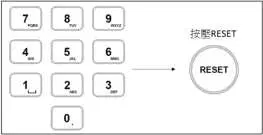
6.2.3 プリセットポジションをキャンセル

1. 削除されるプリセット位置数のキー
2. プレス「RESET」ボタン

プレス3秒・プレス「CALL」

Page 22 of the Lumens Technology Keyboard Controller user manual — 6.4 PELCO-D カメラ OSD メニューをキーボードで設定
22ページ · クリックして拡大
22ページ
Lumens Technology Keyboard Controller — 6.3 非IPカメラOSDメニューをキーボードで設定 diagram (page 22)
図 18

6.3 非IPカメラOSDメニューをキーボードで設定

1. キーボードの「MENU」ボタンを押します
2. PTZのジョイスティックによってカメラOSDメニューを置いて下さい

ジョイスティックを上下に動かします。 メニュー項目を切り替える/チューニング

ジョイスティックを右に移動:入力

左にジョイスティックを移動:出口
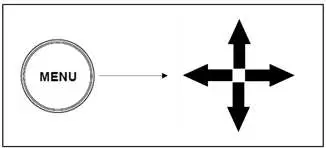
Lumens Technology Keyboard Controller — 6.3 非IPカメラOSDメニューをキーボードで設定 diagram (page 22)
図 19

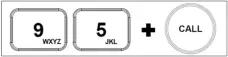
6.4 PELCO-D カメラ OSD メニューをキーボードで設定

1. 数値キーボードを使用して「95」+「CALL」ボタンでキーに
Lumens Technology Keyboard Controller — 6.4 PELCO-D カメラ OSD メニューをキーボードで設定 diagram (page 22)
図 20

プレス “RESET”・パラメータ値

Page 23 of the Lumens Technology Keyboard Controller user manual — 6.5 RS422セットA、Bのスイッチングを置いて下さい
23ページ · クリックして拡大
23ページ

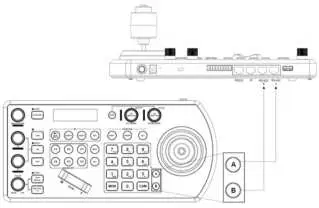
6.5 RS422セットA、Bのスイッチングを置いて下さい

1. AボタンまたはBボタンを押してRS422セット(使用中の設定のbuttonsが点灯します)を切り替えます。
Lumens Technology Keyboard Controller — 6.5 RS422セットA、Bのスイッチングを置いて下さい diagram (page 23)
図 21
Page 24 of the Lumens Technology Keyboard Controller user manual — 第7章 トラブルシューティング
24ページ · クリックして拡大
24ページ

第7章 トラブルシューティング

VS-KB30 の使用中によく寄せられる質問をまとめ、方法やソリューションを提案します。

ナンバー 問題解決 1

1. バックの電源ボタンが正しく押下されているかご確認ください。 POE が使用される場合は、PoE スイッチ 2 の電源ポートに Ethernet ネットワーク ケーブルを正しく接続していることを確認してください。

電源に差し込むと、VS-KB30の電力は点灯しません。

1. ポートピン接続が正しいことを確認してください(RS-232/422) 2. カメラシステムが正しく設定されているか確認してください。 3. . キーボードのMENUボタンが誤って押下されているか、カメラOSDメニューを開いて3を制御することができないかどうかを確認してください。

VS-KB30カメラは制御できません

LOCKボタンは「ロック」モードに設定されているかご確認ください。

※インストールに関するご質問は、以下のQRコードをスキャンしてください。 支援者を補助する

Lumens Technology Keyboard Controller — 第7章 トラブルシューティング diagram (page 24)
図 22
Page 25 of the Lumens Technology Keyboard Controller user manual — 責任あるパーティー - 米国 コンタクト
25ページ · クリックして拡大
25ページ

適合宣言 47 CFR § 2.1077 コンプライアンス情報

メーカー: 内腔デジタル光学株式会社

製品の名称VS-KB30
型式番号キーボードのコントローラー

責任あるパーティー - 米国 コンタクト

サプライヤー: ルーメンインテグレーション株式会社

4116 Clipper Court, フレモント, CA 94538, アメリカ 電子メール: 支援サービス電子メール: [email protected] FCCコンプライアンス声明

このデバイスはFCC規則のパート15に準拠しています。 操作は、次の2つの条件に従うものとします。 (1)この装置が有害な干渉を起こさない可能性があるため、2つは受信した干渉を受け入れる必要があります。

情報源

参考資料・リンク

この取扱説明書で参照されているリンク(メーカー、サポート、ダウンロード等)。

Lumens Technology Keyboard Controllerについて質問する

ユーザーまたはスタッフが通常1日以内に回答します。あなたの質問が次の人の助けにもなります。

Add your email to get notified when it’s answered — no spam, ever.

0 questions
Lumens Technology Keyboard Controllerに関する質問はまだありません

最初の質問を投稿しましょう。他のユーザーや当チームが回答します。

原本

Lumens Technology Keyboard Controller 取扱説明書(PDF)

25 ページ·297 KB·コントローラー·PDF
上のページをクリックするとここに表示されます
ページ 1 / …
100%
ページを読み込み中…