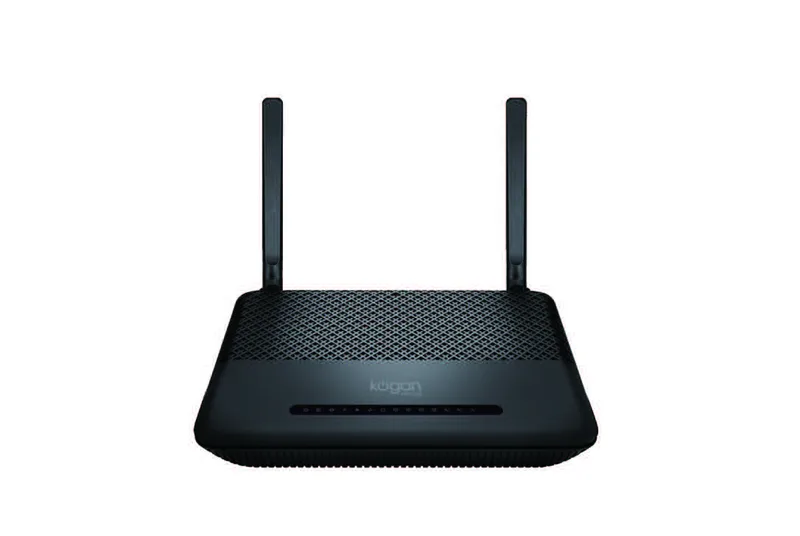


箱には何がありますか?
モデム
コガンインターネットモデムボックスのチェックを時間がかかります
さまざまなライト、ボタンおよび港として
お使いのデバイスで.
3. . 保証によって覆われたコガンインターネットモデムが適用される保証期間内に不当であることが見られた場合、Koganインターネットのモデムは交換されます。 保証の下であなたのコガンインターネットモデムに障害がある場合は、1300 010 400でコガンネットカスタマーケアに連絡する必要があります。 コガンインターネットのカスタマー ケアのチームは欠陥をトラブルシューティングし、コガネットモデムが故障と判断した場合、コガン インターネットは費用なしであなたに出荷される取り替えのための整理します。 返信の有料郵便サッチェルは、あなたが不完全なコガンインターネットモデムを返すためにあなたに提供されます。 障害のあるコガンインターネットモデムが返されない場合、追加料金が発生する場合があります。 本保証を申し立てながら発生したその他の費用は、お客様負担となります。

コガンインターネットモデムクイックスタートキデ
5. . 保証はカバーしません:(i) 壊れたか、または結果として傷つくコガンインターネットの変復調 (a) 乱用や改ざん, (b) 電気的損傷, 湿気, 減衰, 酸化, 腐食性または食品, 汚れや液体侵入, (c) 事故, 無視します。, 実際の衝撃, 効果音波, 発散または誤った電圧, (d) 輸送または包装 (e) バッテリーを取り外したり、破損した電池 (fglu-tos) 故障および障害物が検出されたとき.
クイックスタートガイド


灰色の電話ケーブル
青いイーサネット ケーブル

モデム
LEDインジケータ
モデム
パワーは、
KoganインターネットモデンのLEDライトは、お客様のサービスの状態を示します。
電源遮断
DSL同期が完了しました。 DSLの同期は進行中です。 DSL同期が失敗しました。

インターネット回線も利用できます。
インターネット接続なし
1 2 3 4 5 6 7 8 9
2.4GHzワイヤレスラジオバンドが使用可能です。
無線 2.4GHz
ルーターは2.4GHz帯でデータを送信または受信しています。
2.4GHzワイヤレスラジオバンドは無効になっています。
5GHzワイヤレスラジオバンドが使用可能です。
ルーターは5GHz帯でデータを送信または受信しています。
5GHzワイヤレスラジオバンドは無効になっています。
WPS同期が確立され、約5分後に自動的にオフにするとオンになります。 WPS経由でネットワークに接続する無線デバイスです。 所要時間は2分。
パワー WLAN/WPS
WANポートに接続されているデバイスです。 WANポートは、データを送信または受信する。 WANポートに接続されていないデバイス。

バックパネル
LANポートに接続されているデバイスです。
LANポートは、データ送信または受信を行います。
LANポートに接続されていないデバイス。
USBデバイスは、使用準備が整っています。
USBデバイスを識別、またはデータが転送されます。
USB デバイスがUSBポートに接続されていない。
オン/オフ
電話ギガビットLANポート
ギガビットWANポート
リセット

サービスの準備が整います
nbnTMサービスは正常に動作し、セットアップを完了する時間です
お使いのコガンインターネットモデム.

パワーポイントにコガンインターネットモデムともう一方の端を切り替えます。

FTTP(敷地内)およびHFC接続用:
HFC接続用:
コガンインターネットモデムをNTD(nbnTM接続ボックス)に接続する必要があります。
イーサネットケーブル(青色で端を1つ)を接続し、コガンインターネットモデムの青いWANポートとNbnTMが供給したNTD上のUNI-Dポートにもう一方のエンドを差し込みます。このポートはNTDの背面にあります。 NTDが壁に差し込まれ、電源を入れていることを確認してください。

FTTP接続用: イーサネットケーブル(赤の端を持つもの)を接続し、コガンインターネットモデムとnbnTMがインストールしたNTD上の最初のUNI-Dポートに1つのエンドを青WANポートに接続します。このポートはNTDの下にあります。
FTTNの関係のため: 灰色の電話ケーブルの1つの端を直接あなたの電話壁のソケットに接続し、コガン・インテネットモデムの灰色DSL港へのもう一方は終わります。

A
互換性のあるWi-Fiデバイスを、コガンインターネットモデムの下部にあるラベルから無線キー(「 Wi-Fiパスワード」)を使用して、Wi-fiネットワーク名 ( ‘the SSID’)に接続します。

ネットワーク名 – お使いのコガンインターネットモデムによって放送Wi-Fiホットスポットの名前. ワイヤレスキー – Wi-Fiホットスポットにログインするために使用されるパスワード。 ダッシュボードログイン – Koganインターネットモデムに接続したら、ダッシュボードにアクセスするために使用するURLとログインの詳細です。
また、デフォルトのWi-Fiネットワーク名とワイヤレスキーを変更して覚えやすくすることもできます。 Koganインターネットモデムダッシュボードでこれを行うことができます。 ダッシュボードへのアクセス方法に関するガイドの次のページを参照してください。

Koganインターネットモデムには、次のダッシュボードが付属しています。

接続したら、Wi-Fiまたはイーサネットケーブルを介してコガンインターネットモデムに接続して、ダッシュボードに入力できます。 http://tplinkmodem.net お使いのブラウザに、コガンインターネットモデムの下部にあるラベルからログイン情報を使用して.
Wi-Fi経由で接続する難しさや、イーサネットケーブルでご利用の際は、下記をご試してみてください。
ケーブルが正しく差し込まれていることを確認してください
2分後、再びデバイス上の電源
強烈な緑色を回すためにインターネットライトの待ち時間
それでも難しい接続を経験している場合は、ヘルプセクションで詳細情報にアクセスすることができます 古金インターネット株式会社.au/サポート
この取扱説明書で参照されているリンク(メーカー、サポート、ダウンロード等)。
ユーザーまたはスタッフが通常1日以内に回答します。あなたの質問が次の人の助けにもなります。
最初の質問を投稿しましょう。他のユーザーや当チームが回答します。