


寝具シャングリリッチュ
PL
アストリアム
FR
モードD'EMPLOI

6 安全警告
6 インストール
14 操作
22 通信
25 メンテナンス
28 仕様
31 トラブルシューティング
DE
35 イーネリットゥン
35 シヒテワルンゲン
36 インストール
44 のベトリブ
53 アンスカルズ
56 ユヴ・ワルトゥン
58 TECHNISCHE DATENの
63 フェラーブフン
PL
67 WSTIENP
67 OSTRZE の エレンア DOTYCZNZACE BEZPIECZEŃSTWA
68 スタラックジャ
76 EKSPLOATACJAの
85 85
88 KONSERWACJA UPS - コネザーワッハ
91 ダインテクノスン
96 ROZWINZZYWANIE 問題ÓW

99導入事例
100 サイン デ ・ セカリテ
100 インストール
108 フォント
117通信
117オプションデコミュニケーションETのRACCORDS DEコンテル
122 カラクテリズキテクニック
127 デパンネージ

以下は、UPSやアクセサリーで使用されるシンボルの例で重要な情報に警告します。
電動ショックのリスク - 電気衝撃記号の危険に関連した警告を観察します。
このシンボルは、ゴミ箱にUPSやUPSのバッテリーを捨てないようにすることを意味します。 封入された鉛酸電池を含み、正しく処分されなければなりません。 詳細は、ローカルのリサイクル/再利用または有害廃棄物センターにお問い合わせください。
このシンボルは、ゴミ箱に電気や電子機器(WEEE)を捨てないようにすることを意味します。 適切な処分のために、あなたのローカルのリサイクル/再利用か危険な廃棄物センターに連絡して下さい。
クラスB EMC声明(最大3000VAまでの高電圧モデル)FCC (連邦通信Commision)パート15
NOTE この装置は、FCC規則の15の一部を追及し、クラスBデジタル機器の限界に従うためにテストされ、発見されました。 これらは、住宅の設置における有害干渉に対して合理的な保護を提供するように設計されています。 この装置は、無線周波数エネルギーを発生させ、使用し、放射する可能性があり、指示に従ってインストールされていない場合、電波通信に有害な干渉を引き起こす可能性があります。 しかし、特定のインストールでは干渉が起こらないという保証はありません。 この装置が、機器をオフにして決定することができるラジオやテレビ受信に有害な干渉を引き起こした場合は、次の対策の1つ以上の妨害を是正しようとすることを推奨します。

このUPSは電力失敗、力のサージ、力サーグ、停電、ライン騒音、高圧スパイク、周波数変化、転換の過渡および調和的な歪みを含むほとんどの共通の電源問題からあなたの敏感な電子機器を保護します。 停電は予期せず、電力品質が悪影響を及ぼす可能性があります。 これらの電力問題は、重要なデータを破損し、保存されていない作業セッションを破壊する可能性があり、ハードウェアの損傷が発生したため、生産性と高価な修理時間を引き起こします。 UPS では、安全に電力障害の影響を排除し、機器の完全性を監視することができます。 優れた性能と信頼性を提供するUPSのユニークなベネフィッツには、以下のものが含まれます。


このマニュアルには、UPSとバッテリーのインストールおよびメンテナンス中に従うべき重要な指示が含まれています。 機器の動作前に、すべての指示をお読みください。このマニュアルは将来の参照のために保存してください。
UPSにはLETHALの電圧が含まれています。 修理・サービスはすべて、AUTHORIZED SERVICE PERSONNELのみで行う必要があります。 UPS内には、サービス可能な部品はありません。
このセクションでは、以下の手順について説明します。
出荷時に受け取った機器が破損している場合は、配送カートンと梱包材を保管して、運送業者または購入場所および発送の損傷に対するクレーム。 受入後のダメージを発見した場合は、被保険者への請求を申し立てます。
発送の破損や損害賠償請求を申請するには: 1) 運送業者と15日以内に機器の受領後、ファイル; 2) あなたのサービスの代表者に15日以内に損傷クレームのコピーを送信してください。

キャビネットおよび付属品を解凍するため: 1. 外のカートンを開け、キャビネットと包まれる付属品を取除いて下さい。 2. . 外箱からキャビネットを注意深く持ち上げて下さい。 3. . 包装を責任ある方法で廃棄またはリサイクルするか、将来の使用のために保管してください。
十分なエアフ・オウがあり、湿気の自由な保護された区域にキャビネットを置いて下さい、flのアンモブルガスおよび腐食。
以下が含まれます:
追加のオプションの拡張電池モジュール(EBP)を注文した場合、次の追加項目が EBP に含まれていることを確認してください。
ラックマウントキャビネットは、標準のEIAまたはJIS地震用ラックマウントコンフィギュレーションに正方形と丸い取り付け穴を装備するために必要なすべてのハードウェアが付属しています。 レールアセンブリは、前後70〜76センチメートル(27〜30インチ)の深さまでの距離で19インチのラックにマウントするように調整します。
各キャビネットに次のレールキット項目が含まれていることを確認してください。
コンポーネントを組み立てるには、次のツールが必要になる場合があります。

注意:
キャビネットは重くあります。 カートンからキャビネットを取り除くには、2人以上が必要です。
オプションの EBP (S) をインストールする場合は、必ず UPS から eBP(S)を直接インストールしてキャビネット間のすべての配線がフロントカバーの後ろに設置され、ユーザーにアクセスできないようにしてください。


4. . 1つのM5×12のパンヘッドねじおよび1 M5のおりナットが付いている棚の前への1本の柵アセンブリを修理して下さい。 2つのM5のおりナットおよび2 M5×12のパンヘッドねじを使用して、棚の後部にx柵アセンブリを始動させます。 5. . 繰り返しステップ3と4は、他のレールアセンブリのために。 6. . 各レールアセンブリの中央に4つのバターフイナットを締めます。 7. . 任意キャビネットを取付ければ、各柵のキットのためのステップ6によってステップ1を繰り返して下さい。 8. . あなたに直面するキャビネットの前で、安定した表面にUPSをflに配置します。


9. . 付属のM4×8フールアット・アドネジで、UPSとfi xの各側面にねじ穴付き取り付けブラケットを合わせます(図を参照)。 5) 10. キャビネットを取付ける場合は、各キャビネットのステップ8および9を繰り返して下さい。 11.11.10 UPS および棚に他の任意キャビネットを滑らせて下さい。 12.12.11 ラックにUPSのフロントを1つのM5×12パンヘッドネジと各側面にあるM5ケージナット(FIGを参照してください。)で保護します。 6).Installは土台ブラケットの底穴および柵の下目を通して各側面に最下のねじを取付けます。 日・祝 任意のキャビネットを繰り返します。

このセクションでは、以下の手順について説明します。
UPS をインストールするには:
UPS のインストール


備考: 電池交換や内部バッテリーの増設は、ステップ1&2のみとなります。 バッテリーが設置されている場合は、プラグを適切に接続します。
3. . EBPSをインストールしている場合は、UPSのインストールを続行する前に、「EBP(s)の接続」を参照してください。 4. . UPSの前部カバーを取り替えて下さい。 カバーを交換するには、EBPSがインストールされている場合は、EBPケーブルがカバーの底にノックアウトを介してルーティングされていることを確認します。 カバーポートに表示してサイドのフロント・カバーを置き、別の側面を他の2つの港に入れて下さい、そしてカバーおよびシャーシがしっかりと結合されるまでそれを押して下さい。 5. . 電源管理ソフトウェアをインストールしている場合は、コンピューターを通信ポートまたはオプションの接続カードのいずれかに接続します。 通信ポートは、適切なケーブルを使用します。 6. . ラックに接地または地下金属部品を接着するための導体がある場合、地上ケーブル(供給されていない)を接続して地面の接合ネジ。 各モデルの地上ボンディングネジの位置は「リアカバー」をご覧ください。

UPS の任意 EBP (s) を取付けるため:
1. . 1. . 各EBPとUPSのフロントカバーを外します(図を参照して下さい。 10). 。 フロントカバーの取り付けと同じです。 (参考)UPSを取付けるため 2. UPS の前部カバーの下では、EBP ケーブルノックアウトを取除いて下さい(図を参照して下さい。 11). 。 3. . 下部(またはのみ) EBPは、EBP フロントカバーの上部にあるEBPケーブルをノックアウトします。 参照してください。 FIG. 上部の EBP ケーブルノックアウトの位置のための 12。 4. . EBP を 1 つ以上インストールしている場合は、EBP ケーブルが EBP フロントカバーの上部と下部にノックアウトします。 参照してください。 FIG. EBPケーブルノックアウトの位置のための12。
5. . FIG に示すように EBP ケーブル (s) を電池のコネクター(s)に接続して下さい。 12.12.11 EBPSは4個まで接続可能です。 黒を黒に繋いでください。 コネクターをしっかりと押し、適切な接続を確保します。 2 番目の EBP を接続するには、EBP コネクタを fi rst EBP 上のクリップ解除し、2 つ目の EBP ケーブルに配線を拡大するために静かに引きます。 追加のEBPSを繰り返します。 6. . EBP接続がタイトで、各ケーブルに十分な曲げ半径と負担軽減が存在することを確認します。 7. . EBP フロントカバーを交換します。 カバーを交換するには、EBPケーブルが EBP のカバーノックアウトを通ってルーティングされていることを確認し、カバーは EBPキャビネットの左側にあるカバーホックと接続します。 追加のEBPをそれぞれ繰り返します。 フロントカバーの取り付けと同じです。 (UPSの取付けへの参照) 8. UPSとEBP(s)の間で接続されているすべてのワイヤがフロントカバーの後ろにインストールされ、ユーザーにはacces- 不可能であることを確認します。 9. . 手順4に戻り、UPSのインストールを続行します。


ラックマウントはタワーのプラスチック基礎取付けに転換しました EBPをミドルに配置する必要がある場合は、プラスチックベースのアセンブリが似ています。
違いは、中央に2つの1Uプラスチックベース拡張ボードが追加されることです。 (下記通り)


A1 - プラスチックベースブラケット
A2 - 1Uプラスチックベースブラケットはボードを飾


UPSとEBPSの設置は図16に参照できます。
UPSを起動するには:
1. . オプションの EBP がインストールされている場合は、EBP を UPS に接続していることを確認します。 2. . 装置をUPSに保護するために、しかし保護された装置で回しません差し込みます。 3. . コード保持と緊張緩和に必要な規定を作ろう。 4. . UPSリアカバーの入力コネクタに取り外し可能なUPS電源コードを差し込みます。 5. . 電源コンセントにUPSの電源コードを差し込みます。 UPSの前部カバー表示照明。 6. . 電源がオンになったらUPSは自己テストします。 その後、充電器はバッテリーを充電します。 LCDに表示されている出力が0の場合、出力は無い。 ユーティリティに差し込むときにUPSを起動せずに、UPS出力を必要とすれば、設定モードのbPSオプションを設定する必要があります。 7. . 組み合わせは、少なくとも半分の秒のためにUPSフロントカバー上のボタンを起動します。 UPSは立ち上がり、LEDが順次オンオフします。 8. . アクティブアラームや通知のUPSフロントカバー表示を確認してください。 継続する前にアクティブアラームを解決します。 トラブルシューティングを参照してください。 インジケータがオンの場合、アラームがクリアされるまでは続行しません。フロントカバーからUPSステータスを確認してアクティブ警報を表示します。 必要に応じてアラームを修正し、再起動します。 9. . インジケータは、固体を照らし合わせることを確認し, UPSが正常に動作していることを示しており、任意の負荷はpowe-赤です. 10.10.11 オプションの EBP がインストールされている場合は、EBP をインストールした個数を設定するために「バッテリー設定を埋める」を参照してください。 11.11.10 他のファクトリーセットのデフォルトを変更するには、「ユーザー設定」を参照してください。

この章では、フロントカバー操作や動作モード、UPS起動およびシャットダウンなど、UPSの使用方法に関する情報が含まれており、ランプ間でUPSを転送し、バイパス設定、ロードセグメント、バッテリーの設定をconfiguring。
UPSはバックライトが付いている3ボタンの区分LCDを備えています。 UPS自体、負荷状態、測定値、設定に関する有用な情報(FIGを参照してください。 18). 。

赤い- UPSに活動的な警報か欠陥があります。
黄色 - UPSのオンはバイパスモードにあります。 UPSは、高機能な緊急操作中にバイパス上で正常に動作する。
黄色 - UPSのオンは電池モードにあります。
緑-UPSは普通作動します。
組み合わせのRTプレスを起動し、UPSをオンにするか、またはUPSをオフにするために2秒以上このキーを押し続ける。
切断/回転組み合わせRTプレスとサーモスタテをLCDに2秒以上保持するこのキーを押します。
電池テスト/メートルの組合せはライン・モードまたは経済(ECO)モードで1秒以上キーを押し、握ります:UPSは自己試験機能を実行します。 電池モードの1秒以上キーを押し、保持して下さい:UPSはmuts機能を実行します。
スクロール非機能設定モード: キーを押し、半分以上秒(2秒未満)キーを保持します。液晶項目セクションのアイテムを順番に表示します。 プレスして2秒以上キーを保持します。円状に、注文すると、2秒ごとにアイテムを表示し、もう一度キーを押し続けると出力状態が変わります。 機能設定モード: キーを押し、キーを半分以上(2秒未満): セットオプションを選択します。
エントリーの設定 非機能設定モード: キーを押し、2秒以上保持します。 機能設定モード: キーを押し、キーを半分以上(2秒未満)保持します。 Affi rm セットオプション. プレスして2秒以上キーを保持し、この機能設定インターフェイスから出口します。
インジケータの説明・ボタン機能説明


バッテリーがうまく接続されている場合、最大または6回Affiのrmを起動します
2秒ごとにファンがオブジェクトによってブロックされているかどうかを確認します。
8 欠陥モード長ビープ表示障害コードとアイコンリ-ガッツ、自分で対処できないときにメンテナンスのための連絡先。
- インジケータは長い間点灯します。-インジケータのflアッシュ - 表示器のステータスは、他の条件に依存

デフォルトまたは5分後に、LCDは出力パラメータを表示します。 バックライト付きLCDは、反応の5分後に自動的に薄暗くなります。 画面を復元するには、任意のボタンを押します。 LCDディスプレイは数値のセクション、容量グラフィックセクション、ファン統計図セクションおよび充電器- - スタタスグラフィックスセクションで構成されており、詳細は表4を参照してください。
数値セクション 上記グラフィックが示すように、出力電圧は230vで、出力周波数50Hzである例えば、入力項目(出力、負荷、温度、入る電池)の対応するnumeri-カロリー値を表示します。

容量のグラフィックセクション電池および負荷の能力を表示します。 パンは、20%の容量を表しています。 上記のグラフィックは、負荷が80%〜100%(5パン)に達しているので、バテリーの容量は40%〜60%(3ペイン)です。 UPSが過負荷されると、アイコンはフラッシュアッシュになります。バッテリーの弱い時や不調時は、アイコンもフラッシュとなります。

ファンが正常に動作する場合、ファンスタタスグラフィックセクション表示。 ファンが正常に動作すると、回転するダイナミックファンブレードが表示されます。 ファンは通常ab-を機能するとき、アイコンはflのアッスに維持します 警告.

充電器スタタスのグラフィックセクション チャージャーの状態を表示します。 充電器が正常に動作する場合、対応するアイコンは動的に変化し注文されます。 充電器が異常に動作すると、UPSはバッテリーモードにあるときにアイコンをフラッシュアッスメントし続けます。 -stateセクションのアイコンの数は電池(パン)の変化可能な容量によって異なります。

セクション記述 グラフィック

スクロールキーを押しながら、または半秒以上(2秒未満)でアイテムを尋ねます。 問い合わせ項目は入力、電池、出力、負荷、温度を含んでいます。 2秒以上スクロールキーを押し続けると、LCDは円周にアイテムを表示し、2秒ごとに別のものに転送する順番になります。 もう一度キーを押したまま、出力状態に戻ります。
出力表示UPSの出力電圧そして出力頻度。 示すように、出力電圧は230vであり、出力周波数は50Hzです。

ロード表示 アクティブ電力(WATT)と負荷の明らかなパワー(VA)の数値値を表示します。 例えば、次の図のように: 負荷のWATTは100wであり、VAは100VA(切断荷重時)で、それは通常の現象です。 WATTとVAの小さな数値を表示しないからです。

温度はUPSのインバーターの温度を表示します。 下記の図のように:インバータの温度は37°Cです。

入力 入出力の電圧および頻度を表示します。 示すように:入力電圧は210vです、入出力周波数は49.8Hzです。

電池は電池の電圧そして容量を表示します。 示される次のグラフィックとして:電池の電圧は38vです、電池容量100 is (電池の能力は電池の圧力に従っておよそrecko-ned)です。

項目 記述 グラフィック

UPSは設定機能を備えています。 どの種類のUPSの働くモードでもこのユーザ設定をすることができます。 一定の条件下で設定が有効になります。 表の下の図はUPSを置く方法を記述します。
表6. ユーザー設定
1. . 設定インターフェイスを入力します。 ボタンを押し、キーの設定を2秒以上押し続けるとインターフェイスを設定し、「ECO」という文字がフラッシュされます。 2. . ECO設定インターフェイスを入力します。 機能設定キーを半分以上(2秒未満)押し続けると、文字「ECO」はフッフェを停止します。 ECOの下の「ON」(またはOFF)は、フラッシュアッシュになります。 ECO機能が有効または無効になっているかどうかを判断するために、スクロールキーを押し続けます。 3. . ECOはインターフェイスを選ぶことをrm。 ONまたはOFFを選択した後、機能設定キーを半分以上(2秒未満)押し続けます。 今度は、ECO設定機能が完成し、「ON」または「OFF」はフラッシュなしで点灯します。 4. . 選択したら、オフにして下さい。それからステップ7の他で先に一歩5を行くために行きます。 5. . ECO許容範囲を設定します。 スクロールキーパーを半秒以上押します(2秒未満)。電圧範囲はパーセントで選択します。 +5%、+10%、+15%、+25%(デフォルトは+25%) その後、コンフィrmの半分以上(2秒未満)のための短いプレス機能設定キーを選択、その後マイナスの範囲6を設定します。 マイナス範囲を同じように設定する。 7. . マイナスの範囲がコンフィサーの後には、 ロングプレス機能の設定キーは2秒以上で設定メニューを終了します。

1. . 設定インターフェイスを入力します。 プレスと2秒以上で機能設定キーを押し続けることで、インターフェイスの設定に近づくし、スクロールキーを半分の秒(二秒未満)押してBPS設定を選択すると、「bPS」という文字がフラッシュ表示されます。 2. . BPS設定インターフェイスを入力します。 今回、関数設定キーを半分以上(2秒未満)押し続けると、「bPS」という文字がフッ素消しを停止します。 bPSの下の「ON」(またはOFF)は、フラッシュアッシュになります。 BPS機能が有効または無効になっているかどうかを判断するために、スクロールキーを押し続けます。 3. . インターフェイスを選択するBPSをConfirm。 ONまたはOFFを選択した後、機能設定キーを半分以上(2秒未満)押し続けます。 今度は、BPSの設定機能が完成し、「ON」または「OFF」はフッ素消火なしで点灯します。 4. . 選択したら、オフにして下さい。それからステップ7の他で先に一歩5を行くために行きます。 5. . BPS許容範囲を設定します。 スクロールキーパーを半秒以上押します(2秒未満)。 +5%、+10%、+15%、+25%(デフォルトは+25%) その後、コンフィrmの半分以上(2秒未満)のための短いプレス機能設定キーを選択、その後マイナスの範囲6を設定します。 マイナス範囲を同じように設定する。 7. . マイナスの範囲がコンフィサーの後には、 ロングプレス機能の設定キーは2秒以上で設定メニューを終了します。

1. . 設定インターフェイスを入力します。 プレスと2秒以上機能設定キーを押し、インターフェイスの設定に来る, キーを押すと、2秒以上のスクロールキーを保持 ( 2秒未満), 関数のセッティングを選択, 出力電圧設定インタフェースを選択します。, 現時点では, 「OPU」という文字がフラッシュされます. 2. . 出力電圧選択インターフェイスを入力します。 プレスと機能セット-のキーを半分以上(2秒未満)保持し、出力電圧OPUのインターフェイスを設定するために来て、この時点では「OPU」という文字が長い間点灯します。 OPU の下の数値は、fl ash になります。 スクロールキーを押しながら、半秒以上(2秒未満)のキーを押下し、


数値を「OPU」関数に従って選択します。 供給された電圧は208v、220v、230v、240です。あなたは自分でそれらのいずれかを選ぶことができます(デフォルトは220vです)。 3. . インターフェイスを選ぶコンフィrmの出力電圧。 数値値を選択した後、関数セットをキーを押したままにします。2秒以上( 2秒未満) これで、OPU設定機能が完成し、「OPU」の下の数値はフレーバーなしで点灯します。 4. . 設定インターフェイスから出口を出て下さい。 設定インターフェイスから出てメインインターフェースに戻り、ハーフ秒(2秒未満)以上の機能の設定キーを押し続けます。
1. . 設定インターフェイスを入力します。 プレスと2秒以上機能設定キーを押し、インターフェイスの設定に来る, キーを押すと半分以上の秒( 2秒未満)のスクロールを保持します。, 関数の設定を選択, バッテリー設定インタフェースを選択します。, 今では「bAt」という文字はフラッシュになります. 2. . バッテリー設定インターフェイスを入力します。 プレスとキーを半分秒以上(2秒未満)に設定し、バッテリーのインターフェイスを設定するために来て、「bAt」はフッ素消毒を停止します。 「bAt」の数値は fl アッシュになります。 スクロールキーを押しながら、半秒以上(2秒未満)のキーを保持し、実際の接続されたバッテリー文字列に従って数値値を選択します。 3. . バッテリー文字列の設定インターフェイスをConfirm. 数値選択後、関数設定キーを半分以上(2秒未満)押し続けます。 今、バッテリー文字列の設定はコンフィサーのrmedであり、下の電池タイプ値がfl ash 4になります。 電池式を同じように設定します。 5. . 設定インターフェイスから出口を出て下さい。 設定インターフェイスから出てメインインターフェースに戻り、ハーフ秒(2秒未満)以上の機能の設定キーを押し続けます。

1. . 設定インターフェイスを入力します。 プレスと2秒以上機能設定キーを押し、インターフェイスの設定に来る, キーを押すと半分以上の秒( 2秒未満)のスクロールを保持します。, 関数の設定を選択, バッテリー設定インタフェースを選択します。, 今では「Seg 1」という文字はフラッシュになります. 2. . ロードセグメント設定インターフェイスを入力します。 プレスとキーの設定を半分以上(2秒未満)、その後ロードセグメントのインターフェイスを設定するために来て、「Seg 1」という文字はフッ素消しを停止します。 「Seg 1」の数値は、 fl アッシュになります。 プレスと保持のスクロールキー半秒以上(2秒未満)、バッテリー電圧を選択、10.5v 11.0v 11.5v (デフォルトは10.5vです) 3. confiは力の取除く保護電池の電圧設定をrm。 数値選択後、関数設定キーを半分以上(2秒未満)押し続けます。 今、負荷シールドバッテリー電圧設定はコンフィサーです。 4. . 設定インターフェイスから出口を出て下さい。 設定インターフェイスから出てメインインターフェースに戻り、ハーフ秒(2秒未満)以上の機能の設定キーを押し続けます。

1. . 設定インターフェイスを入力します。 プレスと2秒以上機能設定キーを押し、インターフェイスの設定に来る, キーを押すと半分以上の秒( 2秒未満)のスクロールを保持します。, 関数の設定を選択, EPO入力偏光設定インタフェースをcho- ose, 「EPO」という文字はフラッシュになります. 2. . EPO 入力偏光設定インターフェイスを入力します。 機能設定キーを半分以上(2秒未満)押し続けると、文字「EPO」はフッ素消しを停止します。 「EPO」の下の文字は、 fl アッシュになります。 スクロールキーを押しながら、半秒以上(2秒未満)のキーを保持し、「+P」を選択 (開回路はEPO機能を実行します)または「–P」(短絡がEPO関数を実行する) 3. 設定をコンフィサームします。 EPO入力偏光を選択した後、ファンク- tion設定キーを半分以上(2秒未満)押し続けます。 設定はコンフィサーです。 4. . 設定インターフェイスから出口を出て下さい。 設定インターフェイスから出てメインインターフェースに戻り、ハーフ秒(2秒未満)以上の機能の設定キーを押し続けます。


1. . 設定インターフェイスを入力します。 プレスと2秒以上で機能設定キーを押し続けることで、インターフェイスの設定や、スクロールキーを半分の秒( 2秒未満)に押し続けます。ファンク・ションの設定を選択し、出力周波数設定インタフェースを選択し、「OPF」という文字がフラッシュされます。 2. . コンバーターモード設定インターフェイスの出力周波数を入力します。 機能設定キーを半分以上(2秒未満)押し続けると、文字「OPF」はフッ素消しを停止します。 「OPF」の下の文字は、 fl アッシュになります。 スクロールキーを押しながら、半秒以上(2秒未満)のキーボードキーを保持し、「50Hz」(出力ファイブは50Hzまであり、アクティブコンバーターモード)または「60Hz」を選択します。 (入力フィクは60HzにXedおよびアクティブなコンバータモード)又は「IPF」(非アクティブ変換モードと有効通常のモード)3. 設定をコンフィサームします。 コンバーターモード出力周波数を選択した後、関数設定キーを半分以上(2秒未満)押し続けます。 設定はコンフィサーです。 4. . 設定インターフェイスから出口を出て下さい。 設定インターフェイスから出てメインインターフェースに戻り、ハーフ秒(2秒未満)以上の機能の設定キーを押し続けます。 IPF:主入力と同じ周波数のUPS出力頻度。 50.0Hz:UPSの出力頻度は50.0Hzで、主要な入力周波数とは独立してXedです。 60.0Hz:UPSの出力頻度は60.0Hzで、主要な入力周波数とは独立してXedです。
ラインモード インバーター緑のLEDはあります。
入力ACは働く条件と一直線に、UPSライン モードで働かせます電池を充電し、負荷を保護します。
インバータグリーンLEDとバッテリーイエローLEDの両方が点灯し、4秒ごとにブザービープします。 とりあえず 警告 ビープイング時に赤色LEDが点灯します。
主力が下ろすか、または不安定なとき、UPSは電池モードに一度回ります。 主が回復すれば、UPSはライン・モードに移ります。
バッテリーの低いアラームがアクティブにすると、flアッシュの表示器。 電池の電圧が低い限界に達した場合、UPSは電池を保護するために消えます。 主が回復するときUPSは自動復帰します。
イエローLEDをバイパスすると、ブザーが2分ごとに1回鳴ります。 とりあえず 警告 赤いLEDは、ビープイング時にLCDディスプレイが正確な負荷とバッテリー容量にaccor-のdingです。 許容差をLCDで設定できます。 下記の条件の下では、UPSはバイパスモードに転送します:
ECOモードインバータグリーンLEDとバイパスイエローLEDの両方が点灯しています。
ECOが有効で、実用性は範囲にあるとき、UPSはECOモードに働きます。 ECO範囲外でのユーティリティがまだラインレンジの場合、UPSは線モードに転送します。
ECOモードのユーティリティ許容値を設定できます。
バッテリーモード・バイパスモード


UPSが故障しているとき。 とりあえず 警告 赤いLEDはオンであり、ブザーのビープ。 UPSは欠陥モードに変わります。 UPSは出力およびLCDの表示欠陥コードを断ち切ります。 現時点では、ミュートキーを押してバザーが一時的に停止してメンテナンスを待ちます。 深刻な欠陥がないコンフィサーrmがない場合、OFFキーを押してUPSをシャットダウンすることもできます。
UPSがラインに差し込まれ、オンをつけないとき、UPSは電池を満たすスタンバイ モードで働きます。 インジケーターは、このモードに表示されません。
ラインモードでUPSをオンにして下さい
1. . 主力が差し込まれるとき、UPSは電池を現時点で満たします、LCDショー出力電圧が0であることをです。それはUPSに出力がないことを意味します。 バイパスの出力が期待されると、LCD設定メニューで「ON」というbpsを設定できます。 2. . 電源キーを押し、UPSを起動するために2秒以上オンキーを保持し、インバータを開始します。 3. . 開始すると、UPSは自己テスト機能を実行し、LEDが点灯して円周に出て順調に行きます。 自己テストのfiは終了するとき、それはライン・モードに来るとき、対応するLEDライト、UPSはライン・モードで働きます。
電源をメインなしでDCでUPSに回して下さい
ラインモードでUPSを消して下さい
電源をメインなしでDCでオフにして下さい
UPSの自己テスト/メートル テスト操作
1. . UPSがラインモードにあるとき、セルフテスト/ミュートキーを押し続けます。1秒以上はLEDsライトで円周に外出します。 UPSは、自己テストモードになり、そのステータスをテストします。 試験終了直後に自動的に出ます。LED表示は以前の状態に戻ります。 2. . UPSが電池モードにあるとき、セルフテスト/ミュートキーを押し続けます。 セルフテスト/ミュートキーを1秒間押し続けると、再びビープするようになります。
故障モード・スタンバイモード

バッテリーの設定をコントロールすると、EBPの設置数がUPSを設定できます。 最大バッテリーのランタイムを確保するために、EBP の正しい数を UPS で満たすには、電池番号とタイプの設定に適したテーブル 8 を参照してください。 上下スクロールキーを使用して、UPSコンフィグのゲージに応じてバッテリー文字列の数を選択します。
すべてのUPSおよびEBPのキャビネット 電池のひもの数
UPSのみ(内部電池) 1 (デフォルト)
UPS+2EBP 5
UPS+3EBP 7
UPS+4EBP 9
このセクションでは、以下について説明します。


コミュニケーションオプションのインストールとターミナルの制御
通信オプションをインストールし、端末を制御するために:
UPS は USB および RS-232 通信ポートを通してまたは利用できるコミュニケーション湾の con の nectivity カードを通ってシリアル・コミュニケーション機能を備えています。 UPSは次のテーブルに従って2つのシリアル通信装置を支えます:
コミュニケーション湾USB RS-232
利用可能な接続カードは使用していません
使用不可 有り

UPSとコンピュータ間の通信を確立するために、適切な通信ケーブル(供給されていない)を使用してUPSのコミュニケーション ポートの一つにあなたのコンピュータを接続して下さい。 参照してください。 FIG. 通信ポートの場所のための19、20。
通信ケーブルを設置すると、UPSで電源管理ソフトウェアがデータを交換できます。 ソフトウェアは、電力環境の状態に関する詳細情報のためのUPSをポーリングします。 電力緊急が発生した場合は、ソフトウェアがすべてのデータと機器の秩序なシャットダウンを保存し始めます。 RS-232通信ポート用のケーブルピンは、FIGで識別されます。 21 ピン関数はテーブル 9. で記述されます。
ピン番号機能UPSからのDefiの国家方向
1/4/6/7/8/9 No use -
2 RxD(外部デバイスへの送信) 出力
3 TxD (外部装置から受け取る)
5 GND(シグナルシモン) -
接続カードはUPSがさまざまなネットワーク環境で通信し、異なったタイプの装置とできます。 UPSには、次の接続カード用の1つの利用可能な通信ベイがあります。
参照してください。 FIG. 通信湾の位置のための19、20。
コミュニケーションオプション · 独立した多重交換される


EPOは、UPSを離れた場所からシャットダウンするのに使用されています。 過熱時の場合、例えば、サーマルリレーによる負荷とUPSをシャットダウンするためにこの機能は使用することができます。 EPOが作動すると、UPSは出力をシャットダウンし、そのすべての電源コンバーターはすぐに停止します。 UPSは欠陥を警報するために残ります。
フロントパネルに3つのスイッチを一緒に押すことによって、ユーザがEPO関数の初期化を行うためのフロントパネル EPOオプションもあります。 3つのスイッチが同時に押下されると、EPO機能は活動的になります、UPSは締められ、ブザーは長いビープします。 起動スイッチを押すと、EPO機能が3つのスイッチを一緒に押してオフボタンを押して通常の状態に戻すのに非アクティブ化されない限りUPSはオンになります。
ワイヤー機能ターミナル ワイヤー サイズの評価 提案されたワイヤー サイズ
EPO L1 4〜0.32 mm 2(12-22 AWG) 0.82 mm2 (18 AW)
参照してください。 FIG. 19、EPOの場所のための20。 フィグ 23 は EPO コネクタの接触の回路図を示します。
2 - 極性エポ
エイブ。 23 EPO接続
EPO 接続


ロードセグメントは、電力管理ソフトワリまたはディスプレイを介して制御することができる受容器のセットであり、機器の秩序なシャットダウンと起動を提供します。 例えば、停電時などは他の機器をオフにしながら重要な装置を実行しておくことができます。 バッテリーの電力を節約できる機能です。
各UPSに2つの負荷区分があります:
FIG 24 の負荷区分
UPSilon2000 の電力管理ソフトウェアが付いている各UPS船。 インストールを開始するには、ソフトウェアスイートCDに付属する指示を参照してください。
UPSilon2000ソフトウェアはUPS力およびシステム データおよび力のflのowの最新のグラフィックを提供します。 また、重要な電力イベントの完全な記録をあなたに与えます, そしてそれは重要なUPSや電源情報のあなたの通知. 停電時、UPSバッテリーの電源が低くなると、UPS2000ソフトウェアは自動的にコンピュータシステムをシャットダウンして、UPS シャットダウン前にデータを保護できます。
このセクションでは、以下の方法について説明します。
最もよい予防保全のために、UPSのまわりで区域をきれいにし、塵なし保ちます。 大気が非常にほこりの場合、掃除機でシステム外をきれいにします。 完全な電池の生命のために、25°C ((77°F)の包囲されたtempe-のratureでUPSを保って下さい。
長時間保管しても、UPSを充電して6か月ごとにバッテリーを再充電すると、実用的な電源に接続できます。 内バッテリーは5時間以内に80%の容量を充電します。 ただし、バッテリー充電がかかることをお勧めしております。

長期保管後48時間。 オプションの EBP がインストールされている場合は、テーブル 21 にリストされている再充電時間を参照してください。 出荷カートンのラベルに電池の再充電日付を点検して下さい。 期限が切れて電池を充電しなければ、UPSは使用しません。 サービスの担当者にお問い合わせください。
UPSがONであるとき、EBPは取り替えることができますが、その時ユーティリティに失敗した場合、UPSの負荷は保護されないかもしれません。 電池交換に入力パワーを外すことを好む場合は、「UPSの電源を入れ、消灯」を参照してください。
1. . 電池の欠陥が、次のステップは新しい電池パック2を取り替えるモジュラー単位のために提供されます。 バッテリーボックスのフロントカバーを外します。 3. . 電池箱とUPSの間で接続ケーブルを取除いて下さい。 Fig.25 のショーとして電池パックの baffl e のネジを解放し、左か右からbuffl eを除去して下さい。 4. . バッテリーパックの前でハンドルをつかみ、それから取り出して保持し、それから電池のパックをfi gとして取除きます。 26 を表示 5. . バッテリーパックの中央を取り付け、インサートします。 バッテリーパックを取り付けると、そのままのシャシに表示されているとのこと。
新しい電池をテストするため:
1. . 電池を充電するために48時間のための電源コンセントにUPSを接続して下さい。 2. . スタートコンビネーションボタンを押してUPSを起動します。 3. . バッテリーテストの組み合わせボタンを押して、電池のテストをアクティブにします。 電池が十分に満たされればUPSは電池テストを始めます、UPSは活動的な警報無しの正常なモードにありバイパス電圧は受諾可能です。 電池テスト中、UPSはバッテリーモードに転送し、10秒間電池を排出します。 試験が完了すると、フロントカバーのLEDインジケータがサイクリングを停止します。
ご使用のバッテリーやUPSを適切に処理するための情報については、ローカルリサイクルまたは有害廃棄物センターにお問い合わせください。


このセクションでは、次のspecifiの引用語句を提供します。
表10:コミュニケーションオプション(全てのモデル)

コミュニカ tion Bayは、コネクティビションカード用の独立した通信ベイを利用できる

EBPモデル 電力評価のためのコンフィングのguration電池電圧


頻度範囲 45-55のHz (50Hz)/55-65Hz (60Hz)電池への移動の前に
電圧範囲をバイパスして下さい +5%、+10%、+15%、+25% (デフォルトによって+25%)、-20%、30%、45% (デフォルトで45%)
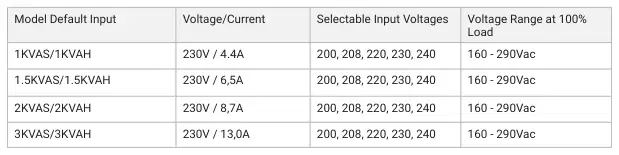
モデル デフォルト入力電圧/現在の選択可能な入力電圧 100%の負荷の電圧範囲
1KVAS/1KVAH 230V / 4.4A 200, 208, 220, 230, 240 160 - 290Vac
1.5KVAS/1.5KVAH 230V / 6,5A 200, 208, 220, 230, 240 160 - 290Vac
2KVAS/2KVAH 230V / 8,7A 200, 208, 220, 230, 240 160 - 290Vac
3KVAS/3KVAH 230V / 13,0A 200, 208, 220, 230, 240 160 - 290Vac


108%±5%–150% ±5%: 30秒後に故障モードへの負荷移動。
150%±5%~200% ±5%:300ms後の故障モードへの負荷転送。
>200%±5%:20 msの後の欠陥モードへの負荷移動。
100%±5%–130% ±5%: 20分後に故障モードへの負荷移動。
130%±5%~150%±5%:2分後に故障モードへの負荷移動。
150%±5%~200% ±5%:15秒後に故障モードへの負荷転送。
>200%±5%:140 msの後の欠陥モードへの負荷移動。


108%±5%–150% ±5%: 30秒後に故障モードへの負荷移動。
150%±5%~200% ±5%:300ms後の故障モードへの負荷転送。
>200%±5%:20 msの後の欠陥モードへの負荷移動。
線形負荷の調和的なゆがみ ;非線形荷重の


操作温度 0°Cへの40°C (32°Fから104°F)オンライン・モード、高度のための線形低下と

保管温度 -20°Cへの40°C (-4°Fから104°F)電池との
-25°C〜55°C(13°F~131°F)電池なし
トランジットの温度 -25°Cへの55°C (13°Fから131°F)
相対湿度 0-90%の不凝縮
運航高度 海抜3,000m(9,843ft)まで
FIG 29
8 トラブルシューティング
以下のメッセージは、問題が発生した場合にUPSでユーザーが抱える情報です。 外部要因による欠陥が原因で判断し、情報の完全な使用を行うことにより対処方法を知ることができます。
欠陥の表示器は、UPSがいくつかの欠陥を検出したことを示します。 ブザービープは、長時間のビープが機械に何か問題があることを意味するならば、UPSは注意を払わなければならないことを示します。 助けが必要な場合は、サービス部門にお問い合わせください。以下のメッセージが分析のために提供されている必要があります:
続いてテーブルは、典型的な警報条件を記述します。

LCD表示セクションのflの灰の「INPUT」手紙
主要なの反連結は生き、中立か本管範囲からあります
入力電源ケーブルを再接続し、正しい関係をします
電池容量の表示器は電池の低電圧か電池によって接続されるfl ashesをつけます
UPS電池を点検して下さい、電池が損なわれたら井戸を接続しますそれを取り替えて下さい
主は正常、UPSに入力 UPSの入るブレーカの開路をです再調節のためのブレーカーを押します
短いバックアップ時間電池は十分に満たされません 8 時間以上主要な力と接続するUPSを、再充電電池残しません保ちます
UPSの積み過ぎ 負荷の使用を点検して下さい、ある余分な装置を取除いて下さい
電池は老化しました電池を取り替えれば、接触フランチャイザーに電池および相対的なアセンブリを得るために
ONキーを押した後、UPSは起動しません
組み合わせキーを「オン」で押さない
同時に2つのキーを押します
UPSに電池が接続されていないか、または電池の電圧を低くおよび余りにも多くの負荷は接続しました
電池の電圧が低いらUPS電池を、取除きて下さいUPSをよく接続して下さいそしてそれからUPSを始めます
欠陥は内部UPSの接触servicingのための製造者で起こります
LCDディスプレイの充電器の状態のアイコン flアッシュとブザービープ秒/秒
充電器は、通常または電池の老化を働かしません
サービシングのための接触の製造者
表23・故障原因解決


電圧間違い 高い正の電圧 5 1 40 80
ユーザーまたはスタッフが通常1日以内に回答します。あなたの質問が次の人の助けにもなります。
最初の質問を投稿しましょう。他のユーザーや当チームが回答します。


