JA
Kogan logo
公式取扱説明書

Kogan Wireless AC Range Extender

8 ページ·119 KB·ルーター·PDF·ENDEFRITNLJA
Kogan Wireless AC Range Extender
目次 15セクション フロントカバー · コンテンツの表 · オープンソースコード · 導入事例 · … 表示非表示
Page 1 of the Kogan Wireless AC Range Extender user manual — フロントカバー
1ページ · クリックして拡大
1ページ
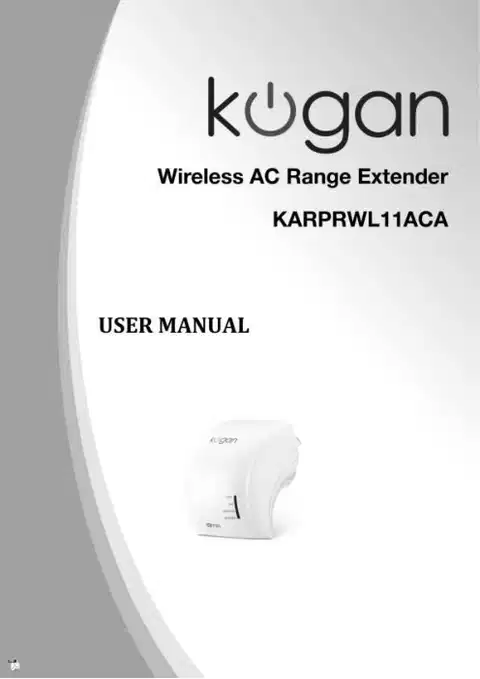
Kogan Wireless AC Range Extender — フロントカバー diagram (page 1)
図 1
Page 2 of the Kogan Wireless AC Range Extender user manual — 注意点
2ページ · クリックして拡大
2ページ

注意点

誠に勝手ながら、この製品を丁寧にお取り扱いし、定期的に点検して頂きます。

製品の電源コードまたはプラグが損傷の兆候を示す場合:使用を停止し、プラグを抜いて連絡します 甲万里子 サポート

Page 4 of the Kogan Wireless AC Range Extender user manual — 2. LAN LED
4ページ · クリックして拡大
4ページ

オープンソースコード

本製品は、第三者が開発したソフトウェアコードを含みます。 これらのソフトウェアコードは、GNU General Public Licence (GPL), Version 2, 1991 年 6 月または GNU Lesser General Public Liicence(LGPL)の2バージョンから1999 年 2 月のバージョン 2.1 までです。 GPLまたはLGPLの利用規約に従って、コピーしたり配布したり変更することができます。 詳細はGNU GPL Webサイトをご覧ください。 ヒットプ http://www.gnu.org/licenses/licens.en.html

導入事例

無線AC範囲のエクステンダーは工場、コミュニティ建物、通り、家等のような大きい区域で自由なWi-Fiサービスを提供するために主に使用されます。 AC 範囲は、既存の 2.4GHz または 5GHz ワイヤレス信号を取ることができます。, 繰り返して、ルータやアクセスポイントが到達する場所まで遠く離れた場所に長いレンジにそれを拡張. AP/Router は 2.4G および 5G の無線ネットワーク接続を同時に支え、最大 733Mbps の 2.4G、5G 伝達速度を支えることができます。 3 x内部アンテナを備え、より優れたワイヤレス性能と伝送速度を実現します。 安定性技術は、チャネル選択機能を使用して自動的にチャンネルの競合を回避します。

パッケージ内容

ご使用開始前に、パッケージから欠落しているものは何もありませんかをご確認ください。

1 x Wi-Fi AP / ロイター1×RJ-45ネットワークケーブル
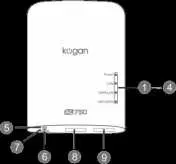
ハードウェアの概要

Kogan Wireless AC Range Extender — ハードウェアの概要 diagram (page 4)
図 2
1. パワーLED

2. LAN LED

3. WAN/LAN LED

4. WiFi/WPS LED の
5. WPSボタン
6. モードセレクター
7. リセットボタン
8. LANポート
9. WAN/LANポート
デフォルト IP192.168.10.1 2.4G SSID:無線N (2.4G)
URLhttp://ap.setup 5G/AC SSID: ワイヤレス AC
会員名簿管理者無線キー: いいえ
パスワード管理者

デフォルト変数

Page 5 of the Kogan Wireless AC Range Extender user manual — ワイヤレスインフラネットワークの設定
5ページ · クリックして拡大
5ページ

LEDインジケータ

パワーON: 装置は力を受け取ります。 オフ:装置は電力を受け取りません。 LAN&LAN/WAN(有線・無線)ON: イーサネットポートが接続されています。 オフ:イーサネットポートが切断されます。 点滅:ネットワークデバイスからデータを転送する。 WiFi/WPS(無線LAN)速い点滅:無線信号の遅い点滅:WPSの関係は別の装置の WPS 信号確立されますまたは期待します。

スタート

ワイヤレスインフラネットワークの設定

自宅で典型的なワイヤレスセットアップを強制する、次の操作を行ってください。

無線APモード AP/Routerは有線ネットワークに接続され、複数のデバイスがインターネットを共有できるように、有線LAN接続をワイヤレスに変換します。 現在、有線ネットワークのみが利用できるオフィスやホームなどのロケーションに適しています。
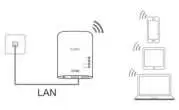
Kogan Wireless AC Range Extender — ワイヤレスインフラネットワークの設定 diagram (page 5)
図 3

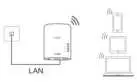
無線中継器モード AP/Routerのコピーは信号の適用範囲を拡張するために既存の無線電信信号を強化し。 ネットワーク名(SSID)とパスワードは変更しないでください。 特に大きな家や倉庫に便利な信号盲目角を除去する大型スペースをカバーするのには、このモードは便利です。
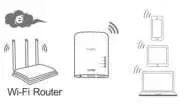
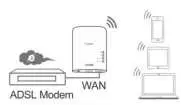
Kogan Wireless AC Range Extender — ワイヤレスインフラネットワークの設定 diagram (page 5)
図 4
Kogan Wireless AC Range Extender — ワイヤレスインフラネットワークの設定 diagram (page 5)
図 5

ルーターモード AP/RouterはDSLかケーブル・モデムに接続され、通常の無線ルータとして働きます。 このモードは、DSLまたはケーブルモデムからインターネットアクセスできる環境に適していますが、1人で利用する方が、より多くのユーザーはインターネット接続にアクセスする必要があります。

Page 6 of the Kogan Wireless AC Range Extender user manual — Wi-Fi の中継器モードを無線で構成すること
6ページ · クリックして拡大
6ページ

Wi-Fi の中継器モードを構成する

これは、ワイヤレスACレンジエクステンダーを構成する最も簡単な方法です。 まず、ワイヤレスルーターがWPSをサポートしているかどうかを確認します。 詳しくは、無線ルーターの操作手順をご覧ください。
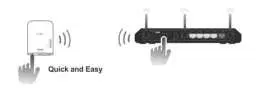
Kogan Wireless AC Range Extender — Wi-Fi の中継器モードを構成する diagram (page 6)
図 6 · Wi-Fi の中継器モードを構成する

1. . モードセレクタは、リピータモードで「ワイヤレスACレンジエクステンダー」位置に設定する必要があります。 2. . 無線AC範囲のエクステンダーを壁のソケットに差し込みます。 3. . ワイヤレスACレンジエクステンダーのWPSボタンを6秒以上押します。 WiFi/WPS LEDは、約2分間フラッシュするようになりました。 4. . これらの2分以内に、無線ACレンジエクステンダーのWPSボタンを2〜3秒間押します。 (詳細は、無線ルーターの動作指示をご確認ください)

無線AC範囲のエクステンダーは自動的にあなたの無線ルーターに接続し、設定から無線キーをコピーします。 無線AC範囲のエクステンダーは、SSIDとワイヤレスルーターのワイヤレスキーを介してアクセスすることができます。 コンピュータ/ラップトップと密閉RJ45ケーブルまたは無線で接続することで、Wi-Fiリピータモードを設定できます。
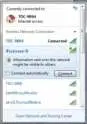
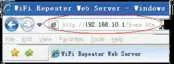
Wi-Fi の中継器モードを無線で構成すること

Kogan Wireless AC Range Extender — Wi-Fi の中継器モードを無線で構成すること diagram (page 6)
図 7 · Wi-Fi の中継器モードを無線で構成すること
1. モードセレクタは、リピーターモードで「ワイヤレスACレンジエクステンダー」位置に設定する必要があります。 無線AC範囲のエクステンダーを壁のソケットに差し込みます。
2. デスクトップの右下にあるネットワークアイコン(以下「」)または「」をクリックします。 無線ACまたはWireless-N(2.4G)からの信号がわかります。 'Connect'をクリックし、数秒待ってください。
3. ウェブブラウザとタイプを開く http://192.168.10.1 または http://ap.setup ブラウザアドレスボックスに この番号は、デバイスのデフォルトIPアドレスです。
Kogan Wireless AC Range Extender — Wi-Fi の中継器モードを無線で構成すること diagram (page 6)
図 8 · Wi-Fi の中継器モードを無線で構成すること
Page 7 of the Kogan Wireless AC Range Extender user manual — Wi-Fi の中継器モードを構成する
7ページ · クリックして拡大
7ページ

確かに、ルーターのリセットボタンを8秒間押してすべての設定がデフォルトに戻すことができ、再度試してみてください。
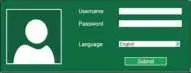
4. 下記ログイン画面が表示されます。 ユーザー名とパスワードを入力し、「送信」をクリックしてログインします。 デフォルトユーザー名は「admin」で、パスワードは「管理者」です。
Kogan Wireless AC Range Extender — Wi-Fi の中継器モードを構成する diagram (page 7)
図 9 · Wi-Fi の中継器モードを構成する
5. ログイン後、下記のホームページが表示されます。 ウィザードの [リピーター] ボタンをクリックします。
Kogan Wireless AC Range Extender — Wi-Fi の中継器モードを構成する diagram (page 7)
図 10 · Wi-Fi の中継器モードを構成する
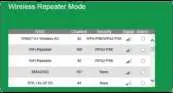
6. リストから、無線ACレンジエクステンダーを接続したいワイヤレスネットワークを選択し、「選択」フィールドで対応するネットワークを選択してください。
Kogan Wireless AC Range Extender — Wi-Fi の中継器モードを構成する diagram (page 7)
図 11 · Wi-Fi の中継器モードを構成する
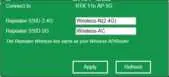
7. ワイヤレスネットワークを選択した後、セキュリティキーとして無線ルーターのネットワーク キーを指定する必要があります。
Kogan Wireless AC Range Extender — Wi-Fi の中継器モードを構成する diagram (page 7)
図 12 · Wi-Fi の中継器モードを構成する

エントリー完了後、「適用」ボタンをクリックします。 再起動が完了すると、ワイヤレスACレンジエクステンダーはSSIDと無線ルーターのワイヤレスキーの下にアクセス可能です。

Page 8 of the Kogan Wireless AC Range Extender user manual — ワイヤレスAPモードの設定
8ページ · クリックして拡大
8ページ

RJ45ケーブルでWi-Fiリピータモードを構成する

1. 無線AC範囲のエクステンダーを壁のソケットに差し込みます。 RJ45ケーブルを使用して、コンピュータ/ラップトップをAP /ルータに接続します。
2. 前のセクションの3〜7にプロセスを従います。

ワイヤレスAPモードの設定

Kogan Wireless AC Range Extender — ワイヤレスAPモードの設定 diagram (page 8)
図 13

APモードを使用して「ワイヤレスアクセスポイント」を取得できます。 ワイヤレスエンドデバイスは、このモードで無線ACレンジエクステンダーに接続します。 このモードは、以前の非ワイヤレス対応のルーターを無線で有効化できるようにするなど、このモードでも使用できます。
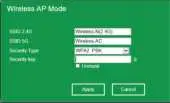
1. モードセレクターはAPモードで「無線ACレンジエクステンダー」位置に設定する必要があります。 2. . 無線AC範囲のエクステンダーを壁のソケットに差し込みます。 3. . 前の設定手順から2〜4行のプロセスに従ってください。 4. . ログイン後、下記のホームページが表示されます。 ウィザードのAPボタンをクリック。
5. ブラウザに次のメッセージが表示されます。
Kogan Wireless AC Range Extender — ワイヤレスAPモードの設定 diagram (page 8)
図 14
SSID無線AC範囲のエクステンダーのワイヤレスSSID。 セキュリティタイプ無線セキュリティと暗号化の設定で、不正なアクセスや監視を防止します。 64/128ビットWEP、WPA、Wpa2、W PA/WPA2暗号化方式に対応 セキュリティキー無線ACレンジエクステンダーの「パスワード」。

[適用] ボタンをクリックし、ワイヤレス AC Range Extender が再起動します。 再起動が完了すると、ワイヤレスACレンジエクステンダーはSSIDと無線キーの下にアクセス可能です。

情報源

参考資料・リンク

この取扱説明書で参照されているリンク(メーカー、サポート、ダウンロード等)。

Kogan Wireless AC Range Extenderについて質問する

ユーザーまたはスタッフが通常1日以内に回答します。あなたの質問が次の人の助けにもなります。

Add your email to get notified when it’s answered — no spam, ever.

0 questions
Kogan Wireless AC Range Extenderに関する質問はまだありません

最初の質問を投稿しましょう。他のユーザーや当チームが回答します。

原本

Kogan Wireless AC Range Extender 取扱説明書(PDF)

8 ページ·119 KB·ルーター·PDF
上のページをクリックするとここに表示されます
ページ 1 / …
100%
ページを読み込み中…