
JA
Sprint logo
公式取扱説明書

Sprint Coolpad Surf

30 ページ·512 KB·ルーター·PDF·ENDEFRITNLJA
Sprint Coolpad Surf
目次 49セクション クールパッドサーフ · ユーザーガイド · 導入事例 · ユーザーガイドについて · … 表示非表示
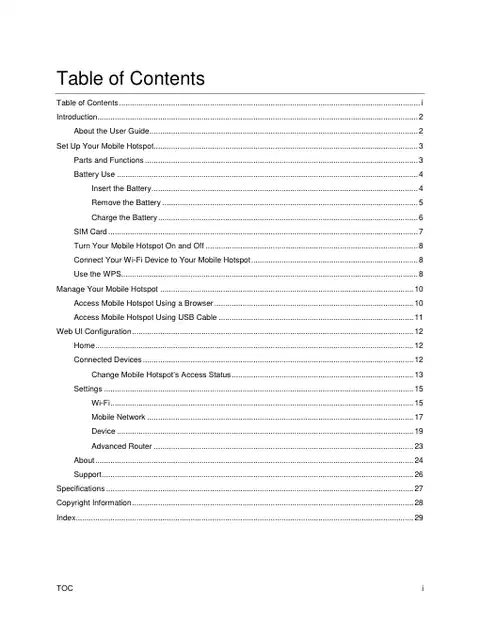
クールパッドサーフp.1ユーザーガイドp.1導入事例p.3ユーザーガイドについてp.3モバイルホットスポットを使用する前にp.3ユーザーガイドの説明p.3その他の注意事項p.3モバイルホットスポットを設定するp.4部品および機能p.4モバイルホットスポットレイアウトp.4バッテリー使用p.5バッテリーのカツオンp.5電池をインサートp.5電池を取除いて下さいp.6電池を充電して下さいp.7ACアダプターの使用料p.7PC接続で充電p.7SIMカードp.8SIMカードの取り扱いp.8インサートSIMカードp.8モバイルホットスポットをオン/オフにp.9モバイルホットスポットをオンにするp.9モバイルホットスポットをオフにするp.9Wi-Fiデバイスをモバイルホットスポットに接続p.9WPS の使用p.9モバイルホットスポットの管理p.11ブラウザを使用してモバイルホットスポットにアクセスp.11USBケーブルを使用してアクセスモバイルホットスポットp.12Web UI の設定p.13ふりがなp.13接続デバイスp.13モバイルホットスポットのアクセス状況を変更p.14設定p.16Wi-Fi のp.16モバイルホットスポットネットワーク名(SSID)を変更p.17モバイルホットスポットWi-Fiパスワードの変更p.17WPSp.18モバイルネットワークp.18デバイスp.20モバイルホットスポット管理者パスワードの変更p.23ソフトウェアバージョンの更新p.23工場出荷時のデフォルトを復元p.23高度なルーターp.24新着情報p.25支援サービスp.27仕様p.28モバイルホットスポット仕様p.28バッテリー仕様p.28コンテンツの著作権についてp.29
Page 1 of the Sprint Coolpad Surf user manual — クールパッドサーフ
1ページ · クリックして拡大
1ページ

クールパッドサーフ

ユーザーガイド

Sprint Coolpad Surf — クールパッドサーフ diagram (page 1)
図 1

[UGテンプレートバージョン16a]

[Sprint Coolpad Surf ug en 041919] の検索結果を表示

Page 2 of the Sprint Coolpad Surf user manual — クールパッドサーフ
2ページ · クリックして拡大
2ページ
Page 2 of the Sprint Coolpad Surf user manual — クールパッドサーフ
Page 3 of the Sprint Coolpad Surf user manual — その他の注意事項
3ページ · クリックして拡大
3ページ

導入事例

以下のトピックでは、このガイドと新しいモバイルホットスポットの使用に関する基本について説明します。

ユーザーガイドについて

新しくCoolpad Surfをご購入頂きありがとうございます。 次のトピックでは、モバイルホットスポットを最大限に活用するためにこのガイドを使用するのが最善の方法について説明します。

モバイルホットスポットを使用する前に

適切な使用のために十分にあなたの移動式ホットスポットと包まれたクイックスタートガイドを読みます。

サブスクリプション契約条件により、アクセス可能なサービスは制限される場合があります。

ユーザーガイドの説明

その他の注意事項

利用者ガイドでは、モバイルホットスポットは「携帯ホットスポット」または「デバイス」と呼ぶことがあります。

Page 4 of the Sprint Coolpad Surf user manual — モバイルホットスポットレイアウト
4ページ · クリックして拡大
4ページ

モバイルホットスポットを設定する

次のトピックでは、モバイルホットスポットとワイヤレスサービスを初めて設定するために必要なすべての情報を提供します。

部品および機能

これらのトピックは、モバイルホットスポットの主要部品とキー機能を示しています。

モバイルホットスポットレイアウト

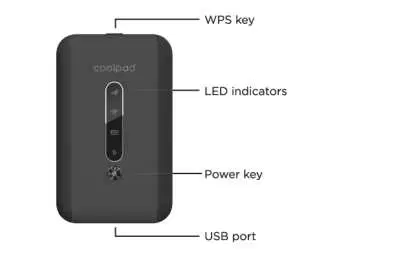
次の図は、モバイルホットスポットの主要外部機能とキーを概説します。

Sprint Coolpad Surf — モバイルホットスポットレイアウト diagram (page 4)
図 2

電源キー 電源キーを3秒間保持し、デバイスオン/オフに電力を供給します。

WPSキーを3秒間保持し、WPS機能を有効にします。 アクティブ化すると、Wi-Fi LEDインジケータは2秒ごとに点滅します。 ネットワークが2分以内にアクセスされていない場合は、デバイスは自動的にWPS(Wi-Fi保護設定)モードを終了します。

LEDインジケータ ネットワーク信号、Wi-Fi、バッテリー充電およびモバイルデータの状態を表示します。

USBポート USBケーブルでデバイスを充電するためにUSBポートを使用します。

パートの説明 · WPSキー

Page 5 of the Sprint Coolpad Surf user manual — 電池をインサート
5ページ · クリックして拡大
5ページ
リセットパワーキーとWPSキーを同時に15秒間保持します。 すべてのLEDインジケータは、デバイスが工場出荷時のデフォルト設定にリセットされていることを示すために4回点滅します。 再起動電源キーを10秒間保持し、デバイスを再起動します。 ネットワークインジケータ現在のネットワークステータスを表示します。 緑色の光は、良好なネットワーク接続を示しています。黄色のライトは、悪いネットワーク接続を示します。赤色光はネットワークに接続しないように表示します。SIMカードやサービスはありません。 Wi-FiインジケータWi-Fi接続時に表示します。 バッテリーインジケータ現在のバッテリーの状態を表示します。 固体緑色の光は電池のレベルが40%-100%である、固体黄色ライトを示します電池レベル16%-39%であり、固体赤色ライトはバッテリーレベルが15%未満であることを示しています。装置が充電されると、インジケーターはバッテリレベルが50%以下になると赤く点滅し、バッテリーレベルは1%〜3%です。そして、バッテリーレベルの方が40〜100%の場合緑にフラッシュします。 データインジケータモバイルデータネットワークと通信しているデバイスが表示されるときの表示。

バッテリー使用

次のトピックでは、モバイルホットスポットのバッテリーを差し込み削除する方法について説明します。

バッテリーのカツオン

ストレージ: バッテリーを残さないまま保管または退去しないでください。 電池は使用不能になるかもしれません。 長期に未使用を保管または残す6か月ごとに1回充電してください。

ブルジュ: 使用に応じて、バッテリー寿命の終了時付近にブルジュが現れます。 安全に影響を及ぼさない。

電池交換: 電池は消耗品です。 動作時間が著しく短縮される場合、交換する必要があります。 バッテリーを新たに購入。

クリーニング: 電池と携帯ホットスポット間の汚れたターミナルを清潔で乾燥した綿棒で清掃します。 汚れたターミナルは、接続が悪いことになり、充電を防止することができます。

電池をインサート

モバイルホットスポットのバッテリーを安全に、正しく差し込むための手順に従ってください。

Page 6 of the Sprint Coolpad Surf user manual — 電池を取除いて下さい
6ページ · クリックして拡大
6ページ
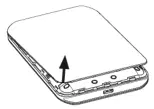
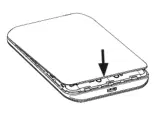
1. バッテリーカバーを外します。
Sprint Coolpad Surf — 電池を取除いて下さい diagram (page 6)
図 3

方向に優しく持ち上げます。

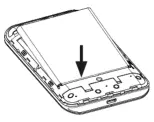
2. 電池をインサートします。
Sprint Coolpad Surf — 電池を取除いて下さい diagram (page 6)
図 4

モバイルホットスポットの連絡先とバッテリーの接触を合わせます。

3. バッテリーカバーを取り付けます。
Sprint Coolpad Surf — 電池を取除いて下さい diagram (page 6)
図 5

すべてのタブが安全であり、カバーの周りにギャップがないことを確認してください。

電池を取除いて下さい

モバイルホットスポットのバッテリーを取り外します。 電池を取除く前に常に移動式ホットスポットに動力を与えて下さい。

Page 7 of the Sprint Coolpad Surf user manual — PC接続で充電
7ページ · クリックして拡大
7ページ
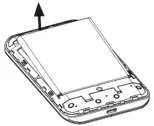
1. バッテリーカバーを外します。

方向に優しく持ち上げます。

2. バッテリーを外します。
Sprint Coolpad Surf — 電池を充電して下さい diagram (page 7)
図 6

上下に緩やかに上昇。

電池を充電して下さい

これらの指示に従って、付属のACアダプタまたはコンピュータ上のUSB接続を介してモバイルホットスポットのバッテリーを充電します。

ACアダプターの使用料

1. USB コネクタをモバイルホットスポットのUSBポートに接続します。
2. USBケーブルのもう一方端をACアダプタに差し込みます。
3. ACアダプターをコンセントに差し込みます。
4. 充電後、充電器からモバイルホットスポットを切断します。

コンセントからACアダプターを差し込み、モバイルホットスポットとACアダプタのUSBケーブルを削除します。

PC接続で充電

お使いのモバイルホットスポットを充電するためにPC接続を使用する前に、コンピュータがオンになっていることを確認してください。 接続の種類によっては、モバイルホットスポットのバッテリーが充電できない場合があります。

Page 8 of the Sprint Coolpad Surf user manual — インサートSIMカード
8ページ · クリックして拡大
8ページ
1. USBコードの小さな端をモバイルホットスポットのUSBポートにインサートします。
2. USBコードの大きな端をコンピュータ上の外部USBポートにインサートします。
3. 充電後、モバイルホットスポットとコンピュータの両方からUSBケーブルを削除します。

SIMカード

SIMカードはICカードです。 モバイルホットスポットのSIMカードはプリインストールされ、カスタマーサービス担当者が指示した場合のみアクセスする必要があります。

SIMカードの取り扱い

SIMカードの取り扱いにあたっては、以下の点に注意を払ってください。

  • 他社製ICカードリーダー等にSIMカードを差し込むことにより生じたいかなる損害についても責任があります。 そのような場合、あなたのキャリアは責任を負わない。
  • ICチップを常にクリーンに保ちます。
  • 乾燥、柔らかい布で拭きます。
  • ラベルの塗布を避けて下さい。 SIMカードを損傷する可能性があります。
  • 取扱店のSIMカードに含まれている手順を参照してください。
  • SIMカードは、お客様のキャリアの財産です。
  • 紛失・破損の場合、SIMカードは交換可能(費用)です。
  • サブスクリプションをキャンセルする際に、SIMカードをキャリアに戻します。
  • 返品されたSIMカードは、環境目的のためにリサイクルされます。
  • SIMカード仕様や性能は予告なく変更する場合があります。
  • SIMカードまたはモバイルホットスポット(SIMカードインサート)が紛失・盗難された場合、常に緊急手続きを中断します。 詳しくはカスタマーサービスにお問い合わせください。
  • SIMカードを差し込み/取除く前に必ずモバイルホットスポットをオフにします。

インサートSIMカード

SIMカードを差し込むための手順に従ってください。 SIMカードを差し込む前に、モバイルホットスポットをオフにしてください。

1. バッテリーカバーを外します。 (電池を取除いて下さい。)
2. SIMカードを入力

ゴールドICチップを下方に向くと、優しくインサートします。

Page 9 of the Sprint Coolpad Surf user manual — WPS の使用
9ページ · クリックして拡大
9ページ
3. 電池カバーを取り替えて下さい。 (電池の入力を参照してください。)

すべてのタブが安全であり、カバーの周りにギャップがないことを確認してください。

モバイルホットスポットをオン/オフに

以下に、モバイルホットスポットをオン/オフにする方法について説明しています。

モバイルホットスポットをオンにする

  • 電源キーを押したまま3秒間保持します。

モバイルホットスポットがパワーアップします。

モバイルホットスポットをオフにする

  • 電源キーを押したまま3秒間保持します。

モバイルホットスポットがオフになります。

Wi-Fiデバイスをモバイルホットスポットに接続

1. モバイルホットスポットに電力を供給します。
2. コンピュータや他のWi-Fi対応デバイスで、利用可能なWi-FIネットワークを検索し、モバイルホットスポットのバックパネルにあるネットワーク名(SSID)を選択します。

Windowsコンピュータから: 左クリック 無線ネットワーク接続 タスクバーに利用可能なネットワークを表示できます。 利用可能なネットワークのリストからSSIDを選択します。

Macコンピュータから: 選択します システム環境設定 > 通信ネットワーク. . 利用可能なネットワークのリストからSSIDを選択します。

iOSデバイスから: 行く 設定 > Wi-Fi の. . 利用可能なネットワークのリストからSSIDを選択します。

Androidデバイスから: 行く 設定 > Wi-Fi の. . 利用可能なネットワークのリストからSSIDを選択します。

3. バックパネルのラベルにあるパスワードを入力し、[OK]をクリックします。

WPS の使用

Wi-Fi デバイスが WPS をサポートしている場合、WPS 接続を立ち上げた後に手動でパスワードを入力する必要はありません。 以下の手順に従ってください。

1. モバイルホットスポットに電力を供給し、接続したいデバイスからWi-Fi機能を有効にします。
Page 10 of the Sprint Coolpad Surf user manual — モバイルホットスポットをオン/オフに
10ページ · クリックして拡大
10ページ
2. デバイス上でWPSキーを押したまま3秒間保持して、Wi-Fi保護されたセットアップ認証プロセスを開始します。
3. この認証プロセスに対応するため、Wi-Fi デバイスで WPS 機能を有効にします。
4. 接続を終了するために、システムプロンプトをWi-Fiデバイスにフォローしてください。
5. Wi-Fi デバイスが 2 分以内に接続されていない場合、WPS 関数は自動的にオフになります。
Page 11 of the Sprint Coolpad Surf user manual — ブラウザを使用してモバイルホットスポットにアクセス
11ページ · クリックして拡大
11ページ

モバイルホットスポットの管理

お使いのモバイルホットスポットデバイス情報をインターネットブラウザでアクセスしたり、USBケーブルを介してコンピュータに接続することでご利用いただけます。
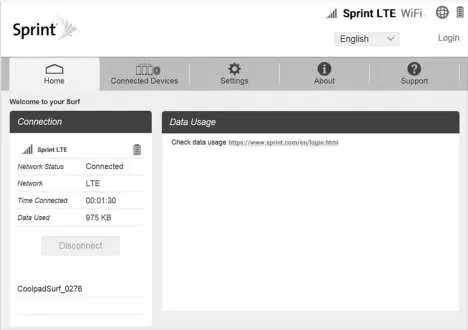
Sprint Coolpad Surf — モバイルホットスポットの管理 diagram (page 11)
図 7

ブラウザを使用してモバイルホットスポットにアクセス

1. お使いのパソコンのネットワーク接続ソフトウェアを使用して、Wi-Fiを介してホットスポットデバイスに接続します。 リクエストがあれば、Wi-Fiネットワークパスワードを提供してください。
2. ブラウザを開き、入力 http://mobile.hotspot.(モバイル・ホットスポット) または http://192.168.128.1 アドレスバーに。 Coolpad Surf モバイルホットスポット Web ユーザーインターフェース画面が表示されます。
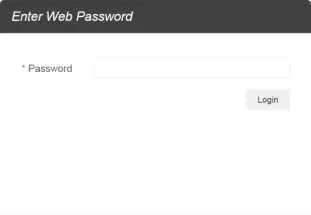
3. Web UI画面の右上にあるログインをクリックします。 ログイン画面が表示されます。
4. 提供されたフィールドにパスワードを入力してください。 デフォルトパスワードは「admin」です。
5. ログイン をクリックします。 正しいパスワードを入力すると、Webユーザーインターフェイス画面が再び表示されます。
Page 12 of the Sprint Coolpad Surf user manual — USBケーブルを使用してアクセスモバイルホットスポット
12ページ · クリックして拡大
12ページ

USBケーブルを使用してアクセスモバイルホットスポット

1. USBケーブルでコンピュータにCoolpad Surf Mobile Hotspotを接続します。
2. お使いのデバイス上の電源
3. コンピュータのオペレーティング システムは新しいハードウェアを検出し、認識し、取付けを自動的に終えます。
4. ブラウザを開き、入力 http://mobile.hotspot.(モバイル・ホットスポット) または http://192.168.128.1 アドレスバーに。 Coolpad Surf モバイルホットスポット Web ユーザーインターフェース画面が表示されます。
5. Web UI画面の右上にあるログインをクリックします。 ログイン画面が表示されます。
6. 提供されたフィールドにパスワードを入力してください。 デフォルトパスワードは「admin」です。
7. ログイン をクリックします。 正しいパスワードを入力すると、Webユーザーインターフェイス画面が再び表示されます。
Sprint Coolpad Surf — USBケーブルを使用してアクセスモバイルホットスポット diagram (page 12)
図 8
Page 13 of the Sprint Coolpad Surf user manual — 接続デバイス
13ページ · クリックして拡大
13ページ

Web UI の設定

ふりがな

Webユーザーインターフェイス画面で、クリックします ふりがな ホーム画面に入力します。 ネットワークの状態、ネットワーク名、接続時間、使用データなどを表示できます。
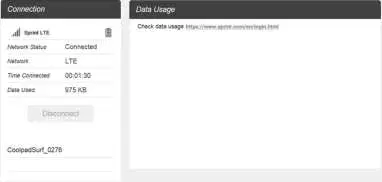
  • 接続:ネットワークの状態、ネットワーク名、接続時間、使用データなどを表示します。 接続/切断をクリックすると、インターネットに接続/解除できます。
  • データ利用: 詳細は、ウェブサイトをクリックしてデータの利用状況を確認します。
Sprint Coolpad Surf — Web UI の設定 diagram (page 13)
図 9 · Web UI の設定

接続デバイス

Webユーザーインターフェイス画面で、クリックします 接続デバイス 接続されたデバイス画面を入力する。 ホスト名やMACアドレスを含む接続されたデバイスの詳細を表示でき、モバイルホットスポットのアクセス状況を変更できます。
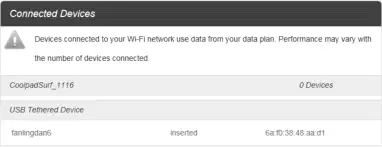
Sprint Coolpad Surf — 接続デバイス diagram (page 13)
図 10
Page 14 of the Sprint Coolpad Surf user manual — モバイルホットスポットのアクセス状況を変更
14ページ · クリックして拡大
14ページ

モバイルホットスポットのアクセス状況を変更

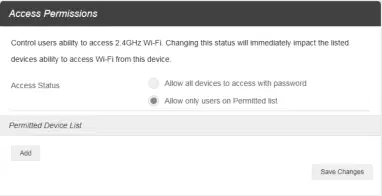
いつか アクセス状況 「全てのデバイスがパスワードでアクセスできるようにする」 選択されます。正しいパスワードを使用してネットワークにアクセスすることができます。 いつか アクセス状況 「許可されたリスト上のユーザーのみを許可する」 選択されます。ユーザーのMACアドレスを追加することでアクセスを許可されたユーザーのみがネットワークに接続できるようになります。
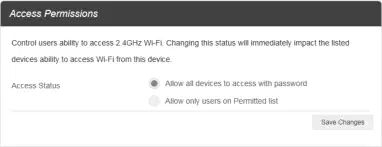
1. Web ユーザーインターフェイスにログインします。
2. 接続デバイスに移動 > アクセス許可 アクセスステータス「パスワードでアクセスするすべてのデバイスを許可」はデフォルトで選択されます。 正しいパスワードを入力するユーザーは、ネットワークにアクセスすることができます。
3. [許可されたリスト上のユーザーのみを許可] を選択し、[追加] をクリックします。
4. デバイス名とMACアドレスを入力し、 [適用]をクリックして、許可されたデバイスのリストにユーザーを追加します。
5. 変更を保存をクリックします。
Sprint Coolpad Surf — モバイルホットスポットのアクセス状況を変更 diagram (page 14)
図 11
Page 15 of the Sprint Coolpad Surf user manual — モバイルホットスポットのアクセス状況を変更
15ページ · クリックして拡大
15ページ
Sprint Coolpad Surf — モバイルホットスポットのアクセス状況を変更 diagram (page 15)
図 12
Page 16 of the Sprint Coolpad Surf user manual — Wi-Fi の
16ページ · クリックして拡大
16ページ

設定

Webユーザーインターフェイス画面で、クリックします 設定 設定画面に入力します。 ここでは、Wi-Fiの設定、モバイルネットワーク設定、デバイス設定および高度なルーター設定を表示し変更することができます。

Wi-Fi の

基本情報: Wi-Fi 名、パスワード、認証方法、接続されたデバイスの最大数をパーソナライズするための基本的な Wi-fi 設定の管理
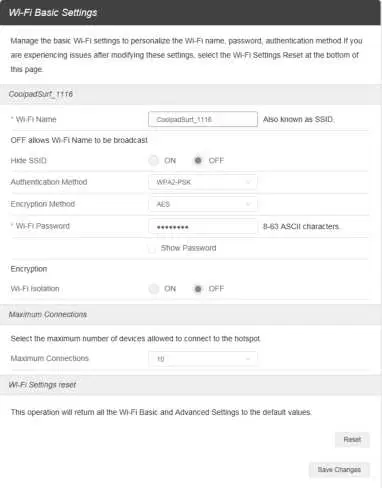
Sprint Coolpad Surf — Wi-Fi の diagram (page 16)
図 13 · Wi-Fi の
Page 17 of the Sprint Coolpad Surf user manual — モバイルホットスポットWi-Fiパスワードの変更
17ページ · クリックして拡大
17ページ

アドバンスト: 高度なWi-Fi設定を管理し、TCP NATタイマー、UDP NATのタイマー、802.11モード、周波数帯域幅、 Wi-Fiチャンネル、WPSなどをパーソナライズします。
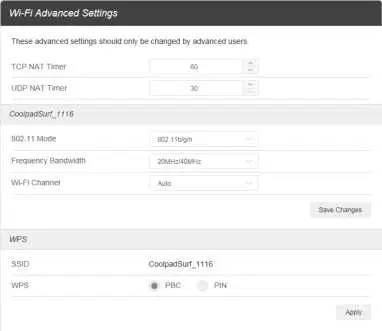
Sprint Coolpad Surf — モバイルホットスポットネットワーク名(SSID)を変更 diagram (page 17)
図 14

モバイルホットスポットネットワーク名(SSID)を変更

2. ナビゲーションエリアの [設定] をクリックします。
3. Wi-Fi タブを選択し、基本をクリックします。
4. Wi-Fi 名 (SSID) フィールドに新しい名前を入力します。
5. [SIDを隠す] のチェックボックスをクリックし、ホットスポットネットワーク名(SSID) が無効または有効にすることができます。
6. 変更を保存をクリックします。

モバイルホットスポットWi-Fiパスワードの変更

2. ナビゲーションエリアの [設定] をクリックします。
Page 18 of the Sprint Coolpad Surf user manual — モバイルネットワーク
18ページ · クリックして拡大
18ページ
3. Wi-Fi タブを選択し、基本をクリックします。
4. 認証方法の WPA2-PSK を選択します。
5. Wi-Fiパスワードフィールドに新しいパスワードを入力します。
6. 変更を保存をクリックします。

WPS

PIN(PINコード)またはPBC(プッシュボタン)モードでWi-Fi保護設定 (WPS)を有効にできます。 クライアントデバイスがWPSをサポートしている場合、 WPSの利用可能なときに手動でパスワードを入力する必要はありません。

  • PIN :ワイヤレスアクセスクライアントで生成されるPINを入力します。
  • PBC : デバイス上でPSBを選択、またはWPSボタンを押します。

モバイルネットワーク

モバイル設定: モバイルブロードバンドのデータ接続、国内ローミングおよび国際ローミング設定の管理
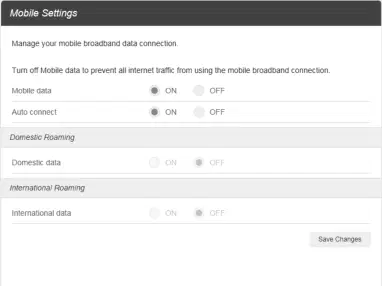
Sprint Coolpad Surf — モバイルネットワーク diagram (page 18)
図 15
Page 19 of the Sprint Coolpad Surf user manual — WPS
19ページ · クリックして拡大
19ページ

APN: プロフィール、PDPのタイプ、プロファイル名、APN、認証、ユーザー名およびパスワードを含むアクセスポイントの名前(APN)を設定します。
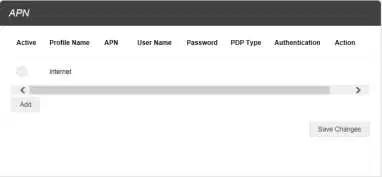
Sprint Coolpad Surf — WPS diagram (page 19)
図 16

アドバンスト: デバイスの初期設定、パラメータのリセット、データプロファイル情報の表示および編集
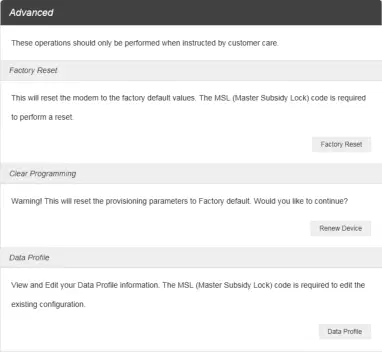
Sprint Coolpad Surf — WPS diagram (page 19)
図 17
Page 20 of the Sprint Coolpad Surf user manual — デバイス
20ページ · クリックして拡大
20ページ

デバイス

睡眠モード: 特定の時間後にデバイスが接続されていないときにスリープモードを入力します。
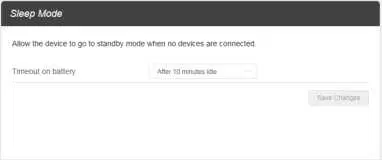
Sprint Coolpad Surf — デバイス diagram (page 20)
図 18

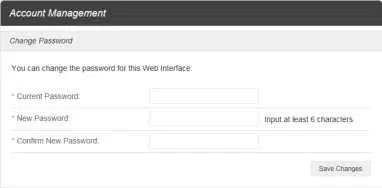
口座管理: モバイルホットスポット管理者パスワードを変更します。

Sprint Coolpad Surf — デバイス diagram (page 20)
図 19
Page 21 of the Sprint Coolpad Surf user manual — デバイス
21ページ · クリックして拡大
21ページ

ソフトウェアアップデート: プロフィールおよびファームウェアを更新し、SIMカードの鍵を開けて下さい。
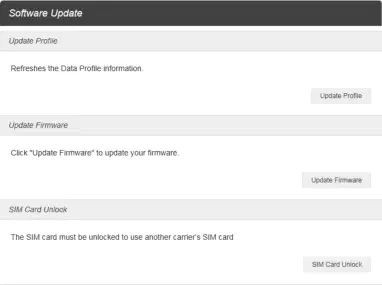
Sprint Coolpad Surf — デバイス diagram (page 21)
図 20
Page 22 of the Sprint Coolpad Surf user manual — デバイス
22ページ · クリックして拡大
22ページ

バックアップと復元: デバイス設定とコンピュータへの優先度をバックアップします。 デバイスを工場出荷時のデフォルト設定に戻します。
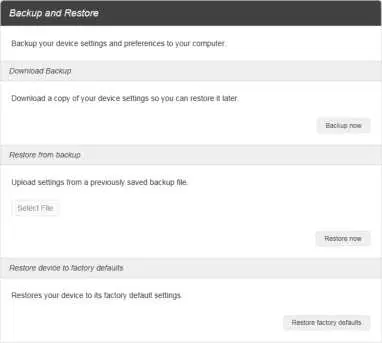
Sprint Coolpad Surf — デバイス diagram (page 22)
図 21

接続履歴: プロファイル名、開始時間、終了時刻、期間、アップロードされたデータおよびダウンロードしたデータを含んだ接続履歴を表示します。
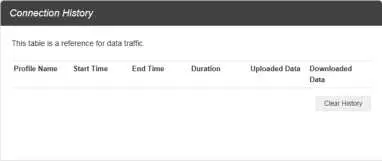
Sprint Coolpad Surf — デバイス diagram (page 22)
図 22
Page 23 of the Sprint Coolpad Surf user manual — 工場出荷時のデフォルトを復元
23ページ · クリックして拡大
23ページ

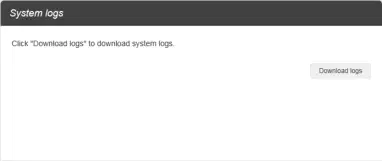
システムログ: システムログをダウンロードします。

Sprint Coolpad Surf — モバイルホットスポット管理者パスワードの変更 diagram (page 23)
図 23

モバイルホットスポット管理者パスワードの変更

2. ナビゲーションエリアの [設定] をクリックします。
3. デバイスタブを選択し、アカウント管理をクリックします。
4. パスワードを更新するためにアカウント管理の手順に従ってください。
5. 変更を保存をクリックします。 すべてが正しく入力されている場合、パスワードが正常に変更されたことを示す「成功メッセージ」が表示されます。

ソフトウェアバージョンの更新

モバイルホットスポットにインストールされているソフトウェアバージョンを確認してください。

2. Webユーザーインターフェイス内で、About > ファームウェア> ファームウェアバージョンでデバイスに現在インストールされているソフトウェアのバージョンを閲覧できます。

モバイルホットスポットを最新のソフトウェアバージョンにアップデートします。

2. Webユーザーインターフェイス内で、[設定] > [デバイス]> [ソフトウェアの更新 ]に移動します。
3. ファームウェアの更新をクリックして更新します。

工場出荷時のデフォルトを復元

Page 24 of the Sprint Coolpad Surf user manual — 高度なルーター
24ページ · クリックして拡大
24ページ
2. ナビゲーションエリアの [設定] をクリックします。
3. デバイスタブを選択し、バックアップと復元をクリックします。
4. 工場出荷時のデフォルトを復元をクリックします。
5. [はい] をクリックして確認します。 パラメータは工場出荷時のデフォルト値にリセットされ、デバイスが再起動されます。

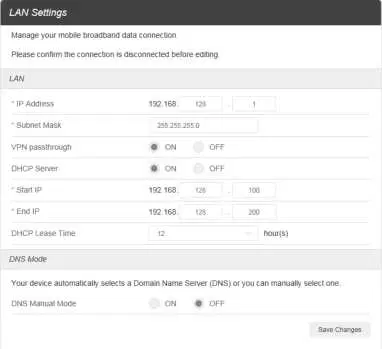
高度なルーター

LAN設定: モバイルブロードバンドのデータ接続を管理します。

Sprint Coolpad Surf — 高度なルーター diagram (page 24)
図 24
Page 25 of the Sprint Coolpad Surf user manual — 新着情報
25ページ · クリックして拡大
25ページ

防火壁: ファイアウォールを有効にして、インターネット上のウイルスやワーム、悪意のある活動からネットワークを保護することができます。 外部コンピューターがLANが提供するWW、FTPなどのサービスにアクセスできるようにポートマッピングを有効にします。
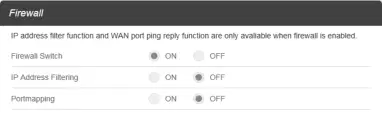
Sprint Coolpad Surf — 新着情報 diagram (page 25)
図 25

カスタマイズ: UPnPを有効にして、デバイスツーデバイスのネットワークを可能にします。 ネットワークがサービスからなくなったときに通知を受けるために、サービスの通知を無効にします。
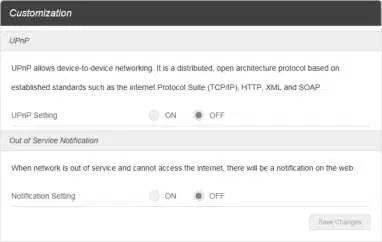
Sprint Coolpad Surf — 新着情報 diagram (page 25)
図 26

新着情報

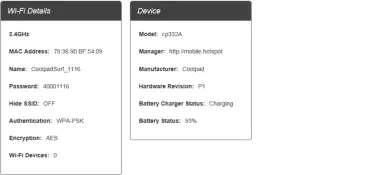
Webユーザーインターフェイス画面で、クリックします 新着情報 画面について入力します。 ここでは、MEID, ICCID, IMEI,ファームウェアバージョン, IPアドレス, Wi-Fi名, Wi‐Fiパスワード, デバイスモデル, バッテリーの状態などを表示することができます。

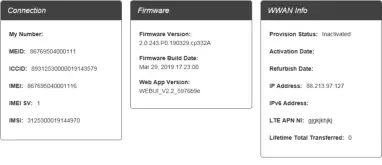
  • 接続:電話番号、MEID、ICCID、IMEI、IMEE SV、およびIMSIを表示します。
  • ファームウェアのバージョン、ファームウェアビルド日付、Web アプリバージョンを表示
  • WWAN情報: 暫定ステータス、有効期間、改装日、IPアドレス、IPv6アドレス、LTE APN NIを表示し、生涯合計転送。
Page 26 of the Sprint Coolpad Surf user manual — 新着情報
26ページ · クリックして拡大
26ページ
  • Wi-Fi の詳細 : MACアドレス、Wi-Fi 名前、Wi - FI パスワード、SSIDの非表示、認証、暗号化、および無線LANデバイスを含む Wi-FI 詳細を表示します。
  • デバイス : デバイスのモデル、マネージャー、メーカー、ハードウェアリビジョン、バッテリーチャージャーステータス、およびバッテリの状態を含む機器の詳細を表示します。
Sprint Coolpad Surf — 新着情報 diagram (page 26)
図 27
Sprint Coolpad Surf — 新着情報 diagram (page 26)
図 28
Page 27 of the Sprint Coolpad Surf user manual — 支援サービス
27ページ · クリックして拡大
27ページ

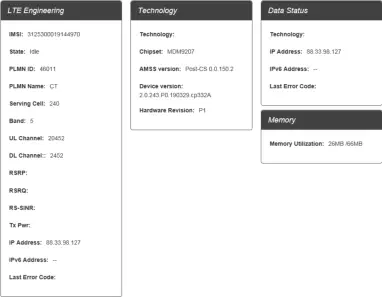
クリックすることもできます デリバリー 画面の右下にあるボタンで、デバイスに関する詳細な診断情報を表示します。
Sprint Coolpad Surf — 支援サービス diagram (page 27)
図 29

支援サービス

Webユーザーインターフェイス画面で、クリックします 支援サービス サポート画面に入力します。 サポートページ、電話番号、ソフトウェアバージョン、著作権情報を表示することができます。

サポートサイトをクリックすると、デバイスに関する詳細情報がご覧いただけます。

Page 28 of the Sprint Coolpad Surf user manual — バッテリー仕様
28ページ · クリックして拡大
28ページ

仕様

以下の表は、モバイルホットスポットとバッテリーの仕様をリストします。

モバイルホットスポット仕様

寸法: 4.25インチx 2.60インチのx 0.59インチ

SIMカード ナノSIM

バッテリー仕様

わずかな電圧 3.85V

このページでは5つのラベル/ショートテキストを表示
項目 記述 · アンテナ ビルトイン・ 項目 記述 · 種類: リチウムイオン・ 評価される容量 2600mAhの
Page 29 of the Sprint Coolpad Surf user manual — コンテンツの著作権について
29ページ · クリックして拡大
29ページ

コンテンツの著作権について

このページは、Sprintの公式アカウントです。 印刷およびロゴはスプリントの商標です。 その他、各社の商標はそれぞれの所有者の登録商標です。

ブースト・グローバル株式会社 スタッフ募集 その他、各所有者の財産です。

Page 30 of the Sprint Coolpad Surf user manual — コンテンツの著作権について
30ページ · クリックして拡大
30ページ
Page 30 of the Sprint Coolpad Surf user manual — コンテンツの著作権について

Sprint Coolpad Surfについて質問する

ユーザーまたはスタッフが通常1日以内に回答します。あなたの質問が次の人の助けにもなります。

Add your email to get notified when it’s answered — no spam, ever.

0 questions
Sprint Coolpad Surfに関する質問はまだありません

最初の質問を投稿しましょう。他のユーザーや当チームが回答します。

原本

Sprint Coolpad Surf 取扱説明書(PDF)

30 ページ·512 KB·ルーター·PDF
上のページをクリックするとここに表示されます
ページ 1 / …
100%
ページを読み込み中…