JA
公式取扱説明書

ZUMIMALL Wire Free Rechargeable HD Smart Security Camera

17 ページ·317 KB·カメラ·PDF·ENDEFRITNLJA
ZUMIMALL Wire Free Rechargeable HD Smart Security Camera
目次 15セクション クイックユーザーガイド · 保証サービス · インデックスページ · FAQ P14 · … 表示非表示
Page 1 of the ZUMIMALL Wire Free Rechargeable HD Smart Security Camera user manual — クイックユーザーガイド
1ページ · クリックして拡大
1ページ
ZUMIMALL Wire Free Rechargeable HD Smart Security Camera — クイックユーザーガイド diagram (page 1)
図 1

ワイヤーフリー充電式HDスマートセキュリティカメラ

クイックユーザーガイド

ZUMIMALL Wire Free Rechargeable HD Smart Security Camera — クイックユーザーガイド diagram (page 1)
図 2

どこでもそれを置く、電話のいつでも見て下さい

Page 2 of the ZUMIMALL Wire Free Rechargeable HD Smart Security Camera user manual — 保証サービス
2ページ · クリックして拡大
2ページ

保証サービス

ショッピングと信頼をありがとう。

当社の製品に良い経験を持っている場合、

是非、弊社にてご確認下さい。 ご購入体験を最適化します

私達ができる限り、優秀な寿命のオンライン サービスを提供して下さい。

当社の製品で何か問題が発生した場合は、

下記のメールアドレスにて、弊社にご連絡ください。 弊社では、最高の供給を致します。

24時間いつでも問題を解決するためのソリューション。

アドバイスを収集し、改善に最善を尽くします。

下記のリンクから登録して3年の保証延長を入手

https://form.jotform.me/91227978139166

製品サービスsemimall.com 株式会社スミモール
ディストリビューター用デザイナー: STORIES
WhatsApp/iMessageの+8613480866052
フェイスブックニキ・チャン.370

このマニュアルが読み取れるのに十分クリアされていない場合、

ZUMIMALL Wire Free Rechargeable HD Smart Security Camera — 保証サービス diagram (page 2)
図 3

下記リンクからダウンロードしてください。

http://bit.ly/2Hpo2Bw の使い方

Page 3 of the ZUMIMALL Wire Free Rechargeable HD Smart Security Camera user manual — FAQ P14
3ページ · クリックして拡大
3ページ

インデックスページ

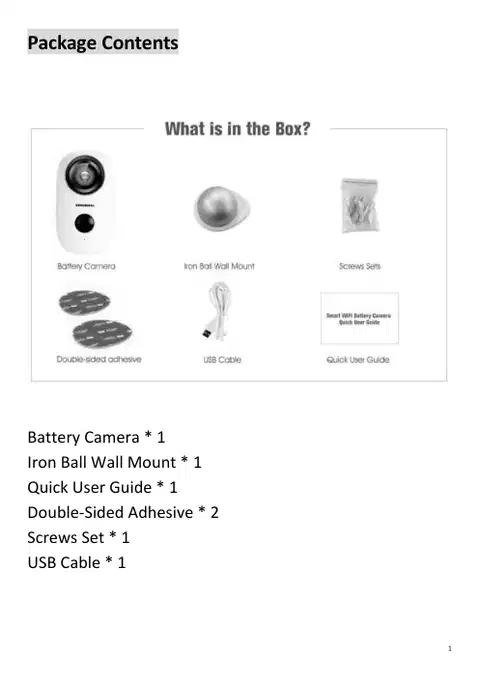
パッケージ内容 P1

製品図 P2

CloudEdge APPをインストール P3

口座を登録する P4

写真をAPPに追加する方法 P4.5.6.7

1.Install マイクロSDカードP4

カメラP4の2.Power

3.Wi-Fiの設定P5

4.APP設定P5.6.7

デバイスマニュアル P8.9

P2P 共有 P9

ボディ検出の設定 P10

警報通知およびプレーバック P10.11

カメラの取付け P11

エクステンダー P13

FAQ P14

Page 4 of the ZUMIMALL Wire Free Rechargeable HD Smart Security Camera user manual — インデックスページ
4ページ · クリックして拡大
4ページ
Page 4 of the ZUMIMALL Wire Free Rechargeable HD Smart Security Camera user manual — インデックスページ
Page 5 of the ZUMIMALL Wire Free Rechargeable HD Smart Security Camera user manual — 製品図
5ページ · クリックして拡大
5ページ

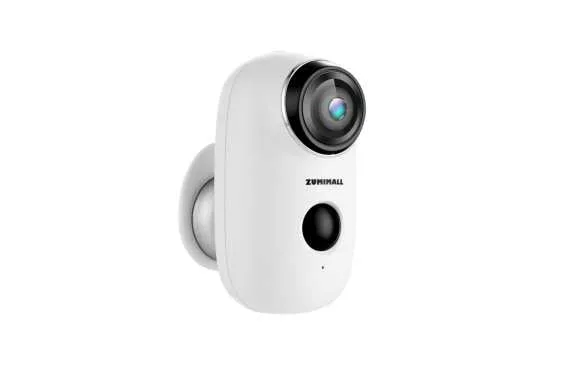
製品図

ZUMIMALL Wire Free Rechargeable HD Smart Security Camera — 製品図 diagram (page 5)
図 4
ナンバーカメラキー運営会社 1パワーキー電源オン/オフに5秒間押し続けます 2パワーキースタンバイモードからカメラを目覚めるために1秒速押し 3リセット穴5秒間押し続けます。リセットと再起動を行います
Page 6 of the ZUMIMALL Wire Free Rechargeable HD Smart Security Camera user manual — CloudEdge APPをインストール
6ページ · クリックして拡大
6ページ

CloudEdge APPをインストール

AppストアやGoogle Playストアで「CloudEdge」を検索するか、QRコードの下にあるスキャンしてスマートフォンにダウンロードおよびインストールします。

ZUMIMALL Wire Free Rechargeable HD Smart Security Camera — CloudEdge APPをインストール diagram (page 6)
図 5 · CloudEdge APPをインストール
ZUMIMALL Wire Free Rechargeable HD Smart Security Camera — CloudEdge APPをインストール diagram (page 6)
図 6 · CloudEdge APPをインストール

IOSのための人間の特徴をもつ*Tips: どうぞよろしくお願いします。 許可する 初回に本アプリを使用する際の2つの許可を下回ります。 1. . CloudEdge はモバイルセルラーデータと無線LAN(Function:許可されていない場合、IPカメラを追加できません)を利用します。 2. . CloudEdge がシステムプッシュ通知の許可を得ることを可能にします(機能:カメラはモーション検出または可聴アラームをトリガーすると、電話機は警報押しを受け取ることができます)。

ZUMIMALL Wire Free Rechargeable HD Smart Security Camera — CloudEdge APPをインストール diagram (page 6)
図 7 · CloudEdge APPをインストール
Page 7 of the ZUMIMALL Wire Free Rechargeable HD Smart Security Camera user manual — 写真をAPPに追加する方法
7ページ · クリックして拡大
7ページ

口座を登録する 新規のユーザーは、電子メールで登録する必要があります。, 「Register」をクリックしてください。, アカウントを登録を完了するための手順に従ってください, そしてログイン.

写真をAPPに追加する方法

1. マイクロSDカードを取り付けて、動き検出や再生時に動画を記録してください。 (マイクロSDカードは含まず、最大128GBに対応)

※チップ:マイクロSDカードBEFORE電源ONを入力してください。それ以外の場合は、SDカードは検出できません。

2. カメラの電源は5秒間押してカメラをオンにします(もし電源を入れられない場合は、DC 5V 1A/2A電話アダプターで15分充電してください)。 電源アダプタは付属していません。
ZUMIMALL Wire Free Rechargeable HD Smart Security Camera — 写真をAPPに追加する方法 diagram (page 7)
図 8
ZUMIMALL Wire Free Rechargeable HD Smart Security Camera — 写真をAPPに追加する方法 diagram (page 7)
図 9
*チップセットアップの前に赤でインジケータライトをゆっくりと点滅させることを確認してください Wi-Fi
Page 8 of the ZUMIMALL Wire Free Rechargeable HD Smart Security Camera user manual — 写真をAPPに追加する方法
8ページ · クリックして拡大
8ページ
3. Wi-Fiの設定

カメラとスマートフォンを1〜3フィート(30から100センチメートル)に置くために、ルーターからW-iFiを設定する

ZUMIMALL Wire Free Rechargeable HD Smart Security Camera — 写真をAPPに追加する方法 diagram (page 8)
図 10

※対応機種:カメラは2.4G Wi-Fiのみで、5G Wi に対応しております。

4. APPの設定

4.1 CloudEdge アプリを開く、クリック

「バッテリーカメラ」を選択

ZUMIMALL Wire Free Rechargeable HD Smart Security Camera — 写真をAPPに追加する方法 diagram (page 8)
図 11
ZUMIMALL Wire Free Rechargeable HD Smart Security Camera — 写真をAPPに追加する方法 diagram (page 8)
図 12
Page 9 of the ZUMIMALL Wire Free Rechargeable HD Smart Security Camera user manual — 写真をAPPに追加する方法
9ページ · クリックして拡大
9ページ

4.2 「デバイスが赤色に点滅し、3ステップ以下で「次へ」をタップします。

ZUMIMALL Wire Free Rechargeable HD Smart Security Camera — 写真をAPPに追加する方法 diagram (page 9)
図 13
ZUMIMALL Wire Free Rechargeable HD Smart Security Camera — 写真をAPPに追加する方法 diagram (page 9)
図 14
ZUMIMALL Wire Free Rechargeable HD Smart Security Camera — 写真をAPPに追加する方法 diagram (page 9)
図 15

4.3 2.4Ghz Wi-Fi SSID と入力パスワードを選択し、NEXTをタップ

ZUMIMALL Wire Free Rechargeable HD Smart Security Camera — 写真をAPPに追加する方法 diagram (page 9)
図 16
Page 10 of the ZUMIMALL Wire Free Rechargeable HD Smart Security Camera user manual — 写真をAPPに追加する方法
10ページ · クリックして拡大
10ページ

4.4 カメラレンズの正面にQRコードを15cmほど入れます。

デバイスレンズは、15cmの距離で電話画面上でQRコードを狙います。 デバイスがQRコードを認識した後、聞き取り後、「Boogu」を鳴らし「Hear Tone」をタップします。

ZUMIMALL Wire Free Rechargeable HD Smart Security Camera — 写真をAPPに追加する方法 diagram (page 10)
図 17

4.5 クリックした後、 “Hear tone”, カメラは接続を開始します。 WI-FI そして、「デバイスを検索」ページ, セットアップが完了したら, あなたはここにカメラ名を編集することができます, その後、をクリックします “DONE” 私のデバイスのリストでカメラを開くために, 今あなたはリアルタイムのビデオを見ることができます.

ZUMIMALL Wire Free Rechargeable HD Smart Security Camera — 写真をAPPに追加する方法 diagram (page 10)
図 18
Page 11 of the ZUMIMALL Wire Free Rechargeable HD Smart Security Camera user manual — デバイスメニュー
11ページ · クリックして拡大
11ページ

デバイスメニュー

ZUMIMALL Wire Free Rechargeable HD Smart Security Camera — デバイスメニュー diagram (page 11)
図 19
1. . カメラを追加16.16 日 ビットレート 2. . カメラの時間17. 。 ネットワーク信号強度 3. . ライブビューボタン18. 日 ライブビューオプション 4. . カメラタイプアイコン19. 日 ローカル再生オプション 5. . カメラ名20. 日 スクリーンショットボタン 6. . 警報情報アイコン赤い点は警報が、かビデオを見るために鳴るスクリーンの打撃を点検するためにクリックします示します21.Intercomオプション、長押しして話せる 7. . デバイスリスト22.Recordボタン 8. . メッセージオプション23.Human ボディ検出の選択、緑は活動化していますり、デフォルトはオンで、人間の体赤外線の検出によって検出されます。 9. . フレンドオプション24. 。 警報ビデオ、再生/一時停止するためにそれの上でかちりと鳴らして下さい 10.10.11 パーソナルホームページ25. 。 ビデオ ストライプ、赤は警報時間ポイントを示します;緑は警報の後でビデオ録画を示します
Page 12 of the ZUMIMALL Wire Free Rechargeable HD Smart Security Camera user manual — P2P 人への共有パーソン
12ページ · クリックして拡大
12ページ
11.11.10 警報マイクロSDカード、等のようなカメラの設定の選択。26. 。 カレンダーオプション、クリックして日付を選択します 12.12.11 バッテリー容量27.27 日 スクリーンショットオプション 日・祝 ビデオ「SD」、HDオプション28.28 日 記録オプション 日・祝 フルスクリーンオプション29. 。 警報時間ポイントは、警報でき事が起こるときすぐにタイム ポイントをプレビューするために、かちりと鳴らします 15. 日 音のオプション(サウンド・オン/オフ)

P2P 人への共有パーソン

ステップ1 -友達アカウントをアプリに追加する * チップ: すでにCloudEdgeアプリに登録されているFriendのアカウントを確実にする

ステップ2-リクエストを追加するには、Agreeを友人に

ステップ3 -友人のアカウントにビデオを共有する

ZUMIMALL Wire Free Rechargeable HD Smart Security Camera — P2P 人への共有パーソン diagram (page 12)
図 20
Page 13 of the ZUMIMALL Wire Free Rechargeable HD Smart Security Camera user manual — 警報通知およびプレーバック
13ページ · クリックして拡大
13ページ

ボディ検出の設定

PIR「身体検出」のデフォルト設定は、Mid(マイド)で、検知距離が6m(2ft)であり、「デバイス」→「デバイスの設定」(バイパス)⇒「ボディ検出」にて調整可能です。

感度検知距離(動いて生き物のために)

最少4メートル(13ft)まで

中径6mまで(20ft)

最大8m(26ft)

警報通知およびプレーバック

PIRセンサーを搭載したバッテリーカメラは、毎日録画した7X24のために設計されていませんが、PIRセンサで人体モーションイベントを検出したときにアラームメッセージ通知を電話APPに押し込み、マイクロSDカードにビデオを記録するだけで、クラウドエッジアプリを介してどこにいてもモーションビデオを再生できます。

PIRがトリガーされると、カメラおよびシステムアクション: 1. 警報アプリで音を鳴らして下さい(移動式設定のCloudedge APP通知およびまたモバイル容積はあります) 2. アラームメッセージ通知(モバイル設定でCloudedge APP通知を有効にしてください)3。 マイクロSDカードのアラームスナップショットとビデオ録画(マイクロSDカードを差し込みてください)

Page 14 of the ZUMIMALL Wire Free Rechargeable HD Smart Security Camera user manual — カメラの取付け
14ページ · クリックして拡大
14ページ
ZUMIMALL Wire Free Rechargeable HD Smart Security Camera — カメラの取付け diagram (page 14)
図 21

カメラの取付け

どんなフラットな場所にも置くことができます。テーブル、椅子、床など

壁の台紙と取付ける方法: ネジや両面接着剤で壁に鉄球ブラケットを固定し、カメラをアイロンボールに磁化させます。 取付けは非常に便利であり、また角度を調節すること容易。

※チップ:壁面が平らで埃がなく、壁の取り付けを固める前に清掃してください。 壁面が滑らかでないと、磁気マウントの代わりにネジでの壁の台紙を使うことをお勧めします。

Page 15 of the ZUMIMALL Wire Free Rechargeable HD Smart Security Camera user manual — 偽物を減らすための重要な注意事項
15ページ · クリックして拡大
15ページ

偽物を減らすための重要な注意事項

誤警報を削減するには、以下の点に注意して下さい:

明るい任意のオブジェクトに直面しているカメラをインストールしないでください

日光、明るいランプ ライトを含むライト、等。 カメラを閉じる場所にも置かないでください

頻繁に移動車があります。 多数のテストに基づいて、カメラと車両間の推奨距離は15m(55ft)です。 エアコンを含むアウトレットから離れる

換気、加湿器出口、プロジェクターの熱伝達ベント等。 鏡面にカメラを取り付けないでください。 カメラを1メートル以上離れた場所に保つ

無線電信干渉を避けるために、Wi-Fiルーターや携帯電話を含むワイヤレス機器。

監視区域を覆います

カメラをインストールすると、PIRセンサーを垂直方向に動かすようにすることが示唆されていないため、モーションイベントが検出されない場合があります。 PIRセンサーと検出されたオブジェクトの角度を10度以上にすることをお勧めします。

ZUMIMALL Wire Free Rechargeable HD Smart Security Camera — 偽物を減らすための重要な注意事項 diagram (page 15)
図 22
Page 16 of the ZUMIMALL Wire Free Rechargeable HD Smart Security Camera user manual — エクステンダー
16ページ · クリックして拡大
16ページ

エクステンダー

LEDの状態 記述およびトラブルシューティングシート番号。 LEDの状態のカメラのステータス1は赤い点滅する赤を待っています WiFiの関係2速い点滅します レッド・ネットワーク上の3固体は接続される青いWiFiで異常4無地です

ナンバー 説明 ソリューションと操作

1. Wi-Fi名とパスワード2を確認してください。Wi-Fiが2.4Gで、5Gをサポートしていないことを確認してください 3)ルーターにカメラや電話を閉じる

1 接続できない

1. プレスと5秒間リセットボタンを押し続ける 2) 1つを「Boogu」音3)赤色光が点滅し遅くなる
1. 工場出荷時のデフォルト設定にリセットキーを押して下さい 2)再接続

3 新規ネットワークへの変更

携帯電話設定5でCloudEdgeアプリのセルラーデータを有効にしてください いいえアラームプッシュ モバイルの設定6でのクラウドエッジアプリ通知を有効にして下さい。 無警報ビデオ録画は、マイクロSDカードを差し込みます

4 デバイスを追加失敗

2 リセット

Page 17 of the ZUMIMALL Wire Free Rechargeable HD Smart Security Camera user manual — FAQ
17ページ · クリックして拡大
17ページ

FAQ

1、このワイヤレスカメラはPCブラウザとソフトウェアをサポートしていません。 2つは、5G Wi-Fiを支えません、この無線カメラ。 3、ビデオプレイバックはCloudedge APPのみで動作します。それはサードパーティのプレーヤーをサポートしていません。 4、手動でスナップショットと録音ファイルがモバイルに保存されます。イベントのスナップショットファイルはクラウドで保存します。 イベント録画ファイルをマイクロSDカードに保存します。 5つは、この無線カメラの充電器DC 5V 1A/2Aプラグを支えます。 USBケーブルで6000mAhフル充電:8時間6000mAhはDC電源アダプタによって十分に充電します:4 時間 6、写真やビデオを削除する方法? 「私」を選択し、「写真とビデオ」を選択します。---削除7、カメラに話したり、カメラを聴く方法? Intercom キーを握り、音声キーを有効にしてカメラに耳を傾けることができます。

情報源

参考資料・リンク

この取扱説明書で参照されているリンク(メーカー、サポート、ダウンロード等)。

ZUMIMALL Wire Free Rechargeable HD Smart Security Cameraについて質問する

ユーザーまたはスタッフが通常1日以内に回答します。あなたの質問が次の人の助けにもなります。

Add your email to get notified when it’s answered — no spam, ever.

0 questions
ZUMIMALL Wire Free Rechargeable HD Smart Security Cameraに関する質問はまだありません

最初の質問を投稿しましょう。他のユーザーや当チームが回答します。

原本

ZUMIMALL Wire Free Rechargeable HD Smart Security Camera 取扱説明書(PDF)

17 ページ·317 KB·カメラ·PDF
上のページをクリックするとここに表示されます
ページ 1 / …
100%
ページを読み込み中…