

F I T N E S S T R A C K E R

ユーザーマニュアルバージョン1.0
「このiTech Wearables smartwatchは医療機器ではありません。 この装置および関連ソフトウェアおよびアプリケーションは、病気または他の条件の診断での使用のために意図されていないか、または疾患の治療、緩和、治療や予防に使用されます。 利用者は、解釈してはならない
または資格のある医療専門家の相談なしで装置出力に基づいて臨床行為を取って下さい。 とりあえず

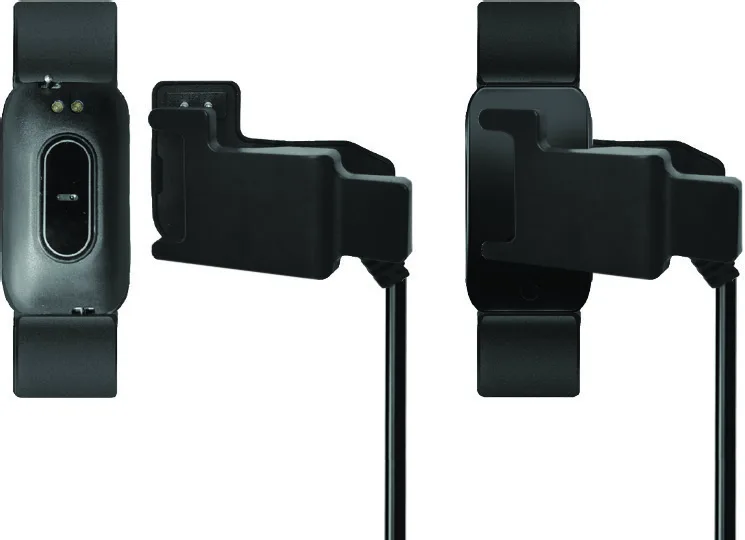
箱に何を始めたの? iTechアクティブ2を充電する
iTech Active 2 の設定 iTech Wearables アプリの接続、同期およびペアリング電源オン/オフ
基本はiTechのアクティブ2の動きのGesture及び明るさの変更をナビゲートします 腕時計の表面運行先端
アプリと機能 タイムケア通知 & メッセージング活動追跡&睡眠のセデンタリーリマインダースリーモニターハートレートモニターフィットネス&エクササイズ接続されたGPSカメラ&音楽リモート追加機能
更新, リスターティング, & 消去
ウェア&ケア
規制および安全通知

iTechアクティブ2ユーザーガイド:
iTech Active 2について知る必要があるものすべて

iTechアクティブ2ボックスには、次のものが含まれます。

(色と素材が異なります)
iTech Active 2の交換可能なストラップは、さまざまな色と素材に着きます。 iTech Active 2の追加ストラップは別売です。追加のバンド用のURLまたはQRコードを参照ください(ただし、適切なサイズ)。
充電された ITech Active 2 は最大 14 日間(待機時間)のバッテリー寿命を延長しました。 バッテリー
利用状況によって、ライフサイクルや充電サイクルが異なります。
USBの壁の充電器。 パソコンのUSBポートをご使用ください。
画面に表示されているので、iTech Active 2が充電されます。

1-2時間程度で充電できます。

iTech Wearablesアプリは、ほとんどのiPhoneとAndroid携帯電話に対応しています。
スマートフォンは、電話やテキスト、スマホアプリの通知に必要な情報です。

注意:モバイルデバイスのブルートゥースペアリングを使用して時計に対抗しないでください。 iTech Wearablesスマートウォッチを適切に接続するには、モバイルアプリケーション内のペアリング指示に従ってください。 既にスマートフォンをスマートウォッチに接続し、アプリケーションを介して時計を設定する前にBluetooth接続を「忘れ」している場合。 ※上記QRコードでアクセスした、イタチウェアラブルアプリのみがご使用いただけます。
詳細は、マニュアルやアプリケーション情報など詳しくはヘルプセンターをご覧ください。 電子メール: [email protected]
2. . iTech Wearables Appをダウンロードしてインストールします。 アプリケーションの許可を一度に押された状態で要求し、アカウントが設定されています(新規ユーザー)。 ユーザーの皆様に、通知やスマートフォンのペアリングを完全に機能できるように強くお勧めします。 Androidユーザー: アクセプトが設定されたら、iTech Wearables App であなたのデバイスネイティブの設定情報にアクセスできるように求められます。 これらの設定を有効にしないと、アプリケーションが正しく動作しなくなることがあります。
タップして、あなたのiTechアクティブ2フィットネストラッカーにワンタッチボタンを5秒間保持します。 ITech Active 2ロゴが時計画面に表示されますので、腕時計の電源が入っていることを示しています。
設定画面に着くまでワンタッチボタンをタップします。 「設定」画面のワンタッチボタンをタップして、iTech Active 2 の設定セクションに撮影します。 電源オフアイコンを見るまでワンタッチボタンをタップし続ける。 画面のワンタッチボタンをタップして、デバイスを完全にオフにします。

iTech Active 2 を最適な操作方法を学ぶ
モーションジェスチャーは、腕時計画面をオンにするためにあなたの手首を回転させることを可能にします。 画面左上にある「メニュー」をタップします。 それから「設定」をタップします。 ここから、この機能にアクセスして設定するために、「モーションジェスチャー」をタップします。 一日中アクティブ2の機能をコントロールできます。 いつもこの機能が必要な場合は、12:00AMから12:00AMまで設定してください。 この機能を使用すると、より多くのバッテリーが消費されます。
ウォッチフェイスを変更することで、あなたのお気に入りのITech Active 2の時間管理機能を表示するために私たちのビルトインの時計面で腕時計をパーソナライズします。 iTech Active 2は、3つの交換可能な時計面が付属しています。
ITech Wearables Appから時計の顔を変更します。
iTech Wearables Appでは、Watch Facesページ(アプリ内設定メニューに密着)から、3つのウォッチフェイスのいずれかをタップして、iTech Active 2フィットネストラッカーで時計面を更新できます。

基本的なナビゲーションのヒント
iTech Active 2はワンタッチデバイスで、ワンタッチボタンをタップしてiTechアクティブ2を操作できます。 デバイス上でフェアの開口部をアクティブにしたり、デバイスの特定のセクション(I.E設定)を入力するには、1つのタッチボタンをタップして保持します。 デバイスは、機能を入力するか、またはアクティブにすると振動します。
始めるのに役立ついくつかの基本は次のとおりです。
セクションまたはアプリをオンにし、時計のエリアを終了するには、バックボタンアイコンが表示されます。 ワンタッチボタンをタップして、時計のセクションを外します。
ヒントフィードバックコントロール:あなたの時計は、必要な通知やリマインダーを警告するために振動します。 しかし、振動が気に入らないと時々、それはより良くなる。 そのため、時計の振動をオンまたはオフにしたいとコントロールできます。 時計の振動をオフにするには、設定アイコンに着陸するまでワンタッチボタンをタップします。 ワンタッチボタンをタップして、このセクションとナビゲートをDo Not Disturbアイコンに入力します。 タップして、振動をオフにするためにこのアイコンをオンにします。 こんな感じでオフにすることができますが、機能の起動時に5分かかります。 振動を遮断するだけでなく、バッテリー寿命が延ばします。
MAC IDアドレス:各iTech Active 2には、デバイス上で見つけることができるユニークなIDがあります。 このMAC IDは、iTech Wearablesアプリに接続し、正しい時計をアプリケーションに接続できるようにするのに役立ちます。 iTech Active 2でこのIDを見つけるには、デバイスのメインクロックフェイスにあるワンタッチボタンをタップして3秒間保持します。 この画面では、バッテリーレベルも表示されます。Bluetoothアイコン(iTechble Wears Appに接続している場合)が表示されます。
警報:あなたが置いた時間に警告するために振動を驚かします。 ITech Wearablesアプリを介して週の複数日1回または複数の日に行われるために最大3つのアラームを設定します。 アラームを設定するには、iTech Wearables Appを開き、[メニュー]をタップし、設定にヘッドをオンにします。 アラームをタップし、その日の1週間の警報を設定を開始します。


iTech Active 2は、スマートフォンから電話やテキスト、ソーシャルメディア、アプリ通知を表示して情報を発信することができます。 iTech Active 2 および電話デバイスは、通知を受け取るために互いに Bluetooth の範囲内でなければならない。
通知を設定する:お使いの携帯電話上のBluetoothがオンになっていることを確認し、あなたの電話は(設定>通知の下に)通知を受け取ることができます。 通知を設定する:
着信通知の表示:ITech Active 2とスマートフォンが範囲内にある場合、noifi-サイジョンはアクティブ2を振動させます。 到着時に通知を読んでいない場合、アクティブ2のメッセージにナビゲートすることで後で確認することができます。 ITech Active 2 で未開封のメッセージや通知を表示するには、メッセージをアイコンに表示し、1 つのタッチボタンをタップして 1 つをオンにします。 ワンタッチボタンをタップすると、このセクションで見つかったメッセージが受信したメッセージを移動して、それに関する詳細情報が表示されます。 メッセージセクションを終了するには、メッセージをすべて読み込むとデバイスがメインの画面に戻ります。
通知の管理: ITech Active 2は、新しいものを受け取るために最も古いものを交換した後、5つの通知まで保存します。
通知をオフに:設定メニューの「ノーティフィズ」から、ITech Wearables Appですべてのまたは特定の通知をオフにします。 また、基本的なナビゲーションのヒントで上記のDo Not Disturbモードをオンにすることですべての通知をミュートすることもできます。
※Androidユーザー向け*「その他」機能が、直接サポートされていない腕時計に受信したい通知のサポートを提供できるようにしました。 しかし、Androidユーザーはこの設定を解除することを強くお勧めします。 Androidデバイスは、通知セクション(画面ショット、課金の割合、曲が変更される場合など)でほぼすべてを表示します。 「その他」は、あなたのウォッチがAndroidデバイスに送信されたほぼすべての通知を受信します。
iTech Active 2は、着用時に様々な統計情報を継続的に追跡します。 情報は、ITech Wearables Appに転送されます。アクティブ2を同期するたびに情報が転送されます アクティブ2を1日以上アプリに同期させるのを修正しました。
コアスタットを参照してください。: 取られたステップ、カロリーが焼却し、覆われた距離。 iTech Wearablesアプリでフィットネストラッカーによって自動的に検出された、あなたの完全な履歴やその他の情報を見つけます。
毎日目標を追跡:iTech Active 2は、アカウントの設定時に設定したゴールに基づいて日々の目標に向かって進捗状況をトラッキングします。 目標を達成すると、アプリはゴールが完了したプッシュ通知をお送りします。 ステップゴールを達成すると、アクティブ2は振動し、お祝いのバッジを表示します。

アラームをオンにすると、アプリ内でのセデンタリーリマインダーアラートを設定できます。 設定メニューで「リマインダーに移動」選択をタップすることで、セパタリー リマインダを有効にできます。 有効にすると、午前10時~午後22時までの営業時間内でアクティブ2となります。
iTech Active 2は、睡眠と眠りのステージ(睡眠不足、軽快な睡眠および時間が覚醒した)を自動的に追跡します。 睡眠の質スコアとステータスを確認するには、あなたのフィットネストラッカーを同期して、アプリを起動しチェックします。
睡眠習慣について: ITech Active 2は、あなたが得る眠りの量を含むいくつかのスリープメトリックを追跡し、その夜のための全体的な睡眠スコア番号を提供します。 睡眠時間と睡眠時間を追跡し、深い眠りとともにあなたの目覚めの時間と光を観察します。 アプリ内は、ホーム画面のスリープカードをタップして睡眠履歴の詳細を見ることができます。 睡眠進捗グラフをタップすると、レビューのために「スリープサマリー」を提供することでさらに詳しい情報を見ることができます。
iTech Active 2は一日中心拍を追跡します。 リアルタイムの心拍数を測定し、確認するには、2で心臓率機能に移動します。 ワンタッチボタンをタップして、心拍数を測定します。 時計は、あなたの心拍数を読んでいることを示す振動します。 完了すると、時計は再び振動し、心拍数測定を表示します。
連続心拍数:あなたの装置はまた24/7の心拍率検出を支えます。 この機能を有効にするには、 nav はアプリの設定に割り当てられ、継続的心拍数検出をタップしてオン/オフにします。 アクティブ2は、アクティブな1日を通して30分ごとに心拍数を記録します。 このデータは、ITech Active 2 が Bluetooth の範囲内でアプリと自動的に同期されます。 連続心拍数検出がオンになっていると、睡眠統計はより正確です。 iTechアクティブ2バッテリーの寿命を維持するために、継続的な心拍数検出をオフにします。
医療機器ではありません。 この装置および関連のソフトウェアは病気の診断で使用するために意図されていませんまたは
他、または治療中、緩和、処置や病気の予防。 利用者は、解釈または通訳を行わないものとします。
資格のある医療専門家の相談なしで装置出力に基づいて臨床行為を取って下さい。

ランニング、ハイキング、サッカー、バスケットボールなどの特定のエクササイズをiTech Active 2で追跡します。 iTech Active 2には4つのスポーツモードと4のワークアウトモードが搭載されています。 各演習では、ステップや時間、平均心拍数、カロリーなどの特定の詳細を追跡します。
スポーツモードが含まれています:
ワークアウトモードが含まれています:
いくつかの役に立つヒント:
一日中行われるスポーツモードやトレーニングモード、iTech Wearのメインページにあるカロリーカード内で各アクティビティを焼くカロリーを表示することができます。

完全なワークアウトの統計情報、リキャップ、ルートおよびペース情報は、スマートフォンに接続されたGPSを使用することを確認してください。 ITech Wearables App でエクササイズ履歴を確認できます。
アプリのメインページから接続されたGPSを使用するには、「メニュー」アイコンをタップし、実行モードを選択します。 スタートボタンで画面が表示される(iOSユーザーの場合、位置情報権限を求められる場合があります。アプリの利用中に「同意」をタップして進んでください) タップ開始してトラッキングを開始します。 接続されたGPSモードは、一時停止または完全に止まるまで有効になります。 心拍数とカロリーを燃やす画面です。 この画面と実際のルートのライブマップを切り替えるオプションがあります。 完了したら、移動距離を表示し、ルートの事前vi記録をチェックすることができます。
ミュージックリモテ:アクティブ2から音楽をリモートで制御するには、ワンタッチボタンをタップしてITech Active 2の音楽機能に移動します。 ワンタッチボタンをタップして、デバイスに音楽機能を入力します。 リモートで音楽を再生/一時停止したり、転送をスキップしたり、以前のミュージックアプリから前の音楽にスキップすることができます。 ITech Active 2 は、Apple Music, Spotify, Pandoraなどの各種アプリケーションに対応しています。 ただし、他の第三者のアプリケーションでは対応できない場合があります。
CAMERA REMOTE: ITech Active 2を使用して写真をスナップするには、ワンタッチボタンをタップしてカメラのリモート機能に移動します。 アプリが開きますので、設定画面に移動してカメラリモートをタップします。 これは、アプリカメラ(iOSユーザー:Camera Remoteでタップすると、ネイティブカメラがあなたの時計を使って写真を撮ることをお勧めします)に内蔵された起動します。 写真を撮るには、iTech Active 2フィットネストラッカーのCamera Remoteアイコンをタップして1タッチボタンを押したままにするか、手首を振ったりすると電話が写真になります。
アプリのホーム画面から「メニュー」アイコンをタップし、「設定」をタップして、フィットネストラッカーで利用可能な機能の詳細を表示します。 詳しくはこちらをご覧ください。
WEATHER: フィットネストラッカーがアプリに完全にペアリングされると、ITech Wearables Appを開きます。 設定ページに移動し、スクロールして「Weather」をタップします。 位置は自動で確認されるか、手動であなたの場所情報を入力できます。 一度に、時計は最新の気象読取りで即座に更新されます。 スマートウォッチの「天気」画面からワンタッチボタンをタップして、翌日に気象データを表示できます。 アクティブ2は、現在の日と翌日の天気予報を表示し、また1時間更新(携帯電話上でiTech Wearablesアプリケーションに接続されている限り)。 温度測定単位をここで変更することもできます。

気象情報は2時間ごとに更新されます。 お使いの端末がこの時間枠の天候をアップデートできない場合は、情報が表示されません。 携帯電話やデバイスが接続されていない場合にのみ、通常は発生します。 これを修正するには、iTech Wearablesアプリケーションを使用してデバイスを再び電話に接続します。
※Androidユーザー向け*このデバイスを完全に接続する場合、天候が不正確であるか確認できず、予報から見るものが見つかりません。 これは、Androidが今では時計にあなたの携帯電話から送信される情報の一部を防止する原因です。 上記の手順に従って、気象データが常に更新されるようにします。
デバイスを検索する: [設定] をタップして、アプリと組み合わせたときに ITech Active 2 を振動させます。
LANGUAGE: 設定の下の言語をタップして、フィットネストラッカーで言語を変更します。 様々な言語からお選びいただけます。 注意: iTechデバイスで言語を設定しても、モバイルアプリケーションの言語設定は変更されません。
配信停止:アプリの設定で「Do Not Disturb」をタップし、アクティブ2が通知を受信するのを防ぐ時間を設定します(アラーム以外の)。 アクティブ2回、作業開始まで3〜5分かかります。
タイム形式: [設定] の下の [時間フォーマット] をタップして、12 時間から24 時間を選択します。
ユニット形式:設定の下の単位をタップして、スマートウォッチやアプリに反映された測定の単位を変更します。 測定のメトリックとインペリアルシステムから、時計にご使用ください。 このセクション内でアプリで表示できる他のユニットも選択できます。
ハイブリッドリミネンダー:ハイドレーションレマインダーをタップして、この機能を有効にします。 アクティブ2日目以降、昼間に水没するリマインダーが届きます。 アプリでは、開始時間と終了時刻をセットしたり、思い出したい回数を設定することができます。
衛生アシスタント:ハイジエンアシスタントをタップして、この機能を有効にします。 アクティブ2日目以降は、昼間に手洗いをするためにリマインダーが届きます。 アプリでは、開始時間と終了時刻をセットしたり、思い出したい回数を設定することができます。

更新、再起動および消去
フィットネストラッカーファームウェアを更新 ITech Active 2 Fitness Trackerで利用可能な新しいファームウェアアップデートがある場合は、ITech Wearables App内でダウンロードするためのポップアップ通知を受け取ります。 通知が届かない場合は、「メニュー」アイコンをタップし、設定を選択します。 更新ファームウェアタブで赤い点が表示されるように、アップデートの利用可能なことを示しているファームウェアを更新するために下にスクロールします。 アップデートボタンをタップして、ITech Active 2の更新を開始します。 更新中にあなたのフィットネストラッカーがBluetoothの範囲内で残っていることを確認してください。 更新が完了すると、自動的に監視が再開されます。
アクティブ2を再起動します。ITech Active 2と同期できない場合、または接続されたGPSやトラッキング統計に問題がある場合は、あなたのリストからActive 2を再始動できます。 iTech Active 2 では、設定アイコンにアクセスし、1 つのタッチボタンをタップして 1 つをオンにしてこのセクションに合わせます。 ワンタッチボタンをタップすると、電源オフアイコンに移動します。 ワンタッチボタンをタップして、デバイスを電源オフにします。 デバイスを数分で完全にシャットダウンできます。 デバイスにワンタッチボタンをタップして、3-5秒間タップすると、再起動を強制的に完了します。
アクティブ2をリセットします。ITech Active 2の同期データに問題が起きている場合でも、接続されたGPSなどはリセットによって問題を解決できます。 iTech Active 2デバイスでデバイスのリセットができます。 iTech Active 2 では、設定アイコンにアクセスし、1 つのタッチボタンをタップして 1 つをオンにします。 ワンタッチボタンをタップすると、Reセットアイコンに移動します。 ワンタッチボタンをタップして、デバイスをリセットします。
すべてのiTechウェアラブル製品は、一日中着用する目的で作られています。そのため、デバイスを着てケアする際にいくつかの簡単なガイドラインに従うことが重要です。 バンドを清潔に保つため、お肌の満足度は以下をお勧めします。
注意: ITech Active 2はIP65防水ですが、水中でアクティブ2をサブマージしないという意味では IP68防水ではありません。 お使いのデバイスと泳ぐことをお勧めいたします。 しかし、ITech Active 2は洗濯物などの多くのスプラッシュや雨具、日常のアクティビティに耐えることができます。 アクティブ2が濡れた場合は、乾燥するまで削除することをお勧めします。 長時間濡れたバンドを着用しても良いとは言えません。

規制および安全通知
この装置は、FCC規則の15の一部を追及し、クラスBデジタル機器の限界に従うためにテストされ、発見されました。 これらは、住宅の設置における有害干渉に対して保護できる理由を提供するように設計されています。 この装置は使用を発生し、無線周波数エネルギーを放射でき、指示に従って取付けられ、使用されると、有害な干渉がラジオ通信に引き起こすかもしれません。 しかし、特定のインストールでは干渉が起こらないという保証はありません。 この装置が、機器をオフにして決定できるラジオやテレビの受信に有害な干渉を引き起こした場合は、次の対策のいずれかまたは複数の方法で妨害を補正しようとすることを推奨します。
この装置は制御されていない環境のために置かれるFCC RFの放射の露出限界に従います。 この装置およびアンテナは他のどのアンテナか送信機と結合して置かれませんまたは作動しないで下さい。
非医療機器
iTechウェアラブル製品は医療機器ではありません。 この装置および関連ソフトウェアおよびアプリケーションは、病気または他の条件の診断での使用のために意図されていないか、または疾患の治療、緩和、治療や予防に使用されます。 ユーザーは、資格のある医療専門家の相談なしにデバイス出力に基づいて臨床行動を解釈または取らないでください。
この取扱説明書で参照されているリンク(メーカー、サポート、ダウンロード等)。
ユーザーまたはスタッフが通常1日以内に回答します。あなたの質問が次の人の助けにもなります。
最初の質問を投稿しましょう。他のユーザーや当チームが回答します。