
修理および改装された商品か部品通知
Da Fitアプリで「その他」メニューに移動し、希望する言語に変更します。
残念ながら、時々欠陥のある製品は製造され、修理のためのサプライヤーに返される必要があります。
通知とメッセージを表示するためにスワイプします。 Da Fitアプリで「通知」をタップすると、メッセージと通知アラートを有効にします。
お使いの製品がユーザー生成されたデータを保持できるかどうか(コンピュータハードドライブに保存されているファイル、携帯電話に格納される電話番号、ポータブルメディアプレーヤーに保存された曲、ゲームコンソールまたはUSBメモリスティック上に保存したゲーム)を修復の過程で保持することができた場合は注意してください。 修理用製品を送る前に、このデータを他の場所で保存することをお勧めします。
分科会のリマインダー Da Fitアプリで「その他」メニューに移動し、「移動する」設定を行います。 時計は10時から18時までに警告します。

調整できるショートカットメニューにアクセスするには、下にスワイプします。
ご購入日から12か月の期間、加工品や部品に欠陥がないことを保証する商品です。 通常の使用および心配の下でこの保証期間、内で起こる欠陥は私達の裁量で修理され、取り替えられるかまたは払い戻します、従って部品のための充満無しの私達の選択でそう。 本保証による恩恵は、消費者が競争法2010および同様の状態と領事法に基づいている製品に関してすべての権利及び救済に加えてあります。
飲み物水リマインダー Da Fitアプリで「その他」メニューに移動し、「水を飲む」をオンにします。 スタートタイマーと飲み放題を必要に応じて設定します。 時計は各間隔を思い出させます。
何らかの理由で、保証請求のためにこの製品を返品する必要がある場合は、製品のすべてのアクセサリを必ず含めてください。
修理品ではなく、同じタイプの再生商品に交換したり、修復プロセスで改装された部品を使用することも認識する必要があります。
Bluetooth® のワードマークおよびロゴは、Bluetooth SIG,Inc.が所有する登録商標です。 ハンド(IP)ホールディングスPty Ltdによるマークの使用はライセンス下にあります。 その他商標・商号は、それぞれの所有者のものとする。
これらは、ALDIの厳格な品質仕様を満たすところのみが使用されているため、修理された部品や交換を保証してください。
Da Fitアプリで、お使いのスマートフォン用のカメラとして時計を遠隔に使用するために「シャッタ」をタップします(あなたの腕時計に接続されていることを確認してください)。 時計画面をタップすると、リモートで写真を撮ります。
設定メニューの「ダイヤルスイッチ」をタップします。 左右にスワイプして、異なるウォッチのフェイスオプションを選択し、画面を再度タップすると選択が確認されます。 Da Fitアプリで時計のスタイルを変更できます。 アプリの時計面メニューに移動し、目的のデザインをタップすると、選択した顔が表示されます。
こちらの商品に問題が発生したり、期待通りの実行を失敗した場合は、1300 002 534 年のアフターセールスサポートセンターにお問い合わせください。
オーストラリアの消費者法で除外できない保証が受けられます。 主要な故障の交換または返金、および他の正当な損害賠償責任のある損失や損傷に対する補償を受ける権利があります。 商品の修理や交換をしても、商品が許容品質に失敗し、故障は大きな障害にはそれほど多くありません。
修理が不十分な処理であると感じた場合、苦情をエスカレーションすることができます。 お電話にてお問い合わせください。1300 001 534または下記までお送りください:
メインメニューから、をタップ
天気を表示するアイコン。 機能が動作するDa Fitアプリに接続する必要があります。 アプリで「その他」メニューに移動し、天気をオンにして市内にタイプします。 インターネット/モバイル接続とスマートフォンの位置/GPSがオンになっている必要があります。
テンポ(Aust)Pty Ltd ABN 70 106 100 252 PO Box 6056、フランス語フォレスト、NSW 2086、オーストラリア 電話:1300 002 534 (Austの) - ファックス:(02) 8977 3765 Tempoヘルプデスク:1300 0001 534(Ast)(Operating Hours:月-金8:30am-6pm;土曜日9am-6PMEST)テンポ.org
ユーザーガイド
所在地:東京都港区テンポ.org
所在地:東京都港区テンポ.org
10 11 12 13 9

時計をオンにする
ストラップを変更
ホーム画面上の機能
Androidデバイスの場合:モバイル設定>Bluetoothに移動します。 リストから「+ペア新規デバイス」を選択し、「Audio AFTWS0821」(一覧)を選択するか、ポップアップウィンドウで「Pair」をタップします。 正常に接続したら、ショートカットメニューでライトアップします。
屋外のランニング Da Fitアプリで「Outdoor run」を選択します。 スマートフォンのGPSデータを記録し、地図上に表示します。 機能のインターネット/モバイル接続が必要です。 位置/GPSもオンにする必要があります。 トレーニング メインメニューをタップ

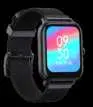
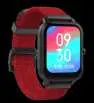
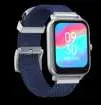
時計はスタイリングを切り替えるときに追加のストラップが付属しています。
時計が十分に充電されると、ボタンを3秒間押して保持して腕時計に回します。 時計を消すには、サイドボタンを押したまま3秒間押し続けます。
メインメニューをタップ
アイコンをタップすると、画面をタップして血中酸素濃度を測定します。 最後の7つの測定データは、接続された際にDa Fitアプリに同期されます。
ストラップを変更するには、時計をオンにして針のノブを図のように方向に押します。
iOSデバイスの場合:モバイル設定>Bluetoothに移動します。 「新規デバイスを追加」を選択し、リストから「AFTWS0821」を選択します。 正常に接続したら、ショートカットメニューでライトアップします。 Bluetooth設定メニューから「Audio AFTWS0821」を選択します。
運動/スポーツインターフェイスを入力するアイコン。 ウォーキング、ランニング、サイクリング、ススキッピング、バドミントン、バスケットボール、サッカーと水泳の8つのアクティビティがあります。 停止/一時停止アイコンを表示する権利をスワイプします。 アイコンをタップして一時停止/ストップします。 活動再開のために左にスワイプします。 タップする
心拍数、血圧および血の酸素機能を使用していれば、次のことを保障します:
ストラップを脱いで、新しいストラップにフィットします。
スマートフォンでDa Fitアプリを開きます。 タップする
アイコンから「デバイスを追加」して、近所の端末を検索する自動起動します。 デバイスリストで「AFTWS0821」を選択して、時計に接続します。 ポップアップウィンドウで「ペア」をタップする必要があります。
アプリ情報>「バックグラウンドアクティビティを許可」をオンに設定します。 アプリ情報>バッテリー使用量>電池最適化 「最適化されていない」を選択します。 詳細は、Da Fitアプリの「バックグランド操作保護ガイド」をご覧ください。
アイコンを出て、アクティビティを保存します。 スマートウォッチは、距離が200段以上で5分以内であればアクティビティデータを保存します。
インストールのために、アプリストアでDa Fitアプリを検索するか、QRコードをスキャンします。
iOS用Android向け
メインメニューから、をタップ
スリープインターフェイスを入力するアイコン。 睡眠パターンを追跡し、Da Fitアプリに接続したらスマートフォンでより詳細なレコードを表示できます。 NOTE: 就労する機能の睡眠時間の間に時計を着用する必要があります。


用途例 それぞれのスマートフォンアプリで通知設定を許可し、有効にして下さい。
メインメニューをタップ
アイコンをタップすると、画面をタップして心拍数を測定します。 最後の7つの測定データは、接続された際にDa Fitアプリに同期されます。
iOSとAndroidの両方のデバイスで、お使いのスマートフォンにDa Fitアプリを開きます。 タップする
コールオペレーション スマホが時計に接続されてから、直接電話を応答/拒否することができます。 着信コールに答えるために、タップしてください
アイコンから「REMOVE」を選択し、アプリの時計を切断します。 お使いのスマートフォンで設定メニューを開く必要があります。
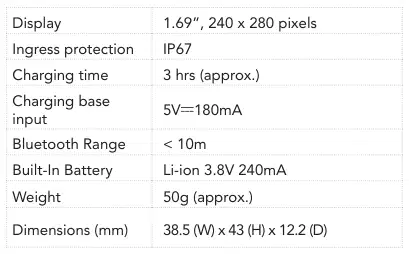
初めてご利用いただく前に、時計を充電してから3時間程度お時間をいただきます。
Bluetooth の電話をかけることをセットアップして下さい お使いのスマートフォンのBluetooth通話、音楽再生およびリモートキャプチャ用の時計を有効にするには、以下を参照してください。
アイコン。 呼び出しを拒否するには、タップします
アイコン。
Bluetoothの設定に移動し、「Audio AFTWS0821/AFTWS0822」の右側にある「i」(iOS用)アイコンをタップして、接続解除を完了します。
Da Fitアプリで「その他」メニューに移動し、「連続心拍数検出」をセットします。 アプリは、継続的に心拍数を記録します。
充満ステップ: 1. 充電ドックに充満ピンと並ぶ時計の背部で満たされたピンが付いている基盤の上を腕時計を置く。 正しく整列したら、位置にスナップします。 2. . 充電ドックをUSB充電アダプタ(付属していません)またはコンピュータのUSBポートに接続します。 3. . 充電が完了したら、充電器から充電ドックを抜いてください。
メインメニューから、をタップ
アクティビティインターフェイスを入力するアイコン。 時計は、取られたステップの数を追跡します, カロリーの火傷と距離が旅行.
Bluetooth コール機能を有効にするショートカットメニューのアイコン。
設定メニューのアイコンをタップするか、
血圧 メインメニューをタップ
再生/一時停止音楽のアイコン。 • タップ/アイコンをタップして、前回/次回の曲を再生します。
アラームセット Da Fitアプリでアラームを設定し、時計に振動することも可能です。 アプリで「腕」をオンにして希望する時間を設定します。 3つの警報まで置くことができます。 時計はセットアラーム中に振動します。
画面をオンにするには、時計を着ているか、サイドボタンを押している場合はアームを上げます。 ボタンをもう一度押して画面をオフにします。 画面のサイドボタンを押し、右にスワイプしてメインスクリーンへ出入りまたは戻ります。 腕を素早く上げたり、ゆっくり動かしたりすると画面がオンにならない。
コールレコードの連絡先リストとダイヤルパッドを表示できるBluetooth呼び出しメニューを入力するために左メインメニューまたはスワイプ上のアイコン。
アイコンをタップすると、画面をタップして血圧レベルを測定します。 測定が終了したら、時計は振動しデータが表示されます。 最後の7つの測定データは、接続された際にDa Fitアプリに同期されます。
Google PlayとGoogle Playロゴは、Google LLCの商標です。
Apple、Appleロゴ、iPhone、iPadは米国に登録されたApple Inc.の商標です。 地域・国、地域の App StoreはApple Inc.のサービスマークです。
充電ピンを清潔に保つために、湿った布を使用し、毎週充電ピンをきれいにしてください。
Bluetooth 呼び出しをリセットするアイコン。
2 3 4 5 6 7 8
タップ・をタップ・タップ
この取扱説明書で参照されているリンク(メーカー、サポート、ダウンロード等)。
ユーザーまたはスタッフが通常1日以内に回答します。あなたの質問が次の人の助けにもなります。
最初の質問を投稿しましょう。他のユーザーや当チームが回答します。