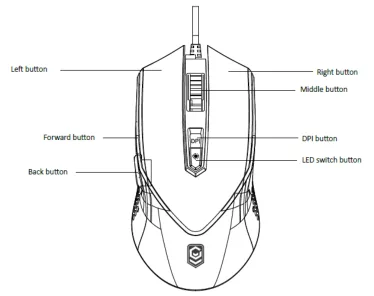


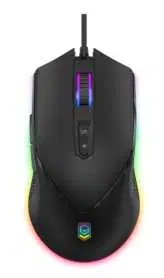
ゲームマウス
ご使用前に、全ての情報をよくお読みいただき、今後の参考書のマニュアルを保管してください。 安全指示: ご使用前に取扱説明書をお読みいただき、不適切な使用による損傷を避けるため安全に関するすべての指示に従ってください。 将来の参照のための指示マニュアルを保って下さい。 このデバイスが第三者に与えられなければならないならば、この命令マニュアルも引き渡されなければなりません。 目的の目的のためにのみこのデバイスを使用します。 屋内でのみ、すべての熱面や露出した炎から離れて適用を維持します。 常にレベル、安定した、きれいな乾燥した表面に電気器具を置いて下さい。 極端な熱や風邪、ほこり、直射日光、湿度および滴またはジェット水から器具を保護します。 水や液体の器具を浸さないでください。 いかなる状況下でも、ハウジングを開かないでください。 ハウジングの内部に物体を一切導入しないでください。 静電放電や短電力サージによるデバイス故障が起きた場合、コンピュータから切断し再度接続します。

プロダクト概観:
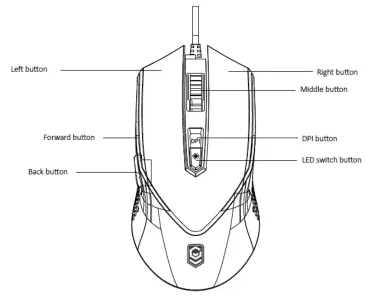
マウスを接続する: 1. . USBケーブルをコンピュータに無料のUSBポートに接続します。 2. . マウスは自動的に接続し、すぐに使用できます。 フィーチャー: *選択可能なDPI:1000-2400-3600-5000-7000-10000DPI*10種類のRGBライト効果。 RGBライトモードは「LEDスイッチボタン」で調整できます。 ※Windows 7/8/10以降対応 *機能強化のため、入力してください。 “http://www.intraindustry.com/downloads.html” ドライバーをダウンロードします。

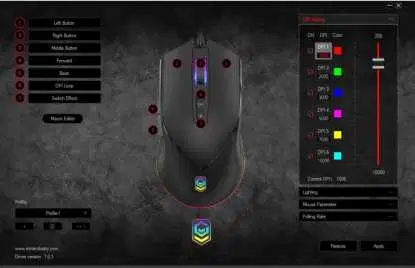
主なインターフェイスおよび機能記述: インストール後 “KM43030545 ゲームマウスのセットアップ”, プログラムを入力するには、ダブルクリックします.
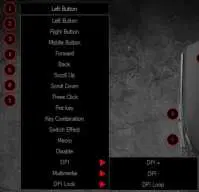
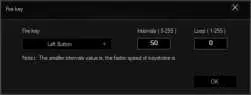

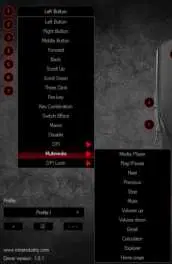
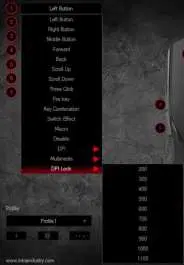
9. . キーの組み合わせ: Ctrl、シフト、Alt、Win、キーボードボタンの任意のカスタマイズをカスタマイズして、ボタン機能(サポート3は、最も遠くに再構築するなど) 10. スイッチ効果:導かれたスイッチ機能11. マルコ機能:マクロエディタ12で詳細を参照してください。 キーを消すこと: 底を置くために機能を持っていません。 日・祝 DPI:DPI +、DPI および DPI ループ 14. マルチメディア機能:メディアプレーヤー、プレイ/パス、次、前方、停止、ミュート、ボリュームアップ、音量ダウン、電子メール、電卓、エクスプローラおよびホームページの機能を含みます。 15. 日 DPI ロック:DPIを締める、200-1100からDPIの値をロックする。

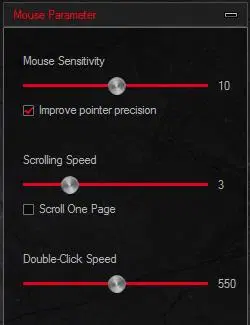

16.16 日 マウス感度:マウス17の動作速度を調整します。 スクロール速度:マウス18のスクロールホイールの速度を調整します。 ダブルクリック速度:マウスのダブルクリック速度を調整します。 19. 日 マウスの汚染率:125HZ/250HZ/500HZ/1000HZ 20を選ぶため。 エクスポートプロファイル:コンピュータにセットされているコンテンツを保存します。 21. 。 インポートプロファイル:コンピュータから既存の文書をロードします。 21. 。 工場出荷時:工場出荷時の22のマウスを置きます。 応用:マウスの設定を書いて下さい
マクロ管理は、キーボードの任意のキーを記録することができます, キー反応の時間と鍵サイクルの数.
.. 新規ファイルを作成するには、a,b,c... bなど。 遅延とサイクル c の回数を増やすかどうかを選択します。 キーボードのキーを録音し、【スタートレコード】をクリックし、開始します。 記録したキーはマクロ編集ボックスdに表示します。 録音後、「ストップレコード」をクリック 録画コンテンツの修正には、マクロオプションで次の変更を行ってください。選択した場所にある関連コンテンツをインサートする:選択された内容を削除: 選択した内容を削除します。変更:遅延値と入力ボタンを再度変更
. . 録音が完了したら、マクロ録画インターフェイスを終了し、確認キーをクリックする必要はありません。
マクロエディタ

. . 録音完了後、マウスボタン4キーセットなどマクロを実行し、録画内容の再生にマウス4keyを押してください。


屋台5/屋敷6、チェック
200~ 10000DPIの範囲内で
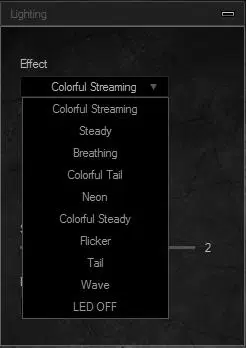
10種類の軽い効果:多彩なストリーミング モード---ステディモード---呼吸モード--- 多彩な尾モード---ネオンモード--- 多彩なステアディモード--- フリッカーモード---テールモード--- 波モード--- LED OFF
アンインストール コントロールパネルを開き、「プログラムの追加または削除」ウィンドウを開きます。 「KM43030545 RGBゲーミングマウス」を見つけて「完了」をクリックしてアンインストールプログラムを完了します。
照明設定
この取扱説明書で参照されているリンク(メーカー、サポート、ダウンロード等)。
ユーザーまたはスタッフが通常1日以内に回答します。あなたの質問が次の人の助けにもなります。
最初の質問を投稿しましょう。他のユーザーや当チームが回答します。