


フランチャイズ 19-33
エスパーニョール 34-48
ドゥチュシュ 49-63
イタリア語 64-78

理想的な性能については、次のことをして下さい:

ゴルフメニュー 1 3
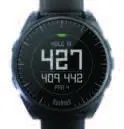
2 5 メニュー ダウン/
パワー

※注: ボタンを押したままバックライトを作動させます。 最後のボタンを押した後、バックライトは10秒間点灯します。
ケアとメンテナンス エクセル時計は耐久性と防水性です。 信頼性の高い運用を確保するために、次のケアとメンテナンスのガイドラインが推奨されます。
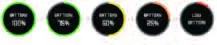
バッテリーを充電する エクセルウォッチの充電電池は、長持ちし、1ラウンド4時間の平均で3回まで(平均4時間)、または毎日使用して1年(1回のみ)時計として提供します。 しかし、様々な要因(外部温度等)により電池寿命を削減する場合があります。 充電電池は、時間とともに有効チャージの長さを失います。 25%のバッテリーを充電すると、次のラウンド全体を通してそれを作ることができることを保証します。
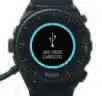
残りのバッテリー寿命を確認するには、 MENU ボタン (2) をタップして、BATTERY を選択します。 バッテリーを充電するには、時計の充電クレードルに腕時計を入れます。時計(図2)の後ろにある充電器は、クロールの左側にチャージピンが並んでいます。 それから、充電クレードルをコンピュータの開いたUSBポートに、動力を与えられたUSBハブかスマートフォンAC充電器を接続して下さい。 画面を探し、「CHARGING」を表示して、Excelウォッチが充電されていることを示します。ホーム(Time)スクリーンから接続してください(pgで見られるようにします。 4)またはBATTERY画面(図1)から。


ファームウェア/ソフトウェアアップデート 詳しくはこちら 電子メール: [email protected] または 所在地:東京都 ブッシュネルゴルフ.eu 最新ファームウェアのrmwareとソフトウェアリリースを定期的に更新します。
充電クレードルを見る
GPSによる時間を設定 ※受付は、高い建物や木々から離れるので、空を眺めながらおくつろぎください。 時刻を設定する最も簡単な方法です。 TIMEオプションメニューから(図) 4)は、セット時間を選びますそれからからGPSによって選ぶために

設定タイムメニュー(図) 5)。 ExcelはGPS信号を、そしてGPSロックで得ます、時間および日付があなたの経度の位置によって置かれるときホーム(タイム)スクリーンに戻ります。 選択したGPS(図5)の場合、他のGPS機能(ゴルフ、フィットネス、GPSステータス)は、走行ゴルファーにとって便利な時間の位置を介してあなたの時間を更新します。 ※注記:まれな例では、タイムゾーンの境界は ict を連結する場合があります。 これらの場合、手動で設定時間マニュアルセクションで詳細に時刻を調整する必要があります。

2 5 フィクション 4 図。 5月5日
手動で設定するには、SET TIME メニューからマニュアルで選択します(図)。 5)。 利用する 選択する ボタン (4) エルド間のサイクルへ。 利用する UP ボタン (3) とりあえず DOWN ボタン (5) 設定を変更するには、fiのeldの設定を変更します。 年を過ぎると、時間と日付が設定されれば選択できます MENU ボタン (2) TIME Options メニューに戻ります。
プレイゴルフモードを有効にするには、 GOLF MENU ボタン (1)それからPLAY GOLF (図)を選んで下さい。 6)。 Excelは衛星信号を検索し、取得時にローカルコース結果のリストを率いて、最上位のコースで検索します。 コースを選択してフロント、センター、バック(FCB)画面をホール1 (図)で表示します。 7、次のページ)。
※受付は、高い建物や木々から離れるので、空を眺めながらおくつろぎください。 フィクション 6 の
手動で時間を置く

ボタン機能プレイゴルフモード(図7)ショット 次穴1 3トラックシュート距離: この機能は、任意の2つのポイント間の間隔を容易に確認し、通常は使用できるようにします 選択する ショットの長さを測定します。 プレス SHOT ボタン (1) 設定する ポイント4 A (立っている場所)0に。 ボールを歩くと()ポイントB)、Excel Watchは間距離を表示します ポイント A とりあえず ポイントB 直線(図) 8). 。 2 5 メニュー 前の表示 ゴルフメニュー オプション: プレス MENU ボタン (2) ゴルフ場のイメージをご覧いただけます。 7 日 ホール メニューオプション(SWING PRO、CHANGE COURSE、BATTERY、またはEXIT ROUND) プレス MENU 再びあなたのゲームに戻ります。
手動穴の前進: プレス NEXT HOLE (3) 次の穴に手動で進むか、または出版物 前の穴 (5) 前の穴に戻り、手動で戻ってきます。 ※注記:Excelは自動アドバンス機能付きで、ショットガンの起動に非常に便利なボタンです。
危険/根情報を見る: プレス 選択する ボタン (4) 1枚または2本のハザード画面、ラウンド情報とFCB(フロント・センター・バック)ページ間を切り替えます。 8a). 危険性図 8 と Round Info スクリーンは、他のボタンが押されていない場合は 7秒後に FCB に自動的に戻ります。 危険性のある欠損の完全用語については、8ページ目のリストを参照してください。 ラウンド情報とは、走行時間と距離をトータルに追跡するゴルフオドメーターです。

Eゴルフメニューオプション
タイム画面から、ゴルフボタンを押してゴルフメニューオプション(プレイ ゴルフ、ティータイム、スイングプロ、SETUP)が表示されます。
ティータイム ティータイム機能により、ユーザーは複数のTee Timesをデバイスにスケジュールして保存することができます。 時計とアプリの両方からTee Timeを設定できます。 時計は最大7ティータイムが表示されます。アプリがユーザースケジュールと同じくらい多くの保存ができます。
ティータイムがアプリを通してスケジュールされ、時計と同期されると、10分前に開始すると、ユーザーは
接続されたデバイスでTee Time通知を取得します。 スタート時刻の7分前に、衛星検索が自動的に開始します。 GPS修正が確立されると、アプリ上でTee Timeを作成するときにユーザーが選択したゴルフコースを自動的に選択します。 時計にTee Timeが手動で作成されると、日付や時刻のみを指定でき、GPS固定時に最寄りのコースだけを表示できます。 ティータイムが設定されたときに、フラグアイコン()が表示される。
スイングプロ機能により、ユーザーはスイング速度とスイングテンポを監視できます。 時計がSwing Pro画面にあるとき、ユーザーは最初にクラブを選択します。 その後、時計は引き続き監視し、最後にスイング測定を自動的に表示します。 モバイルアプリに接続している場合、スイングデータは各スイング後に接続されたモバイルデバイスにアップロードされます。 モバイルデバイス上のアプリは、スイングデータを表示し保存します。 ウォッチは、Swing Pro画面からユーザーが出てきるまでスイングプロ機能を使用し続ける(図)。 11). 。
フィクション 9a 図。 9b 図。 10 グラム。 11月9日
スイングプロ

SETUPメニュー(図) 10) プレイゴルフモード(ヤードまたはメートル)で測定単位のあなたの好みを、自動オフの時間を置くことを許可します演劇のゴルフ モードでの歩数計の設定し、電池充満レベルを見るために。 セットアップメニューにアクセスするには、GOLF メニューからSETUPを選択します(図)。 6)。 利用する UP ボタン (3) と、 DOWN ボタン (5) オプション間でスクロールする。 利用する 選択する ボタン (4) 目的のオプションを選択するために。
YDS/M を選択して、Play ゴルフモードの計測単位の設定を行います。 利用する UP ボタン (3) または DOWN ボタン (5) YARDSやMETERSを強調する。 利用する 選択する ボタン (4) 選択したオプションを確認します。
自動オフ機能は、プリセット時間が切れた場合に自動的にプレイゴルフモードを終了するように設計されます。 プレイゴルフモードの場合、プリセット時間が経過した後に自動的にラウンドを終了し、バッテリー寿命を維持するためにホーム(タイム)画面に戻ります。
オートオフ時刻を設定するには、ゴルフ/設定メニューから自動OFFを選択します。 オートオフ画面(図)から 12)、使用して下さい UP ボタン (3) と、 DOWN ボタン (5) 時間を上下に切り替える 自動オフは、設定された自動OFFページで現在の時間の長さが表示されるものに対して常にセットされます。 1.5~9時間の間、またはプレスの時刻を設定できます。 UP または DOWN 時刻範囲のどちらかで、Disableを選択して機能をオフにする。
フィクション 12a 図。 12b 図。 13 図。 日 24

プレイゴルフ中に動小数計がアクティブにするには、このメニューから歩数はオンになります。
タイム画面からメニューボタンを押し、メインメニューのオプションが表示されます。 MAIN MENUは、歩数計、フィットネス、天気、時間機能および設定の機能へのアクセスを提供します。
撮影した手順を追跡するために、Excelゴルフウォッチは歩数計をサポートしています。 これにより、内部の加速度計を使用して取られたステップの数を追跡します。 有効化すると、ダウンボタンを使用してタイム画面からペディメーター画面にアクセスすることができます。 プレイゴルフ中に歩数計がアクティブにするために、歩数器(図)。 15) ゴルフメニューから有効にする必要があります。 歩数計目標は、ステップのターゲット番号です。 目標は1,000~99,000ステップで1000の増分を設定できます。 歩数計の目標はメニュー – [設定]セクションで設定されます。 スマートフォンアプリからPedometerの目標を設定することもできます。
Excelゴルフウォッチは走行距離を追跡し、時間経過した速度を測定するオドメーターをサポートしています。 フィットネスは、その場所のためのGPSを使用しています。 有効化したら、フィットネス画面はダウンボタン(図)を使用してタイム画面からアクセスできます。 16).
フィクション 15 図。 16 フィグ。 17 日

Excelゴルフウォッチは、温度と圧力読み取り(図)を提供する気象モードをサポートしています。 17). 。
警報、ストップウォッチおよびタイマーのような他の腕時計の関連機能にアクセスする本管メニューは提供します。
バッテリーレベルはメインメニューから読み取れます。
メインメニューは、設定メニュー(Fig)を提供しています。 13) ユーザーがゴルフ時計を設定できるようにします。 SETTINGSメニュー内では、時間と時刻のフォーマットを設定し、単位をセットして、Bluetoothオン/オフおよびペアをモバイルデバイスで回すことができ、クロック画面の設定や言語設定を行い、音がオン/オフセットされ、GPSの状態を確認し、ソフトウェアバージョン番号を確認します。
Excelゴルフウォッチは、英語・ドイツ語・フランス語・スペイン語・イタリア語の5つの言語設定を特徴とする。 デフォルトでは、ユーザインタフェースは英語です。 言語設定を変更するには、 MENU ボタン (2)それから使用して下さい UP ボタンまたは DOWN ボタンを押して「設定」にスクロールします。 選択する ボタンで「設定」を選択し、 UP ボタンまたは DOWN ボタンを押して「LANGUAGE」にスクロールします(図) 13) とそれを選択して 選択する ボタン。 利用する UP ボタンまたは DOWN ボタンを押して、言語メニューのオプション間でスクロールします(図)。 14)、それから出版物 選択する お好みの言語(ハイライト)を設定するためのボタン。
言語設定

Excelゴルフウォッチは、Bluetooth経由でスマートフォンアプリに接続できます。 Excelゴルフウォッチを接続すると、テキスト、電子メール、電話、カレンダー、およびティータイムアラートを受信できます。 さらに、スマートフォンアプリはExcelゴルフウォッチの設定やフィットネスデータの表示、Swing Proのデータなどができます。
スマートフォンアプリは、それぞれApple StoreとGoogle PlayストアからiPhoneやAndroidデバイスで入手できます。 モバイルデバイス上のアプリをダウンロードしてインストールします。 モバイルデバイスの設定画面に移動して、Bluetoothを有効にし、アプリを起動します。
お使いの時計をスマートフォンアプリに接続するには、以下の手順に従ってください。
Excelゴルフウォッチがモバイルデバイスとペアリングされると、ゴルフ時計はアラートメッセージを受け取ることができます。 受信するメッセージは、スマートフォンアプリで設定できます。 私のデバイス 設定タブ。
Excelゴルフウォッチは、アプリが実行中にある間のみモバイルデバイスからアラートを受信します。
アラートメッセージ

iGolfアプリケーション内のハザードは省略形として表示されます。 これらの省略は、次の通り定義されます。
1. . LFB-左フェアウェイバンカー16。 FGW- フロントグリーンウォーターレイアップ2. MFB-ミドルフェアウェイバンカー17。 LGW- 左グリーンウォーター3. RFB- 右フェアウェイバンカー 18. BGW-バックグリーンウォーター4. LFW-左のフェアウェイ水上19。 CRK-クリークレイアウト 5. LFWC-左フェアウェイ水キャリー20。 CRKC-クリークキャリー 6. MFW-ミドルフェアウェイ水上21。 EOF-フェアウェイ7終了 MFWC-ミドルフェアウェイウォーターキャリー8. RFW- 右フェアウェイ水上は、Excelが最大4ハザード9を提供します。 RFWC- 直通のフェアウェイ水は穴ごとのコールアウトを運びます。 SELECTボタン10を押します。 FGB- フロントグリーンバンカー、FCB, 危険 (最大2 11.) RGB- 右緑のバンカー画面) & ラウンド情報オドメーター. 12.12.11 LGB-左グリーンバンカー13. BGB-戻るグリーンバンカー14. RGW-右グリーンウォーター15。 FGWC- フロントグリーンウォーターキャリー
中間のフェアウェイ水キャリー
iGolf 危険用語集 ・左グリーンバンカー・丸情報画面

法的免責事項 本製品を使用することにより、Bushnell屋外製品はお客様の怪我やお客様に対する損傷またはユーザーによる不適切な操作および/またはこの製品をご使用中の判断が悪い場合に法的に責任を負わないことに同意するものとします。 注:当社の責任に対するその他の制限については、限定保証を参照してください。
詳細情報 地球を軌道に32台の衛星ネットワークであるGlobal Positioning System(GPS)は、米国が運用・維持しています。 政府機関 このGPSデバイスは、少なくとも3衛星を正確にあなたの位置を決定するために取得する必要があります。 政府がシステムに変わっても、この製品の精度と性能に影響を与える可能性があります。
BushnellゴルフGPSウェブサイト 電子メール: [email protected] または .bushnellgolf.eu - 無料オンラインゲーム 当社の製品サポート、FAQなどを含むすべてのゴルフGPS製品所有者のための最高のオンラインリソースです。 ポータルとしてアクセスする イーグルフ - iGolf これらのブッシュネル製品で使用するGPSコースファイル。 Excel Watchを登録する 電子メール: [email protected] 必須ではありませんが、最新の更新されたGPSコースデータにアクセスできることを確認してください。

ご購入後1年間、素材や加工品に欠陥がないことを保証する商品です。 この保証の下で欠陥の場合には、我々はあなたが製品郵便料金の前払いを返すことを提供し、当社のオプションで、修理または交換製品をします。 本保証は、ブシュネル認証サービス部門以外の人によって提供される誤用・不適切な取扱い・設置・保守による損害を補償しません。
本保証の下で行われた返品は、下記の項目に同行する必要があります。
付属品(電池、SDカード、ケーブル)で修理のためのプロダクトだけ送らないで下さい。 プロダクトは輸送の損傷を防ぐために出荷カートンを外で丈夫に詰められていて、次リストされた住所に出荷されるべきです:
U.S.A.で。 送信先:カナダに送る:ブッシュネル屋外製品Busnellアウトドア製品attn。:修理9200コディ140グレートガルフドライブ、ユニット#Bオーバーランドパーク、カンザス66214バウガン、オンタリオL4K 5W1
米国またはカナダ以外の国で購入した商品については、該当する保証情報についてローカルディーラーにお問い合わせください。 欧州では、ブシュネルに問い合わせることもできます。ブッシュネルドイツ GmbH ヨーロッパサービスセンターMatias-Brüggen-Str. お電話でのご予約は、03-6438-5931(代)まで。
この保証は特定の法的権利を与えます。 国によって異なる国から国の権利を持つ場合があります。
ブッシュネル屋外製品

注:ブッシュネルゴルフGPSレンジャーウォッチは、外部パッケージと製品にシリアル番号付きのステッカーを持っている必要があります(以下を参照してください)。 正規販売店から購入されるシリアル番号が使用されます。 ステッカーやシリアル番号が不明な場合は、本物(counterfeit)にならないか、正規販売店で購入されていない場合があります。 どちらの場合も、ブッシュネルはこれらの製品の保証を表彰しません。 ユニットを払い戻しのために売り手に戻し、代替の場所からGPSレンジファインダーを購入する必要があります。
正規販売店の一覧は、 電子メール: [email protected].


シリアル # パッケージのステッカー
シリアル # 製品にステッカー
電子機器の処分(EU及び欧州諸国に別々の回収システムが適用可能)
電子機器には電気部品や電子部品が含まれており、通常の家庭廃棄物として処分されてはならない。 代わりに、コミュニティが提供したリサイクルのためのそれぞれの回収ポイントで処分する必要があります。 無料でご利用いただけます。
機器が交換可能な(充電可能)電池を含んでいる場合、これらは必要であれば、関連する規則に従って処分される必要があります(このユニットの指示でそれぞれのコメントも参照してください)。
対象の詳細は、地域管理や地方廃棄物回収会社、またはこの機器を購入した店舗にて入手できます。

FCC NOTE このデバイスはFCC規則のパート15に準拠しています。 操作は、次の2つの条件に従うものとします。 (1)この装置が有害な干渉を起こさない可能性があるため、2つは受信した干渉を受け入れる必要があります。
この装置は、FCC規則の第15部に従ったクラスBのデジタル装置の限界に従うためにテストされ、見つけられました。 これらは、住宅の設置における有害干渉に対して合理的な保護を提供するように設計されています。 この装置は、無線周波数エネルギーを発生させ、使用し、放射する可能性があり、指示に従ってインストールされていない場合、電波通信に有害な干渉を引き起こす可能性があります。 しかし、特定のインストールでは干渉が起こらないという保証はありません。 この装置が、機器をオフにして決定できるラジオやテレビの受信に有害な干渉を引き起こした場合は、次の対策のいずれかによって妨害を是正しようとすることを推奨します。
シールドされたインターフェースケーブルは、FCC規則のパート15に従ったデジタルデバイスの限界に従うために機器で使用しなければなりません。
FCCの注意:コンプライアンスを担当する当事者が明示的に承認されていない変更または修正は、この機器を操作するためにユーザーの権限を無効にすることができます。
この送信機は、他のアンテナやトランスミッタと組み合わせて共同配置または動作してはならない。
放射線曝露声明:
製品は、FCCポータブルRF露出限界を制御されていない環境にセットし、このマニュアルで説明したように意図された操作のために安全である。 そのような機能が利用できる場合、製品がユーザーの身体から可能な限り保持することができるか、または出力電力を下げるときに設定できる場合はさらにRF露出低減を実現できます。
業界 カナダの声明 ISEDのライセンス免除RSSに準拠しています。 操作は、次の2つの条件に従うものとします。 (1)この装置が有害な干渉を起こさない可能性があるため、2つは受信した干渉を受け入れる必要があります。
放射線曝露声明: この装置は制御されていない環境のために置かれる企業カナダの携帯用RFの露出限界に従います、そしてこのマニュアルで記述されるように意図された操作のための安全です。 製品の体から可能な限り保存できるか、そのような機能が利用可能な場合、デバイスを低出力電力に設定する場合にも、さらなるRF露出低減を実現できます。
この取扱説明書で参照されているリンク(メーカー、サポート、ダウンロード等)。
ユーザーまたはスタッフが通常1日以内に回答します。あなたの質問が次の人の助けにもなります。
最初の質問を投稿しましょう。他のユーザーや当チームが回答します。


