JA
D-Link logo
公式取扱説明書

D-Link Wi-Fi Range Extender (DAP-X1860)

103 ページ·1 MB·信号延長器·PDF·ENJA
D-Link Wi-Fi Range Extender (DAP-X1860)
目次 13セクション クイックインストールガイド · DAP-X1860 · オプション1 D-LINK WI-FIアプリのセットアップ · 1 / · … 表示非表示
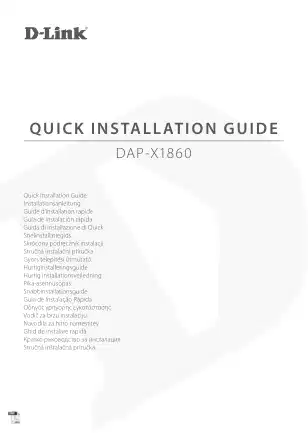
Page 1 of the D-Link Wi-Fi Range Extender (DAP-X1860) user manual — クイックインストールガイド
1ページ · クリックして拡大
1ページ

クイックインストールガイド

DAP-X1860

クイックインストールガイドのインストールサンレイトングガイドd'installation Rapide Guía de instalación rápida Guida di installazioneディクイックSnelinstallatiegids SkróconypodrīcznikインスタラCručnáinstalační příručka Gyors telepítmutato Hurtiginstalleringsguide hurtigインスタレーションsguarävúzios Turisticseponérazárià Викоредльмазспртргочий Мурный БУСПОНДЕРАТКИЛАЗАВкрвакрброракикроджикия Вакокркихиккий

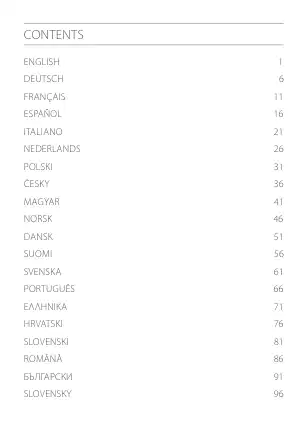
Page 2 of the D-Link Wi-Fi Range Extender (DAP-X1860) user manual — クイックインストールガイド
2ページ · クリックして拡大
2ページ
Page 2 of the D-Link Wi-Fi Range Extender (DAP-X1860) user manual — クイックインストールガイド
Page 3 of the D-Link Wi-Fi Range Extender (DAP-X1860) user manual — S/N: 123456789
3ページ · クリックして拡大
3ページ

オプション1 D-LINK WI-FIアプリのセットアップ

1 /

上記QRコードをスキャンして、App StoreからD-Link Wi-Fiアプリをダウンロードしたり、Google Playで再生したり起動します。

2 /

D-Link Wi-Fi Range Extender (DAP-X1860) — 2 / diagram (page 3)
図 1
D-Link Wi-Fi Range Extender (DAP-X1860) — 2 / diagram (page 3)
図 2

速い設置カード

QRコードの設定

モデル名デバイス
Wi-Fi 名dlink-XXXXの特長
パスワードXXXXXXXXXXXX

S/N: 123456789

電子メール:dlink.com

タップ 新規デバイスのインストール. . タップ QRコードをスキャンする. . 製品のパッケージに提供されるクイックインストールカード上のコードをスキャンします。 画面上の指示に従って、セットアップを完了します。

楽しみましょう! みんないいよ! セットアッププロセス中に作成したWi-Fi名(SSID)とパスワードを使用して、デバイスをネットワークに接続します。

D-Link Wi-Fi の特長

Page 4 of the D-Link Wi-Fi Range Extender (DAP-X1860) user manual — < 1 m
4ページ · クリックして拡大
4ページ

オプション2 WEBブラウザの設定

1 / ルータに近い電源にエクステンダーを差し込みます。

< 1 m

2 / 拡張器のパワーLEDがアンバーを点滅開始するのを待ってください。

Page 5 of the D-Link Wi-Fi Range Extender (DAP-X1860) user manual — http://dlinkap.local./ ディレクトリ
5ページ · クリックして拡大
5ページ

3 / コンピュータをWi-Fi名とパスワードにQuick Installation Cardで印刷するか、デバイスのデバイスラベルに接続します。

速い設置カード

QRコードの設定

Wi-Fi 名dlink-XXXX パスワード: XXXXXXXX
モデル名デバイス
Wi-Fi 名d-link-XXXXの特長
パスワードXXXXXXXXXXXX

S/N: 123456789

電子メール:dlink.com

種類: http://dlinkap.local./ は、 ウェブブラウザのアドレスバーに。 画面上の指示に従って、セットアップを完了します。 4 / 日

http://dlinkap.local./ ディレクトリ

楽しみましょう! みんないいよ! セットアッププロセス中に作成したWi-Fi名(SSID)とパスワードを使用して、デバイスをネットワークに接続します。

このページでは4つのラベル/ショートテキストを表示
dlink-xxxx · コネクト・XXXxxx ・xxxxxxxxx
Page 6 of the D-Link Wi-Fi Range Extender (DAP-X1860) user manual — 配置
6ページ · クリックして拡大
6ページ

配置

ワンアンバーバーは弱い信号を示します。 ルータの横に拡張器を移動して、信号品質を向上させます。 エクステンダーがオープン環境に置かれることを確認してください。

ルータの範囲でエクステンダーを配置します。 適切な接続を確保するために、あなたのエクステンダーのLEDインジケータを確認してください。 緑色のバーは強い信号を示します。

Page 7 of the D-Link Wi-Fi Range Extender (DAP-X1860) user manual — よくある質問
7ページ · クリックして拡大
7ページ

よくある質問

なぜワイヤレスルータや無線接続が低下するのか?

エクステンダーがルータの範囲内にあることを確認してください。 ルーターに近接して、信号LEDが強固な緑色であることを確認してみてください。 ルーターやアクセスポイントから無線信号を拡張する場合、エクステンダーに接続されたデバイスはルータに直接接続したときに同じ速度/スループットを得ることはありません。

拡張器でワイヤレス設定を変更するにはどうすればよいですか?

  • Wi-Fiネットワーク名(SSID)を変更し、セキュリティ(Wi-Fiパスワード)を変更するには、次の方法で無線設定にアクセスしてください。
  • D-Link Wi-Fi アプリの設定メニューのWi-Fiセクションまたは
  • Web ベースの設定ユーティリティ > [設定]>[拡張器]にアクセスします。

エクステンダーの管理者パスワードを忘れた場合、または拡張機能をリセットしたい場合はどうすればよいですか?

管理者パスワードを忘れた場合、または工場のデフォルト設定に戻り拡張機能をリセットしたい場合は、10秒以上経過した後に紙クリップを使用してエクステンダーの下にあるリセットボタンを押し続けます。 ステータスLEDが赤色になります。

テクニカルサポート、製品に関するドキュメント等は、当ウェブサイトをご覧ください。

https://eu.dlink.com/support のサイト

情報源

参考資料・リンク

この取扱説明書で参照されているリンク(メーカー、サポート、ダウンロード等)。

D-Link Wi-Fi Range Extender (DAP-X1860)について質問する

ユーザーまたはスタッフが通常1日以内に回答します。あなたの質問が次の人の助けにもなります。

Add your email to get notified when it’s answered — no spam, ever.

0 questions
D-Link Wi-Fi Range Extender (DAP-X1860)に関する質問はまだありません

最初の質問を投稿しましょう。他のユーザーや当チームが回答します。

原本

D-Link Wi-Fi Range Extender (DAP-X1860) 取扱説明書(PDF)

103 ページ·1 MB·信号延長器·PDF
上のページをクリックするとここに表示されます
ページ 1 / …
100%
ページを読み込み中…