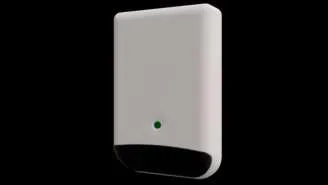


HVACの統合
INTESIS は、485UNI001I000 設定マニュアルのマップをマッピングします
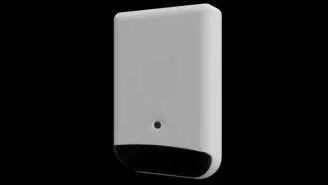

重要情報
免責事項
本文書の情報は情報提供のみを目的としています。 本文書に記載された不正確または省略のHMS産業ネットワークにご連絡ください。 HMS 産業ネットワークは、この文書に表示される可能性のあるエラーに対して責任または責任を負いません。
HMSインダストリアルネットワークスは、継続的な製品開発の方針に沿って製品を変更する権利を留保します。 本文書の情報は、HMS 産業用ネットワークの一部に関するコミットメントとして解釈されず、予告なく変更されることがあります。 HMS 産業用ネットワークは、この文書に情報を更新または保存するという約束を一切行いません。
本文書に記載されたデータ、例およびイラストは、イラストの目的に含まれており、製品の機能性や取り扱いに関する理解を深める目的でのみ使用しています。 製品の幅広い適用および特定の実装に関連する多くの変数と要件のせいで、HMS 産業ネットワークは、この文書に含まれるデータや例またはイラストに基づいて実際の使用に対する責任や義務を負うことはできません。また、製品のインストール中に発生したいかなる損害についても責任を負いません。 製品の使用に責任のある者は、製品が特定のアプリケーションで正しく使用されていることを確実にするために十分な知識を身につけなければなりません。また、適用法や規則、コードおよび基準を含むすべての性能と安全要件を満たしていることを確認してください。 さらに、HMS のインダストリアルネットワークはいかなる状況においても、文書化されていない機能や製品外の機能性副作用の使用に起因する問題に対して責任または責任を負いません。 製品の直接的または間接的な使用によって引き起こされる効果は未定義であり、例えば含める可能性があります。 互換性の問題と安定性の課題。
2 / 15


1 プレゼンテーション
Intesis Maps® で IN485UNI001I000 の設定をユーザマニュアルに表示します。 特定のアプリケーション(BACnetまたはModbusの統合を BACnet EDE、Mod Busレジスタマップなど)については、製品ページで利用可能な特定製品のBACnetやModBUSユーザーマニュアルを参照してください。 Intesis ゲートウェイ IN485UNI001I000は、BACnet MS/TP & Modbus RTU ネットワーク (EIA-485) に赤外線対応のエアコンを完全に統合します。 IR受信機を搭載したほとんどのACユニットに対応。


BMSプロトコル(BACnet MSTPまたはModbus RTU)を設定し、ソフトウェアのメインビューでACユニットを統合します。 BACnet MSTPネットワークの AC ユニットを統合するには、Intesis IR を BACNet Server ゲートウェイにテンプレートを使用し、イメージで示すように Intesis から Modbus スレーブゲートウェイへ AC 単位を Modbus RTU ネットワークに接続します。
4 / 15


同時にプロトコル(BACnet/Modbus)で通信しないため、通信プロトコルの迅速な変更を意図していないことを覚えておいてください。 ただし、異なるテンプレートで行われる設定をダウンロードすることでBACnetとModbusプロトコル間で変更することができます。
デバイス構成に必要な要素または推奨要素のリストは次のとおりです。
5 / 15

2 構成
デバイスの設定を行うには、PCでIntesis Maps®設定ソフトウェアを起動します。 Intesis Maps®は製品ページで利用可能な無料のソフトウェアです。 電子メール: [email protected] 両プロジェクト(BACnet/Modbus)で利用できる設定は、ほとんどのパラメータとセクションのコインケースです。 等しいものではない方、その違いは各点でこのマニュアルに沿って議論されます。
パソコンに接続されているデバイスに接続するため、このビューへのアクセス デバイスがPCに接続されると、インチシスデバイスのLEDはオレンジで点滅する必要があります。 デバイスがIntesis Maps®から到達可能であることを確認し、この色でLEDの点滅をすると、その装置はソフトウェアから接続する準備ができています。

接続ボタンを使用してデバイスに接続します。 ソフトウェアがインターフェイスに接続されると、下部バーはイメージに示すように示され、プロダクトLEDは強い安定したオレンジ色になります:
設定を行うには、デバイスに接続する必要はありません。 オフラインで設定を行うこともできます。また、ダウンロード用のデバイスを接続することもできます。 しかし、設定で起動した時に少なくとも1つのデバイスをオートラーニング機能を使用することをお勧めします。 ※PCやインストールに向けた接続について詳しくは、製品ページで利用可能なインターフェースの取扱説明書をご覧ください。
6 / 15


このセクションは3つのタブに分けられます。
2.2.1 全般
ソフトウェアの主なビューです。 ツリービューやプロジェクト内のデバイス数を上回る操作が可能です。

ツリーの要素の名前を変更するには、それをクリックし、右側*で編集します。 積分器参照用のゲートウェイの説明を追加することもできます。 要素(ビルド部分または新しいデバイス)を追加するには、レベルをクリックして新規部品を追加し、エレメントの追加をクリックします。
7 / 15

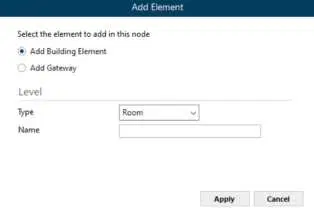

新規ビルド部分を追加するには、名前を追加して「適用」をクリックします。 新規ゲートウェイを追加するには、説明名を追加し、デバイス数を設定してプロジェクトに追加します。 新規要素の追加以外にも、デバイスの設定をクローンしたり、プロジェクト全体にコピーすることもできます。 ツリーの目的要素をクリックし、クローンを押してこのエレメントとそれ以下に含まれるものを再計算し、クローニングされた要素の下位(s)にある要素を押します。 削除をクリックして、ツリー要素を削除し、削除された項目のサブレベルにあるものをクリックします。 ツリーは、最高レベル(ビルド)を除くすべての要素のホールド&リリース機能をサポートしています。 一つのインチシスマッププロジェクトに追加できるインターフェイスの最大数は128です。 ※Intesis MapsプロジェクトがBACnetの場合、このフィールドはBACNetデバイス名と一致します。 **ツリー構成タブがゲートウェイに完了したら、推奨されます。
2.2.2 BACnet/Modbusの特長
主観で選択したIntesis Mapsプロジェクトによると、BACnetまたはModbusは使用中となります。
8 / 15

2.2.2.1 BACnetサーバ これらは、インターフェイスで構成可能なBACnet設定です。

2.2.2.2 Modbus スレーブ これらは、インターフェイスで構成可能なModbus設定です。

9 / 15

IR 構成で利用可能なパラメータは、異なるセクションにサブディファイドされます。 データベースのステータス

この設定では、インターフェイス(IN485UNI001I000)で利用可能な最新のIRコードとFWバージョンのDB更新を行うことが可能です。 ゲートウェイ構成


このセクションでは、インターフェイスのいくつかの設定を定義することができます。 自動IR検出(オートレン) この機能は、IRを自動的にインターフェイスとシミュレートする設定を可能にします。 この機能を使用するには、ネイティブAC赤外線リモートコントローラーが必要です。PCはインターネット接続が必要になります。 Autolearn でクリックすると、新しいウィンドウが開きます。 オートラーニングのプロセスを完了するために、新しいウィンドウに示された手順を慎重にフォローしてください。

10 / 15

自動学習プロセスが完了したら、保存を押して変更を適用します。 このアクションは、次の設定を完了します。

デバイスリセット後、ACに次の設定(アクティブ/非アクティブ)を送信してください。 この機能を有効にすることで、インターフェイスは何らかの理由で起動したデバイスの場合にACユニットに次のACステータスを送信します。 AC ステータスは、ON/OFF の状態、動作モード、設定されたポイント温度、ファン速度、フェースアップ・ダウンおよび左右のバインを阻害することができます。 ACユニットで利用可能な機能に依存しているため、これらのすべてのパラメータがAC屋内単位に設定できるわけではありません。 AC 屋内ユニットの能力はどの程度なのか、独自の技術文書に相談するか、ACユニットのネイティブコントローラーで確認します。 高度な構成 このセクションでは、高度なパラメータを設定できます。

11 / 15

シグナルタブは、プロジェクト内で利用可能な信号の可視化を意味します。 プロジェクトに複数のデバイスがある場合、信号も表示されます。 BACnet/Modbus シグナルが修正され、このビューから無効にできないことを考慮してください。 別の信号のレジスタ番号(Modbus)やオブジェクトインスタンス(BACnetの場合)を編集することも可能です。 この製品は、すべてのIntesis 1から1有線インターフェースに同じModbusマップ/BACnet EDEを運びます。 表内の重複したデバイスアドレスを見つけるために信号のテーブルをチェックすることができます。 デバイスが Modbus インターフェイスとして機能する場合、スレーブ Modbusアドレスが表示されます。 BACnetインターフェイスとして動作する場合、デバイスインスタンスおよび/またはMACの重複アドレスはこの機能のために表示されます。 エクスポートボタンでこのテーブルをエクスポートすることもできます。 シグナルは、信号が受け取れる最大値を表示し、AC屋内ユニットの実際の容量と統合することができます。 AC 屋内ユニットの能力はどの程度なのか、独自の技術文書に相談するか、ACユニットのネイティブコントローラーで確認します。 デバイスが発生した場合、すべての値を受け入れ、特定のAC屋内ユニットのトップ/ロー値を飽和します。 Modbus インターフェイスとして機能する、ファンの速度とバインの利用可能な値は常に 1 つの位置から始まることを忘れないでください。すべての AC ユニットで許可される最大ポジションまでです。 一方、信号は3つの異なるグループでまとめられており、このビューでは簡単にそれらを見つけることができます。 AC制御信号 これらは、ACユニットを統合し、インターフェイスからいくつかの値を取得するために使用する一般的な信号です。 これらの信号は、白の背景を持っています。 AC 起動信号 この信号のグループは、デバイス起動動作の機能を構成するために使用されます。 青色の背景カラーをしています。 デバイスオブジェクト この信号群は、インテグレータ参照と構成のデバイスシグナルを合成します。 オレンジ色の背景色が特徴。 BACnetオブジェクト EDEまたはModbusレジスタ信号は、Intesis Mapsソフトウェア上で確認でき、またインターフェイスのBACnet/ModBuusユーザーマニュアル上にある。
次のステップはプロジェクトの委託です。 このステップを完了するには、プロジェクトのすべてのIntesis IN485UNI001I000がプロジェクトの1つ以上のインターフェイスがあった場合にそれらをプログラムできるようにする必要があります。 例えば、プロジェクトで次のツリーを調べる。
12 / 15


弊社委員会のタブで次のデバイスを検索します。

ご覧のとおり、プロジェクト内の全てのデバイスに追加のラインがあります。 すべてのインターフェイスの構成が完了すると、ダウンロード(プログラミング)プロセスは次のようになります。


13 / 15

このビューでは、異なるプロトコル(IR、BACnet MSTPおよびModbus RTU)のさまざまな信号視聴者を使用してインストールの診断を実行し、テスト理由で片側から別の側に受けた値をシミュレートすることができます。 また、インターフェイスに対して通信するコンソールもあります。 ツールボックス 必要であれば、後日分析やトラブルシューティングにログを抽出できます。 ツールボックスセクションでそれらを見つけることができます。 ログボタンをクリックし、ログが保存されるファイルを保存します。

INFO? と、 リセット ボタンはコンソール経由でインターフェイスにこれらのコマンドを送信します。 このインターフェースではハードウェアテストが利用できていないことに注意してください。
14 / 15

3 FWアップデート
接続されたインターフェイスに構成を送信する前に、ファームウェアの更新がチェックされます。 その瞬間、Intesis Maps は接続デバイスで FW の上位バージョンが利用可能かどうかを確認します。この場合、FWの更新とデバイスの構成されているパラメータを同時に送信します。 そのため、目的のデバイス上で2.1〜2.4ステップをすることで、新しいFWが製品にダウンロードされます。 プロセスが完了したら、新しいバージョンをコネクションまたは診断タブで確認することができます。 BMSプロトコルからインストールされたインタフェースに行われた設定の変更は、FWアップデート後に失われることを検討してください。 しかし、それはIntesis Mapsプロジェクトが実際のデバイス構成で更新されていないことを意味します。そのため、Intsis マップ プロジェクトを最新の状態に保つのに最適な瞬間です。 設定を更新するには、BMSプロトコルの信号の値を確認し、[マップ] プロジェクトにその構成を変換します。 !?? FW を既に設定されているインターフェースに更新し、インストール中に設置していると仮定すると、元の Intesis マップ プロジェクトは FW update を実行してデバイスと同じ構成をダウンロードする必要があります。 それ以外の場合は、マップの構成は現在のものと異なる可能性があり、デバイスをインストールに戻した後にデバイスの通信に影響を与える可能性があります。 !?? このインターフェイスの最新のFWをダウンロードしようとする前に、PCにインターネット接続がインストールされていることを確認してください。 更新データベースボタンを使って、新しいFWが利用可能かどうかを確認することができます。

15 / 15
この取扱説明書で参照されているリンク(メーカー、サポート、ダウンロード等)。
ユーザーまたはスタッフが通常1日以内に回答します。あなたの質問が次の人の助けにもなります。
最初の質問を投稿しましょう。他のユーザーや当チームが回答します。