
Qolsys IQ パネル 2/2+ ソフトウェア バージョン 2.6.0


Qolsys IQ パネル 2 & IQパネル 2 +は、Androidオペレーティングシステムで構築された7インチのタッチスクリーンです。

箱サポートに含まれている
IQ パネル 2/2+電源


techsupport@にご連絡ください。qolsys.com - チーム
このドキュメントでは、IQ パネル 2 と IQ パネル2+ IQPanel 2 +をインストールしてカスタマイズするための基本的なハードウェア仕様およびソフトウェアの指示について説明します。 提示された情報は、包括的なものではありませんが、それらのメニューや機能、システムに特に専用のものではなく、適切なインストールコードを持つ人々にのみアクセス可能です。 IQ パネル 2 ユーザーガイドでユーザーやインストーラーにアクセスできる機能。 記載されている情報は秘密保持と独自性であり、Qolsys Inc.が保有する情報のみです。 無断での転用・改変、頒布は固く禁じます。
テーブルスタンド

パネル概要 5 外部フロント 6-外面バック 7 - 内部
56-自動学習センサー57 - センサ58を追加-スキャンQRコード59 - パーティション名60-センサータイプ61-センサーグループ77-センサー名79- Chimeタイプ80-ボイスプロンプト81-ソース82-編集センサー83-削除センサー84-センサーステータス86パネルモーション設定
BLUETOOTH デバイス 106- Bluetooth デバイス107-デバイスの108を追加 - デバイスを編集する109 - 削除装置110 - すべてのデバイスを削除します。 111 -設定112 - スピーカーを追加します
144-負荷ヘルプビデオ145 - Wi-Fi146に接続 -天気147 - 写真フレーム150 - SDカードから画像を読み込む
パネルのインストール 9-壁の台紙の選択10のテーブル スタンド オプション11 -配線図12 - パネルを動力にすること
メンテナンス 152-アップグレードソフトウェア153 - Wi-Fi154を使用してソフトウェアをアップグレードするSDカード155によるソフトウェアアップデート - 自動背景チェック156-バッテリー交換
システムテスト 114-システム テスト116 - Wi-Fiテスト117-センサーのテスト121-細胞テスト122-イメージ センサConfig 123- Z波試験124- Rediscoverネットワーク125-の隣接情報126-は128-Zウェーブ診断129-高度Z波Diag 130-力Gテスト131-ジグビー テスト132-パネル ガラス壊れ目テスト135-二重道テスト136---の娘カード テスト137- 137-
ユーザーインターフェイス 14- ホーム画面の概要15メッセージセンター16 - 設定トレイ
トラブルシューティング 158- 約161 - パワーダウン162 - パネルリブート163 - ハードリブート164 -パネルテストトラブルシューティング166 - Cannotロードヘルプビデオ
WI-FIデバイス 88- Wi-Fi デバイス 90 - アクセスポイント設定 91- AP接続機器92-IQリモート・デバイスの93-3rdパーティの接続
プログラミング 18- スクリーン ロック 19 - 設定 21 - 高度な設定 22 -セットアップウィザード 26 -インストール 28 -インストーラ/ディーラーの設定 37 - システムログ 38 -サイレンとアラーム 41 - セキュリティおよび監視 44 - カメラの構成 46 - Zウェーブデバイスリスト 47 - サウンド 51 - Partitions 52 -ローカルオートメーション
Z-WAVETMデバイス 95- Z ウェーブデバイス 96 - デバイスの 997 をクリアーデバイス 98 - 故障したデバイスを削除します 99 - すべてのデバイスを削除 100 - ビュー/編集協会 101- Z-Wave Settings 103- SmartStart 104- プロビジョニングリスト
仕様 177-仕様179-サポートされているSラインセンサー180 - サポート電力センサ181 - 433 DSCセンサー182をサポート/Tセンサー
カスタマイズ 139- ユーザー管理140 - Dealerブランディング141-連絡先情報142-負荷カスタムロゴ143-画面上の掲示板
セキュリティセンサー 55-セキュリティセンサー
法律上の注意 168-重要な情報

警告:この製品は、国家火災警報コード、ANSI/NFPA 72(国立防火協会、電池式公園、Quincy、MA 02269)および国民電気コード、FCC / NFPA 70に従ってインストールする必要があります。 適切なインストール、操作、テスト、メンテナンス、避難計画および修理サービスを説明する印刷された情報はこの製品で提供されていることです。 カナダでは、住宅火災警告システムのインストールのための標準に従って製品をインストールします。, CAN/ULC-S540.

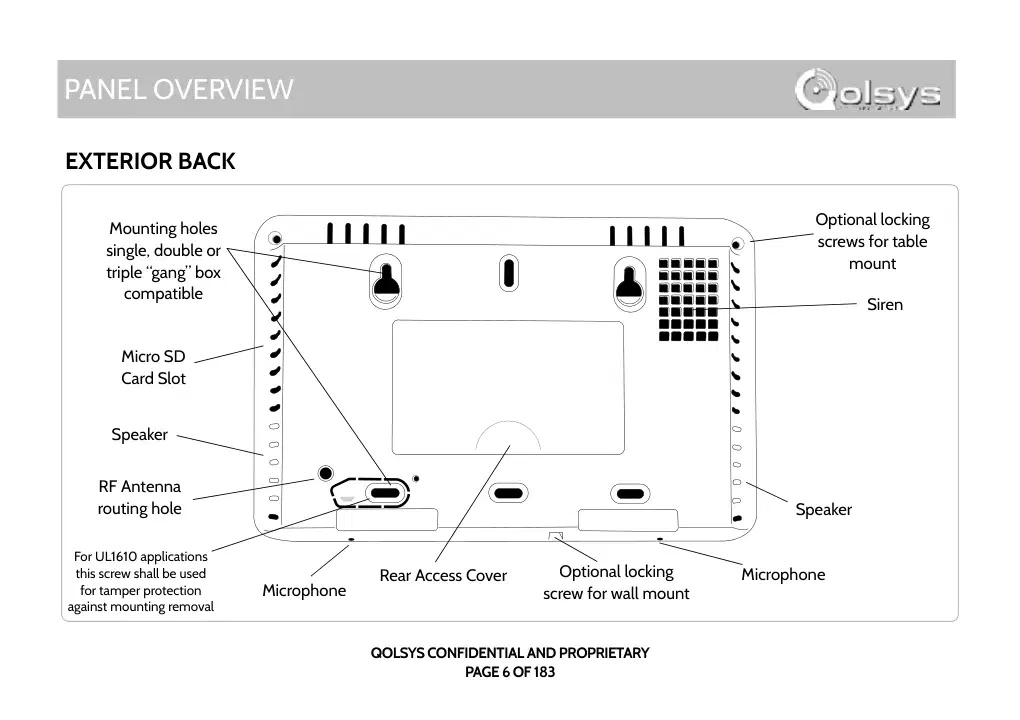
外部フロント



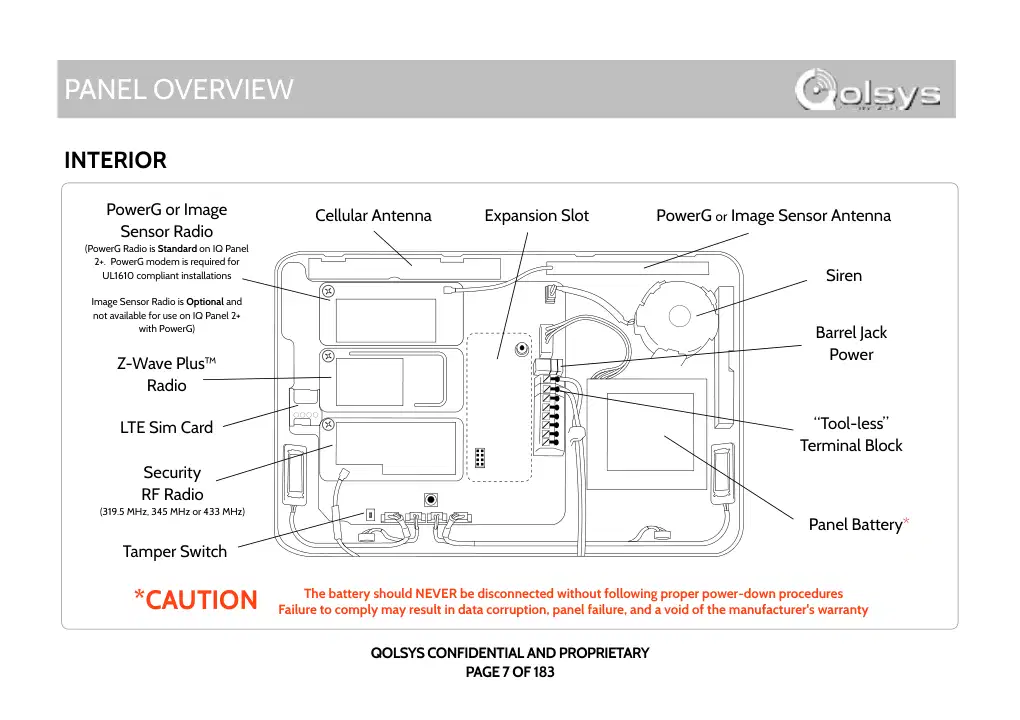
PowerGかイメージ センサーのアンテナ拡張スロットPowerGまたはイメージ
センサーラジオ(パワーグ無線) スタンダード IQ パネル
2+. パワーGモデムはUL1610準拠の設置に必要です
保安用RFのラジオ(319.5のMHz、345のMHzか433のMHz)
電池は、適切な電源ダウン手順に従って切断されず接続しないでください。 従うべき故障は、データの破損、パネルの障害およびメーカーの保証が無効である可能性があります *注意

パネル

壁の台紙の選択
S304の保証レベルII迎合的)使用だけ壁の台紙の選択
これらによって取付けられたときこのプロダクト
指示は、リスクを提示しません
火、電気ショック、人への怪我。


電源を接続して
しっかりとピンチ “対角的かつ
上記に示すように、バックプレート。
バレルジャックまたは(+ /赤)および(-/黒)ターミナルの場合
ダウン最上階から「
バックカバーとしっかりと
適切な閉鎖を確実にするために、すべての4スナップタブの場所の斜面。 「ポップ」を聴く
取り除くために引き。 壁面にこのカバーは必要ありません
カスタム長さのワイヤを使用して。
マウント。
各タブが正しく閉じられたとき、または「スナップ」の音と上に沿ってギャップは
RF のアンテナおよび力ワイヤーは壁にルーティングされます
しっかりと座っていう。
バックプレートを外す。
ピン留めなし
壁に取り付ける
レベルを上げる
バックプレートへのダメージ
範囲。
または偽のパネルのタンパー。
適切なハードウェア

テーブルスタンドオプション


指や指をインサートする
カバーを最初に入れて、上から置きます。
インサートテーブルは2つの上部のキーホールにドウェルをスタンドします。
バックカバーの開閉部をしっかり引っ張る
ターミナルの横にジャックへのバレル・コネクター
ケーブルのパスをしっかり押し下げるのを見ながら
削除する。
スタンドをしっかり上向きにスライドして、聴くまで
上記に示します。
カバーが「スナップ」になるまで底に。
それぞれの側面から「クリック」します。

配線図
ノート
モーニング 5vDC を 7vDC** 電源だけ使用して下さい
供給されたバレルのコネクター ケーブルだけの使用のための樽のジャッキ。 ストライプワイヤはプラス(+)
入力評価: 100-240vAC、50/60Hzの0.2A 出力定格: 5.0 - 7.0vDCの1.0A モデル SW-055100AかSW-050100AまたはSWS-070100AB
- 5.5vDC の変圧器: パネルで十分な力が受け取られることを保障するために 18AWG ワイヤーを 25ft よりもはや使用しません。
5vDC〜7vDC** バレルジャック
- 7vDCの変圧器:パネルで十分な力が受け取られることを保障するために18AWGワイヤーを100ft以上使用しません。
5vDC へ 7vDC* イン GNDセンサー 1
*最小許容線径は22 AWGより小さいです
4.7k EOL(オール)
クローズドループ
** 7vDC電源は、ハードウェアリビジョンEまたは新しいパネルでのみサポートされます。
ガンド・エキット・サイレン
4.7k EOL(オール)
+

パネルの動力を与えられた

電源を接続して下さい。 警告! 5vDC を 7vDC電源だけ使用して下さい
パネルの右側にある電源ボタンを3秒間押して保持します。
付属ケーブルを使用する場合は、"striped"ワイヤーが(+)注記:電源をコントロールユニットと同じ部屋に配置します。


ホーム画面概要
自宅画面は3つのセクションに分割されます。 ヘッダーは日付と時刻、今日の天気、メッセージセンターおよび設定トレイを表示します。 プライマリインターフェイスは、アームオプションとセンサーの状態&パーティションの選択を示しています。 フットはパニックオプションと追加のページが表示されます。


プライマリユーザー
インターフェイス及び
参加条件
ページの処理および
緊急事態

メッセージセンター
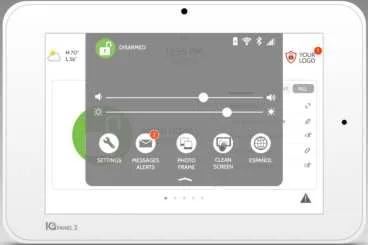
ヘッダーには、画面右上にあるプルダウン設定トレイ、気象アイコン、時間/日付とメッセージのアイコンが含まれており、セキュリティプロバイダー メッセージや連絡先情報、アラート、ビデオチュートリアル、FAQの検索結果が表示されます。

セキュリティプロバイダーの連絡先情報を見つける場所です
一般的な質問に役立つビデオチュートリアルを見つける場所です
パネルアラート/アラーム通知を見つける場所です
セキュリティプロバイダからメッセージが表示される場所

設定トレイ
FIND IT
画面上部にあるバーに「設定トレイ」スワイプするアクセス。 設定トレイは、システム、バッテリー、Wi-Fi、ブルートゥース&セルラーの状態だけでなく、ボリュームコントロール、明るさ、ロック画面アイコンなどのクイック設定に素早くアクセスできます。


パーティションまたは画面ロックが ENABLED の場合、 ロックスクリーンアイコンはステータスのアイコンを置き換えます。 パーティション間で切り替えるには、このアイコンに触れます。
パーティションが DISABLED の場合、設定トレイの左上隅にあるステータスアイコンを横切る。 セキュリティページに戻るには、このアイコンにタッチしてください。


スクリーン ロック
「画面ロック」または「パーティション」の設定が有効になっている場合、パネルの面にあるウェイク/スリープボタンを押下するかのいずれかからワンタッチで呼び出されると、ロックスクリーンが表示されます。 これにより、パネルやパーティションへの不正なアクセスを防止し、「高度設定」に権限を管理することもできます。


FIND IT

設定ページでは、ディーラーやインストーラーまたはマスターコードの保護を必要としないさまざまな簡単な機能と設定に素早くアクセスできます。


表示 明るさ、壷のサイズ及び12/24時間の時間を調節して下さい
SDカードマウント、パネルにインストールされているSDカードをアンマウントし管理
気象温度は、FarenheightとCelciusの切り替え
安全センサーの「現在の状態」:ゾーン#、名前、ステータス(オープン、クローズ、アクティブ、アイドル、タンパー、故障)、バッテリーおよびセンサ履歴を表示します。 また、グローバルにセキュリティセンサーを「アラーム」と「ヒストリー」の視点で見る
Z-WaveTMデバイスステータス 名称、タイプ、状態(ノーマル・故障)およびバッテリーのZ-WAVEデバイスの「現在の状況」を表示します。 また、Z-Waveの「アラート」と「ヒストリー」をグローバルに表示
他のZ-Waveデバイスは、パネルに学習されている Z ウェーブ機器を表示しますが、メインユーザーインターフェイス(ライト、ロック、サーモスタットおよびガレージドア)の一部ではありません。
設定の記述 ・ステータス

EUイベント ENグレード2で必要なイベントを表示 NOTE: 「En grade 2」の設定が有効になっているときにのみ表示されます。
ローカル照明オートメーションルールの追加、編集または管理 これらのルールは、任意のクラウドベースの規則とは別々に構成されます。 アラーム.com. . 可能なルールの例は以下の通りです。
- 夜は、: 夜7時~午前6時までに点灯 夕方: 夜7時~午後11時までに点灯 フロントドア: フロントドアが5pm〜7amの間で開くと15minの点灯(ただし、ライトは1つ)
パネルに追加されたデフォルトのクイックネーム「フロントドア」のセンサー - ドアベル: 点灯時間は午後5時~午前7時までに、ドアベルが作動すると15分の間点灯します(ただし、必ずライトをつけてください)
パネルに「Doorbell」というデフォルトクイックネームが付いたセンサー
アクティビティモニターは、センサーグループ8,9,25などの24時間ゾーンでプログラムされている警報センサへのアクセスを可能にします。 有効なマスター、ユーザーまたはゲストコードは、24時間アクティビティセンサーを制御する必要があります。 2つのオプションが提供されます。
- クイックアクセス: 臨時アクセス300秒 - 無効化: 手動で再活性化されるまで24時間センサーを解除
ライセンスQolsysエンドユーザーライセンス契約
高度な設定 アクセス高度の設定とプログラミング. 有効なディーラー (デフォルト2222)、インストーラー(既定の111111)またはマスターコード(デフォルト1234)が必要です
ピーク時間(サモスタット)にエネルギー使用量をシフトし、オンピーク時のエネルギー利用率が低下
設定の記述 ・オートメーション・活動モニター

FIND IT

画面上部にある [設定] トレイをプルダウンして、[設定]を選択し、「詳細設定」を選択します。 ディーラー、インストーラーまたはマスターコードを入力してください。 高度な設定に入力するために使用されるコードは、アクセスのレベルを決定します。 パーティションを使用して、画面ロックで入力されたコードは、高度な設定のためのアクセスレベルを決定します。

ディーラーメニュー (2222)


※「パーティショナ」アイコンはインストーラ/デアー設定でパーティションが有効になっている場合にのみ表示されます。

セットアップウィザード
FIND IT
セットアップウィザード 「簡単なインストールウィザード」は、既に高速で直観的なインストールプロセスを簡単にする画面上にあるステップバイ ステップのプログラミングツールです。すべてのインストールが一貫して完了し、ベストプラクティスに従うことを保証します。
起動ウィザード 起動ウィザードを選択すると、選択したページ構成に基づいてEasy Setup Wizardが開始されます。


ウィザード設定 ウィザードのウォークスルー中に表示したいページを選択します。 アドバンストまたはシンプルなセンサー設定を選択します。

リリースウィザード
FIND IT
起動ウィザード 起動ウィザードを選択すると、Wager Settingsで選択したページ構成に基づいてEasy Setup Wizardが始まります。 利用可能なページ:歓迎、ネットワーク、システムチェック、セキュリティ、センサーテスト、パネルガラスブレイク、Z-Wave、Bluetooth、IQリモート、ユーザー、ディーラー&アップデート。


リリースウィザード

WIZARDの設定
FIND IT
ウィザード設定 ウィザードのウォークスルー中に表示したいページを選択します。 高度なセンサーまたはシンプルなセンサ設定を選択
アップデートを有効にすると、セットアップウィザードでソフトウェアの更新をチェックするオプションが表示されます
セキュリティ 有効設定ウィザードにセキュリティセンサーを追加および編集するオプションを表示
セキュリティセンサーのセットアップ形式 アドバンストは、設定ウィザードのセキュリティページが高度なセンサペアリング(PRO)またはシンプルなセンサーペアリング (DIY) を示すかどうかを決定します。
パネル ガラス ブレイクを有効にすると、設定ウィザードのパネル ガラス ブレークを有効にまたは無効にするオプションが表示されます
Z-Wave 有効化 セットアップウィザードにZ-WAVEデバイスを含めるおよび編集するオプションを表示
Bluetooth 対応のセットアップウィザードでBluetoothデバイスをペアリングするオプションを表示
デフォルト設定

WIZARDの設定
FIND IT
ユーザが有効にできるオプションを表示して、セットアップウィザードでユーザーを追加
Dealer Enabled 設定ウィザードでディーラー連絡先情報を追加および編集するオプションを表示
IQ Remote Enabled Setup WizardでIQリモートをペアリングするオプションを表示 NOTE: IQ RemoteはUL/cULでリストされているアプリケーションでは使用していません
センサー信号テストを有効にしました。設定ウィザードの部分としてセンサのテストを活性化します
モバイル アプリのダウンロード 有効QRコードをスキャンし、ダウンロードするオプションを表示 アラーム.com コンテンツ
WIZARDの設定
デフォルト設定

インストールを見つける
ディーラーの連絡先情報が以前に入力されていないか、またはからプッシュされたら アラーム.com, 「インストール」アイコンにアクセスしたときにポップアップが生成され、ディーラーの連絡先情報が入力されるように要求されます。 このページは、メッセージセンターの「お問い合わせ」タブをポップアップさせるための情報です。 NOTE: 会社名と会社電話番号が必要です。パネルプログラミングを継続するために記入する必要があります。


インストールを見つける


インストーラ/ディーラーの設定
FIND IT
インストーラ/ディーラー設定 監視時間、電力および細胞損失のタイムアウトおよびSIAの設定のようなパネル設定を変更して下さい。
口座番号空白のセキュリティプロバイダーアカウント数(最大10文字)
パワーマネジメントは、バッテリー電源だけに稼働したときに省エネ機能を有効にしました
SIA 力の回復は力回復の間に 60秒間センサーの把握をオンまたはオフにしました
ULCの商業力の回復は有効にされたとき、力復元の後で120秒のためのすべてのセンサーの活動を無視します
ライフセーフティ機器の監督を紛失した場合、時間(4、12、24)の長さを選択します。
緊急センサーのための超監視信号の損失 4
PowerG 緊急センサーのスーパーバイザー信号を損失
電源装置の監視の損失を報告する前に、時間(20, 30分、1、2、4、12 18時間)の長さを選択します。
※ ディーラーコードのみのオプション追加
デフォルト設定

インストーラ/ディーラーの設定
Z-Wave Sirensの監督を報告する前に、Z- Wave 4 用のスーパーバイザー信号の損失は時間(4、24)の長さを選択します。
保安機器の監督を紛失した場合、時間(4、12、24)で長さを選択します。
非緊急センサーのための極度の監視信号の損失 24
PowerGセキュリティ機器の監督を紛失した場合、時刻(20,30分、1、2、4、12 18時間)の長さを選択します。
PowerG非緊急センサー24のための超監視信号の損失
セルシグナルタイムアウトの損失 30 細胞信号を紛失する前に、数分(10-120)の長さを選択します。
コミュニケーションテスト月間は、通信試験を有効にする際に毎日または毎月無数に選択します。
通信試験開始時刻をランダム化 パネルがコミュニケーション テストを送信する日の時間を選択します。 時間が選択されていない場合は、自動的にランダム化されます。
デフォルト設定

インストーラ/ディーラーの設定
いつか 有効化、記入項目および出口の遅れのための範囲は次です: -Entry遅延:30-240秒、出入口Delay:45-254秒時 障害者用エントリーと出入口遅延の範囲は次のとおりです。 -Entryの遅れ:5〜240秒、出口の遅延:5〜254秒
いつか 有効化 Dialer Delayのレンジは15〜45秒です。 障害者用 Dialer Delay のレンジは 0 ~ 254秒です。
設定は、ENグレード2のパネルを準拠可能とします。 有効化すると、次の挙動や設定が自動的に変更されます。
- エントリー手順(EU)- ENによって指定されたエントリのプロシージャとアラーム伝送遅延に従う
- パネルがセンサーおよびパネルのとき武装を抗議するように「自動バイパス」の設定を無効にして下さい
トラブル条件が提示される(例: 開口部、タンパー、低電池等
- トラブル状態のアラートは、条件が解決されるまで認識できません
- トラブルビープは、EN 50131の要求された欠陥表示を含むために拡大されます
- 「画面ロック」の設定が自動的に有効になっています。 画面は、監視後に30秒ロックされます
- 必須履歴を記録する「EUイベント」という新しいアイコンが、「設定」ページに追加されます。
EN 50131で指定されたイベント。
- 「PowerG 非緊急センサーのスーパーバイザー信号の負荷」はデフォルトで2時間に設定されます。
- 「LEDインジケータ」の設定は自動的に無効になっています。
- 「パーティショニング」の設定は行っておりません。
- 「ディーラーまたはインストーラアクセスがユーザー権限を要求する」設定は自動的に有効になります。

インストーラ/ディーラーの設定
EUイベントスワッピングシャットダウンカウント3は、特定のイベントがシャットアウト前に「EUイベント」ログに記録される回数を決定します。 カウント(3-10)は、前後にリセットされ、アームや障害が発生した場合にはアラームが解除されます。 NOTE: ENグレード2が有効になった場合、この設定はグレーアウトされず選択できません。
パネルの言語をお好み2つの言語に切り替えます。 米ドル (USD), ユーロ (EUR), スイス連邦共和国 (AUD), スウェーデン (CAD), オーストラリア (CHF), ドイツ (GBP), ノルウェー (CAD/AR), Româl (Norge), ロムナール (Românár), スレンスカ(ポルトガル), ギリシャ (ドイツ), デンマーク (Magyarország), ウクライナ (Danmark), ロームンアーナ (ルーマニア), ポルタニア (ポーランド語)
この設定をオフにすると、パネルの右側にある「電源ボタン」を完全に無効化し、その機能をすべてすべてが無効になります。 この設定を再有効化するには、まずボックスをチェックし、画面のプロンプトに従ってパネル背面にある「トグル」スイッチを押します。
LEDインジケータは、手動で有効/無効にすることができます パネル上のLEDステータスライト.
6 ディジット ユーザー コード 無効 これは、パネルで使用されるすべてのコードのグローバル設定であり、4 つの数字から6桁までの入力を変更します。 有効にすると、既存の4桁コードに対して「00」が付加されます。
商用センサーとデバイス名が無効に機能するこの機能は、住宅のネーミングから商業的なネーミングへのセンサーの名前語彙を変更します。
デフォルト設定 ・好きな言語 英語/Español・スタンバイボタン 有効

インストーラ/ディーラーの設定
有効にすると、グループ6で学んだ補助ペンダントは従来のPERSのペンダントのように振る舞います。 システムがシグナルを生成し、 アラーム.com しかし、ボタンプレス間では武装する必要がある大声ローカル警報を発生しません。 NOTE: パーティションが有効になっている場合、この機能は無効にできません。
WI-FI警告メッセージを有効にすると、パネルが「設定」を入力するときにポップアップが表示されます。これにより、エンドユーザーがWi-Fiを切断していることがわかります。
パーティションは、この機能を有効にすることによって最大4の分割を作成障害者。 NOTE: ENグレード2を有効にしたときに自動的にグレーアウトし、利用できなくなります。
有効化すると、パネルはジグビーオートメーションデバイスとDeako Lightingの統合をサポートしています。 これらのデバイスは、「デバイスの」アイコンの下に表示される「その他のオートメーション」のアイコンを介して追加されます。
PowerGカメラ警報画像アップロードカウント10は、アラーム中にトリガーされたときに任意のPowerG PIR CAMによってアップロードされるイメージの数を決定します。 10~1 のどちらかを選択します。
パネルのプライマリユーザーインターフェイスの一部として表示される「セキュリティページ」が欲しいかどうかを選択します。 NOTE: セキュリティページが無効になる前に、「ウェルネスページ」または「ホームコントロールページ」を有効にする必要があります。 パーティションが有効になっている場合は、この機能は無効にすることはできません。
無効 パネルのプライマリユーザーインターフェイスの一部として表示される「ウェルネスページ」が欲しいかどうかを選択します。 NOTE: パーティションが有効になっている場合、この機能は無効にできません。

インストーラ/ディーラーの設定
ウェルネスページUIの一部として表示される「チェックイン」ボタンと「チェックアウト」ボタンを望むかどうかを選択します。 看護師が入園確認や訪問記録としてパネルで撮影した写真を持ちます。 NOTE: この機能が有効になっているためには、Wellness Pageを有効にする必要があります。
パネルのプライマリユーザーインターフェイスの一部として表示される「ホームコントロールページ」が欲しいかどうかを選択します。 NOTE: ホームコントロールページを有効にする前に、パネル(ライト、ロックまたはサーモスタット)に追加されたオートメーションデバイスの少なくとも2つ(2)異なる「タイプ」がなければなりません。 パーティションが有効になっている場合、この機能は無効にできません。
ホーム コントロール ページが無効になっています
有効にする 「ドアロックページ」が、デバイスとしてパネル上のプライマリユーザーインターフェイスの一部として表示するかどうかを選択します。
有効にする 「Thermostat Page」が、サーモスタットをデバイスとして追加する時にパネル上のプライマリユーザーインターフェイスの一部として表示したいかどうかを選択します。
有効にすると、左手足のパネルUIに新しいアイコンが現れて、上に作成されているシーンの使用が可能 アラーム.com. NOTE: パーティションが有効になっている場合、この機能は無効にできません。
ライブビデオカメラをIQリモート障害者にストリーミング この設定を使用すると、ユーザーはIQ Remoteからカメラを表示することができます。 有効にすると、プライマリパネルへのストリーミングカメラはIQ Remoteにも流れます。

インストーラ/ディーラーの設定
異常なRF信号が、電位パネルの誤動作につながるPowerGスペクトルで送信されるとシステムを検出できるとき。 有効にすると中央駅へのイベントレポートが届きます。 障害者、UL20/20またはエン30/60からお選びいただけます。 NOTE: UL/ULC の用途に RF Jam が有効
PowerG RFのジャム検出は無効にしました
異常なRF信号がパネルに設置されたレガシーの娘カード(319.5MHz、345MHzまたは433MHz)の周波数で送信されるとシステムを検出できるとき。 有効にすると中央駅へのイベントレポートが届きます。 NOTE: UL/ULC の用途に RF Jam が有効
ジャム検出ローカル警報 NOTE: 無効にされるUL/cULによって評価されないシステムがローカル警報を鳴らす時。 「ジャム検出」は、この機能が適切に動作するように有効である必要があります
SRFのジャム 感受性のレベル 通常は高いとNORMAL感度レベルの間で選んで下さい
マスターコードがセキュリティセンサーにアクセスできるように、マスター コードは自動学習センサ、追加センサー、編集センサー、削除センサー、センサーステータスとセンサーグループを含むセキュリティセンサーのアイコンへのアクセスを許可します
開いた/閉じるレポート 自動学習を有効にすると、自動学習センサーを学習するためのタンパーを送信よりもむしろ、これにより、センサの開閉が自動的に学ぶことができます
パネル ガラス壊れ目探知器
パネルの内蔵マイクを活用してガラスブレイクディテクタとして機能する独立したゾーンを作成します。 この機能を有効にすると、ゾーンの順番に落ちます。 NOTE: パネルの周囲ノイズ検出を有効にしてもこの機能は有効にできません。
デフォルト設定 · ジャム検出の無効化・無効

インストーラ/ディーラーの設定
パネルの内蔵カメラを活用して活動モーションディテクタとして機能する独立したゾーンを作成します。 この機能を有効にすると、ゾーンの順番に落ちます。 毎回4分1度、動きが楽しめる。 NOTE: パネルのモーションディテクタは、アクティビティ監視と自動化のみ(グループ25)のためであり、アラーム条件を作成したり、セキュリティPIRとして機能しません。
有効にすると、パネルの内蔵マイクは、セットテーブルdB閾値の上に大きなノイズ検出を監視し、アラートを生成することができます。 騒音の苦情が懸念されるMDU、アパートおよび短期賃貸に有用です。 アラートが生成された後、30秒のクールダウン期間を研究所化します。 NOTE: パネルガラスブレイクディテクタが有効になっている場合、この機能は有効にできません。
パネルの周囲騒音探知器
周囲ノイズの境界85dBパネルアンビエントノイズディテクタが十分な騒音でアラートを生成できる閾値を設定します。 75dB~95dBの値をお選びいただけます。 NOTE: パネルの周囲ノイズディテクタが有効になっていないと、この設定はグレーアウトおよび選択できません。
ノイズディテクターの期間 20分は、パネルが閾値レベル上の騒音を検出し、ノイズ通知を生成しなければならない時間の長さを決定します。
ノイズディテクターポップアップ障害者は、騒音イベントが検出された画面にパネルをローカル表示しているかどうかを決定します。
使用するZigbeeネットワークの種類を選択します。 オプションは、ホームオートメーションとセキュリティまたはスマートエネルギーです。 NOTE: パネルにジグビーの娘カードがインストールされているときのみ、この設定が表示されます。

インストーラ/ディーラーの設定
使用するZigbeeネットワークの種類を選択します。 オプションは、ホームオートメーションとセキュリティまたはスマートエネルギーです。 NOTE: パネルにジグビーの娘カードがインストールされているときのみ、この設定が表示されます。
すべてのセンサーを削除して、パネルでプログラムされたすべてのセキュリティセンサとBluetoothデバイスを削除します。
Z-Wave のすべてのデバイスを削除し、Z-WAVE コント ローラーで工場出荷時リセットを実行します。 工場出荷時、機器をリセットしません。
Zigbee Reset は、ZigbeEセンサーをすべて削除し、ジグビーネットワークをリセットします。 NOTE: パネルにジグビーの娘カードがインストールされているときのみ、この設定が表示されます。
マスターリセット* パネルを工場出荷時の設定に復元し、すべてのコンテンツを削除
データをリサイクルする この機能は、保存したすべてのユーザーデータが消去されます。 (Wi-Fi SSID & パスワード、ユーザーコード、パネルカメラ画像、カスタムフォトフレームイメージ、メッセージセンター&パネルイベント履歴)。
IQ Remote Reset Authentication disabled (有効であれば)、IQ Remoteは認証(ディーラーまたはインストーラーコード)をマスターリセットします。

システムログを見つける
システムログは、パネルがトラブルシューティングやバグの識別のためにサーバーに非顧客を特定する情報を送信できるようにします。
サーバに活動履歴をアップロードするパネルを伝えます。 バグのトラブルシューティングやパネルの問題診断に利用します。 パネルは、メモリに保存されたログをアップロードします
ログをサーバーにアップロードする
自動アップロードログ 無効に自動的にシステムのログをサーバーに24時間毎アップロードします
ログファイルで記録する情報は、パネルにどのくらいの情報を伝えます。 ログ出力なし: 記録なし 脂肪酸: 致命的または重度的に問題のある情報のみを記録する エラー: すべてのエラーと致命的な問題を記録 ウォーン: 記録警告、エラー、および致命的な問題 インフォメーション: 一般的な、非顧客関連情報をすべて記録 デリバリー: 診断メッセージ、情報、警告、エラー、および致命的な問題を記録する ヴァーボーズ: 情報を特定するすべての非顧客を記録
システムログ

サイレンとアラームがそれを見つける
サイレンおよび警報 特定の種類の警報でき事のためのサイレンおよび警報設定を変えて下さい。
サイレンスオフ: これは、ペアリングまたはハードワイヤード外部サイレンを含むすべてのアラームタイプのためのサイレンを無効にします。 火のサイレンを30分後に再発します。 サイレンスオン: これは、すべてのアラームのサイレンを有効にするデフォルト設定です インストーラ/テストモード: これにより、30分間のペアリングまたはハードワイヤード外付けサイレンを含むすべての警報タイプにサイレンが無効になり、全てのサイレンは再有効です。
パネルサイレンスオールサイレン
パネルサイレンは定期的に一時停止し、どの場所が警報をトリガーしたかを発表します。 NOTE: UL/cUL のためこの機能は火、CO、防犯ベルのために許可されません
有効な場合、パネルは煙探知器(各々に2回または2つのディテクタ)からの 2 つの火事でき事を要求します NOTE: UL/cUL の取付けで許可されていない

サイレンとアラーム
有効にすると、確認されたアラームはバーバリー警報の確認タイマーウィンドウ内の2つのシーケンシャル・ハンブルガリーのアラームが必要です。 NOTE: ENグレード2が有効になっていないと、この設定はグレーアウトされず利用できなくなります。
防犯アラームの確認が無効
Burglary警報確認のタイマー30タイマーはBurnglaryの警報確認のために使用される。 NOTE: ENグレード2が有効になっていないと、この設定はグレーアウトされず利用できなくなります。
重度の気象サイレン警告を有効にしたときに、パネルが深刻な気象警報を受信するとサーレンは鳴ります。 無効にすると、パネルは重度の天候のchimeを使用します
SIA Limitsが有効になったときに、アラームイベントがトリガーされた後にパネルの前に時間(秒単位)の量は中央駅に電話を試みます: :15〜:45秒 SIAリミットを無効にすると: :0から254秒
ディアラー・ディレイ:30
サイレンタイムアウト4分は、警報イベント中に音が鳴るのを止めてからどのくらいの時間を決定する。 (4分〜15分) NOTE: UL/cUL住宅用防火・ハンブルクの用途では、最低ベルタイムアウトは5分に設定します。 ULの商業用バーグレーのインストールのために、最低ベルタイムアウトは15分に設定されます。
有効にすると、水または凍結検知器がトリガーされると、サイレンは鳴ります。 無効にすると、パネルは「水」トーンを放ちます
デフォルト設定

サイレンとアラーム
「火災警報だけ」に設定すると、システムに学習されるパワーグ煙探知機は消防警戒イベント中にのみ鳴ります。 「すべてのアラーム」に設定すると、PowerG 煙探知機は追加のワイヤレスサイレンとして機能し、警報イベント中に音が鳴ります。
PowerG 煙探知機サイレン火災警報のみ
警察パニックは、可聴性が有効または無効にすることができます。
火災パニックは、火のパニックが有効または無効にできるようにすることを可能にします。
補助パニックを有効にして、補助パニックが有効または無効にすることができます。
無線スーパーバイザー障害対応の可聴周波サイレンは、この設定が有効になっていてシステムが武装しているとおり、非常用センサーに対する過視誤差は改ざんと同じで処理され、警報が発生します。
Master Code でサイレンとアラームを無効にすることで、マスターコードがこれらの機能や設定にアクセスできるようにします。 NOTE: UL/cUL は許可されていません。
デフォルト設定

セキュリティと武装がそれを見つける
セキュリティと武装 アーム設定の変更、エントリおよび終了遅延の切り替え、デュールス認証を有効にします。
Dealer Code* 2222 コード すべてのオプションにアクセスする
インストーラーコード1111 コードは、インストーラオプションのみにアクセスします
スワッピングシャットダウン 可能パネルが同じセンサーを一度(有効)以上アラームに旅行できるかどうか、または (無効化)
スワッピングシャットダウンカウント1は、同じセンサーが同じアーム期間(1-6)の間にアラームをトリップすることを可能にする回数を決定します。 作業のためにこの設定をするために、スワッピングシャットダウンを有効にする必要があります
セキュリティと武装
パネルの改ざん可能 この設定はパネルの背面にパネルタッパースイッチを有効にまたは無効にします。 NOTE: UL/cUL のこの設定は有効とします
有効化すると画面ロックページが表示されます。 スクリーンロックは、有効なユーザーコードに基づいてパネルへのアクセスを制限します。 NOTE: パーティションを有効にしたときに設定が必須で、自動的に有効になります。 「En grade 2」にも有効です。
※ ディーラーコードのみのオプション追加
デフォルト設定 · スクリーン ロック・障害者

セキュリティと武装
セキュアなアーミングは、パネルを武装させるためのユーザーコードが必要です。 NOTE: UL/cUL のオプションを有効にします。
電池の低い不用なとき、バッテリーが低くならパネルをアームに許さない(8%以下)
自動バイパス 開いたか、または自動タンパーされたセンサーを迂回しないかどうか自動的にトグル可能。 NOTE: UL/cUL はシャールを無効にします。 「En grade 2」の設定を有効にしたときに、この設定がオフになりグレーアウトされます。
有効にすると、Arm Awayがパネルで選択されている場合は、タイムアウトの遅延はありません。 代わりに、システムが完全に入出入口/出口のドアまで武装しません。 NOTE: ENグレード2が有効になった場合、未使用の状態でグレーアウトします。
最終的な出口のドアの装甲は障害者にしました
オートステイは「アウェイ」を装っているが、遅延ドアを開けていない場合、パネルはあなたがまだ家にいると仮定し、「Stay」モードに武具を変える
アームステイ - 無遅延有効化腕はすぐにカウントダウンタイマーなしで滞在
自動出口の時間延長は秒間カウントダウン プロセスの間に遅れのドアが開いたら自動的にカウントダウンのタイマーを拡張します
Keyfob の即刻の装具は有効にされたとき、システムを武装するのにキーフォブが使用される場合出口遅れを断ち切って下さい
Keyfob 警報障害が無効にされたとき、これは同じキーフォブから発祥のパンクを除いて、アラームイベントを解体するために重要な機能を可能にします
デフォルト設定

セキュリティと武装
キーフォブは、無効にすると有効にする障害を抑制します。キーフォブがパネルの監視ができなくなります
エンジニアのリセット障害者確認警報がハンブルグリーゾーンで発生した場合、システムはインストーラーによって提供される5桁のリセットコードまで解除した後にロックアウトされます。
Master Code がセキュリティとArming disabledにアクセスできるようにします。マスターコードはこれらの機能や設定へのアクセスを許可します。 NOTE: UL/cUL は無効となります。 ULの商用バーグのインストールには、このオプションを有効にします。
通常入力遅延 30秒 開口部(30-240sec)の後に、ユーザーが自分のコードを入力する時間がどのくらいかかります。 SIA 制限により、最小限の時間を 5 つの秒に設定できます。 NOTE: ULの商業ビル(UL1610)のための最高の記入項目の遅れは60sを超過してはならない
通常出口遅延60秒 パネルアーム自体(30-254sec)の前に、ユーザーが場所を出る時間がどのくらいの時間を割く必要があります。 SIA 制限により、最小限の時間を 5 つの秒に設定できます。 ドア/窓グループ10は「ノーマル・出口の遅れ」に続きます NOTE: ULの商業ビル(UL1610)のための最高の出口の遅れは60sを超過してはならない
長時間のエントリー遅延 100秒 走行時により多くの時間を必要とするセンサーで使用できる2番目の別々のエントリ遅延(45-240secs)。 SIA 制限により、最小限の時間を 5 つの秒に設定できます。
ロング・出口の遅れ 120秒 走行時により多くの時間を必要とするセンサーで使用できる2番目の別々の出口遅延(45-254secs)。 SIA 制限により、最小限の時間を 5 つの秒に設定できます。 ドア/窓のグループ12は「長い出口遅れ」に続きます
デフォルト設定

カメラの設定で確認
カメラの設定 有効/無効な障がいのある写真や警報写真を監視します。 参照または削除するコードを必要とするセキュアな画像。
有効にすると、イメージセンサーの写真を削除するコードが必要になる
無効にすると、すべてのパネルカメラ関連の機能がオフになります。例えば:Disarm Photos, Alarm Photos,警報ビデオと設定写真. パネルカメラページも削除されます
有効にすると、ユーザーがパネルを解体したときに内蔵カメラが単一の写真を撮ります。 無効にすると、パネルは監視時に画像をキャプチャしません
カメラの設定
警報写真は有効にされたとき、作り付けのカメラが警報でき事の間に単一の写真を撮ることを可能にします
警報ビデオは5mpパネルのカメラで造られるから4分のためのビデオを録画するとき有効にしました

カメラの設定
設定写真は、高度の設定がパネルにアクセスされたときに無効にされ、写真を格納します
Master コードにアクセスできるように 画像設定 無効にするには、マスターコードがこれらの機能と設定へのアクセスを許可します
デフォルト設定

Z-WAVEデバイスリスト* で確認
Z-Waveデバイスリスト Z-Wave デバイスをプログラムしたデバイスの特定の情報を表示します。


プレス “情報” 表示:
「Re-Interview」を押すと、そのデバイスにすべての初期のペアリングコマンドが返されます。
※このページは、ディーラーコードのみでご覧いただけます。

音が見つけられる
サウンド パネルの音をカスタマイズして下さい。 音声、チャット、トラブルのビープなどを有効に/無効にできます。
ボリュームn/aは、パネルの音声量、ビープとキメの音量および個々のスライダを介してメディア容量(ヘルプビデオ)を制御します
チャットのn/aを編集すると、各デバイスごとにさまざまなchimesから選択できます
センサー、パネルメッセージ、アクティビティ監視センサ、Z-Waveデバイスボイスのグローバル設定で、「スピーカー」が求められるかどうかを確認できます。
センサーを有効にして、センサの音声をオン(有効)またはオフにします (無効にしました)
パネルを有効にしたパネルは、パネルボイスをオン(有効)またはオフにします(無効にしました)
活動監視を有効にすると、アクティビティモニタリング音声をオン(有効)またはオフにします (無効化)
デフォルト設定 · 音声設定 ・音声対応可能

音が見つけられる
Z-Wave Device 音声プロンプトを有効にすると、Z-WAVEデバイスボイスをオン(有効)またはオフにします (無効)
リモートZ-Waveデバイスボイスプロンプトを有効にすると、音声を(有効)またはオフ(無効)にし、遠隔で制御されるZ-ウェーブデバイスの動作が可能になりました。 アラーム.com)
センサー、パネルメッセージおよびアクティビティ監視センサのチメスをグローバルに設定し、パネルがトーンや「ビープ」を発すべきかどうかを示します。
センサーの煙は、センサー用のchimesをオン(有効)またはオフ(無効化)にします
パネルの有効化はパネルをオンにします(可能にされた)またはオフで回します(無効な)
活動センサーは有効にされた活動センサーのchimesを(可能にする)またはオフにします(disabled)回します
デフォルト設定 · チーム設定 ・すべての Chimes が有効

音が見つけられる
障害は、すべてのセンサーとパネルのトラブルがオンまたはオフに切り替えることができません。 デフォルトでは、すべてのトラブルのビープは無効です
センサーの電池が低いとき、センサーの低バッテリー・障害があるパネルは鳴ります。 亀型・周波数は以下に設定します。 デフォルトではこれらの音が無効になっています
センサーのタンパーは、センサーが改ざんされたときにパネルを無効にします。 亀型・周波数は以下に設定します。 デフォルトではこれらの音が無効になっています
パネルのタンパーは改ざんされたか、または開いたときパネルを妨げられた音にくさびます。 亀型・周波数は以下に設定します。 デフォルトではこれらの音が無効になっています
トラブルビープシームのn/aを編集する センサーローバッテリー、センサタンパー、パネルタッパー用のチャイムタイプを選択します。
トラブルはタイムアウト30を離れ、各問題の発症時間との間の時間を決定します。 長さは3-60分の間で置くことができます。 (デフォルトは30分)
火災および生命安全装置は、障害のあるパネルが故障した場合にはトラブル警告を鳴らします。(デフォルトでは無効)
デフォルト設定 · トラブル・ビープ

音が見つけられる
パーティションが有効になっている場合、この設定は、火災警報がすべての仕切り(enabled)で鳴るか、それらに割り当てられた分割のみを決定します。
グローバル火災サイレンが有効
世界的な侵入音とサイレンは、侵入警報やエントリ/出口の音声をすべてのパーティションで鳴ります
全体的な補助サイレンはすべての仕切りで補助警報が鳴ります
全世界の知見と音声障害者用知音や声は、すべてのパーティションで再生されます
パーティション1の全ての音は、他のすべての仕切りから聞こえるサウンドとアラームが、1
タッチサウンドを有効にする この設定では、画面(有効)に触れるときにタッチ音が再生されるか否かを判断します。
出口ビープは、クイック・アウト口とパネル(有効)のQuick Access機能が無効にされていないため再生出口ベップを有効にしました。
※ パーティションが有効になっている場合のみ追加設定可能
デフォルト設定 · パーティションサウンド* · その他の音

パーティション* それを見つける
参加条件 パーティションのデフォルト名を編集し、現在指定されたパーティションに割り当てられているユーザーとセンサーのリストを表示します。 パーティション1、2、3、4はパーティショナブルで少なくとも1つのセンサーが学習したときにのみ表示されます。


概要: システムにセットアップされたパーティションの数を表示します。 少なくとも1つのセンサーがパーティションに割り当てられている必要があります。
※「パーティショナ」アイコンはインストーラ/デアー設定でパーティションが有効になっている場合にのみ表示されます。

ローカルオートメーション*
ローカルオートメーション 未だに新しい構造物には、パネルが設置されているように設計されており、 アラーム.com アクティブにアカウントが、Z-Waveデバイスを「空き家モード」で管理する必要があります。

夜にロック(8pm)
- すべてのサーモスタットをに置きます
65°F - 78°Fのターゲット温度が付いている自動モード
- 夜にライト1をオンにします
(8pm) 朝6時(午前6時まで)にライトオフを点灯し、
※このページは、ディーラーコードのみでご覧いただけます。

デバイスを探す


デバイス
※Dalerコードでのみ対応するZ-Waveデバイスアイコンをサポートしていません。

センサー

セキュリティセンサーを探す
セキュリティセンサー 最大128個のセキュリティRFまたはライフセーフティデバイスを追加、編集、削除。 画像センサーの娘カードがインストールされると、画像センサのサポートが含まれています。
自動学習センサー 旅行や改ざん、情報編集ですぐに空気センサーをペアリング
センサーグループ すべてのセンサーグループとその行動への迅速な参照
パネルのモーション設定 パネルのモーション感度とマスク領域を調整する
センサーを追加 DLコードやシリアル番号を入力することで、手動でペアセンサーを
PowerGセンサーをすべて削除 パネルからすべてのPowerGセンサーを削除します。
センサーの編集 既存のセンサーの変更
センサーの削除 センサーを取除いて下さい
すべてのジグビーセンサーを削除します。 パネルからすべてのジグビーセンサーを削除します。
センサーの状態 リアルタイムでセンサーの状態を監視
PowerG の出力規則 PGxWLSHW8を使うとPGMの設定

自動学習センサー


「S-Line」センサーを登録すると、パネルは暗号化され、「Source」フィールドを「S-LINE」に変更する自動検出を行います。
IQ パネル 2+だけ: 異なる周波数のセンサー(345MHz、433MHz、PowerG)を登録するときは、ソースフィールドが受信信号タイプに対応するために変更されます。
周波数345でセンサーを使うと、ループ#を指定するための追加フィールドが付与されます。

センサーを追加


スキャンQRCODE
※Qolsys S-Line 319 センサーは、対応する QR コードラベルを箱に貼るだけで使用可能です。


パーティション名
パーティションが有効になっている場合(Dealer/Installer Settingsを参照してください)、特定のパーティションにセンサーを割り当てることができます。 これは、メインパネルのマスターパーティションを破壊することなくその仕切りの独立した制御と武装を可能にします。 4つのパーティションまで作成して使用することができます。


センサーのタイプ
下記のセンサータイプから選択できるセキュリティ機器の追加または編集時:
ドア/窓のモーション ガラス壊れ目キーFob Keypad補助ペンダント煙探知器COの探知器 Hardwire Translator無線訳者 温度熱水衝撃センサーは傾きイメージ センサーのドア・ベルを凍らせます 煙Mのドア/Window-Mの占有率 サイレン高温


センサーグループ


センサーグループがセンサの動作を変更します。 これらは、関連するものだけを表示し、あなたのセンサータイプに直接縛られます。
「センサーグループ」にタッチして、変化します。

センサーグループと説明の一覧は、以下のマニュアルに記載された「センサグループ」でご覧いただけます。

センサーグループ
IQ パネル 2+ は、RF の娘カードがプリインストールされているかに応じて 1 つの「レガシー」周波数 (319.5 MHz, 345 MHz) または 433 MHz と PowerG を支えます。 センサーグループ番号と動作は、すべての周波数間で同じままです。 パネルで345MHzセンサーを組み合わせると、Loopのオプションが表示される。
10 エントリー-終了 - 通常遅れ Yは、アラームを鳴らす前に戻ったときに家を出したりパネルを解体する時間を与えます
警報を鳴らす前に戻すとき、家を出るか、またはパネルを武装させるために時間を与えます。 「通常遅延」とは別の遅れになる可能性があります。
12 エントリー-終了 - ロングディレイ Y
13 警報を誘発する即刻の周囲 D/W Y ドアか窓 瞬時に システムが武装しているとき
14 インスタント内部ドア Yアラームをトリガーする内センサー 瞬時に 両者とも、滞在中も離れていきました。 エントリー/出口センサーが最初にトリップされたら、旅行しません
デイレイYインテリアドア 即座に警報を制して下さい システムがモードを離れてだけ武装させるとき
16 とにかくインスタント - フォロワー

ドア/窓
このセンサーは なし 警報を報告するか、または制動機付けして下さい。 ここが chimeのみ パネルの状態に関係なく、アクティブに「アクティビティーモニタリング」するセンサー。 薬のキャビネット、化学貯蔵等のために使用される
25 ローカル安全センサー Y
8 安全センサーY このセンサは中央駅に報告し、 トリガー 警報 パネルの状態に関係なく、アクティブに「アクティビティーモニタリング」が行われるとき
中央駅にセンサーが報告し、パネルの状態に関係なく「アクティブ監視」を有効化したときにアラームをトリガーします。 エントリー遅延のセンサー
9 報告安全の遅延
※345MHzドア/窓センサーは「ループ」番号を1または2に変更するオプションとなります。 センサーは2つの異なるゾーンとして、2回プログラムされるようにします。
*力Gのドア/窓の接触9945は付加的な低下メニューを加えま接触タイプ、Reedスイッチまたはワイヤーで縛られることを決定します。
センサーY

モーション/画像センサー
17 Away- インスタントモーション Y 「Away」に武装した時のみアクティブで、動きが検出されると即座に旅行します。 は、 なし エントリー/出口センサーが最初にトリップされたら旅行
15 ステイ・インスタントモーション Y 「Stay」と「Away」モードの両方でアクティブにし、動きが検出されるとき即座に旅行します。 は、 なし エントリー/出口センサーが最初にトリップされたら旅行
35 ステイ・ディレイモーション Y 「Stay」と「Away」モードの両方でアクティブ。 モーションが検出されると、トリガーのエントリー遅延が発生します。 は、 なし エントリー/出口センサーが最初にトリップされたら旅行
20 Away- 遅延モーション Y 「Away」に武装したときにアクティブ。 モーションが検出されると、トリガーのエントリー遅延が発生します。 は、 なし エントリー/出口センサーが最初にトリップされたら旅行
このセンサーは なし 警報を報告するか、または制動機付けして下さい。 パネルの状態に関係なく、アクティブに「アクティビティーモニタリング」する時のみのセンサーです。 薬のキャビネット、貯蔵のために使用される、活動追跡する等
25 安全モーション Y
※345MHzモーションセンサーは、「ループ」番号を1、2、3に変更するオプションがあります。 センサーは2つの異なるゾーンとして、デバイスでサポートされるようにプログラムすることができます。
*Prefix 120、122、130、140および142のパワーGモーションディテクタは高い交通停止および感受性のレベルのような付加的な機能を提供します。 プレフィックス123、126、127、128および129のモーションは付加的な機能としてだけ高い交通停止を提供します。

ガラスブレイク
※345MHzガラスブレイクセンサーは「ループ」1のみでプログラム可能
13 ガラスブレイクY アクティブで「Stay」と「Away」モードの両方
17 ガラスブレイク -とにかく
Yのみアクティブモード「Away」モードでは
*345 MHz KeyfobsはIQパネルのKeyfobプログラミングと機能性を追随します
1 モバイル侵入 N ワーンまたは運ばれる, ボタン(s)は/トリガーするプログラム 警察のパニック
3 モバイルサイレントN ワーンまたは運ばれる, ボタン(s)は/トリガーするプログラム 警察のパニック
4 補助Yを取付けました 固定位置 夜間スタンドなど、補助パンをトリガーするボタンは/プログラムされます。 NOTE: UL/cUL による医療機能の評価がなかった
インストール済み 固定位置 ナイトスタンドなど、ボタンは/トリガーするプログラム サイレント 補助パニック。 NOTE: UL/CULによる医療機能の評価がなかった
5 固定無声・補助Y

KEY FOB
*345 MHz KeyfobsはIQパネルのKeyfobプログラミングと機能性を追随します
6 移動式補助 N ワーン 腕時計やペンダントとして、ボタンは補助パンをトリガーするプログラムです。. NOTE: UL/cUL による医療機能の評価がなかった
補助N ワーン 腕時計やペンダントとして、ボタンは/トリガーするプログラム サイレント 補助パニック. NOTE: UL/cUL による医療機能の評価がなかった
0 固定侵入 Y にインストール 固定位置、キーパッドはトリガーするためにプログラムされます 警察のパニック。 注意: UL/cUL による保持機能の評価がなかった
1 モバイル侵入 N キーパッドは移動式である場合もあります トリガーするプログラム 警察のパニック
2 サイレント Y をインストール 固定位置、キーパッドはトリガーするためにプログラムされます 警察のパニック
3つの移動式無声Nのキーパッドは可動装置であり、制動機にプログラムされます 警察のパニック
7 モバイルサイレント

キーパッド
4 補助Yを取付けました 固定位置 夜間スタンドなど、補助パニックをトリガーするキーパッドがプログラムされます。 NOTE: UL/cUL による医療機能の評価がなかった
補助Yは、インストール 固定位置 ナイトスタンドなど、キーパッドはトリガーするプログラムです サイレント 補助パニック。 NOTE: UL/cUL による医療機能の評価がなかった
6つの移動式補助Nのキーパッドは可動装置であり、補助パニックを制動機付けるためにプログラムされます. NOTE: UL/cUL による医療機能の評価がなかった
補助Nのキーパッドは移動式であり、制動機にプログラムされます サイレント 補助パニック. NOTE: UL/cUL による医療機能の評価がなかった
5 固定無声・7 モバイル 無声

補助ペンダント
※345MHz補助ペンダントは「ループ」1のみでプログラム可能
0 固定侵入 Y にインストール 固定位置 デスクの下には、ボタンが/プログラムされているので 警察のパニック
1 モバイル侵入N ワーンまたは実行、ボタン(s)は/トリガーするプログラム 警察のパニック
2 サイレント Y をインストール 固定位置 デスクの下には、ボタンが/プログラムされているので 警察のパニック
3 モバイルサイレントN ワーンまたは運ばれる, ボタン(s)は/トリガーするプログラム 警察のパニック
4 補助Yを取付けました 固定位置 夜間スタンドなど、補助パニックをトリガーするボタンは/プログラムされます
インストール済み 固定位置 ナイトスタンドなど、ボタンは/トリガーするプログラム サイレント 補助パニック。 NOTE: UL/CULによる医療機能の評価がなかった
6 腕時計またはペンダントとして移動式補助Nの身に着けられている、ボタンはAを誘発するためにプログラムされます補助金 パンティック
補助N ワーン 腕時計やペンダントとして、ボタンは/トリガーするプログラム サイレント 補助パニック. NOTE: UL/cUL による医療機能の評価がなかった
看護師のコールボタンのような局所的なアラートにPendant Nを使用。 中央駅への警報は報告しません

※345MHzの煙センサーは「ループ」番号を1、2、3に変更するオプションがあります。 センサーを2回ずつプログラム可能
デバイスでサポートされているゾーン
26 煙熱 Y のトリガはセンサーが熱で煙/rapid 上昇を検出するとき警報を発します
26 煙熱 Y のトリガはセンサーが煙を検出するか、または急速な上昇を熱検出するとき警報に。 利用条件 ONLY Qolsysマルチセンサー煙(QS5110-840)
※345MHzの二酸化炭素センサーは「ループ」1のみでプログラム可能
34 CO Yはセンサーが一酸化炭素を検出するとき警報をトリガーします

硬線式翻訳者とワイヤレストランスレーター
13 テークオーバーYトリガは、センサーが「Stay」または「Away」モードで改ざんされるとアラームをトリガーします
※345MHzの傾きセンサーは「ループ」3のみでプログラム可能
10 エントリー終了- 通常遅延 Yトリガー警報の後 “通常遅れ” 期限切れ. 「Stay」と「Away」の両腕
12 エントリー終了-ロング遅延 Yトリガーアラーム「長遅れ」が期限切れした後。 「Stay」と「Away」の両腕
このセンサーグループでは なし 警報を報告するか、または制動機付けして下さい。 パネルの状態に関係なく、アクティブに「アクティビティーモニタリング」する時のみのセンサーです。 ガレージ・ショップの脱着に最適。 NOTE: ガレージドアオープナーと組み合わせた機能性はUL/cULによって評価されていません
25 ガレージチルト-安全ティルトY

ウォータークラス ※345MHzの給水センサーは「ループ」番号を1、2、3に変更するオプションがあります。 これにより、センサーは2つの異なるゾーンとしてプログラムされ、2つがデバイスによってサポートされていることができます。
38 水センサーYのトリガはセンサーが水の存在を検出するとき警報をです。 NOTE: UL/cUL による洪水センサー機能の評価がなかった
25 局所警告のために使用される水非報告Y。 中央駅への警報は報告しません
注意: 「水」を選択する際には、「センサーサブタイプ」の2つの追加オプションが表示されます。 IQ TempH20(QS5500-PO1)とIQフラッド(Qs5516-840/QS5536-840)は、すべての人のために「IQフラード」を選択し、「その他の洪水」を選択します。
※345MHzの衝撃センサーは1~3に「ループ」番号を変更できるオプションです。 これにより、センサーは2つの異なるゾーンとしてプログラムされ、2つがデバイスによってサポートされていることができます。
13 衝撃ガラス・ブレイク Yアームズと「Stay」と『Away』の両腕を直ぐに衝撃センサーをトリップ
17 ガラスブレイク・アウェイのみ Y 腕と旅行衝撃センサーをすぐに武装した時だけに「高速道路」
注意: 「Shock」を選択すると、「Sensor Sub-Type」の2つの追加オプションが表示されます。 IQショックは、他のすべての人が「その他の衝撃」を選択するために、「IQ Shock」を選択します。 *プレフィックス170のパワーGショックセンサーは、追加の感度レベル機能を提供します

凍結
※345MHzの温度センサは「ループ」1のみでプログラム可能
52 Y Triggersをセンサーが低温を検出するとき警報凍らせます。 NOTE: UL/cUL による温度センサーの機能性評価がなかった
25 局所警告のために使用される非報告Y凍結します。 中央駅への警報は報告しません
注意: グループ52、フリーズでPG9905を使うと、デフォルトでは低いしきい値の設定が40°Fに設定されます。 低いしきい値は-22°Fと158°Fの間でカスタマイズすることができます。
センサーが高温を検出するときYのトリガを警報報告する53温度。 NOTE: UL/cUL による温度センサーの機能性評価がなかった
25 局所警告のために使用される非報告Y温度。 中央駅への警報は報告しません
注意: グループ53でPG9905を使うと、デフォルトでは高いしきい値の設定が100°Fに設定されます。 耐摩耗性に優れた高は-22°Fと158°Fのどちらかでカスタマイズできます。

DOOR BELL
このセンサーは なし 警報を報告するか、または制動機付けして下さい。 パネルの状態に関係なく、アクティブに「アクティビティーモニタリング」する時のみのセンサーです。 照明、カメラおよび通知等を自動化する素晴らしい
25 ローカル安全センサー Y
33 サイレン Yは、Z-Wave シレンをワイヤレス接続に監視するために使用しました。 中央駅への通報
25 ローカル安全センサー Yは、Z-Waveサイレンをワイヤレス接続に監視するために使用しました。 ローカルの監督だけ。 は、 NOT 中央駅への報告

DOOR/WINDOW-M(多機能ドア・窓センサーのみ使用)
10 エントリー-終了 - 通常遅れ Yは、アラームを鳴らす前に戻ったときに家を出したりパネルを解体する時間を与えます
警報を鳴らす前に戻すとき、家を出るか、またはパネルを武装させるために時間を与えます。 「通常遅延」とは別の遅れになる可能性があります。
12 エントリー-終了 - ロングディレイ Y
13 警報を誘発する即刻の周囲 D/W Y ドアか窓 瞬時に システムが武装しているとき
14 インスタント内部ドア Yアラームをトリガーする内センサー 瞬時に 両者とも、滞在中も離れていきました。 エントリー/出口センサーが最初にトリップされたら、旅行しません
デイレイYインテリアドア 即座に警報を制して下さい システムがモードを離れてだけ武装させるとき
16 とにかくインスタント - フォロワー

DOOR/WINDOW-M(多機能ドア・窓センサーのみ使用)
このセンサーは なし 警報を報告するか、または制動機付けして下さい。 ここが chimeのみ パネルの状態に関係なく、アクティブに「アクティビティーモニタリング」するセンサー。 薬のキャビネット、化学貯蔵等のために使用される
25 ローカル安全センサー Y
8 安全センサーY このセンサは中央駅に報告し、 トリガー 警報 パネルの状態に関係なく、アクティブに「アクティビティーモニタリング」が行われるとき
中央駅にセンサーが報告し、パネルの状態に関係なく「アクティブ監視」を有効化したときにアラームをトリガーします。 エントリー遅延のセンサー
9 報告安全の遅延
25 ローカル安全センサーY このセンサグループは、家庭での監視活動に使用されます。 このグループでは報告しません
センサーY

温度
PowerG Temp センサー (PG9905) でのみ使用可能です。 このセンサーグループでは なし 中央駅への報告 温度監視(熱計)を、カスタマイズ可能な高低閾値設定で可能
51 臨時雇用者 非報告 Y
52 Y Triggersをセンサーが低温を検出するとき警報凍らせます。 NOTE: UL/cUL による温度センサー機能の評価がなかった
センサーが高温を検出するときYのトリガを警報報告する53温度。 NOTE: UL/cUL による温度センサー機能の評価がなかった
注意: グループ51でPG9905を使うと、デフォルトでは高い&低いしきい値の設定が40°Fおよび100°Fに設定されます。 グループ52 を使用する場合、低しきい値の設定はデフォルトで40°Fに設定されます。 グループ53を使うと、高しきい値の設定はデフォルトで100°Fに設定されます。 境界は-22°Fと158°Fの間でカスタマイズすることができます。

センサー名


センサー名フィールドを選択すると、スクロールアップやダウンしてさまざまなプリセットセンサの名前から選択したりカスタム説明を作成することができます。


センサーの名前: カスタムの説明
センサー名で「カスタム説明」を選択すると、アンドロイドキーボードが表示されます。 希望する名前(56文字まで)を入力して「完了」をクリックします。 名前は、下のフィールドに表示されます “センサー名”


チャムタイプ


IQ パネル 2 の対をし、各個々のセンサーを理解している方法の動的性質のために、あなたは独特なchimeを持っているか、またはそれ個人センサーのための接地をオフにする回るためにそれぞれのセンサをプログラムすることができます。 特定のセンサーのためのあなたのchimeをカスタマイズするには、Chimeタイプをドロップダウンに触れてリストから選択してください。


音声プロンプト
音声はセンサーが開いたり、または旅行されたときセンサーの名前をununciate促します。*
ドア・ウィンドウセンサーの場合、ボイスプロンプトは「オン」にデフォルトで表示されます。 ほとんどの他のセンサーでは、デフォルトは「オフ」です。ドロップダウンメニューに切り替えて変更します。
音声プロンプトがオンまたはオフになっているセンサーを個別に選択
*NOTE: 「アクティビティーモニタリングセンサー」は、閉幕した際にも誤って報告します。

ソース
Sourceは、IQ パネル 2 と IQ パネル2 + に対抗するときセンサーの着信周波数を示します。


IQパネル2では、従来のセキュリティRF-319とQolsys暗号化センサー用のSラインがご覧いただけます。
IQ パネル 2 +は、インストール済みの RF 娘カードに応じて次のオプションが表示されます。

- パワーG - SecurityRF-319 - Sライン - セキュリティRF-345RF 2G - SecureRF-433 - Zigbee

センサーを編集する
センサーの編集 既に学習したセンサーを編集します。 DLまたはセンサーID以外のフィールドは、すべてのフィールドを編集できます。


センサーの変更を行うには、編集が必要なセンサの横にある「ペンシル」アイコンに触れてください。 目的のフィールドを変更し、「SAVE」に触れます。
デバイス
セキュリティセンサー
編集センサー

センサーを削除
センサーの削除 各センサーを個別に削除するか、複数のセンサーを削除してください。 単にプログラムされた情報を編集するのではなく、センサーを一緒に交換する必要がある場合は便利です。


動作が正しいことを確認し、操作を終了するために「OK」に触れることを確認します。

デバイス
セキュリティセンサー
削除するリストからセンサー(s)を選択し、「DELETE」に触れる

センサーの状態を調べる
センサーの状態 センサーの状態をリアルタイムで監視し、開閉式、タンパー、アイドル型および低バッテリーなどの機能が搭載されています。


このページでは、ゾーン番号、パーティション、信号ソース(33,345,433, PowerG, NativeまたはZigbee)、センサー名、センサタイプおよびセンサーグループなどのプログラミングを迅速に確認することができます。
デバイス
セキュリティセンサー
センサーの状態

センサーグループ
センサーグループ インストールにこのマニュアルが便利ではないか? センサーグループでは、各センサグループをデジタルで視聴できるほか、パネル上で直接動作する機能を提供します。


センサーグループリストは、A - Zからアルファベット順に「タイプ」でソートされます。
デバイス
セキュリティセンサー
センサーグループ

パネルのモーション設定を見つける
パネルのモーション設定 内蔵パネルモーションディテクタのコントロール設定。 感度閾値を変更し、最大4つのカスタマイズ可能な領域をマスクして誤ったトリガーを防ぐことができます。


デバイス マスキング: 「ADD MASK」に触れると、動きのピクセル変更を考慮に入れないドローブルエリア(緑色)が付与され、「SAVE MASK」(セーブ・マック)」へタッチして保存します。 マスク領域は4箇所まで、それぞれに分けて描画できます。
感受性の設定: パネルモーション感度を低(デフォルト)、中高(ハイ)に変更するために「設定」にタッチします。 画面の右側にあるRedバーにグリーンを使用して、トリガーしきい値を決定します。
パネルの動きの設定


WI-FIデバイスが見つけます
Wi-Fi デバイス パネルに関連付けられているWi-Fi装置を眺め、取除き、またQolsysのアクセスポイントを構成する。
アクセスポイント接続デバイス IP、MACアドレスなどの接続されたデバイス情報や端末の接続時間などを表示します。
Wi-Fi の Wi-Fiネットワークに接続します。 これにより、パネルがソフトウェアの更新を受信でき、デュアルパス接続を解除できます。
IQリモートデバイス IQリモートセカンダリタッチスクリーンをパネルに取り付ける。お客様のネットワークに接続されているか、アクセスポイントで構築されたパネルの接続が行われるかどうかを確認します。
アクセスポイントの設定 IQ パネル 2 のビルドをルーターで構成します。 ルーターを有効に/無効にしたり、SSIDを放送または非表示にして SSIDのパスワードなどを変更します。
第3回パーティ・コネクションズ パネルのサードパーティ接続を有効にまたは無効にします。 この機能は特定の3rdパーティデバイス統合に使用されます

WI-FIに接続して見つけます

Wi-Fiネットワークに接続するには、以下の手順に従ってください。

上部メニューバーからスワイプし、設定を選択します。
タッチアドバンスト設定(インストーラコード)
既にアクティブでないとWi-Fiを有効にします
WI-FIデバイス
リストにネットワークが表示される。 目的のネットワークに触れ、キーボードを使用してパスワードを入力します(必要に応じて)
それから「Wi-Fi」に触れて下さい

アクセスポイントの設定


SSID: SSID 名を変更します。 接続するデバイスが使用する名前です。
DHCP IP の範囲: アクセスポイントのDHCP IP範囲を変更します。 デフォルトは50です。
パスワードの変更: SSIDのパスワードは、選択したものに変更します。
WPS を活動化させる: WPS プッシュボタンを使用して、デバイスをパネルの内蔵アクセスポイントに接続します。

アクセスポイント接続デバイス


ルーターに内蔵されたパネルに接続されている各Wi-FiクライアントのIPアドレス、Macアドレスおよび接続時間を表示します。
パネルに関連付けられているデバイスを除去するために「アクション」を選択します。
保存したネットワーク情報をデバイスから削除しなければ、パネルに再接続します。

IQリモートデバイス
IQリモートデバイス 顧客ネットワークまたはアクセスポイントで構築されたパネルを介して、最大3台のIQリモート二次タッチスクリーンをパネルにペアリングします。


第3回パーティの接続
FIND IT
第3回パーティ・コネクションズ パネルのサードパーティ接続を有効にまたは無効にします。 この機能は特定の3rdパーティデバイス統合に使用されます
コントロール4のチェックボックスで3rdパーティ接続を有効にします。 変更を加えるためにパネルを再起動させます。 セキュアトークンが生成されると、Control4の統合を同期できます。


デバイス
リモートアクセス、ホームアクセサリーおよびサバントは将来の使用のために予約されます。
第3回パーティの接続


Z波装置
Z-Wave装置 Z-Wave デバイスの追加、編集、クリアおよび削除 また、Z-Wave Settingsにアクセスしたり編集することも可能です。
協会の閲覧・編集 手動で特定のデバイスのためのZ-Waveの関連付けを変更します。
デバイスの追加(包括) Z-Waveネットワークに新しいデバイスを追加
すべてのデバイスを削除します(工場出荷時デフォルトリセット) このコントローラーがネットワークのプライマリコントローラである場合、リセットするとネットワーク内のノードが孤立し、ネットワーク上のすべてのノードを除外して再含させるためのリセット後に必要になります。 このコントローラーがネットワークのセカンダリ・コントローラとして使用されている場合は、この手順を使用して、ネットワークプライマリ・コントロールが欠落しているか、またはそれ以外の操作不能になった場合にのみ、この制御をリセットします。
デバイスを編集する 既存のデバイスの変更
Z-Wave 設定 デバイス制限の設定と、Z-Wave設定の構成
クリアデバイス(除外) 以前のネットワークからZ-Waveデバイスを削除します。 現在ペアリングされている場合は、IQ パネル 2 からデバイスを削除します。
スマートスタート デバイスの DSK を入力するか、QR コードのスキャンだけ。
暫定リスト SmartStart で追加されたデバイスは、ネットワークに含まれている進捗を表示します。
失敗したデバイスを削除します。 IQ パネル 2 のメモリから失敗した Z-Wave デバイスを削除します。

デバイスが見つけた


開口部(パネルに標準のクイックネーム「フロントドア」が付いたセンサーが必要です)。
S2は新しいZ-Waveの保安プロトコルです。 S2ノードが含まれている場合、S2セキュリティキーを要求します。 エンドデバイスが必要とするS2セキュリティのレベルに基づいています。 これらのキーは、未認証・認証またはアクセスが可能です。 これらのキーは、適切なオプションを選択することで手動で付与することができます。
Z-Wave デバイス

明確な装置
以前またはIQ パネル 2 で別のコントローラーに登録されたかにかかわらず、ネットワークから Z-Wave デバイスをクリアします。 現在ペアリングされている場合は、IQ パネル 2 からデバイスを削除します。


パネルは送る開始します
デバイス上で「ペア」または「学習」ボタンを押します*
学びます。 ペアリングや学習に関する特定のデバイスのインストールマニュアルを参照してください。

失敗したデバイスを削除します
パネルからZ-Waveデバイスを削除します。 デバイスを別のネットワークに追加する前に、Z-Waveデバイスの「除外」方法に関する指示を参照してください。 ノード ID が失敗し、通信を行わない場合にのみ削除できます。


削除したいデバイスの隣にあるチェックボックス

すべてのデバイスを削除します
パネルからすべてのZ-Waveデバイスを削除し、パネルのZ-ウェーブコントローラーをリセットします。
「すべてのデバイスを削除」に触れると、決定が全てのデバイスの削除を確認するように要求する確認ポップアップが表示されます。

このコントローラーがネットワークのプライマリコントローラである場合、リセットするとネットワーク内のノードが孤立し、ネットワーク上のすべてのノードを除外して再含させるためのリセット後に必要になります。 この手順は、IQ パネル 2 のライフライン グループ (グループ 1) のすべての Z-Wave デバイスに「ローカルリセット」を送信します。

この機能は、ネットワークからすべてのZ-Waveデバイスを削除します。 続行したいですか?

学会・団体
手動で特定のデバイスのためのZ-Waveの関連付けを変更します。


Z-WAVEの設定で確認
Z-Wave Settings は、インストーラがすべてのカテゴリでIQ Panel 2に許可されているZ-WAVEデバイスの最大数を設定し、他のZ-ウェーブ設定を制御することを可能にします。
デバイスデフォルト 最大数 サポートされている
サーモスタット10 最大サポート温度のステータスは10
スマートソケット* 15 対応するIQ Smart Socketsの最大数が15
支えられるZ-Waveライト モジュールの80最高の数はです 80
ドア ロック 20 サポートされる Z 波のドア ロックの最高数は 20 です
デバイス21 最大誤差Z-Waveデバイスの数 21
ガレージのドア 6 の最高の数は 6 つです
警報システム制御ユニットの生命安全およびburglary保護の最低の必須操作を使って。 UL Note: 制限値として示されているもの以外のZ-Wave装置を追加
UL/cUL による評価
※ ディーラーコードのみのオプション追加が可能です。
その他のZ-Wave

Z-WAVEの設定
マスターコードZ-Waveを許可する
設定は、マスターユーザーコードがZ-Wave Settingsにアクセスできるようにします。
マスターコードZ-Waveを許可する
管理障害者は、マスターユーザーコードがZ-Waveデバイスにアクセスできるようにします(追加,編集,クリア,失敗したデバイスを削除,すべてのデバイスの削除 & すべてのデバイスとビュー/編集協会)
オートメーションへのアクセスが有効になったとき 有効化 シンプルな自動アクションを適用して、パネルから直接照明やスイッチを切り替えることを可能にします。
Z-Wave 有効化、Z-WAVE ラジオの活性化または非アクティブ化 コントローラー(パネル)が欠落しているときのみ、または操作不能にしてください。
高度なZ-Wave設定がいつあるか 有効化 Z- Wave デバイスページに次の新しいアイコンが表示されます。
別の後にデバイス。 完了すると、デバイスをカスタム名で編集できます。 失敗したノードを置換します。 新規デバイスに交換できないノードを使用可能
高度なZ-Wave設定が無効
同じノード ID - 二次コントローラーからデバイスを管理します。 二次コントローラーが管理できるようにする
ネットワーク上のデバイス - コントローラーシフト: IQ パネルから別のコントローラーに主制御装置をシフトします。 コントローラーの追加/削除: IQをペアリングするときに「追加/削除」ボタンのように機能します。
別のネットワークへのパネル
デフォルト設定

スマートスタート
FIND IT


開口部(パネルに標準のクイックネーム「フロントドア」が付いたセンサーが必要です)。

暫定リスト
暫定リスト SmartStart で追加されたデバイスは、暫定リストに表示されます。 リストは、それらのデバイスのネットワークステータスを表示します。 パネルに「付属」状態に達すると、ゴミ箱を使用して削除できなくなり、標準クリア処理に従う必要があります。


ネットワークスタタス:ネットワークではない場合: デバイスがペアリングされたとき、まだ接続されていないとネットワークでは表示されません。 ゴミ箱を使って削除することもできます。
開始: デバイスがペアリングされ、プラグインされたら、パネルでコンクルージョンプロセスを開始し、バックグラウンドに実行します。
含まれた: デバイスがインクルージョンプロセスが完了すると、プロビジョニングリストに「付属」として表示され、その時点でパネルのUIは含まれた機器を反映します。

デバイス

BLUETOOTHデバイスが見つけます
Bluetooth デバイス Bluetoothデバイスの追加、編集、削除および構成。 Bluetooth の監視はモバイルデバイスでサポートします。 Bluetooth の Chime、annunciation および 2 つの方法音声は Anker 3102、3108 または 3109 Bluetooth スピーカーで支えられます。
デバイスを追加 5台のモバイルBluetoothデバイスをペアリングします。
設定 Bluetoothオン/オフを切り替え、Bluetoothの警報設定を調整し、ブルートゥースの腕の時間アウト(1,5,10,20&30分)を変更します。
デバイスを編集する 既存のBluetoothデバイスの変更を行います。
スピーカーを追加 リモートボイスの解読、chimesおよび2方法声のためのパネルが付いているAnker a3102、3108か3109 Bluetoothスピーカーを組んで下さい。 NOTE: パネルにBLEスピーカーを追加すると、内蔵パネルスピーカーからすべてのchimesやボイスを交換します。
デバイス削除 ペアリングされたBluetoothデバイスを削除します。
BLUETOOTH デバイス
すべてのデバイスを削除します ペアリングされたBluetoothデバイスを一度に削除します。

デバイスを追加


編集装置


デバイスを削除します。


すべてのデバイスを削除します

一度にすべての登録したBluetoothデバイスを削除し、削除するには、「全てのデバイスの削除」を選択します。

次に「OK」を選択して削除したいかどうかを確認します。

ブルートゥース: このボックスを選択または選択解除して、ブルートゥースラジオを有効にしたり無効にします。


パネルを分解する能力
Bluetooth の。 特定のデバイスを編集しなければならない個々のレベルでこれを変更するには.


BLUETOOTH のDISARM TIMEOUT: 画面が消える前に、パネルを待つ必要がある時間を変更して青歯装置にそれを解体することができます。 デフォルト 10分
選択します。 1, 5, 10, 20 または 30 分 武装タイムアウト

スピーカーを追加


システムテストで確認
システムテスト システムの動作が適切に機能することを確認するために実行できる多くの異なるテストがあります。
画像センサー Config センサーへのパネルの接続をテストして下さい
Wi-Fiテスト ワイヤレス(Wi-Fi)ネットワークへのパネルの接続をテストする
入るコード (1111, 2222) センサーテスト 各センサーおよびグラフの実際のdBm信号強度を環境の周囲ノイズフロアに対して表示します
Z-Waveテスト デバイスとパネル間の通信をテストします。 レッドカバーネットワーク、カウンター、近隣情報、診断および高度の診断
細胞テスト セルラーネットワークへのパネルの接続をテストし、 アラーム.com
パワーグテスト* パワーGセンサーから信号強度をピンで送受信します。
* パワーGの娘カードがパネルにインストールされている場合のみ利用可能なテスト。

システムテストで確認
ジグビー テスト Zigbeeセンサーの最後の信号強度、平均信号強度および電池電圧を参照してください。 ジグビーの娘カードがこのアイコンのためにインストールされている必要があります
娘カードテスト インストールされた娘カードの完全性をテストします
パネルテスト パネルの実行プロセスの完全なテストを通した
入るコード (1111, 2222) パネル ガラス壊れ目テスト ガラスブレイクで造られたのための適切な感度を保障するためにパネルのマイクロフォンをテストして下さい
デュアルパステスト Wi-Fi パスが接続されていることを確認します。 アラーム.com

WI-FI TEST FIND IT
Wi-Fiテスト Wi-Fi のテストでは、IQ パネル 2 のネットワーク (ルータ) への接続を確認します。 このテストを実行する前に、パネルをネットワークに接続してください。 Wi-Fiに接続する方向は「カスタマイズ」セクションを参照してください。


Wi-Fiテストを実行するには、「実行」ボタンを押します。


成功するテストは「パス」で、接続速度とともに試験の日時を示します。

センサーテストで探す
センサーテスト 各センサーの実際のdBm信号強度と、環境周囲ノイズフロアに対するグラフセンサイベントを表示します。 また、従来のパケットカウント方式を表示しています。 センサーテストの新しいバージョンでは、 RF PIC版10.2.15-G1 またはより高い。

アドバンストセンサーテストでは、パネルと対する各センサのサマリーページを平均dBmレベルに表示し、最終イベントのデシベルムレベルやセンサーから受けたパケットの数が示されています。
センサーテスト
各センサーの右側にあるグラフアイコンを選択して、個々のセンサのグラインド信号強度をリアルタイムで表示します。
センサーパケット結果表の99ページを参照。
「優秀」としてください。

センサーテストで探す
騒音床 センサーテストページから「設定」コグを選択し、「リアルタイムノイズフロア」をご覧いただけます。 ノイズフロアは、センサーから信号を検知できないdBmの閾値を表しています。
dBmの低レベルはセンサーの特定のオペレーティング・バンドか頻度でより少ない騒音または干渉があることを意味します。


センサーテスト
騒音比への信号は7dB分です

センサーテストで探す
グラフのカラーポイントは、センサーからパネルに送信される各状態の変化または重度の信号を表します。 頻度に基づいて色付けされます。
とりあえず イエロー 線は、信号強度が「Poor」であり、潜在的なRF障害が発生するdBmレベルを表します。 このラインは、環境の周囲RFノイズフロアよりも12dBmに動的に調整します。
とりあえず RED 線は、信号強度が「クリティカル」でありRF障害の可能性があるdBmレベルを表します。 このラインは、環境の周囲RFノイズフロアよりも6dBmに動的に調整します。


トラブルシューティング:センサーが黄色の線の下落した場合、その方向(垂直/横)を変更しようとすると、ドア/窓の異なる部分にセンサを移動したり、パネルRFピグテールアンテナを調整します。
センサーテスト
結果が改善されたかどうか確認するために再テストします。
騒音比への信号は7dB分です

センサーテストで探す
センサーテスト 接続や通信を個別にテストできるパネルです。 このテストを実行する前に、システムとペアリングされた少なくとも1つのセキュリティセンサーが必要です。 センサーテストのこのバージョンは、古いパネルのためのものです RF PIC版10.2.15-G0.
パネルに接続されたセンサーが画面に表示されます。 パネルは、オープンレポートとクローズレポートを検出します。 同一デバイスを一度以上旅行する場合は、テスト間で10秒間許可してください。 センサーの周波数に「信号源」が関連しています。
パネルは、パケット数がいくつも受けたかを含め、「信号なし」から「パーフェクト」までを著しく報告し表示します。
センサーテスト


いいえ信号無し RFのパケットは受け取りませんでした
「優秀」としてください。

細胞テストはそれを見つけます
細胞テスト パネルの内蔵セルラー接続をテストします。 ラジオを最初に起動する必要があります。 アラーム.com 試験を実施する前に 細胞信号強度は、試験が正常に実行された後のみ利用可能です。

試験プレスを始める
「スタート」と「視聴する」
結果について
スクリーン。
細胞テスト

画像センサーの設定で確認
画像センサー Config 正しく通信していることを確認するためにパネルと画像センサーの接続をテストし、写真を撮ることができます。
実行するテストを選択:


名称の横にある「ビュー」に触れて、目的イメージセンサーを選択します。
PIRテスト モーションセンサーをチェック
インストーラーのピーク カメラをテストします(結果は、 アラーム.com アプリ
タッチ “センサーテスト”

Z-WAVEテストで確認
Z-Waveテスト パネルとZ-Waveデバイス間で接続をテストして、正しく通信できるようにします。
Z-Wave Testを実行するには、「Run」ボタンを押します。 成功するテストは「パス」とタイムスタンプになります。


Z-WAVEのテスト
Z-WAVE TEST

Z-WAVEテストで確認
レッドカバーネットワーク Z-Waveデバイスをインストールまたは移動した後、常に「ネットワークを回復」する必要があります。 このネットワークを再マップし、すべてのデバイスがパネルに戻って最も効率的な通信経路を持っていることを確認します。


デバイスまたはすべてを選択し、「Rediscover」を選択します。 タイムスタンプを含む結果は「ステータス」の下に表示されます。
Z-WAVEのテスト
レッドカバーネットワーク

Z-WAVEテストで確認
近隣情報 「周辺情報」を使って、各デバイスが「参照」できるかを確認できます。 デバイスが近づくと、コントローラーに戻ってより可能なルートを見ることができます。

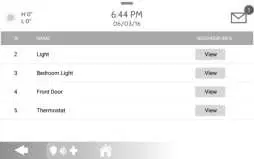
デバイスとポップアップの横にある「ビュー」が表示されるので、「Neighbor Nodes」というリストが表示されます。


近隣情報

Z-WAVEテストで確認
カウンター Z-Waveネットワークの数値表示を表示します。 失敗したコマンドを、個々のデバイス全体または個人から確認する。 設計されているネットワークは、少なくとも98%の承認と失敗率を持っている必要があります。


Z-WAVEのテスト
カウンター

Z-WAVEのテスト
コマンドを自動ルート無しにして下さい
コマンドは成功し、センサーによって承認されました。このデバイスでコマンドを実行するには通常の自動Z-Waveネットワークルートを使用しませんでした(成功したためにZ-ウェーブネットワーク上で再アクセスされた)
コマンド自動ルート
コマンドは、センサーによって成功し、認識されました。このデバイス用のコマンドを実行するには通常の自動Z-Waveネットワークルートを使用します。
失敗したコマンドネットワークは、Z-Wave ネットワークが忙しくなるためデータ送信不可となりました。 コマンドが実行できなかった。
Z-Waveネットワークが忙しくなるため、データ送信不可。 コマンドが実行できなかった
Z-Waveネットワークがまだ安定していないため、ネットワークはアイドルオートルートコマンドを失敗しません。 コマンドが実行できなかった。
ネットワークは、デバイスへのZ-Waveネットワークのルートが成功していないため、オートルーティングコマンドが失敗しません。 コマンドが実行できなかった
すべてのリセット ネットワークを診断するよりも、すべてのカウンターが0に戻り、
詳細 渡されたコマンドや失敗したコマンドなどの個々のデバイスの詳細を表示します。 ここには、個々のデバイスのカウンターをリセットすることもできます。

Z-WAVEテストで確認
✓
Z-Wave診断 インストールされたZ-Waveネットワークのグラフィカルな表現を表示します。 ネットワークの既知の作業ルートや、個々のデバイスがネットワークを閲覧できます。 キーチャートを使用して、どのデバイスがノードを繰り返すかを明確にするために、強力な信号または別の場所に移動する必要がある。


✓
Z波の診断

Z-WAVEテストで確認
高度なZ-Wave診断 高度Z-Waveの診断はネットワークの健康テスト、中継器のテスト及び最後の働くルートへのアクセスを提供します。
ネットワークヘルステスト ネットワーク上で最小値、最大値および平均ノード応答時間を表示します。


中継器テスト ネットワーク上で専用のZ-Waveリピータへの接続をテスト
Z-WAVEのテスト
最終作業ルート ネットワーク上の特定のノードの最後の作業ルートを表示します。 また、静的「粘着性」ルートを設定することができます

パワーGテストでそれを見つける
PowerGテスト PowerGセンサーをピンで止め、信号強度が返されます。 平均信号強度を24時間以上表示し、PowerG PIR CAMイメージを確認することができます。


パワーグテスト
※本試験にアクセスするためには、電源カードをパネルに設置する必要があります。

ZIGBEEテストはそれを見つけます
ジグビー テスト Zigbeeセンサーの最後の信号強度、平均信号強度および電池電圧を参照してください。


入るコード (1111, 2222) 強度は:
システムテスト
- よい
- 貧しい
ジグビーテスト
-信号無し
※このアイコンの為にはジグビー娘カードをインストールする必要があります

パネル ガラスの壊れ目テストはそれを見つけます
パネル ガラス壊れ目テスト ランプのマイクを、クラスプテストやガラスブレイク試験で検査します。 必要に応じて、検出器とマイクの内蔵が適切に機能することを確認します。 パネル ガラスブレイクは、インストーラ設定でこのテストにアクセスできるようにする必要があります。


試験・検査 試用開始時に「実行」を選択します。 サークルがターンする イエロー 巧妙なクラスプテストが検出され、マイクロホンは聞きます。
パネル ガラスの壊れ目テスト
サークルがターンする 緑がかった パネルが検出される適切なガラス壊れ目の頻度を聞きます。

パネル ガラスの壊れ目テストはそれを見つけます
ガラス壊れ目警報テスト モード 「スタート」を選択すると、パネルガラスブレイクディテクタがガラスブレークシミュレータでトリップできる15分のテストモードが可能になります。 警報を中央駅に送ります。 画面の指示に従って、適切なテストを確実にします。


パネル ガラスの壊れ目テスト

パネル ガラス壊れ目検出の条件

検出区域 - 90度目のライン-障害無し- 15ftまでパネルから3ftの最低
パネルのインストールの要件: - 壁に取り付けられた電源接続 - パネルガラスブレイク検出を有効にします-「とにかく」または「試行」に応じて
ガラスの要件 - 緩和されたガラス - 1/8"t0 1/4 " - めっきガラス -1/8」〜4インチ-絶縁ガラス - 1-/8"から1/4" - 窓はフレーム化する必要があります - 12"
プログラミング

DUAL PATH TEST FIND IT
有効化すると、デュアルパス接続により、IQ パネル 2 は、同時に信号と通信のためにセルラーおよび Wi-Fi ラジオの両方を使用することを可能にします。
デフォルトでは、デュアルパスコントロールが有効になっています。 無効にするには、ボックスの「チェック解除」をオンにします。


デュアルパスが正しく接続されていることを確認するために、二重パスWi-Fiテストを実行することもできます。 標準のWi-Fiテストとは異なり(ルータへの接続をチェック)パネルはブロードバンド接続を確認できます アラーム.com.
DUAL PATH TEST

娘カードテストで見つけました
娘カードテスト インストールされた娘カードの完全性をテストします。 スロットは、ポップアップしません “グレー” アウトし、テストにアクセスできない.
利用可能なカードに「Run」を選択して、テストを開始します。 場合によっては、パネルが「パス」または「失敗」の結果を示す数分後にテストを服用することがあります。

検査結果が「失敗」で2倍にチェックすると、娘カード接続を再起動し、再びテストを再実行します。

パネルテストはそれを見つけます
✓
パネルテスト 一度に、または1回ですべてのパネルプロセスを実行しテストします。


個々のテストや「Run All」を実行して、すべてのプロセスのテストを行います。
✓
一度に全てのテストを実行してサイレンを鳴らします。


ユーザー管理が見つけられる
IQ パネル 2 は 242 ユーザー コードまで保持できます。 ディーラー、インストーラー、マスターのユーザーコードのみでユーザ コードを作成または編集できます。 コードを作成したら、すべての情報は「ユーザータイプ」を除いて編集できます。
ユーザー タイプ アクセス レベル 仕切りアクセス
ディーラー すべての設定、マスターリセットと変更へのアクセス Dealer 連絡先情報 すべてパーティション
インストーラー すべての設定 全パーティション
マスター すべてのユーザー関連機能と設定、Wi-Fi接続、ユーザ管理、サウンドアプリおよびセンサーのカスタマイズを含むすべてのパーティション
ユーザーアーミング/ディスアーム ユーザは、割り当てられたパーティションのみにアクセスすることができます
ゲストのArming/Disarming ユーザーが割り当てられたパーティションのみにアクセスできる
ダース・ディスアーミング(ただし、セキュリティプロバイダーにデュルス信号を送信)。 各パーティションは、ユニークなデュレスコードを取得します

ディーラーブランディング*
ディーラーブランディング ここには、任意のブランディングニーズのためのディーラーの連絡先情報、ロゴ、ヘルプビデオとビルボードをカスタマイズできます。
コンタクト ディーラー名、メール、電話番号、郵便番号、ウェブサイトおよびタグの行を編集する
ロードヘルプ動画 エンドユーザートラブルシューティングを支援するヘルプビデオの交換または追加
負荷注文のロゴ 封筒を交換するパネルに会社のロゴを追加します。
ディーラーブランディング設定 有効/無効画面の掲示板の写真ロック機能
画面上の掲示板 ユーザーが削除できないフォトフレームに広告画像を追加してください。
※このページは、ディーラーコードのみでご覧いただけます。

ディーラーブランディング*
コンタクト 連絡先情報をカスタマイズし、「ホーム画面」ヘッダーの右側にある「お問い合わせ」に表示したいものを決定します。 ディーラーコンタクトフィールドでは最大50文字、タグライン2まで対応可能。

ABCセキュリティオートメーションとセキュリティ
アトランタの優先順位
ディーラーのブランド化
798-123-4567 ジョンディオ@abcsecurity.com
コンタクト
ABCSecurity.com のサイト
※このページは、ディーラーコードのみでご覧いただけます。

ディーラーブランディング*
負荷注文のロゴ マイクロSDカードでパネルにカスタムディーラーロゴをロードします。 画面右上の「封筒」アイコンを、表示の右上隅に置き換えます。

カスタムロゴをロードする
ロゴの要求:
- 「ロゴ」というフォルダに保存 - 200 x 100ピクセル(またはそれ以下) - JPEGやPNG
※このページは、ディーラーコードのみでご覧いただけます。

ディーラーブランディング*
画面上の掲示板 写真を4枚までロードしてロックする。マイクロSDカードをフォトフレームスクリーンセーバーの一部として使用した、Dalerの写真を最大4枚に転送します。 エンドユーザが、デアー写真を削除することはできません。


画面上の掲示板
撮影条件:
- 「掲示板」のフォルダに保存 - 1280 x 800ピクセル(またはそれ以下) - JPEGやPNG
※このページは、ディーラーコードのみでご覧いただけます。

ディーラーブランディング*
ロードヘルプ動画 SDカードでカスタムヘルプビデオをアップロードします。 顧客のためのビデオのトラブルシューティングや、当社の組み込み動画の使用。


ロードヘルプ動画
ビデオ条件:
- 「ビデオ」というフォルダに保存された-アスペクト比:1280 x 800 - ファイルの種類:.m4v - 総ストレージ容量:200MB NOTE: SDカードを外す前に、「設定」に移動し、SDカードに触れて「アンマウント」を選択します。
※このページは、ディーラーコードのみでご覧いただけます。

WI-FIに接続して見つけます
Wi-Fiネットワークに接続するには、以下の手順に従ってください。
上部メニューバーからスワイプし、設定を選択します。
タッチアドバンスト設定(インストーラコード)
既にアクティブでないとWi-Fiを有効にします
リストにネットワークが表示される。 目的のネットワークに触れ、キーボードを使用してパスワードを入力します(必要に応じて)
それから「Wi-Fi」に触れて下さい

天気がよく見つかる

今日の予測 今日の天気予報は、降水量と高低温度のグラフィカルな表現で気象アイコンに表示されます。
4日間の天気予報 天気予報を4日間の天気予報にするために天気のアイコンをタップします。 日々の最新情報を発信しています。 アラーム.com サービス。 (無線LAN接続の天候の表示や更新は不可)


ヘッダーの左上隅にある気象アイコンに触れる
4日間の天気予報を明らかに
所在地:東京都 気象報告は、入力したzipコードで示されている場所に基づいて行われます アラーム.com アカウントを作成したときに

写真フレームが見つけます
フォトフレーム IQ パネル 2 は、使用していないときにデジタル写真を表示するために設定できます。 「フォトフレーム」と呼ばれるこの機能は、「写真枠の設定」で変更またはオフにすることができます。 (メニューバーからスワイプ)

ディスプレイタイプ お使いのフォトフレームに表示タイプを選択します。 完全にオフにするために、それを回すためにオプト
映像または表示
先読み・「天気時計」

フォトフレームアプリボタンで見つけます
写真を追加: SDカードを使用して新しい写真を追加したり、パネルのWiFi接続を使って複数の「Wi-Fi」フォトセットのいずれかをダウンロードしてください。 アンドロイド携帯電話は、青色を直接転送することもできます。
設定: オフからオンまでフォトフレームの「ディスプレイタイプ」を変更したり、「時計を回転させる」画面セーバーを有効にします。 移行の変更、表示時間を調整し、自動オン/オフ回数を設定

写真フレームの設定で確認
所要時間1分 各画像がライブラリーの次のイメージに移行する前に表示されるまで(1,2,5分)
各画像間で効果 分解する遷移(黒色に与え、溶解)
有効にされた表示写真をランダムまたは順次順序で表示して下さい
ディスプレイタイプフォトフレーム パネルが使用されていないとき、画面に表示するものを選択します。 (オフ、フォトフレームと気象時計)
開始時間10分 前回タッチ後待ち時間を選択した表示タイプを開始する時間を選択します。 (1,5 10,15,20,25,30分)
ナイトタイムモード開始時刻 11:00 PM 表示、音声または煙突が完全にシャットダウンしたときに時間を決定します。 (液晶・音声・煙を夜間に消すためにこの機能を利用)
夜間モード終了時刻 6:00 AMは、睡眠後に表示や音声または煙の「起きる」時間を決定します。 (この機能を使用して、LCDや音声および/または朝に戻って煙をオンにします)
ナイトタイムモード設定表示 夜間モードの開始/終了時刻が制御する機能(ディスプレイ、音声および/または Chimes)を選択する
項目 デフォルト記述

SDカードから画像をロードする


1- SDカードに写真をロード* 2パネルにSDカードをインサート 3-「フォトフレーム」アプリを開く 4 - 「写真を追加」5を選択 選択 "すべての写真を復元する"または「新しい写真を追加する」6- 7を読み込みます画像を待つ-一度読み込まれると、あなたはテストするために、「再生」を押すことができます。
写真を追加
- JPEG - 1280 x 800ピクセル(またはそれ以下) - 各5MB未満の画像は20枚以上で保存され、 "写真"というフォルダに保存されます。
カードはすべての方法でスライドします。 脱退、優しく押し出し、カードが湧き出る。


ソフトウェアのアップグレード
アップグレードソフトウェア WifiやSDカードを使ってパネルのソフトウェアバージョンをアップグレードします。
ネットワークを使用してアップグレード 更新とインストールのためのネットワークを検索します。 NOTE: UL/cUL の場合、リモートソフトウェアのアップロードは許可されていません
SDカードを使用してアップグレード 更新と新しいソフトウェアをインストールするためのSDカードを検索
SDカードによる設定の更新
設定テンプレートとパネルの設定をSDカードで検索
適切なパッチタグを使用してネットワークをダウングレードするシステムが適切に低下させることができます
Patch Tag サーバー上の特定のソフトウェア更新に対応するコード
パネルがバックグラウンドで新しいソフトウェアをチェックし、後で日付で適用できるようにローカルストレージにダウンロードすることができます。 デフォルト 有効化
自動背景チェックとダウンロード
IQ パネル 2 の間隔を決定します。ソフトウェア更新を探ります。 毎月1回、毎週の夜に利用可能なオプションがあります。 デフォルト 週1回
設定の記述 ·自動逆止の間隔

WI-FIを使ってソフトウェアをアップグレードする
最新機能が受けられるように、最新の状態に保つことは不可欠であり、バグから解放されます。
Wi-Fi を使用してソフトウェアの更新を実行するには、以下の手順に従ってください。
1- パネルがWi-Fiに接続されていることを確認し、インターネット接続を持っています。
2- ドロップダウンメニューから「設定」を選択し、「詳細設定」を選択します。 (インストーラ/デザーコード)
4 タッチ「ネットワークを使用してアップグレード」IQパネル2は、最新のソフトウェアアップデートをチェックします。 最新版のソフトウェアバージョンがあることを確認するメッセージが表示されている日付までパネルが表示される場合。
5。 ソフトウェアの更新が利用可能な場合は、パネルは自動的にダウンロードを開始します。
6- ダウンロードが完了すると、ポップアップメッセージが表示されますので、パネルを再起動する必要がありますソフトウェアをインストールするために。 「OK」をタップすると、パネルが更新をインストールし自動的に再起動します。
ソフトウェア機能が使用されず、パネルは使用しません
リモートでアップグレードするセットアップ。
3- タッチ「アップグレードソフトウェア」

SDカードによるソフトウェア更新はそれを見つけます
1-SDカードをコンピュータに入力します。 ( )※4gb~16gbの収納スペースで、4枚以上のSDHCカードを推奨いたします。) 2から現在のソフトウェアをダウンロード ディーラー。qolsys.com - チーム (ログインが必要です) 3- ファイルがダウンロードされると、ファイルをクリックして「解凍」または「開く」を選択します。 4 - SDカードにすべてのファイルをドラッグします。 他のファイルを削除し、安全にコンピュータからSDカードを削除 5- IQパネルの右上にあるスロットにあなたのSDカードをスライドさせます 2. 6- ドロップダウンメニューから「設定」7 - 「高度な設定」にタッチして、有効なインストーラーコードを入力します。 (デフォルトは1111です) 8- タッチ “アップグレードソフトウェア” 9- 接触 “SDカードを使用してアップグレード” 10 パネルは、パッチのSDカードを検索し、自動的にダウンロードを開始します. 11- パネルを再起動するために「OK」完全な接触を完了して下さい。 画面に触れない 処理は5分程度かかりますし、LEDが赤く変わるかもしれませんスクリーンは消えます、等。 パネルが家スクリーンを再起動した後、LEDは緑色になります。 次の5分では、パネルはバックアップパーティションを更新します。 電源を下回るか、またはこの時間11-の間にパネルを使用しないでくださいSDカード:(「設定」)その後、「SDカードをアンマウント」に触れます I重要: これらの手順を適切に実行できなかった場合、データの破損やパネルが生じる可能性があります。 失敗。

自動背景チェックとダウンロード
自動バックグラウンドチェック&ダウンロードを有効にすると、パネルは自動チェックインターバルに基づいて新しいソフトウェアバージョンをチェックすることができます(デフォルトでは週1回です)。
ドロップダウンメニューから「設定」を選択します。
「高度な設定」 (インストーラ/デザーコード)
「自動背景チェックとダウンロード」ボタンが必ず確認されていることを確認してください。
「自動チェックインターバル」を選択することで更新間隔を変更
質問 [email protected]までお問い合わせ下さい。
タッチ「アップグレードソフトウェア」

電池の取り替え

ドキ NOT 電池ケーブルを引っ張り、バッテリーの試しと取り外しを行います。


見つけること


について
キャリア: 現在のキャリアの細胞関係:信号無し、登録される等。 細胞信号強度:x/6バー、(xx/xxx)内部IMEI: アラーム.com ラジオ番号

について
モデムファームウェアバージョンモデムビルド番号ラジオファームウェアのバージョン
ラジオソフトウェアID PowerG RFバンド
総スペース: GB の利用可能な空間に示される総面積: メディアのために利用できるスペース 写真のための空白:写真に使用するスペースの破壊

パワーダウンで見つけます
以下の手順に従って、すべての電力を取除かないでください。 1つの場所から別の場所にパネルを移動する必要がある場合、バッテリーを差し込みたまま電源を抜くことは安全です。
質問 [email protected]までお問い合わせ下さい。

パネルの再起動はそれを見つける
パネルの体験が困難である場合は、オペレーティングシステムをリセットすることで解決できます。 1. . ドロップダウンメニューから「設定」を選択します。 2. . 選択します。 “高度な設定” その後、あなたのインストーラーコードを入力します 3. 「パネルリブート」を選択します。 4 パネルが再起動するのを待ってください
データの破損やパネルの故障が発生します。
?
質問 [email protected]までお問い合わせ下さい。

硬い再起動


パネルテストトラブルシューティング
パネルテストを実行し、失敗した場合は、次の手順で問題の修正を行います。
失敗した場合の記述をテストして下さい:
アーム・ディスクアーマーテストは、腕/警報操作の再起動パネルをリブートし、必要に応じてマスターリセットを実行して試験を繰り返す
カメラ テスト パネルのカメラ操作 再起動のパネル、必要ならばテストを再度動かして下さいマスターの調整を実行し、試験を繰り返して下さい
写真 撮影した写真がフォトフレームアプリに読み込まれていることを確認します
Help 動画 チェック ヘルプ動画がパネルにインストールされます。
電池はパネルのバッテリー健康を点検します 1) 電池が接続されていることを確認してください 2) テストが失敗し続けた場合、電池を交換して下さい
LEDグリーン/レッドチェックパネルLED操作 1) パネルを再起動し、再びテストを実行 2) マスターリセットと繰り返しのテスト

パネルテストトラブルシューティング
失敗した場合の記述をテストして下さい:
パネルのタンパー チェック・パネルのタンパ状態 1)バックプレートがしっかり保護され、正しく取付けられていることを保障するために点検して下さい。 2) 繰り返しテスト。
ACステータス チェックパネル AC電源の状態
インターネット接続チェックパネルのインターネット接続
Wi-Fi は、パネルが Wifi ネットワークに接続されているかどうかをテストします。
アップグレードサービス Qolsysサーバー1からパネルが更新を受け取ることができることを確認し、インターネットとWi-Fi接続を確認します。
Z-Wave チェックパネルのZ-WAVEモジュール操作
パネルのサイレンが正しく機能していることを確認してください(バーグラー、補助者、火災&CO)。
サイレンス

助けのビデオを読み込むことができません
画面がヘルプ動画をロードできない場合は、エラーメッセージが表示されます。 ビデオ(s)が要件を満たしていることを確認してください。


重要なお知らせ


UL/CUL住宅火災&ブルガリアインストール
この製品は、以下の基準に従ってテストされ、発見されています:UL1023家庭用バージャラーシステムユニット, UL985世帯火災警告装置ユニット, 住宅用消火器システムコントロールユニットとULC-S304セキュリティレベルI制御ユニット, イントラクション警報システムのためのアクセサリおよび受信機器. ULC の取付けのために住宅火災警報システム、CAN/ULC-S540 のインストールのための標準を示します:
- このインストールマニュアルで参照される互換性のある電源だけを使用してください。 24 hスタンバイ電源は、
火の申請と4hは、ハンブルグのみ適用(ACトラブルが60分以内にSRCへ送信される必要があります)。 - パネル上の信号の優先度は火、CO、バーグ、パニック、補助および洪水として置かれます。 - 火の取付けのための少なくとも1つの多用性があるリストされている煙探知器を使用して下さい。 - エントリー遅延は45秒(UL)と180秒( ULCセキュリティレベル1)を超えないものとします。 - 出口の遅れは120秒(UL)を超過しません。 - コントロール パネルは火警報通知のための天道3パターンを支えます-テスト伝送周期は住宅の消火の適用のための7日伝達のために置かれま、または住宅のための30日間
ブルグレーはアプリケーションのみを対象としています。
注意:: ULC 住宅用防火・バーグレー(ULC-S304 Level I)の設置は、日常的なテスト伝送用に設定された無線スーパービジョンウィンドウで、UL/ULCレジデンシャル火災のインストールには 4 時間に設定されます。 無線スーパービジョンウィンドウは、住宅のバーグレーのインストールのみに24時間に設定されます。 RFジャム検出を有効にします。 ULレジデンシャル火災の設置には、PG9913とPG9933(無線CO)をモデル化して使用しなければなりません。 二酸化炭素の探知器は制御装置から独立したT4 CO警報信号を提供し、12時間の警報期間の条件に従う24時間正常なスタンバイの時間を満たします。 コントロール パネルはT4可聴性のCO警報を24時間の常態スタンバイの後で少なくとも5分提供します。

UL/ULCの商業BURGLARY取付け
この製品は、以下の基準に従ってテストされてきました:UL1610中央ステーションバージャラーアームユニットとULC-S304コントロールユニット, 侵入警報システムのためのアクセサリおよび受信装置, セキュリティレベルI-II.
加入者制御装置は、バージャラーおよびホールドアップ警報システムのインストールと分類のための標準に準拠して保護配線、導体および付属品の接続のために提供し、米国でULC-S301、CCA C22.1、カナダ電気コード、パートI、安全規格に従って、またはカナダに侵入警報システムのインストール、検査およびテストのためのULC S302 標準。
この製品は、次のカテゴリにリストされているUL / ULCです。 AMCX / AMCXCセントラルステーション警報ユニット、UTOU/UTOU7コントロールユニットとアクセサリ、家庭用システムタイプNBSX / NBSX 7世帯防犯装置単位。 こちらの商品リストの詳細は、ULホームページに掲載された公式一覧ガイド(英語)をご覧ください。電子メール: [email protected]) オンラインディレクトリセクションの下。
プログラミング:インストールマニュアルのノートは、UL/uLCリストされたインストールのためのシステム構成を記述します。
UL/ULC商用バーグラリーのインストールのこのインストーラマニュアルの176ページにある「PowerGセンサー」に記載されている唯一のパワーGセンサを使用します。 UL/ULC の商業ビルにハードワイヤー入る地帯は使用できません。 UL/ULC 商用バーグの設置については、仕切りの評価は行いません。 有効なユーザコードをこのシステムにアームするように要求します。

UL/ULC の商業用バークラリー・インストレーションは、
UL1610 の標準的なか暗号化されたライン保証サービスおよび ULC-S304 セキュリティ・レベル I-II/A3 活動的な通信チャネルが付いている中央場所:
- インストールは、セルラーデータネットワーク上のイベントを送信し、必要な細胞通信器を使用する必要があります
対応するSur-Gard System I/II/III/IV/5受信機に。 - 通信経路の監督窓は90年代の心拍と妥協で180秒に設定されます
検出は3分以内に行われます。 パネルは暗号化されたライン保証 AES256 を使用します。 NIST証明書C668。 - 無線スーパービジョンウィンドウが有効化し、4時間に設定されなければならない-オープン/閉鎖の承認は、有効にされる必要があります。ULC-S304準拠のインストールにはWi-Fi接続も使用して、ネットワーク機器用の電源を確保します
ハブ、スイッチ、ルーター、サーバー、モデムなどは、24 hスタンバイの促進が可能な無停電電源(UPS)や予備バッテリーまたは制御ユニットによってバックアップまたは供給されます。 - エントリー遅延は60秒(UL)と60秒を上回らないものとします。 - 出口の遅れは60s (UL)および45s ( ULCの保証レベルIIを超過しません。

UL/ULC の商業用バークラリー・インストレーションは、
コントロールユニットの保護:ローカル制御装置および地方の電源は、次の方法で保護する必要があります。
- 制御装置および可聴アラーム装置は24時間武装した保護された区域にある必要があります。 - 各仕切りは制御装置および可聴アラーム デバイス電源を保護する区域を武装しなければなりません。 おすすめ
各パーティションに武装した重複保護が必要な場合があります。 警報を起こさないでこの保護された区域へのアクセスは、すべての仕切りが武装していることを要求します。 - 上記のすべてのケースでは、制御ユニットの保護領域は、Cellular/Wi-Fiなどのパケット切替(ネットワーク)通信を採用するインストールには、次の推奨事項に従う必要があります:
- 冗長サーバー/システムおよびバックアップ電力を持つインターネットサービスプロバイダを選択します。 - ルーターは、ファイアウォールが有効化し、「サービス拒否」攻撃から識別および保護する方法を有するものとします。
(i.e.) ”spoofing”)

UL/ULC の商業用バークラリー・インストレーションは、
ユーザー情報:
- インストーラは、ユーザーのマニュアル-サービス組織名と電話番号でユーザーおよびノートに助言する必要があります。プログラムされた終了時刻とエントリ時間 - システムを毎週テストするための指示 - インストールコードがシステムを武装したり、システムを解散できないことに注意してください - ドッカーは、システム情報(例えば、コード、バイパスメソッドなど)を与えないユーザーに注意すべきです
カジュアルなユーザー(サービス人など)と24時間以内に期限切れになるコードのみを出す -偽の警報や不当な操作が期待される可能性のある条件の特定
製品:システムを武装させ、出口の遅れを尊重しないし、保護された前提に入り、システムを武装させるためのエントリー遅延が偽警報を引き起こす可能性を尊重しない。 - 制御装置は保護配線、コンダクターおよび付属品の接続にで与えます
信号受信センターバージャラー警報システムおよび操作のための標準、またはCAN/ULC S302に従う、インストールの標準的な、点検および侵入警報システムのテスト。 付録C(情報)、偽警報防止機能も参照してください。

FCC & はカナダのコンプライアンスステートメントを正式に
このクラス[B]デジタル機器は、カナダ干渉解析装置規則のすべての要件を満たしています。 セット・アカレイル ヌネリケ デ ラ スカルテ [B] は、カナダのレグレメント・シュール ル・マルメリア・デュ・カナダを率いています。
注意! 放射線曝露制限を規定する装置です。 この送信機に使用されるアンテナは、すべての人から少なくとも20 cmの分離距離を提供し、他のどのアンテナやトランスミッタと組み合わせて接続または動作してはならないためにインストールする必要があります。 このデバイスはFCC規則のパート15に準拠しています。 操作は、次の2つの条件に従うものとします。 (1)この装置が有害な干渉を起こさない可能性があるため、2つは受信した干渉を受け入れる必要があります。

FCC及びISED CANADAの燃焼安定性は、継続して維持され...
この装置は、FCC規則の15の一部を追及し、クラスBデジタル機器のための限界に従うためにテストされ、発見されました。 これらは、住宅の設置における有害干渉に対して合理的な保護を提供するように設計されています。 この装置は、無線周波数エネルギーを発生させ、使用し、放射する可能性があり、指示に従ってインストールされていない場合、電波通信に有害な干渉を引き起こす可能性があります。 しかし、特定のインストールでは干渉が起こらないという保証はありません。 この装置が、機器をオフにして決定することができるラジオやテレビ受信に有害な干渉を引き起こした場合は、次の対策の1つ以上の方法で妨害を補正しようとすることをお勧めします。
—受取アンテナを回復するか、または再配置して下さい。 —機器と受信機の分離を増加させる。 — 受信機が接続されている回路とは異なる出口に機器を接続します。 —ディーラーや経験豊富なラジオ/テレビ技術者が助けを借りて対応


項目 変数 IQ パネル 2
プラットフォーム Android OSのアンドロイド5.1
LCDの表示サイズ 7" LCD
決断 1280 x 800
タッチスクリーンのタイプ容量性ガラス多接触
ユーザコード 最大 242 ロールベース (ディーラー、インストーラー、マスター、ユーザー、ゲスト、デュール)
無線WiFi Wi-Fi802.11 a/b / g / n / ACデュアルバンド2.4 / 5ghz - 内蔵ルータ機能を含む
映像センサー 5台まで対応 アラーム.com 映像センサー(含まれている場合)
Z-Waveは152台の装置(80のライト、15スマートなソケット、20ロック、10のサーモスタット、21 Miscの6つのガレージのドア)まで支えます
セルラーLTE(バンド2,4,5,12,13,17)
安全R/F 128までのRFの地帯。 IQ パネル 2 は暗号化された 319.5MHz を使用します。 IQ パネル 2+は、SKUによって次の1つとPowerGを使用します:暗号化された319.5MHzの345MHzか433MHz。
Bluetooth QualcommのBluetooth低エネルギー(BLE) 4.0
Hardwire はワイヤーで縛られた x2 2 の非動力を与えられた閉鎖したループ回路に 4.7k EOL 抵抗器を入れました
サイレン出力ワイヤリングx1 1制御出力(オープンコレクタ)、シリーズに配線された12v電源と最大300mA。 NOTE: UL/cUL の場合、外部サイレンは補足的な使用だけのため
フラッシュ・メモリの内部貯蔵12GB NANDのフラッシュ
SDカードスロットプッシュパスマイクロSDスロットx 1
明るさ 300のcd/m2 ·RGB 24bit

項目 変数 IQ パネル 2
LEDインジケータステータスLEDグリーン(未舗装)、赤(アーメッド)
スピーカーステレオ1W x 2ステレオスピーカー(音声統一)
カメラの前部カメラ5MPは焦点を固定しました
マイクロホンマイク ステレオマイクロフォン x 2
サイレンピエゾSPL UL985のための最低85dB
タンパー・タムパースイッチによる改ざん防止ボタン
電池のタイプ リチウムポリマー 3200mAh. ばね力の技術(シンセン) CO.、株式会社モデル SP584646-1S2P
ボタンは、右サイドのボタンをスリープ/スリーピング、ハードリブート、およびクリーンスクリーンキャンセルに使用する
機械寸法 5" H x 7.75」W X .75」(195mm x 130mm x 23mm)
電源AC/DCの外的な差込式のアダプターの出力:5v – 7v 1000mA CCは、100-240VAC 50/60Hzを入れました。 UL/cUL の 120vAC で評価されるアダプター
マウントバックプレートウォールマウントまたはテーブルトップ(スタンド付き)
証明 UL/cUL/ULC UL/CULの住宅火およびバーグレーおよびUL/URC商業バリー警報制御装置。 規格と迎合的:UL985、UL1023のUL1610、ULC-S545、ULc S304
FCC 2AAJXQS-IQPANEL2 (別のFCC IDの付加的なモジュールを含んでいます)
ノム・アンス・カティフィコド: ANC1901A00018806
温度操作 0から49C、最大93%の相対湿度、屋内で乾燥している普通の場所だけ使用
貯蔵-20から50C

ドア/窓 QS1133-840UL、(ULはM / Nをリストしました:60-362N-10-319.5)、QS1135-840、Q S1136-840、QCS1137-840
ドア/窓 - 衝撃センサーQS1138-840
ヴァニシングドア/窓コンタクトQS1134-840UL、(ULはM / Nをリストしました:IQミニ)
PIRのモーションディテクタQS1230-840UL、(ULはM/Nをリストしました:60-639-95R)、QS1231-840
ガラスブレークディテクターQS1431-840UL(ULはM/Nをリストしました:IQガラス-S)
煙探知器 QS5110-840UL
無線COの探知器QS5210-840
ハードワイヤー トランスレーター QS7130-840、QS7131-840

ドア/窓 PG9945UL RF/CB、PG9307UL RB、PG909のPG9312UL CB
ドア/窓 - 衝撃センサーPG9935ULのCB
デュアルテック(PIR+マイクロウェーブ)モーションディテクタPG9984(P)UL CB
ガラス破壊の探知器 PG9922UL CB
熱探知器 PG9936HUL RF
Keyfobs PG9929、PG9939、PG99049、PG938UL CB
屋外のモーションディテクタPG9902、PG9974 (P)、PG9544のPP9994(P)UL CB
PIRのモーションディテクタPG9904 (P)、PG9914、PG 9924、PG9834(P)は、PG 9862、PG98%CBを囲みます
サイレンPG9901、PG9911UL RF/RB
煙探知器PG9916、PG9926のPG9936UL RF
無線COの探知器PG9913、PG9933UL RF
無線中継器PG9920ULのCB
ヴァイシングドア/窓はPG9303ULのCB、PG9975UL RBに接触します
無線コンバーターPG9WLSHW8UL RFB CBにワイヤーで縛られるPowerG
NOTE: 上記表のUL CBでマークされているPowerGセンサーのみ、UL/ULCレジデンシャルおよび商用バーグ(UL1610 / ULC-S304 Security Level I-II)にリストされたインストールで使用されるものとします。 上記表のUL RBにマークされている装置は、 UL / ULC住宅バーグ(UL1023/ULC-S304セキュリティレベルI)でのみ使用されます。 UL RF を上表に印を付けた装置は、UL/ULC の住宅火(UL985/ULc-S545)でリストされた取付けで使用することができます。
探知器のタイプ モデル

PIRのモーションディテクターWS4904PUL、WLS914-433UL
ガラス破壊の探知器 WLS912L-433UL
煙探知器WS4936UL
無線COの探知器WS4933UL
Keyfobs WS4938UL、WL4939UL
チルトセンサーWS4965UL
洪水の探知器WS4985UL
探知器のタイプ · ドア/窓WS4945UL ・ 中継器WS4920UL

引込められたドア/窓は SW-ATT-RDWULに接触します
PIRのモーションディテクタ SW-ATT-PIRUL
ガラスブレークディテクター SW-ATT-GBUL
煙探知機 SW-ATT-SMKTUL
無線COの探知器 SW-ATT-COUL
中継器/信号ブースター SW-ATT-RPTR4UL
Hardwire トランスレーター SW-ATT-TAKRFUL
探知器のタイプ ・ドア/窓 SW-ATT-V2UL・キーフォブSW-ATT®

IQ パネル 2 QS9201-1200-840 QS9202-1200-840
IQ パネル 2+ Verizon QS9201-1208-840 QS9201-5208-840 QS9201-4208-840
Telus QS9207-1208-124 QS9207-5208-124 QS9207-4208-124
UL のスタッドに合わせて下さい。 S985、1023。 ULCの補助金 C1023 及び ULC Std S545 に証明される 1610
Qolsys株式会社 独自に。 許可なく複製することは禁止されています。
ユーザーまたはスタッフが通常1日以内に回答します。あなたの質問が次の人の助けにもなります。
最初の質問を投稿しましょう。他のユーザーや当チームが回答します。