JA
Humax logo
公式取扱説明書

Humax Cable Modem (HGD310)

22 ページ·440 KB·モデム·PDF·ENDEFRITNLJA
Humax Cable Modem (HGD310)
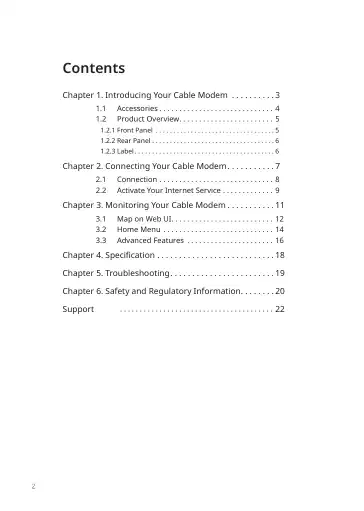
目次 24セクション ユーザーマニュアル · ケーブルモデム HGD310 · 第1章 第一章 ケーブルモデムの導入 · 1.1 付属品 · … 表示非表示
Page 1 of the Humax Cable Modem (HGD310) user manual — ケーブルモデム HGD310
1ページ · クリックして拡大
1ページ

ユーザーマニュアル

ケーブルモデム HGD310

このマニュアルではHGD310を説明します。

Page 2 of the Humax Cable Modem (HGD310) user manual — ユーザーマニュアル
2ページ · クリックして拡大
2ページ
Page 2 of the Humax Cable Modem (HGD310) user manual — ユーザーマニュアル
Page 3 of the Humax Cable Modem (HGD310) user manual — 第1章 第一章 ケーブルモデムの導入
3ページ · クリックして拡大
3ページ

第1章 第一章 ケーブルモデムの導入

HUMAX製品を購入いただき、ありがとうございます。 製品の設置、使用および維持を最大限に安全に行えるように、この取扱説明書をお読み下さい。

利用者のマニュアル情報は、予告なく変更される場合があります。 各商品により若干異なる場合がございます。また、イラストの目的はイメージが異なりますので、実際に見る画面と異なる場合があります。

Page 4 of the Humax Cable Modem (HGD310) user manual — 1.1 付属品
4ページ · クリックして拡大
4ページ

1.1 付属品

Humax Cable Modem (HGD310) — 1.1 付属品 diagram (page 4)
図 1

下記項目は、お客様のパッケージに記載されています。

DC電源アダプタクイックインストールガイド

クイックインストールガイド ·イーサネット ケーブル モデム

Page 5 of the Humax Cable Modem (HGD310) user manual — 1.2.1 フロントパネル
5ページ · クリックして拡大
5ページ

1.2 商品概要

1.2.1 フロントパネル

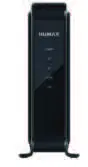
ケーブルモデムは、作業状況を示すフロントパネルにLEDを持っています。 ケーブルモデムが正しく動作することを確認するために、下の表を参照することができます。
Humax Cable Modem (HGD310) — 1.2.1 フロントパネル diagram (page 5)
図 2
Humax Cable Modem (HGD310) — 1.2.1 フロントパネル diagram (page 5)
図 3

作業状況を確認するためのLED

LED運営会社 パワーグリーンオンパワーは上にあります。 オフ電源がオフです。 DSグリーンオンダウンストリーム信号チャネルがロックされます。 グリーン・リンクダウンストリームスキャンは進行中です。 ソフトウェアアップデート(オーバーエアー)は進行中です。 オフダウンストリームチャンネルがロックされていない。 USグリーンオンアップストリーム信号チャンネルがロックされます。 グリーン・リンクアップストリームスキャンは進行中です。 ソフトウェアアップデート(オーバーエアー)は進行中です。 オフアップストリームチャンネルがロックされていない。 オンラインでのグリーンオンケーブルモデムはオンラインです。 グリーン・リンクケーブルモデムはオフラインです。 LANグリーンオンLANポートに接続します。 グリーン・リンクLANポートを介してデータを送信する。 オフLANポートに接続されていないデバイス。
Page 6 of the Humax Cable Modem (HGD310) user manual — 1.2.3 ラベル
6ページ · クリックして拡大
6ページ

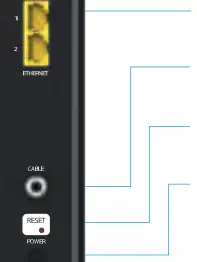
1.2.2 リアパネル

バックパネルは、次の図の接続とボタンを提供します。

図 - クリックして拡大
図 - クリックして拡大

エーテルネット ローカルPCや他のイーサネット対応デバイスを接続するために、Ethernetポートを使用します。

ケーブル 同軸ケーブルを接続してインターネットサービスを利用します。

リセット ボタンを10秒後に押して、工場出荷時の設定に戻します。

パワー DC電源アダプタをコンセントに接続します。

目的のみ。 お客様がサービスプロバイダがガイドをしている場合を除き、ボタンを使用しないでください。 工場出荷時リセットが作動すると、ケーブルモデムの設定はファクトリーのデフォルト設定に戻ります。

1.2.3 ラベル

ラベルはケーブルモデムの側面にあります。 特定のケーブルモデムIDが含まれているため、サービスプロバイダまたはHUMAXテクニカルサポートに連絡する際に必要となる場合があります。

インターネットサービスを受けるには、サポートのためにサービスプロバイダに連絡する必要があります。 モデムラベルに、モデル名やシリアル番号、MACアドレスを記載したファイルを提供する必要があります。
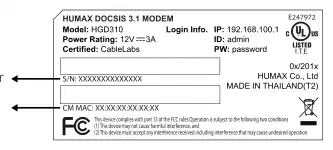
図 - クリックして拡大
図 - クリックして拡大

シリアル番号・MACアドレス

Page 7 of the Humax Cable Modem (HGD310) user manual — 第2章 ケーブルモデムを接続する
7ページ · クリックして拡大
7ページ

第2章 ケーブルモデムを接続する

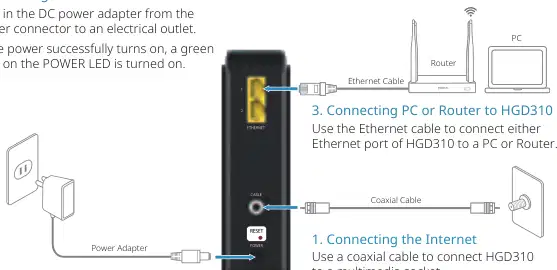
下記の手順で製品をインストールし、インターネットサービスを有効にします。

2. パワーリングオン

電源コネクタから電気出口までDC電源アダプタを接続します。

図 - クリックして拡大
図 - クリックして拡大

電源が正常に点灯した場合、POWER LEDの緑色光がオンになっています。

3. PCまたはルーターをHGD310に接続するには、イーサネットケーブルを使用して、HGD430のEthernetポートをPCやルータに接続します。

HGD310をマルチメディアソケットに接続するには、同軸ケーブルを使用します。

  • 電源アダプターは、この製品にのみ使用してください。 アダプターは、他のアダプタを使用することで製品にダメージを与えることがあります。
  • 追加のデバイス(例:PC、ルーター、ゲーム機など)を1st Ethernetポートが使用している間、2nd Ethernetポートに接続したい場合には2つのIPアドレスが必要です。 接続前にインターネットプランとパッケージをチェックするために、サービスプロバイダにお問い合わせください。
  • リンク集計機能を使用する場合は、3.3 の高度な機能 > このドキュメント内のリンクアグリゲーションセクションを参照してください。
Page 8 of the Humax Cable Modem (HGD310) user manual — 2.1 接続
8ページ · クリックして拡大
8ページ

2.1 接続

下記の手順で製品をインストールし、インターネットサービスを有効にします。 ただし、事前に警告をお読みください。

ケーブルの接続を解除して、雷やパワーサージによる損傷を回避します。

1. 同軸ケーブルを接続して下さい

HGD310をインターネットに接続するために同軸ケーブルを使用して下さい。

壁ソケットからHGD310のケーブル港に同軸ケーブルの接続して下さい。

ケーブルスプリッタを使用する場合

.. 壁ソケットからケーブルスプリッタに同軸ケーブルを接続します。

. . ケーブルスプリッタからテレビに別の同軸ケーブルを接続します。

. . ケーブルスプリッタからHGD310のケーブル ポートに他の同軸ケーブルの接続して下さい。

エリア。 ケーブルスプリッタの別途購入が必要です。

2. パワーリングオン

電源コネクタから、DC電源アダプタを電気出口に接続します。

電源が正常にオンにすると、フロントパネルのPOWER LEDは点灯します。

3. PCまたはルーターを接続して下さい

ルーターまたはPCをHGD310に接続するイーサネット ケーブルを使用して下さい

イーサネットケーブルの1つの端をHGD310のETHERNETポートに接続し、もう一方はルーターまたはPCのEthernetポートに繋がります。

Page 9 of the Humax Cable Modem (HGD310) user manual — 2.2 お使いのインターネットサービスを有効にします
9ページ · クリックして拡大
9ページ

2.2 お使いのインターネットサービスを有効にします

Comcast Xfinityのセルフアクティベーションプロセスを使用してインターネットサービスをアクティブ化します。

自己活性化プロセスを開始する前に

下記の情報を必ず収集してください。

  • 通勤口座番号
  • 電話番号(Comcastアカウントで承認)

1 お使いのケーブルモデムに接続されたPC上の電源.

2 PCのWebブラウザを開きます。 Xfinity のセルフに自動的にリダイレクトされます。

アクティベーションページ。 Xfinity の自己活性化ページにリダイレクトされていない場合は、次のウェブサイトを参照してください。 https://xfinity.com/activate

  • 購入モデムをインストールして活性化: <a href="https://xfinity.com/インターネットセットアップ"rel="nofollow noopener"> https://xfineity.COM/Internetsetup</a>
  • ホーム ネットワークサポート: <a href="https://xfinity.com/インターネット サポート"rel="nofollow noopener" target=" blank"> https://xfineity.co/Internetsupport</a>

3 Xfinity 情報を提供し、自己活動プロセスを完了して下さい。

Xfinityモバイルアプリの利用

1 AppストアまたはGoogle PlayTMでXfinityアプリをダウンロードします。 既にお持ちの方

2 アプリを開き、Xfinity ID でサインインします。

Xfinity アプリをお持ちの方は、最新バージョンにアップデート済みです。

3 オンライン取得する手順に従ってください。

コモキャストXfinity ・PC利用

Page 10 of the Humax Cable Modem (HGD310) user manual — 2.2 お使いのインターネットサービスを有効にします
10ページ · クリックして拡大
10ページ

Xfinityの自己活動プロセスを完了できない場合

1-800-XFINITY(+1-800-934-6489)でコンタクトコンキャストXfinityカスタマーサービスセンターを通じてインターネットサービスを活性化できます。

以下は、情報です。

  • モデムメーカー:HUMAX
  • モデムモデル番号:HGD310
  • シリアル番号:シリアルナンバーは、ケーブルモデムの側面にある製品ラベルにあります。
  • モデム MACアドレス:MACの住所は、ケーブルモデムの側にいる製品ラベルにあります。

インターネットサービスを有効にする前に

下記の情報を必ず収集してください。

  • チャーター口座情報
  • モデムモデル番号:HGD310
  • シリアル番号:シリアルナンバーは、ケーブルモデムの側面にある製品ラベルにあります。
  • モデム MACアドレス:MACの住所は、ケーブルモデムの側にいる製品ラベルにあります。

チャータースペクトラムでインターネットサービスを活性化

2つの方法のいずれかを選択し、インターネットサービスを有効にします。 1. . 下記サイトをご覧ください。 https://activate.spectrum.net/ インターネットサービスを活性化するためのプロンプトに従ってください。

2. コールチャータースペクトラム1-833-267-6094

毎月のインターネットサービス請求書に記載された情報

チャータースペクトラム

Page 11 of the Humax Cable Modem (HGD310) user manual — 第3章 第三章 ケーブルモデムを監視する
11ページ · クリックして拡大
11ページ

第3章 第三章 ケーブルモデムを監視する

Web UI を介してケーブルモデムの状態を簡単に確認することができます。 マイクロソフト・インターネットのエクスプローラ、Google Chrome、Mozilla FirefoxまたはApple SafariなどのWebブラウザでWindows、Macintosh、UNIX OSに使用できる Webベースのユーティリティ。

下記の手順に従って、ケーブルモデムにログインします。

1. 有線LANポートとPCのLANポート間のイーサネットケーブルを接続します。
2. PCのWebブラウザを開きます。
3. エントリー https://192.168.100.1 アドレスバーに、Enterキーを押します。
4. IDとパスワードを入力してください。 デフォルトIDとパスワードは、ケーブルモデムのラベルを印刷します。 ケースに敏感なもの。
5. ログインボタンをクリック
Humax Cable Modem (HGD310) — 第3章 第三章 ケーブルモデムを監視する diagram (page 11)
図 7
Page 12 of the Humax Cable Modem (HGD310) user manual — 3.1 Web UIのマップ
12ページ · クリックして拡大
12ページ

3.1 Web UIのマップ

下記の手順で製品をインストールし、インターネットサービスを有効にします。 ただし、事前に警告をお読みください。

ヘッダーは、Webページの一番上に常に表示されます。 製造元/モデル名、インターネットステータス、ヘルプメッセージおよびシステム設定を見ることができます。

Humax Cable Modem (HGD310) — 3.1 Web UIのマップ diagram (page 12)
図 8 · 3.1 Web UIのマップ

ログアウトインターネットヘルプシステムメーカー/モデル名

  • メーカー/モデル名
  • インターネットのステータス:インターネットの状態を表示します。
  • i Icon: 各ページでヘルプメッセージを表示する。
  • システムアイコン:言語、パスワードの変更、再起動及び工場のリセットおよび日付/時刻を設定するサポート。
  • ログアウトアイコン:ログアウトできます。

システム > パスワードを変更

ログインパスワードを変更できます。 パスワードを変更してネットワークを保護することをお勧めします。

Humax Cable Modem (HGD310) — 3.1 Web UIのマップ diagram (page 12)
図 9 · 3.1 Web UIのマップ

ヘッダー

Page 13 of the Humax Cable Modem (HGD310) user manual — 3.1 Web UIのマップ
13ページ · クリックして拡大
13ページ

システム> 再起動 &工場リセット

Humax Cable Modem (HGD310) — 3.1 Web UIのマップ diagram (page 13)
図 10 · 3.1 Web UIのマップ
  • 再起動:システムを再起動します。
  • 工場出荷時リセット:工場出荷時のデフォルト設定に戻ります。 すると、システムが再起動し数分かかることがあります。

システム日時が確認できます。

Humax Cable Modem (HGD310) — 3.1 Web UIのマップ diagram (page 13)
図 11 · 3.1 Web UIのマップ

システム>日付/時刻

Page 14 of the Humax Cable Modem (HGD310) user manual — インターネット接続
14ページ · クリックして拡大
14ページ

3.2 ホーム メニュー

インターネットやホームメニューの接続デバイスに関する情報を見ることができます。

インターネット接続

地球上の画像をクリックすると、インターネット接続状況と下り/上流チャンネルステータスが表示されます。

Humax Cable Modem (HGD310) — インターネット接続 diagram (page 14)
図 12
Page 15 of the Humax Cable Modem (HGD310) user manual — 3.2 ホーム メニュー
15ページ · クリックして拡大
15ページ

製品イメージをクリックすると、ケーブルモデムの情報をご覧いただけます。

Humax Cable Modem (HGD310) — 3.2 ホーム メニュー diagram (page 15)
図 13

ネットワークデバイスイメージをクリックすると、接続されたデバイスの情報が表示されます。 接続されたデバイス、MACアドレスおよびデバイスの名を確認することができます。

Humax Cable Modem (HGD310) — 3.2 ホーム メニュー diagram (page 15)
図 14

ケーブルモデム情報 · 接続デバイス

Page 16 of the Humax Cable Modem (HGD310) user manual — 3.3高度な機能
16ページ · クリックして拡大
16ページ

3.3高度な機能

Humax Cable Modem (HGD310) — 3.3高度な機能 diagram (page 16)
図 15
  • オン/オフ:ログ情報を見るためにトグル。
  • レベル:保存されるログのレベルを設定します。
  • 表示レベル:表示されたログのレベルを設定します。

ログボタンをクリックすると、以下のとおりにログ情報が表示されます。

Humax Cable Modem (HGD310) — 3.3高度な機能 diagram (page 16)
図 16

ログアウト

Page 17 of the Humax Cable Modem (HGD310) user manual — 3.3高度な機能
17ページ · クリックして拡大
17ページ

LANポート1と2を組み合わせることで、最大2Gbpsまでの速度アップが可能な接合に対応できます。 リンク集計機能を有効にした後、PCまたはルーターをLANポート1と2で同時に接続します。

Humax Cable Modem (HGD310) — 3.3高度な機能 diagram (page 17)
図 17

また、接続したいPCやルーターはリンクアグリゲーション機能もサポートしなくてはなりません。ご利用前にインターネットサービスの状態をご確認ください。
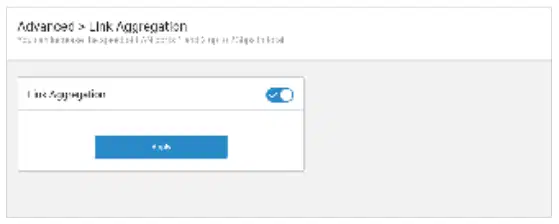
図 - クリックして拡大
図 - クリックして拡大
このページでは4つのラベル/ショートテキストを表示
リンク集計 · PCのルーター・イーサネット ケーブルか
Page 18 of the Humax Cable Modem (HGD310) user manual — FCC
18ページ · クリックして拡大
18ページ

第4章 章 仕様

ナンドフラッシュ NAND Flash 128MB

DRAM DRAM 256MB

ケーブルモデムDOCSIS 3.1

DOCSIS 3.1、DOCSIS 3.0用32チャンネル用のダウンストリーム2 OFDM

DOCSIS 3.1、DOCSIS 3.0 8チャンネルの2 OFDMA上流

チューナーFコネクタ(フェマール75)

イーサネット2(2) 10/100/1000ギガビットのイーサネット港

実用温度:0°から40°C

サイズ(W x D x H) 45×152×1160 (mm)

重量 417.5g

FCC

UL

このページでは10以上のラベル/ショートテキストを表示
メモリ・データインターフェイス ・チャネル ・入力/出力 · 環境· 入力 100-120V~ 57/63Hz ・出力 12 v、3 a ・物理的仕様 ・認定 ・ケーブルラボDOCSIS
Page 19 of the Humax Cable Modem (HGD310) user manual — 第5章 章 トラブルシューティング
19ページ · クリックして拡大
19ページ

第5章 章 トラブルシューティング

お客様が製品に抱える問題の診断と解決に関する情報を見つけることができます。 カスタマーサービスセンターにお問い合わせいただく前に、以下の注意事項を必ずお読みください。 下記の手順が完了したら問題が解決しない場合は、カスタマーサービスにお問い合わせください。

製品は動作しません

  • 電源LEDライトをオンにチェックします。
  • 電源アダプタが適切なコンセントに差し込まれていることを確認してください。
  • 電源アダプタを別のコンセントに接続します。
  • システムを再起動し、電源LEDライトが点灯するまで待ちます。

ケーブルモデムにログインできません

  • イーサネットケーブルは、ケーブルのモデムとPCの間で正しく接続されていることを確認します。
  • PCのIPアドレスがケーブルモデムと同じサブネットにあることを確認してください。 お使いのPCのIPアドレスは、192.168.100.2から192.168.100.254の範囲でなければならない。
  • IPアドレス 192.168.100.1 にアクセスしてください。
  • ブラウザを閉じて、再び起動します。
  • 電源アダプタを取り外して、数秒でシステムを再起動することでケーブルモデムをオフにします。
Page 20 of the Humax Cable Modem (HGD310) user manual — 警告
20ページ · クリックして拡大
20ページ

第6章 章 安全・規制情報

製品の安全インストール、使用および維持を最大限に行うために、このユーザーガイドをお読みいただきたい。 今後、製品に次ぐユーザーガイドを継続して参照してください。 ガイドの情報は予告なく変更される場合があります。

個人情報保護方針 HUMAX株式会社

著作権および著作権法の許諾を除き、書面による事前承諾なしに、一部または全部でコピー、使用、翻訳することはできません。

ガイドに含まれている情報の誤用により、欠陥が生じる可能性のある部品は保証しません。

このデバイスはFCC規則のパート15に準拠しています。 操作は、次の2つの条件に従うものとします。

(1) この装置は有害な干渉を起こさないかもしれません、そして(2)この装置は不必要な操作を引き起こすかもしれない妨害を含むあらゆる干渉の受け取られた受け入れなければなりません。

警告

製造業者が明示的に承認されていない変更または修正は、機器を操作するためのユーザーの権限を無効にすることができます。

この装置は、FCC規則の15の一部を追及し、クラスBデジタル機器の限界に従うためにテストされ、発見されました。 これらは、装置が商業環境で作動する際の有害な干渉に対して適度な保護を提供するように設計されています。 この装置は、無線周波数エネルギーを発生させ、使用し、放射する可能性があり、指示に従ってインストールされていない場合、電波通信に有害な干渉を引き起こす可能性があります。 しかし、特定のインストールでは干渉が起こらないという保証はありません。 この装置が有害な干渉を引き起こした場合、ユーザーはディーラーと相談するか、技術的な援助のためのベテランの技術者によって妨害を訂正することを試みることを励まします。

火災や電気ショックの危険性を低下させるには、雨や湿気にこの製品を暴露しないでください。

装置は、蒸気や容器などの液体で満たされた物が漂流またはスプラッシュに露出されてはならない。

品質保証 · FCCの顧客情報

Page 21 of the Humax Cable Modem (HGD310) user manual — 第6章 章 安全・規制情報
21ページ · クリックして拡大
21ページ
1. これらをお読みください。
2. これらを守っておきましょう。
3. すべての警告を隠しました。
4. 指示に従ってください。
5. 水中にこの装置を使用しないでください。
6. 乾燥布でのみ清掃します。
7. 換気の開口部をブロックしないでください。 製造元の指示に従ってインストールします。
8. ラジエーター、熱レジスタなどの熱源の近くに設置しないでください。ストーブやその他の装置(アンプを含む)は熱を生成します。
9. 特にプラグ、便利な容器に歩くか、または取付けられてから電源コードを保護して下さいおよびそれらが装置から出るポイント。
10. 製造元が指定した添付ファイル/アクセサリーのみを使用します。
11. 製造業者によって指定されるカート、立場、三脚、ブラケットまたはテーブルとだけ使用して下さい、か装置と販売しました。 カートが使用される場合、チップオーバーから怪我を避けるために、カート/器具の組み合わせを移動する際の注意が必要です。
12. 雷嵐中や長時間使用されていないときにこの装置を抜く
13. 資格のあるサービス担当者にすべてのサービスを参照してください。 電源コードやプラグが破損しているなどの、機器はどのような方法で損傷を受けた場合、液体をこぼすか、オブジェクトが装置に落ちているとき、器具は雨または湿気にさらされています。正常に動作しませんし、または落とされています。
14. 装置は、蒸気や容器などの液体で満たされた物が漂流またはスプラッシュに露出されてはならない。
15. 壁面取付が必要な場合は、地上2m以内にHGD310の配置をしてください。

ULの安全規格を使って。

Page 22 of the Humax Cable Modem (HGD310) user manual — 支援サービス
22ページ · クリックして拡大
22ページ

支援サービス

技術的な質問については、HUMAXのチームがお手伝いします。

https://americas.humaxdigital.com/support

情報源

参考資料・リンク

この取扱説明書で参照されているリンク(メーカー、サポート、ダウンロード等)。

Humax Cable Modem (HGD310)について質問する

ユーザーまたはスタッフが通常1日以内に回答します。あなたの質問が次の人の助けにもなります。

Add your email to get notified when it’s answered — no spam, ever.

0 questions
Humax Cable Modem (HGD310)に関する質問はまだありません

最初の質問を投稿しましょう。他のユーザーや当チームが回答します。

原本

Humax Cable Modem (HGD310) 取扱説明書(PDF)

22 ページ·440 KB·モデム·PDF
上のページをクリックするとここに表示されます
ページ 1 / …
100%
ページを読み込み中…