
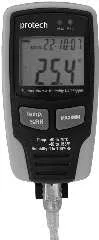


導入事例 温度および湿気のDataloggerは高精度な温度及び湿気センサーと設計されています。 高精度、高速応答および安定性の特長をデータロガーに提供しました。 環境の温度および湿気のデータを監視し、集めるために使用されます。
機能および技術仕様の機能: データロガーを使用して、温度と湿度値を効率的にそして長時間便利に監視できます。 読書はロガーに保存され、単にUSBでPCから読み出されます。 液晶は、現在の読書、MAX、MIN、TIME、DATEおよび温度または湿気の価値を示すことができます。
フィーチャー: 1. . 32700値のメモリ; 2. 簡単にいくつかのロギング情報を表示するLCD。 3. 1秒から選択可能な測定サイクルを自由に設定できます。 24時間; 4。 PCのUSBを介して収集されたデータをダウンロードします。

仕様:
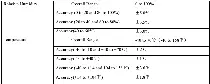
決断 0.1%RH、0.1°C記憶32700の価値 測定周期 1sから24h分析ソフトウェア 2000/XP/ Vista

サインが表示されます。 バッテリーがフラットな場合は、サインが表示されますので電池交換が必要になります。 とりあえず
電池の有用な生命は3か月以上です

4. . 毎回10秒ごとに表示を交換する日付と時刻。 5. . 測定中のMAX表示最大値 6. 測定中の最小値表示 7. REC この兆候は、データロガーが8を記録していると示しています。 メモリがいっぱいになったら、FULLが表示されます。 メモリがいっぱいになると、データロガーは録画を停止します。 9. . %RH は、データロガーが湿度 10.を測定していることを示しています。 °C の摂氏 11. °F ファーレンハイト 12. MAX/MINボタンを押下すると、MAX, MIN, time, dateが保持されます。 10秒ごとに時刻と日付表示が切り替わります。 40秒でキーアクティビティが検出されない場合、自動的にMAX MINモードを終了し、データ保持と測定モードに戻ります。 日・祝 PCに接続すると、LCDに表示されている「-PC-」記号が表示されます。 すべてのデータが転送された後、データは現在の測定から実際の値を表示しますが、録画を停止します。 データロガーは、データをログを再開するためにリセットする必要があります。 ログアウトしたデータをロガー自体からのみ閲覧できます。 関連するソフトウェアは、PC上のデータを表示するようにインストールする必要があります。 14.Alarm機能 測定値がセットの上限か低い限界を超過するとき、警報LEDは1分あたりの一度点滅します。 点滅する赤いLEDは温度の価値を限界超過します、間点滅の黄色LEDショーの湿気価値が限度を超えたです示します。

インターフェイスは瞬間の後でポップアップを現れます。 お使いのパソコンにソフトウェアをインストールすることができます。 2. . ソフトウェアをインストールした後、CDをそのまま保存します。
CD-ROM と USB ケーブルで PC にデータロガーを接続します。. それから、USBの運転者のインストール窓はポップアップ表示されます。 続いて、CDドライバーのパスを選択し、USBドライバのインストールをすぐに終了します。
ソフトウェアアプリケーション データロガー USB ソフトウェアは、PC またはノートパソコンに接続されたときにデータ ロガーからデータを収集するためのプログラムです。 Excelや同様のプログラムとして、データをグラフィカルに表示することができます。 主要な関数は、メインウィンドウにすべてリストされています。
必要なシステム: Windows 2000、XP、Vista、7、10。
必要な最低ハードウェア: Pentium 90MHz 以上の 32 MB RAM の PC またはノートブック;少なくとも 7 つのメガバイトハードディスク空き容量は、HT データロガー USB ソフトウェアをインストールすることができます。 高色(16ビット)で推奨表示解像度1024X768。


保存する - 記録されたデータをディスクに保存します。
営業部 - 保存したファイルを開きます。
正しい時間。
データロガーのセットアップ。
データロガーからデータをダウンロードします。
グラフを表示する- 記録されたデータをグラフとして表示します。
ショーリスト- 記録されたデータをリストとして表示します。
プリント- グラフまたはリストを印刷します。
操作の正しい時間 データのログガー時刻が正しい場合は、アイコンをクリックすることができます

正しい時刻ダイアログを開くには:
正しい日付と正確なタイムピースを入力し、「OK」ボタンをクリックすると、データログガーの時刻が更新されます。
主要メニュー · ドキュメントのヘルプ

データロガーのセットアップ メニューバーのアイコンをクリックします。 設定画面は、以下の通り表示されます。Setupウィンドウの各フィールドの説明は、図の直下に表示されます:
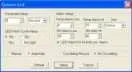
送信設定フィールドは、データログガーを指示して特定のレートで読み物をログアウトします。 左の編集ボックスに特定のデータを入力し、右コンボボックスで時間単位を選択します。 LEDフラッシュサイクル設定フィールドは、ユーザーが(「ライトなし」を選択) 設定できます。点滅しないとバッテリー寿命が最長になります。)手動ボタンおよび自動選択ボタンにより、セットアップウィンドウを出てからすぐにデータロギングを開始することができます (自動) または後続時間 (マニュアル). アラーム設定部分は、ユーザーが高低の温度と相対湿度制限を設定し、データログガーのLEDを点滅させることでバッテリーエネルギーを節約します。 記録と循環型選択ボタンを計算すると、データログガーが引き続きデータを記憶し、以前のデータの(レコードの算出)やデータロギング(サーキュレーションなし)をフルに表示するようになります。

設定ボタンをクリックすると変更を保存します。 ログガーを工場出荷時の状態にセットするために DEFAULT ボタンを押します。 設定を中止するには、CANCELボタンを押します。
すべてのデータポイントを記録し終えてしまった前にバッテリーがフラットに動く可能性がある。 バッテリーの残量が、ログエクササイズの完全な持続時間に十分であることを確認してください。 問題が発生した場合は、重要なデータをロギングする前に常に新鮮なバッテリーをインストールすることをお勧めします。
データロガーのダウンロード ログガーに保存された読み込みをPCに転送するには:
. . 同じUSBポートにデータロガーを接続
初期化時に使用したデータログガー。
ツイート HT Dataloggerソフトウェアプログラムを開く
ツイート ダウンロードアイコンをクリックします。
ツイート 下記のウィンドウが表示されます。 プレス
ダウンロードして読み物転送を開始します
読み込みが正常に転送されると、データグラフウィンドウが表示されます。
まだまだランニング中

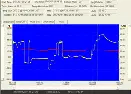
リーディングフィールドは、読み取り(時間、サンプリング速度、データ番号、アラームハイ、警報- 低、最大データ、最小データおよび平均データを詳細に表示します)の詳細情報を表示します。
ズームイン: 1. . 左マウスボタンを押して、エリアの周りを長方形にドラッグして拡大します。 2. . マウスボタンを解放します。 3. . 水平スクロールバーを使用して、すべてのデータをスクロールします。 左の縦スクロールバーを使用して、温度データをスクロールします。
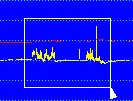
適切な縦スクロールバーを使用して、相対湿度データをスクロールします。
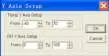
クリックしてフルビューにズームアウト
温度とRH Y軸。
ズームアウト ・セットアップ

バックグランドカラー、グリッド色、温度とRHの色を設定します。
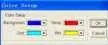
グラフウィンドウをカスタマイズします。

ユーザーがどのデータがトレースとして表示するかを選択できるようにします。
x と Y の軸からグリッド線を追加または削除します。
マークポイント:実際のデータポイントの痕跡に点在し、追跡者の連続的な性質を破壊します。
リストアイコンをクリックすると、一覧ウィンドウが表示されます。
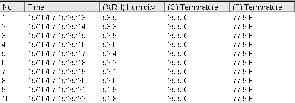
特定の時間とデータが表示されます。

ファイル保存とオープン 1. . アイコンをクリックしてファイル保存ダイアログボックスを開きます。
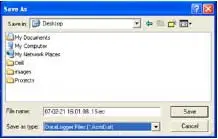
グラフとリストを印刷する アイコンをクリックしてデータをグラフとして表示し、クリックします
グラフを印刷する。
アイコンをクリックして、データをリストとして表示し、[一覧]をクリックします。

配布: Electus Distribution Pty. 営業部 320 Victoria Rd, Rydalmere NSW 2116 オーストラリア 電子メール: [email protected] 中国製
この取扱説明書で参照されているリンク(メーカー、サポート、ダウンロード等)。
ユーザーまたはスタッフが通常1日以内に回答します。あなたの質問が次の人の助けにもなります。
最初の質問を投稿しましょう。他のユーザーや当チームが回答します。


