




❖ ネットワーク/IPおよびアナログ制御を支えて下さい ❖ IP、ONVIF、PECLO-Pおよび PELCO-Dの議定書上のVISCA、Viscaを支えます ❖ カメラ構成変数を加えるために可変的な速度4Dジョイスティックのコントローラー ◀ サポート網インターフェイスは短いカット キー(CAM 1、CAM 2、CAM 3、等)によって6台のカメラまでのサポート制御 コントローラーインターフェイス




カメラとコントローラーは、同じLANに接続する必要があります。カメラとコントローラを同一の LAN に接続し、IPアドレスが同じネットワークセグメントにあることを確認します。 例えば、192.168.1.123と192.168.1.111は同じネットワークセグメントに属しています。 192.168年1月23日および192.1 68.0.125では対応していません。 コントローラーとカメラが同じネットワークセグメントに所属していない場合は、この時点でコントローラまたはカメラIPアドレスを変更する必要があります。 コントローラは、そのIPアドレスを動的に取得します。 アナログのコネクティオンのアナログモード:RS484の関係図

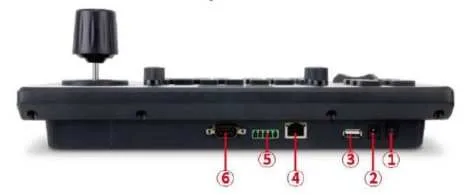
制御出力:カメラのRS485+はコントローラーおよびRS485-に、カメラ接続しますTbへのコントローラーを接続します

アナログコネクティオン・モード:RS422/RS232接続図 RS422バスの接続を使用して、コントローラーの3番目のピンRaはカメラのTXD INに接続します。 4つのピンタオブコントローラがカメラのRXD IN-に接続すると、2つ目のピンTbがカメラ内のRXDインに繋がります。

RS232接続を使用して、コントローラー(10ピンターミナル)の最初のピンRXDはカメラのTXDに接続します。コントローラの2番目のピンTXDがカメラのRXDにつながります。3分の1つのピンはカメラGNDに接続されます。

カメラ1の出力はカメラ2、カメラ2の出力が3などの入力に接続します。


[CAM 1] – 【CAM 6】カメラ選択キー 下記の手順に従ってカメラを追加したら、以前に割り当てられたアドレス/番号に基づいて制御したいカメラを選択するためにカメラのセレクションキーを使用できます。 【カメラON/OFF】オン・オフのカメラ(カメラ電源がオン/オフまで保持)に押し続けます。 電源がオンの場合、カメラはコントローラーに応答する前にフル回転を回す必要があります。 [HOME] 位置[LR-REV ON/OFF]にカメラを戻し、コントローラーの方向を変えて、カメラが同じ/反対方向でジョイスティックのように移動します。 [OSD MENU] 画面上の表示設定/機能メニューを表示 [OSD エントリー] カメラ OSD メニューの「OSD」メニューから確認/選択

[CNTRLR SETUP] アクセスコントローラの設定メニューとカメラのハードウェア設定[1/PRESET 1] – 【0/PREET 10】コントローラーセットアップ時にIPアドレスを入力するための数値キーおよびアクセス用カメラプリセット機能。 長い出版物はセットの事前調整の位置をショートプレスが前もって調整された位置を思い出させます。 例: プリセット#1をセットしてリコールする。カメラの目的の位置に移動し、[PRESET 1]を押し続けます。 画面下部に「PRESET 1」が現れます。 すると、カメラを別の位置に移動し、[PRESET 1]を押して、以前のセットの位置に戻ります。 [ESC] エスケープ[エンター] チェック [AUTO FOCUS] 自動フォーカスモードを有効にします。 [FOCUS+] と[FOCAS-]ボタンを押しながら手動フォーカスモードを自動的に有効にします。 [FOCUS +] は、フォーカスを近辺のオブジェクトに変更します。[FOCAS-] では、遠方オブジェクトに焦点が変更されます。 マニュアルフォーカスモードにカメラが残っているので、再度「AUTO FOCUS」を選択して下さい。 [FOCUS LOCK/UNLOCK] フォーカスを現行位置にロックします。 ボタンが再び押し込まれるまで焦点を解除する、カメラを自動フォーカスモードに戻すのは焦点がありません。 [AUTO WHITE BALANCE] 自動ホワイトバランスを有効にします。 [IRIS OPEN]と[イリス・クロース] 入る光を増量し、虹彩の閉塞で来場する光が減少します。 [ホワイトバランスモード] 屋内、屋外、手動、1プッシュオート[EXPOSURE COMP ON]と[ EXPOSURECOOFF]のオン/オフ露光補償(EXPOSure COMP UP)および[EXPO SURE COMダウン]の増加/減少曝露補正[EXPOSEURE MODE]選択露出モード:マニュアル、明るさ優先順位、自動

[BRIGHT UP]と[BIGHT DOWN]の画像輝度を増加/減少させます。 [BLC ON/OFF] オン・オフのバックライト補償をON/OFFにします。 [PAN/TILT SPEED] パン・チルト速度を増加または減少させます。 [ズームスPEED] ズーム速度を増加または減少させる。 [PRESET SPEED] プリセット速度を増加または減少させます。 [RGAIN/BGAIN] 赤と青色の強度を増加または減少させます。 ノブボタンを押して、レッドゲインとブルーゲインを切り替えます。 [ズームW/T] ズームアウト(W)とズームイン(T)にトグルスイッチを使用する ジョイスティックの説明

メニューモードで確認するためにジョイスティックボタンを押します。


ネットワーク/IPカメラを追加 LAN/IP/ネットワークカメラを追加するには:
キーボード設定 > 1。 ネットワークデバイス2を追加 アナログデバイス3を追加 デバイスリスト4 ネットワーク属性:静的 5. 言語: 英語 6. ボタントーン:7オフ 工場8を復元します。 システム情報
ネットワークデバイスカメラ: 3 プロトコル : ONVIF IP 追加 : 192.168.0.245 ポート : 80 ユーザー名 : 管理者 > パスワード : Liang123-
デバイスリストカメラ: 3プロトコル : ONVIF IP 追加 : 192.168.0.245ポート : 80プロトコル : VISCAアドレス : 3 バウドレート:9600

キーボード設定1. ネットワークデバイス2を追加 アナログデバイス > 3を追加 デバイスリスト4 ネットワーク属性:静的 5. 言語: 英語 6. ボタントーン:7オフ 工場8を復元します。 システム情報
1/7 カメラ:1 プロトコル: ONVIF IP 追加 : 192.168.0.181 ポート:8999 プロトコル : VISCA アドレス : 1 バウドレート:9600
デバイスリスト

ジョイスティックコントローラーとパソコンを同じLANに接続します。 ジョイスティックコントローラーに動力を与えられる。 ジョイスティックコントローラーの起動が完了すると、画面にネイティブIPアドレスが表示されるので、このIPをブラウザで入力してページ設定にアクセスします。

デフォルトのログイン情報を入力します。ユーザー名: “admin” パスワード: “" (空白のまま) デバイス管理 デバイス管理インターフェイスは、次のように表示されます。

特定のデバイスにパラメータを追加または変更するには、「」をクリックします。


カメラ番号、対応するIPアドレス、ポート番号とユーザー名を入力し、「保存」をクリックします。 設定 NETWORK ネットワーク機能を使用して、コントローラーのネットワークタイプ/IP取得方法(動的または静的)およびポートパラメータを以下のように変更します。


動的アドレス(DHCP): DHCPは、デフォルトのネットワークタイプまたは取得方法です。 コントローラーはルーターから自動的にIPアドレスを要求します。 リクエストが成功した場合、IPアドレスは「ローカル IP: 192.168.x.xxx」の形式でコントローラの表示に表示されます。ネットワークの詳細を設定したい場合は、「ネットワークタイプとしてSTATICを選択し、必要な情報を入力します。 UPGRADE アップグレード機能は、コントローラーのファームウェアを更新するために使用されます。 ファームウェア更新ファイルを選択し、「アップグレード」をクリックします。 アップグレードが完了すると、コントローラーが自動的に再起動されます。 注:アップグレードプロセス中にコントローラーを操作しないでください。 コントローラーを電源遮断しないでください。 ネットワークからコントローラーを切断しないでください。

RESET は、Reset関数を使用して、保存したすべてのデータ/設定をコントローラーから削除し、コントローラを静的IPアドレスに戻します。 注意してリセット機能を使用してください。 RESTARTは定期的に、メンテナンスのためにコントローラーを再起動する必要があります。


インポート機能を使用して、異なるコントローラからデバイス情報をインポートします。

EXPORT 別のコントローラーによって輸入される装置情報を輸出する出力機能を使用して下さい。


VERSION バージョン機能を使用して、コントローラーの現在のファームウェアとハードウェア情報を表示します。

ユーザーまたはスタッフが通常1日以内に回答します。あなたの質問が次の人の助けにもなります。
最初の質問を投稿しましょう。他のユーザーや当チームが回答します。