JA
Honeywell logo
公式取扱説明書

Honeywell ScanPal Display Dock (EDA71-DB)

22 ページ·154 KB·ドッキングステーション·PDF·ENDEFRITNLJA
Honeywell ScanPal Display Dock (EDA71-DB)
目次 35セクション ScanPalTM EDA71 ディスプレイドック ユーザーガイド · 免責事項、商標、特許 · コンテンツの表 · カスタマーサポート · … 表示非表示
Page 1 of the Honeywell ScanPal Display Dock (EDA71-DB) user manual — ScanPalTM EDA71 ディスプレイドックモデル EDA1-DB
1ページ · クリックして拡大
1ページ

ScanPalTM EDA71 ディスプレイドックモデル EDA1-DB

ユーザーガイド

Page 2 of the Honeywell ScanPal Display Dock (EDA71-DB) user manual — 特許出願
2ページ · クリックして拡大
2ページ

免責事項

ハネウェルインターナショナル株式会社 (以下「HII」)は、予告なしに本文書に含まれる仕様やその他の情報の変更を行う権利を留保し、そのような変更が行われたかどうかについては、読者に相談する全てのケースで必ずHIIにご相談ください。 本出版物の情報は、HIIの一部については一切のコミットメントを表明していません。 本物に含まれる技術的または編集上の誤りや省略については、HIIは責任を負わないものとします。また、本材料の調製・性能又は使用に起因する偶発的もしくは結果的な損害についても責任を負いません。 HIIは、意図した結果を達成するためにソフトウェアおよび/またはハードウェアのSEREC- tionと使用のためにすべての責任を免責します。 当ウェブサイトに掲載された情報は、著作権で保護されている情報を含みます。 ご利用条件 このドキュメントの ument の一部が HII の事前書面による同意なしに、他の言語に撮影、複製、または翻訳されることがあります。 コンテンツ 2020-2021 ハネウェルインターナショナル株式会社 スタッフ募集

郵便番号電子メール:honeywellaidc.com

商標について

AndroidはGoogle LLCの商標です。 DisplayLinkは、DisplayLink(UK) Limitedの登録商標です。 本ドキュメントに記載のその他の製品名またはマークは、他のコンパニエスの商標もしくは登録商標であり、それぞれの所有者がその財産です。

特許出願

特許情報については、 電子メール: [email protected]

Page 5 of the Honeywell ScanPal Display Dock (EDA71-DB) user manual — 限定保証
5ページ · クリックして拡大
5ページ

カスタマーサポート

テクニカルアシスタンス

ソリューションの知識ベースを検索したり、テクニカルサポートポータルにログインして問題報告を行うには 電子メール: [email protected] コンタクト技術サポート

最新連絡先情報については、こちらをご覧下さい。 www.honeywellaidc.com/currentconditions 株式会社ホニーウェルエイド

製品サービスおよび修理

ハネウェルインターナショナル株式会社 世界各地のサービスセンターを通じて、全ての製品にサービスを提供しています。 保証または保証なしのサービスを得るために、製品がハネウェル(郵便支払済)に返品し、日付購入記録のコピーを提示します。 詳しく知るには、 電子メール:honeywellaidc.com 選択する サービス&修理 ページの下部にある。

限定保証

保証情報のため、 電子メール:honeywellaidc.com クリックして リソース > 製品保証.

ScanPal EDA71 ディスプレイドック v

Page 6 of the Honeywell ScanPal Display Dock (EDA71-DB) user manual — カスタマーサポート
6ページ · クリックして拡大
6ページ

vi ScanPal EDA71 ディスプレイドック

Page 7 of the Honeywell ScanPal Display Dock (EDA71-DB) user manual — 箱から外へ
7ページ · クリックして拡大
7ページ
Honeywell ScanPal Display Dock (EDA71-DB) — ディスプレイドックについて diagram (page 7)
図 1

チャプター

ディスプレイドックについて

この章では、ScanPalTM EDA71 Display Dock を導入しています。 基本的なドック機能とドックに接続する方法について、この章を使用してください。

電子メール:honeywellaidc.com

ScanPal EDA71 ディスプレイドックについて

ディスプレイドックは、EDA71がパーソナルコンピュータになることを可能にします。 USBポートを介してドックを通してモニター、キーボード、マウスおよびオーディオを接続することができます。 ドックはイーサネット接続も提供しています。

箱から外へ

配送箱にこれらの項目が含まれていることを確認してください。

  • EDA71 ディスプレイドック(EDA71-DB)
  • パワーアダプター
  • 電源コード
  • 規制シート

これらの項目が欠落しているか、破損している場合, カスタマーサポートにお問い合わせください. オリジナルのパッケージをサービスに表示ドックを返す必要がある場合、または使用していないときに充電器を保存したい場合。

アダプター。 いかなる非ハネウェルのアクセサリや電源アダプタの使用は、保証によってカバーされていない損傷を引き起こす可能性があります。

Page 8 of the Honeywell ScanPal Display Dock (EDA71-DB) user manual — 電力に接続
8ページ · クリックして拡大
8ページ

ドックの特徴

HDMI LED USBポート(注記)

USBポート(注記)

USBポート付きキーボードを含む接続。

ドックの状態LEDについて

ステータスコンテンツ 定常緑HDMIを介して接続されているドック。 オフドックはHDMIを介して接続または紛失した接続に接続されていません。

Dockコネクタについて

周辺機器の電池。 湿潤成分を塗ることで、保証対象外に損傷を与えることがあります。

電力に接続

1. 電源に電源コードを差し込みます。
2. 電源ケーブルをドックの裏側にパワージャックに差し込みます。
3. 電源コードを標準壁コンセントに差し込みます。

DC電源ジャック・HDMIポート・イーサネットポート

Page 9 of the Honeywell ScanPal Display Dock (EDA71-DB) user manual — USBデバイスに接続
9ページ · クリックして拡大
9ページ

モニターに接続する

1. HDMIケーブルをドックに差し込みます。
2. HDMIケーブルのもう一方端をモニターに差し込みます。

イーサネットネットワークに接続する

1. イーサネットケーブルをドックに差し込みます。
2. ドックにEDA71タブレットを配置します。

EDA71エンタープライズタブレットユーザーガイド。

USBデバイスに接続

USBポート付きキーボードを含む接続。

USBタイプ ドックのUSBポートにケーブルを差し込みます。

Page 10 of the Honeywell ScanPal Display Dock (EDA71-DB) user manual — モニターに接続する
10ページ · クリックして拡大
10ページ
Page 10 of the Honeywell ScanPal Display Dock (EDA71-DB) user manual — モニターに接続する
Page 11 of the Honeywell ScanPal Display Dock (EDA71-DB) user manual — APKをダウンロード
11ページ · クリックして拡大
11ページ

チャプター

ディスプレイドックを使用する

この章を使用して、DispalyLink®ソフトウェアをタブレットで確認してインストールし、[表示ドック] を使用します。

コンピュータでソフトウェアをチェック

タブレットが DisplayLink ソフトウェアを実行していることを確認してください。

  • EDA71タブレットがAndroid 8以上で動作している場合、ディスプレイリンクソフトウェアはハネウェルのデフォルトとして既にインストールされています。
  • EDA71タブレットがAndroid 7以降で動作している場合、タブレットに DisplayLinkソフトウェアをダウンロードしてインストールする必要があります。

DisplayLinkソフトウェアのインストール

タブレットに DisplayLink ソフトウェアをダウンロードする方法は2つあります。

  • Google Playから DisplayLink Presenter アプリをダウンロードします。
  • ネクタイのTガイドサポートダウンロードポータルでハネウェルが提供するDisplayLinkプレゼンターAPKをダウンロードしてください。

APKをダウンロード

DisplayLinkプレゼンターAPKをダウンロードするには:

2. リソース > ソフトウェアを選択します。
3. テクニカルサポートのダウンロードポータルリンクをクリックします。 https://hsmftp.honeywell.com.
4. 既に作成されていない場合はアカウントを作成します。 ソフトウェアのダウンロードにはログインが必要です。
Page 12 of the Honeywell ScanPal Display Dock (EDA71-DB) user manual — ソフトウェアのインストール
12ページ · クリックして拡大
12ページ
5. ワークステーションにハネウェルのダウンロードマネージャツールをインストールします。 任意のファイルをダウンロードしようとする前に、ラップトップまたはデスクトップコンピュータ)。
6. ファイルディレクトリにソフトウェアを割り当てます。
7. ソフトウェアのzipファイルの隣にダウンロードを選択します。

ソフトウェアのインストール

不安定になる可能性があります。 プロセス中にバッテリーを外すつもりはありません。

1. ホーム画面の下部からスワイプして、すべてのアプリにアクセスします。
2. 設定をタップ > ハネウェルの設定下でのプロビジョニングモード
3. タップして、プロビジョニングモードをオンにします。
4. EDA71 をワークステーションに接続します。
5. EDA71では、画面上部からスワイプして通知を表示します。
6. Android System 通知を 2 回タップして、オプション メニューを開きます。
7. ファイル転送を選択します。
8. お使いのワークステーションでブラウザを開きます。
9. DisplayLink Presenterファイル(*.apk)、バージョン2.3.0以上を保存し、EDA71タブレットの次のフォルダのいずれかで保存します。
  • 内部共有ストレージ\honeywell\autoinstall インストールのためにこのフォルダに保存されたファイル、完全な工場出荷時リセットまたはエンタープライズデータのリセットが行われるときには説得力がありません。
  • IPSMカード\honeywell\autoinstallは、このフォルダに保存されたファイルで、完全な工場出荷時リセットが行われるとパーシストしないでください。 しかし、エンタープライズデータのリセットが行われるとソフトウェアは永続的に行われます。
10. ホーム画面の下部からスワイプして、すべてのアプリにアクセスします。
11. AutoInstall 設定をタップし、AutoInstallが有効になっていることを確認します。
12. パッケージをオートインストール設定画面からアップグレードをタップします。 コンピュータは、ソフトウェアを再ブートしインストールを開始します。 インストールが完了すると、ロック画面が表示されます。
13. インストールが完了したら、プロビジョニングモードをオフにします。
Page 13 of the Honeywell ScanPal Display Dock (EDA71-DB) user manual — EDA71をドックにインサートする
13ページ · クリックして拡大
13ページ

EDA71をドックにインサートする

タブレットがドックに十分に座っていることを確認します。

タブレットをドックに投入する最初の時間は、画面上に表示されるプロンプトです。 プロンプトをフォロー:

  • DisplayLink Presenter を USB デバイスが接続されたときに開くデフォルトのアプリとして設定します。
  • 画面に表示されるすべてのものをキャプチャを開始します。

EDA71をドックに差し込みます。

タブレットは、自動的に画面の風景と解像度の更新に変わります。

Page 14 of the Honeywell ScanPal Display Dock (EDA71-DB) user manual — EDA71をドックにインサートする
14ページ · クリックして拡大
14ページ
Page 14 of the Honeywell ScanPal Display Dock (EDA71-DB) user manual — EDA71をドックにインサートする
Page 15 of the Honeywell ScanPal Display Dock (EDA71-DB) user manual — モニター設定の設定
15ページ · クリックして拡大
15ページ

チャプター

表示アプリの設定

この章を使用して、ScanPal EDA71 Enterpriseタブレットを介して表示ドックの設定を設定する方法を学びます。

ディスプレイドック設定の設定方法

DisplayDockServiceアプリを使用して、表示ドック用のコンピュータのパラメータを設定できます。

ディスプレイドックの設定

設定画面の下のすべてのアプリメニューから、表示ドックの設定アプリが利用できます。

1. ホーム画面の下部からスワイプして、すべてのアプリにアクセスします。
2. DisplayDockService をタップします。

モニター設定の設定

1. ホーム画面の下部からスワイプして、すべてのアプリにアクセスします。
2. DisplayDockService をタップします。
3. 下記のいずれかのオプションから、ビューを設定できます。
  • システムポートレート画面をタップすると、コンピューターがポートレートビューにとどまります。
  • システム ランドスケープ スクリーンを、コンピュータに景色の眺めの滞在があるために叩いて下さい。
4. システム解像度を設定するには、決議をタップし、次のオプションのいずれかを選択します。
  • 1080 x 1920
  • 1920 x 1080
  • 720 x 1280
  • 540 x 960
Page 16 of the Honeywell ScanPal Display Dock (EDA71-DB) user manual — モード設定
16ページ · クリックして拡大
16ページ
5. 密度を設定するには、密度をタップし、次のオプションのいずれかを選択しました。
  • 160
  • 240
  • 320
  • 400
6. ディスプレイが接続されるときにタブレットのバックライトがどのように反応するかを設定するには、Resmolightをタップし、次のオプションのいずれかを選択します。
  • タップ有効に、タブレットバックライトを自動的に調光する。
  • タップ 無効に、調整なし。

周辺設定の設定

1. ホーム画面の下部からスワイプして、すべてのアプリにアクセスします。
2. DisplayDockService をタップします。
3. マウスボタンを右キーにセットするには、右クリックをタップして機能のオンまたはオフを切り替えます。
4. サウンドからターミナル、または音を外部モニターに切り替えるHDMIオーディオをタップします。

モード設定

1. ホーム画面の下部からスワイプして、すべてのアプリにアクセスします。
2. DisplayDockService をタップします。
3. 外部モニターモードを設定するには:
  • 設定で構成されているように自動的に調整するプライマリモードを選択するか、
  • 端末の設定に合わせて、ミラーモードを選択します。
Page 17 of the Honeywell ScanPal Display Dock (EDA71-DB) user manual — 非対応デバイス
17ページ · クリックして拡大
17ページ

エクステンション

A

仕様

ラベルの場所

ドックの下部にあるラベルには、コンプライアンスマークやモデル番号、シリアルナンバーなどを含むドックに関する情報が含まれています。

接続されたデバイスと仕様

モニター接続

対応デバイス

  • HDMIバージョン1.4以上
  • VGA - HDMI / VGAコンバータでサポート
  • DVI - HDMI/DVIコンバーターによるサポート

非対応デバイス

  • 2つのモニターのためのHDMIのディバイダー
  • ディスプレイポート

ラベル

Page 18 of the Honeywell ScanPal Display Dock (EDA71-DB) user manual — ディスプレイドックをマウントする
18ページ · クリックして拡大
18ページ

USBデバイス

対応デバイス

  • スクロールが付いている標準的な3ボタンのマウス
  • 標準的なQWERTYキーボードHUB/USBタイプ キーボードの港
  • USBヘッドセット/USB 3.5 mm オーディオコンバーター
  • USB の大容量ストレージ装置(親指ドライブ)、大幅転送(1GB以上)には推奨されません

非対応デバイス

  • USBハブ
  • USB デバイス追加USBタイプ Aポート

電源仕様

出力評価 12のVDC、3A

入力評価 100-240 VAC、50/60のHz

実用温度 -10°Cへの50°C (14°Fから122°F)

最高のターミナル入力 5VDC、2A

ドックをきれいにする

ドックを掃除して、作業中の注文に保管する必要があります。 ドックを乾いた柔らかい布で使用している環境のために必要とされるように頻繁にきれいにして下さい。

ディスプレイドックをマウントする

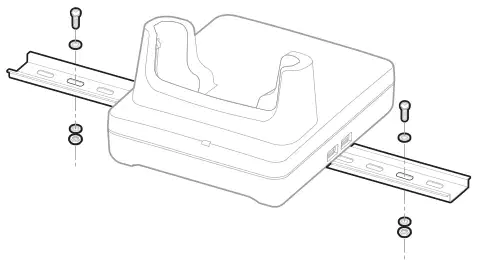
デスクトップやワークベンチなどのフラットな水平面に、オプションのDINレールを取り付けることができます。

必要な土台ハードウェア:

  • DINレール
  • 3/16インチ径×5/8インチのロングパンヘッドネジ
  • 1/2インチOD×7/32インチのID×3 / 64インチの厚手のワッシャー
  • 3/16インチ径ナット
Page 19 of the Honeywell ScanPal Display Dock (EDA71-DB) user manual — USBデバイス
19ページ · クリックして拡大
19ページ
1. ドックの底にDINレールをスロットに入れます。
2. DINレールをハードウェアでフラットな表面に固定します。
図 - クリックして拡大
図 - クリックして拡大
Page 20 of the Honeywell ScanPal Display Dock (EDA71-DB) user manual — USBデバイス
20ページ · クリックして拡大
20ページ
Page 20 of the Honeywell ScanPal Display Dock (EDA71-DB) user manual — USBデバイス
Page 21 of the Honeywell ScanPal Display Dock (EDA71-DB) user manual — USBデバイス
21ページ · クリックして拡大
21ページ
Page 21 of the Honeywell ScanPal Display Dock (EDA71-DB) user manual — USBデバイス
Page 22 of the Honeywell ScanPal Display Dock (EDA71-DB) user manual — EDA71-DB-EN-UG-01 REV B、1/21
22ページ · クリックして拡大
22ページ

ハネウェル 9680 オールドベイルズロードフォートミル、SC 29707

電子メール:honeywellaidc.com

TM・EDA71-DB-EN-UG REV B・01/21

情報源

参考資料・リンク

この取扱説明書で参照されているリンク(メーカー、サポート、ダウンロード等)。

Honeywell ScanPal Display Dock (EDA71-DB)について質問する

ユーザーまたはスタッフが通常1日以内に回答します。あなたの質問が次の人の助けにもなります。

Add your email to get notified when it’s answered — no spam, ever.

0 questions
Honeywell ScanPal Display Dock (EDA71-DB)に関する質問はまだありません

最初の質問を投稿しましょう。他のユーザーや当チームが回答します。

原本

Honeywell ScanPal Display Dock (EDA71-DB) 取扱説明書(PDF)

22 ページ·154 KB·ドッキングステーション·PDF
上のページをクリックするとここに表示されます
ページ 1 / …
100%
ページを読み込み中…