
JA
Yamaha logo
公式取扱説明書

Yamaha Wireless Modeling Amplifier (THR-II)

8 ページ·191 KB·アンプ·PDF·ENDEFRITNLJA
Yamaha Wireless Modeling Amplifier (THR-II)
目次 3セクション 導入事例 · ライセンス取得概要 · Cubase AI でギターのパフォーマンスを録音 表示非表示
Page 1 of the Yamaha Wireless Modeling Amplifier (THR-II) user manual — EN
1ページ · クリックして拡大
1ページ
Yamaha Wireless Modeling Amplifier (THR-II) — 導入事例 diagram (page 1)
図 1

THR-II Cubase AI の指示ガイド

キューバのAI指示ガイド

THR-II

導入事例

THR-IIを購入し、欲しいという顧客のためのプロセスを説明します。

Cubase AI を使ってギターのパフォーマンスを録音します。

Cubase AI を使用するには、ライセンスを取得する必要があります。

ステップ1から4までライセンスを取得してください。

1 ユーザー登録(Steinberg IDの認証)

2 アクティベーションコードの取得

3 キューバAIのダウンロード

4 キューバAIライセンスの有効化

このマニュアルは、ライセンスの取得のための概要のみを提供します。 実際の情報が切れた場合-

画面上で再生されると、このマニュアルの解説が異なります。最新のインフォアをチェックしてください。

スタインバーグのウェブサイト、公式のFAQ、 公式のビデオなどのマイテーション。

EN

Page 2 of the Yamaha Wireless Modeling Amplifier (THR-II) user manual — 4. . Cubase AI ライセンスの有効化
2ページ · クリックして拡大
2ページ

ライセンス取得概要

1. . ユーザー登録(スティーンバーグIDの編集)

Cubase AI のライセンス取得には、まずユーザー登録が必要です。 スタインバーグは、

MySteinbergというユーザ登録システムで、ユーザーID(Stine-と呼ばれる)を作成できます。

BERG ID(ベルクID) 下記のURLからMySteinbergにアクセスし、スティーンバーグIDを作成します。

https://www.steinberg.net/ja/mysteinberg html

2. . アクティベーションコードの取得

MySteinbergアカウントにログインし、ダウンロードアクセスコードを入力すると、

「Cubase AI ダウンロード情報」のリーフレットにTHR-IIが含まれている「ChwベースAIダウンロード情報」

アクティベーションコードを取得するアカウント。

3. . Cubase AIのダウンロード

Cubase AI をダウンロードするには、Steinberg ダウンロードアシスタントを使用します。 スタインバーグダウンロード

アシスタントはインストーラをダウンロードするためのソフトウェアです。MySteinberg*で利用可能です

口座。 Steinberg ダウンロードアシスタントに複数のSteengerberg製品が表示されます。

Cubase AI を選択し、インストーラをダウンロードします。 ダウンロードしたインストーラを使用してインストールします

キューバAI。

※2020年6月現在、アクティベーションコードが取得される画面と同じ画面からご利用いただけます。

4. . Cubase AI ライセンスの有効化

Cubase AI ライセンスをアクティブにするには、特別なソフトウェアアプリである eLicenser Control Center を使用します。

ライセンスの管理のため。 Cubase AI をインストールすると、eLicenser Control Center もインストールできます。

自動的に取付けられて。 eLicenser コントロール センターを起動し、起動します。

Cubase AI ライセンスを有効化するためのコードです。

マイステインバーグ

Page 3 of the Yamaha Wireless Modeling Amplifier (THR-II) user manual — Cubase AI でギターのパフォーマンスを録音
3ページ · クリックして拡大
3ページ

Cubase AI でギターのパフォーマンスを録音

1. USBケーブルでTHR-IIとコンピュータを接続し、電源をオンにします。
2. ダブルクリック* Cubase AI ショートカットアイコン。

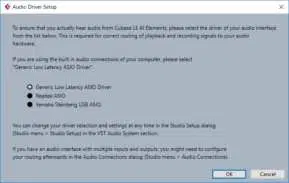
※ 起動時に「アウディオ・ドライバー設定」ダイアログが表示された場合は、「汎用低レイテンシ ASIOドライバ」を選択します。

(またはMacの場合、接続されたTHR-IIシリーズの名前) をクリックし、[OK]をクリックします。
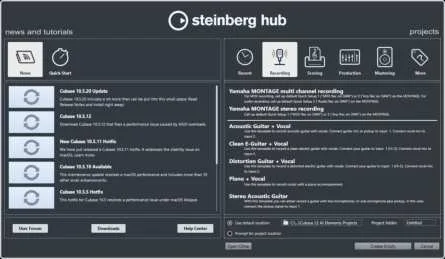
Yamaha Wireless Modeling Amplifier (THR-II) — Cubase AI でギターのパフォーマンスを録音 diagram (page 3)
図 2 · Cubase AI でギターのパフォーマンスを録音

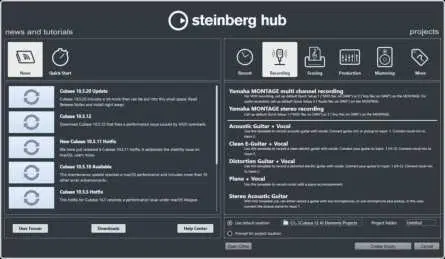
[スタインバーグハブ]画面が開きます。

3. [空の作成]を選択します。

空のプロジェクトが立ち上がります。

Yamaha Wireless Modeling Amplifier (THR-II) — Cubase AI でギターのパフォーマンスを録音 diagram (page 3)
図 3 · Cubase AI でギターのパフォーマンスを録音
Page 4 of the Yamaha Wireless Modeling Amplifier (THR-II) user manual — Cubase AI でギターのパフォーマンスを録音
4ページ · クリックして拡大
4ページ
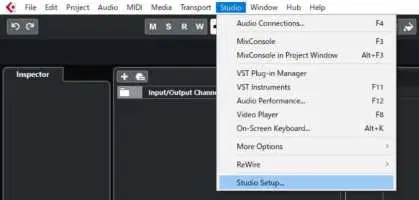
4. Cubase AI メニューバーで、[Studio] を選択し、 [Studio Setup] をクリックします。

[スタジオセットアップ]画面が開きます。

Yamaha Wireless Modeling Amplifier (THR-II) — Cubase AI でギターのパフォーマンスを録音 diagram (page 4)
図 4 · Cubase AI でギターのパフォーマンスを録音
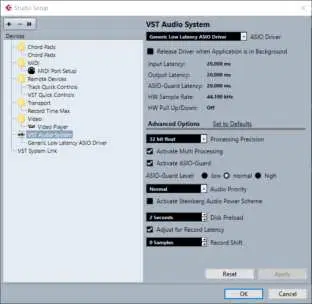
5. 画面の左側にある[VST Audio System]を選択し、画面右上の [ASIO Driver]フィールドが、[Generic Low Latency ASIO Driver*]に設定されていることを確認します。
Yamaha Wireless Modeling Amplifier (THR-II) — Cubase AI でギターのパフォーマンスを録音 diagram (page 4)
図 5 · Cubase AI でギターのパフォーマンスを録音

※Macの場合、接続されたTHR-IIシリーズの名前を割り当てて画面を終了します。 それから、進む

ステップ [7].

※[ASIOドライバ]フィールドが「汎用低レイテンシ ASIOドライバー」に設定されていない場合は、下方矢印をクリックします。

ドライバーを切り替えます。

Page 5 of the Yamaha Wireless Modeling Amplifier (THR-II) user manual — Cubase AI でギターのパフォーマンスを録音
5ページ · クリックして拡大
5ページ
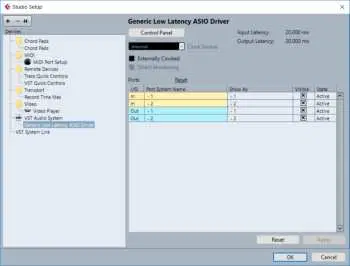
6. [汎用低レイテンシ ASIO ドライバー]を選択し、画面右上の[コントロールパネル]をクリックします。

[汎用低レイテンシ ASIO ドライバー]画面が開きます。

Yamaha Wireless Modeling Amplifier (THR-II) — Cubase AI でギターのパフォーマンスを録音 diagram (page 5)
図 6 · Cubase AI でギターのパフォーマンスを録音
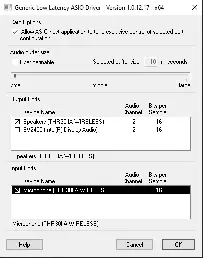
7. [入力ポート]と[出力ポート]の両方で、接続されたTHR-IIシリーズ*の名前にのみチェックを入れ、[OK]をクリックします。
Yamaha Wireless Modeling Amplifier (THR-II) — Cubase AI でギターのパフォーマンスを録音 diagram (page 5)
図 7 · Cubase AI でギターのパフォーマンスを録音

※他のポート名がチェックで表示されている場合は、チェックを外します。

Page 6 of the Yamaha Wireless Modeling Amplifier (THR-II) user manual — Cubase AI でギターのパフォーマンスを録音
6ページ · クリックして拡大
6ページ
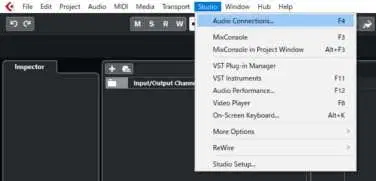
8. Cubase AI メニューバーで、[Studio] を選択し、 [Audio Connections] をクリックします。

[Audio Connections]画面が開きます。

Yamaha Wireless Modeling Amplifier (THR-II) — Cubase AI でギターのパフォーマンスを録音 diagram (page 6)
図 8 · Cubase AI でギターのパフォーマンスを録音
9. 9-1. 画面上部の[入力]タブをクリックし、[汎用低レイテンシ ASIOドライバ]が [オーディオデバイス]フィールドにセットされていることを確認し、その[-1]/ [-2](またはMacの場合、 [フロント左] / [Front Right])は、[デバイスポート]フィールドで割り当てられます。 [接続されていない] が表示された場合は、[接続しない] をクリックし、デバイスポートを割り当てます。
Yamaha Wireless Modeling Amplifier (THR-II) — Cubase AI でギターのパフォーマンスを録音 diagram (page 6)
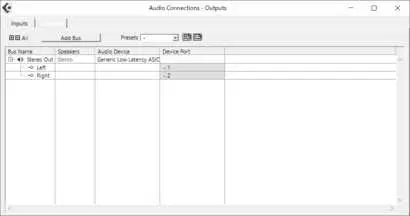
図 9 · Cubase AI でギターのパフォーマンスを録音

9-2. の [出力]タブをクリックし、[入力]と同じ方法でポートが割り当てられていることを確認します。 [接続されていない] が表示された場合は、[接続しない] をクリックし、デバイスポートを割り当てます。

Page 7 of the Yamaha Wireless Modeling Amplifier (THR-II) user manual — Cubase AI でギターのパフォーマンスを録音
7ページ · クリックして拡大
7ページ
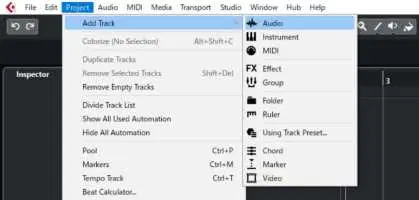
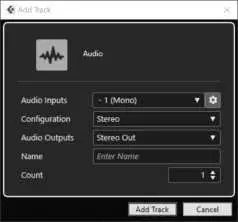
10. Cubase AI メニューバーで、[Project] を選択し [Add Track] をクリックし、[Audio] をクリックします。

[Add Track]画面が開きます。

Yamaha Wireless Modeling Amplifier (THR-II) — Cubase AI でギターのパフォーマンスを録音 diagram (page 7)
図 10 · Cubase AI でギターのパフォーマンスを録音
11. [Mono] に設定を変更し、[Add Track] ボタンをクリックします。

オーディオトラックが作成されます。

Yamaha Wireless Modeling Amplifier (THR-II) — Cubase AI でギターのパフォーマンスを録音 diagram (page 7)
図 11 · Cubase AI でギターのパフォーマンスを録音
12. ギターをTHR-IIに接続し、[AMP], [GAIN],、[MASTER],[GUITAR], 「VOLUME」などのノブを使って音を調整します。
Page 8 of the Yamaha Wireless Modeling Amplifier (THR-II) user manual — 月刊 年10月号
8ページ · クリックして拡大
8ページ
13. Cubase AIPlay ギターを再生し、入力チャンネルレベルメーターでチェックします。Cubase AI画面の下部にあるトランスポートパネルでは、reacts*が動作します。
Yamaha Wireless Modeling Amplifier (THR-II) — Cubase AI でギターのパフォーマンスを録音 diagram (page 8)
図 12 · Cubase AI でギターのパフォーマンスを録音

※ 入力チャンネルの上位が赤字で表示されていないことを確認してください。 赤で表示されている場合は、戻り

ボリュームを下げる12ステップに。

14. [レコード] ( )ボタン*をクリックします。

* オン/オフに[Metronome]を回し、テンポの設定(ダブルクリックして値に直接入力)を実行します。

必要事項

録画が完了したら、[Stop]()ボタンをクリックします。 波形が表示されます。 波形が表示されたら、[再生]()ボタンをクリックし、録画したサウンドをTHR-IIから確認できます。
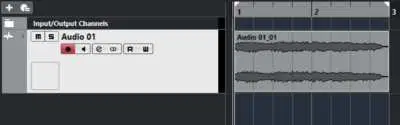
Yamaha Wireless Modeling Amplifier (THR-II) — Cubase AI でギターのパフォーマンスを録音 diagram (page 8)
図 13 · Cubase AI でギターのパフォーマンスを録音

ヤマハ株式会社|Yamaha Corporation

月刊 年10月号

このページでは4つのラベル/ショートテキストを表示
Tempo Metronome · チャンネルの入力・レベルメーター ・公開 10/2020
情報源

参考資料・リンク

この取扱説明書で参照されているリンク(メーカー、サポート、ダウンロード等)。

Yamaha Wireless Modeling Amplifier (THR-II)について質問する

ユーザーまたはスタッフが通常1日以内に回答します。あなたの質問が次の人の助けにもなります。

Add your email to get notified when it’s answered — no spam, ever.

0 questions
Yamaha Wireless Modeling Amplifier (THR-II)に関する質問はまだありません

最初の質問を投稿しましょう。他のユーザーや当チームが回答します。

原本

Yamaha Wireless Modeling Amplifier (THR-II) 取扱説明書(PDF)

8 ページ·191 KB·アンプ·PDF
上のページをクリックするとここに表示されます
ページ 1 / …
100%
ページを読み込み中…