

オーナーズマニュアル

ガーミン株式会社 Garmin Ltd. またはその子会社
スタッフ募集 著作法に基づき、本マニュアルは、ガーミンの書面による同意なしに全部または一部でコピーすることはできません。 Garminは、その製品を変更または改善する権利を留保し、そのような変更や改良の任意の人や組織に通知することなく、このマニュアルの内容の変化を作るために。 行き方 ガーミン・コム 本製品の使用に関する最新の更新および補足情報。
®およびGarminロゴは、株式会社ガーミンの登録商標です。 米国およびその他の国に登録された子会社 Garmin Dash CamTM、Garmin DriveTM、Garam ExpressTMは株式会社ガーミンの登録商標です。 またはその子会社。 これらの商標は、 Garmin の明示的な許可なしに使用することはできません。
®およびmicroSDロゴはSD-3C、LLCの商標です。 Wi-Fi の
®ワードマークとロゴは、Bluetooth SIG, Inc.が所有しています。 ガーミンによるマークの使用はライセンス下にあります。 マイクロSD
®は、Wi-Fi Alliance Corporationの登録商標です。
ガーミン・ブルートット




1 ウォーターやアルコール、リントフリーの布で巻線をきれいにします。 防風剤はほこり、ワックス、油またはコーティングを含まない必要があります。 2 マウント接着剤から保護フィルムを外します。

メモリーカードのインストール 録画ビデオには、互換性のあるメモリカードをインストールする必要があります()メモリーカード仕様, ページ 4). 1 メモリカードをスロットに入力します。

3 マウント位置を上回る台紙を置く。 TIP: 粘着剤は極めて粘着性です。 マウントが適切に配置され、整列されるまで、フロントガラスに付着力を触れないようにしてください。 4 マウントを巻線にしっかりと押し込み、30秒間圧を維持します。 マウント接着剤が風防ガラスに適切な接触を持たせるのに役立つ。
2 クリックするまでにそれを押下します。

1 電源ケーブルをデバイスから切断します。 2 カードをクリックするまでに押下します。 3 カードを解放して下さい。 カードはスロットから排出します。

デバイスを車両電源に接続 1 電源ケーブルをUSBポートに差し込みます。

音声録音を有効にまたは無効にするためにプレス。 メモリーカードのフォーマットを把握(メモリーカードのフォーマット, ページ 2).
写真を保存し、ビデオクリップを保存します。 ペアリングモードに入るために保持します(スマホでペアリング, ページ 2).
2 電源ケーブルを車両の出口に配線します。 付属ケーブルのいずれかを使用して、カメラに電力を供給することができます。 軽量の電源ケーブルは、視線から抜け出すように設計されています。 4 m (13 ft.)ケーブルを隠すには、車両の後ろに巻線したドアフレームやダッシュに沿ってルートします。
接着剤を巻線に取り付ける前に、周囲温度は21°〜38°C(70°から100°F)でなければなりません。
スタート 1


ダッシュカムはカメラメモリカードにビデオを記録します(メモリーカードのインストール, ページ 1. デフォルトでは、デバイスはすぐに録画ビデオがオンになったときに始まります。そしてそれはオフになるまで録音を続けていきます。 メモリーカードがいっぱいの場合、デバイスは最も古い未保存のビデオを自動的に削除し、新しいビデオのスペースを作成します。 保存されていない動画を速やかに削除するオプションが有効になっている場合、デバイスは3分以上前の未保存ビデオを削除し、電源遮断されたすべての不整形映像を削除します。 この機能は特定の地域のみで利用でき、それらの地域のデフォルトでは有効になっています。 カメラがサポートする領域に設定されると、カメラの設定でこの機能を有効にまたは無効にすることができます()ガーミンドライブアプリのカメラ設定, ページ 3). 過度または削除されるのを防ぐためにビデオ録画を保存することができます()スマートフォンで動画や写真を見る, ページ 3).
3 ガミンダッシュカムミニ電源ケーブルを付属のパワーアダプタに差し込みます。 4 電源アダプターを車両のコンセントに差し込みます。 5 必要に応じて、車両のイグニッションスイッチをオンにして車内の電源コンセントに電力を供給します。 デバイスがオンになります。
デバイスを手動でオフに: 装置が点火スイッチの電源に接続されるとき、車をオフにするとき自動的に消えます。
電源からデバイスを切断します。 デバイスがオフになります。
メモリーカードのフォーマット デバイスは、FAT32ファイルシステムを使用してフォーマットされたメモリカードが必要です。 デバイスを使用して、このファイルシステムを使ってカードをフォーマットすることができます。 メモリカードの耐用年数を延長するのに役立つ6か月ごとに少なくとも1回だけメモリーカードをフォーマットする必要があります。 FAT32ファイルシステムを使用してフォーマットされていない場合は、ブランドの新しいメモリカードを書式化する必要があります。 NOTE: メモリーカードをフォーマットすると、すべてのビデオや写真、データがカードに保存されます。 1 デバイスを電源に接続します。 2 8秒間保持します。 カメラのベースでLEDが緑色に変わります。 フォーマットが完了すると、カメラのベースでLEDが赤色になり、デバイスは録画が開始されます。
録画中に内蔵マイクを使用して音声を録音できます。 音声録音をいつでもオンまたはオフできます。
プレス 音声が録音されている間、マイクLEDは赤色になります。
イベントの検出 デフォルトでは、デバイスはセンサーを使用して起こりうるインシデントを検出し、検出されたイベントの前後に自動的にビデオ映像を保存します。 映像はイベントの日時と日付でスタンプされます。
スマートフォンとGarmin DriveTMアプリで、ガーミンダッシュカムミニカメラをペアリングできます。 Garmin Driveアプリは、複数のカメラネットワークを設定したり、カメラの設定を変更したり、写真や動画を編集したり保存したりすることができます。 1 スマートフォンのアプリストアから、Garmin Drive アプリをインストールします。 2 ガーミンダッシュカムミニカメラをオンにして、各自の3m(10 ft)以内にデバイスとスマートフォンを配置します。 3 携帯電話で、Garmin Driveアプリを開きます。 4 オプションを選択します。 •これが最初のGarminの場合
ビデオと写真を保存 デフォルトでは、デバイスはセンサーを使用して起こりうるインシデントを検出し、検出されたイベントの前後に自動的にビデオ映像を保存します。 また、ビデオファイルや写真を手動で保存することもできます。
プレス デバイスは、写真を取り、ビデオ映像を前に保存します。, 中, あなたが選択した後. TIP: 複数の回押すと、追加の写真を保存して保存したビデオ映像の長さを延長できます。 メモリーカードは、限られたストレージを持っています。 録画を保存した後、録音をスマートフォンにエクスポートする必要があります()ビデオのトリミングとエクスポート、ページ 3)または永続ストレージのコンピュータまたは他の外部記憶場所に録画を転送する()コンピュータの動画と写真, ページ 3).
スマートフォンとペアリングしている®デバイスは、Garmin Driveアプリライセンス契約を受け付けます。 • スマートフォンで追加のGarminデバイスまたはカメラをペアリングしている場合は、選択します デバイスを追加. 5 画面上の指示に従って、ペアリングとセットアッププロセスを完了します。 メインアプリダッシュボードが表示されます。 デバイスがペアリングされた後、範囲内でオン/オフ時に自動的に接続します。
2 スマホでペアリング

十二条: 写真は含ま 102枚: ユーザが手動で保存した動画が含まれています。 103駐車場: 公園中に保存した動画が含まれています。 104UNSVDの: 未保存のビデオ映像が含まれています。 デバイスは、未保存のビデオのストレージスペースがいっぱいになると最も古い解凍されたビデオを書き上ります。
ガーミンドライブアプリで複数のダッシュカメラをペアリングできます。 同じ携帯電話で複数の車両からダッシュカメラに接続できます。 また、前面カメラや後方カメラなど同じ車両に複数のダッシュカメラを設置し、同時録画から合成映像画像の動画を作成することもできます。 GPS接続カメラがネットワークの一部である場合、ネットワーク上のすべてのカメラに保存されたビデオの場所情報を追加できます。
ビデオのトリミングとエクスポート エクスポートする前に不要な映像を削除するために、ビデオの長さをトリミングできます。 1 Garmin Driveアプリから、選択 映像をみる. 2 ビデオを選択します。 3 ビデオ進行バーのハンドルを左または右にドラッグしてビデオの長さをトリムします。 4 選択する 輸出入. NOTE: ビデオをエクスポートする際には、アプリをフォアグラウンドに保つ必要があります。 アプリは、あなたのスマートフォンにトリミングされたビデオをエクスポートします。
映像・インピクチャーマルチカメラ動画の作成 この機能を使う前に、Garmin Driveアプリで2台以上カメラをペアリングし、両方のカメラを使って映像を記録しなければなりません。 Garmin Driveアプリは、2つのカメラで同時に記録された映像から合成・画像の動画を作成することができます。 1 Garmin Driveアプリから、選択 映像をみる. 2 複数のカメラビデオを選択します。 マルチカメラの動画は複数のカメラアイコンで表示されています
スマートフォン1でビデオや写真を削除 保存した動画や写真をスマホで表示している際は、選択します。 選択する. 2 複数のファイルを選択します。 3 選択する
ビデオサムネイルに。 アプリは、複数のカメラビデオアイコンに同時に録画したビデオを自動で結合します。 3 選択して、ビデオのフルスクリーン部分に使用するカメラ映像を選択します。 4 ビデオ進行バーのハンドルを左または右にドラッグしてビデオの長さをトリムします。 5 選択する 続行. 6 映像の画像部分に使用するカメラの映像を選んで下さい。 7 画面の角を選択し、画像内映像を表示し選択します。 輸出入. NOTE: ビデオをエクスポートする際には、アプリをフォアグラウンドに保つ必要があります。 アプリは、スマートフォンに画像の映像をエクスポートします。
カメラをコンピュータに接続 カメラをコンピュータに接続して、ソフトウェアの更新やビデオと写真をコンピューターに転送できます。 デバイスに付属の小型USBデータケーブル(1.5m)で、コンピュータに接続する必要があります。 NOTE: お使いのデバイスに含まれている長い電源ケーブルは、電力のみを目的としており、コンピュータに接続するために使用することはできません。 1 カメラのマイクロUSBポートにデータケーブルを小型端に接続します。 2 コンピュータのUSBポートにデータケーブルが大きい端を差し込みます。 お使いのコンピュータのオペレーティングシステムに応じて、デバイスは、コンピュータ上のリムーバブルドライブまたは取り外し可能なボリュームとして表示されます。
Garmin Dash Cam Mini デバイスの設定は、Garmin Drive アプリで設定します。 設定を設定する前に、Garmin Driveアプリでデバイスをペアリングする必要があります()スマホでペアリング, ページ 2).
コンピュータノートのビデオと写真: 一部のメディアプレーヤーは高解像度再生をサポートしていない場合があります。 カメラメモリカードのDCIMディレクトリにビデオと写真が保存されます。 JPG形式に動画が保存され、写真はJPG形式で保存されます。 メモリーカードやデバイスをコンピュータに接続することで、写真と動画を表示および転送することができます()カメラをコンピュータに接続, ページ 3). 動画や写真は複数のフォルダにソートされます。 NOTE: 未保存動画が有効化されると、削除のオプションがすぐに利用できなくなります()ガーミンドライブアプリのカメラ設定, ページ 3). 100 件: デバイスがインシデントを検出したときに自動的に保存されたビデオが含まれています。
ガーミンドライブアプリのカメラ設定 Garmin Driveアプリから、カメラ名を選択し、選択します。 カメラのセットアップ: カメラ名を選択するためのオプションを提供
ライブビデオフィードを表示して、カメラの位置を調整できます。 クオリティー: ビデオ解像度を調整します。 データオーバーレイ: 動画に表示されたデータの型を調整する
映像。 未保存動画: エリア内では、この機能は利用できません。
複数のカメラネットワーク3

デバイスが未保存のビデオ映像を削除したときに決定します。 いつか 削除する フル オプションを選択、メモリカードストレージがいっぱいになったときに最も古い未保存のビデオを削除します。 いつか プロンプト削除 オプションが選択され、デバイスは継続的に未保存のビデオを削除し、3分以上古いと削除します。 オフに各時間すべての解凍されたビデオ. データのプライバシー保護に役立つのは便利です。 ユニットと時間: 日付と時刻のフォーマットの設定を調整します。 デバイスについて: カメラソフトウェアのバージョンとユニットIDをリストします。 SDカードのフォーマット: メモリーカードをフォーマットし、全て削除
録画ビデオの品質を向上させるために定期的にカメラレンズをきれいにする必要があります。 1 レンズを非傷のレンズ布で拭き、任意にイソプロピルアルコールと弱まる。 2 レンズを空気乾燥させることを可能にします。
カードの動画、写真、データ。 デフォルトを復元する: デバイスを工場出荷時のデフォルトに戻します
Garmin Driveアプリを使用してデバイスをアップデート Garmin Drive アプリは、お使いのデバイスでソフトウェアの更新が利用可能になったときに通知します。 1 Garmin Driveアプリで、選択します 今すぐインストール. . ソフトウェアアップデートがデバイスに送信されます。 転送が完了すると通知されます。 2 デバイスが電源から切断するまで、デバイスの電源を切る。 3 デバイスを電源に接続します。 デバイスはソフトウェアの更新をインストールします。 NOTE: ソフトウェアの更新中に映像が記録されない。
デバイスの設定とGarmin Driveアプリからデバイスのアンペアリング. フォジェットデバイス: Garmin Driveアプリからデバイスをアンペアリングします。
カメラの名前を変更 カメラの名前を変更して、複数のカメラネットワーク内の他のカメラから区別することができます。 1 選択する 2 カメラを選択します。 3 選択する カメラのセットアップ. 4 カメラ名からカメラ名を選択します。 カメラ名 フィールド。 TIP: カスタムカメラ名を入力するには、カスタムを選択できます。
ステータスLED マイクLEDとステータスLEDは、デバイスの状態を表示します。

ガーミンエクスプレス1の設定 USBケーブルでデバイスをコンピュータに接続します。 2 行き方 garmin.com/express(ガーミン) 3 画面上の指示に従ってください。
メモリーカード仕様 カメラは、これらの仕様でメモリカードが必要です。
駐車中にビデオを記録する前に、カメラをDash Camの駐車場モードケーブルアクセサリに接続する必要があります()駐車モードケーブルアクセサリを電源に接続, ページ 5).
4 デバイス情報

駐車したビデオ録画機能により、カメラが自動的にビデオを録画でき、車両は駐車されます。 車両を消すと、カメラが駐車録画モードに入り、カメラセンサーの撮影時に自動的に映像を記録します。
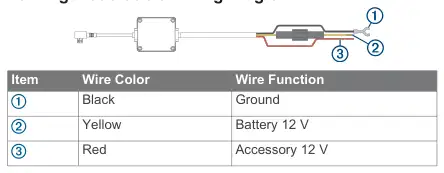
1 駐車モードケーブルアクセサリを一定の電力、切替された電源と地上接続を備えた車両の位置へルートします。 2 接続する BATT 一定した電源にワイヤー。 3 接続する ACC 切替された電源へのワイヤー。 4 接続する GND 既存のボルトかねじを使用して車のシャーシのベール金属へのワイヤー。 5 カメラのUSBポートに駐車モードケーブルアクセサリを接続します。
動作中はカメラが暖かさを感じます 特に高解像度の動画を録画したり、Wi-Fi信号を送信している間カメラは普通に使用中に暖かさを感じることができます。
トラブルシューティング 5


GUID-FC7410D2-71CB-4E4C-9DA9-08530CF2ED89 v2 2020年10月
ユーザーまたはスタッフが通常1日以内に回答します。あなたの質問が次の人の助けにもなります。
最初の質問を投稿しましょう。他のユーザーや当チームが回答します。


