


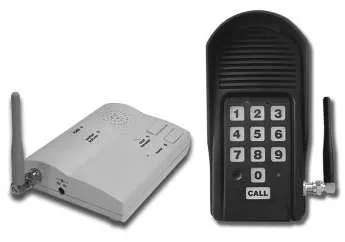


ワイヤレスゲートエントリーインターコム
インストール手順
クリスタルクリア双方向ワイヤレス通信最大500フィート
Mighty Muleワイヤレスゲートエントリーインターコムを購入いただきありがとうございます。
設置前に、慎重に指示をお読みください。
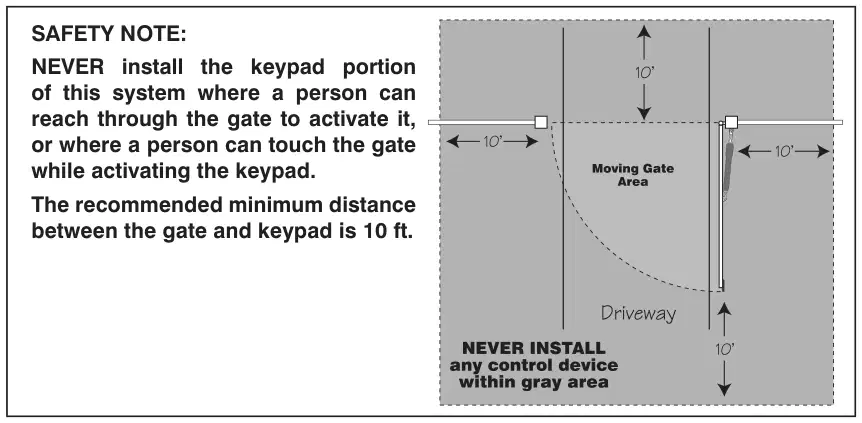
ゲートを通ってそれを活動化させることができるか、またはキーパッドを作動させている間人達がゲートに触れることができるこのシステムのキーパッド部分を取付けないで下さい。
ゲートとキーパッドの間の推奨最小距離は10 ftです。
GTO - ゲートオープン、LLC

ワイヤレスインターコム/キーパッドには、KEYPADとBASE UNITの2つの別々の単位があります。 キーパッドはゲートの外に取り付けられ、訪問者が自分の車からCALLボタンを押し出すようにする必要があります。 基材ユニットは、充電電池で駆動されます。変圧器によってチャージが維持されています。 トランスから切断しても、コンビニエンスの範囲内でどこへでも移動できる。 シェアハウスの周辺エリアでは、最大3台までの追加が可能です。
アクセスコードがなくてもゲートに近づいていると、鍵パッドのCALLボタンを押して家の中のベースユニットを鳴らすことができます。 CALLに答えるために、ANSWERボタンを押したままの人がゲートで人に話してもらいます。 ゲートを開くために、GRANTのパーミッションボタンを押します。 ゲートの人が鍵盤に番号キーを押下して、門を開けることができます。 END CALLボタンは、呼び出しを解除し、ON/OFFスイッチがバッテリー単位を使用するときに電力を節約します(注記:ベースステーションはオフ時に信号を再確認しません)。
まで 25 異なる個人エントリーコードは、キーパッドにプログラムされる場合があります, あなたは別の一時的なと永久的なエントリ コードをさまざまなユーザーに与えることができます. 例えば、配送先の人自身が一時的なエントリーコードを提示すれば、配達後に簡単に変更できます。 永続コードをフルアクセスした人はまだ許可しながら、このことは彼がアクセスを取り戻すことができないのを防ぐでしょう。
有効なコードを入ったら、ゲートが開いている間キーパッドのキーを押して下さい;ゲートが停止する時あらゆる主を押すことは反対方向にゲートを引き起こします。 キーパッドは、ゲートオープナシステムの自動閉鎖設定に影響を与えません。
キーパッドはライトアップし、任意のキーのプレスでユニットがビープします。 キーパッドメモリは、エントリーコードを最大20桁の文字列で認識します。 正しいシーケンスが見つかられば、ゲートオープナーが有効になります。 セキュリティ機能として、キーパッドは20桁の文字列内で正しいコードシーケンスが見つからない場合40秒間シャットダウンします。 これにより、不正な人物がランダム番号を使用して財産にアクセスしようとすると廃棄されます。
バッテリーが死んだ場合でも、エントリーコードはメモリに保存されます。 キーパッドは、RESETボタンを押していない限りエントリーコードを覚えます。
FCC警告:このユニットの変更または修正は、コンプライアンスの責任のある当事者によって明示的に承認されていないため、機器を操作するためにユーザーの権限を無効にすることができます。
注:この装置は、FCC規則の第15部に従うクラスBデジタル機器の限界に従うためにテストされ、見つけられました。 これらは、住宅の設置における有害干渉に対して合理的な保護を提供するように設計されています。 この装置は、無線周波数エネルギーを発生させ、使用し、放射する可能性があり、指示に従ってインストールされていない場合、電波通信に有害な干渉を引き起こす可能性があります。
本インストールマニュアルで利用可能なすべての素材のコンテンツは、他に表示されていない限り、Open, LLC(「GTO」)によって著作権を保有しています。 GTOの全ての権利は、GTOによって予約され、コンテンツが複製、ダウンロード、配布、公開または任意のフォームに転送されるか、あるいは事前の書面による許可を除きます。 GTOの転写
出版物は、許可のみです。 著作権侵害は連邦法の違反です。
GTO®、GTO/PRO®、Mighty Mule®は、GTo - Gates That Open, LLCの登録商標です。 GTOアクセスシステムTMは、GTO - ゲートの商標です。 これらのマークは、
GTO - Gates That Open, LLC (以下「GTO」)の独占的所有権。 GTOの全ての権利は、GTOによって予約されず、これらのマークが使用できないことがあります。

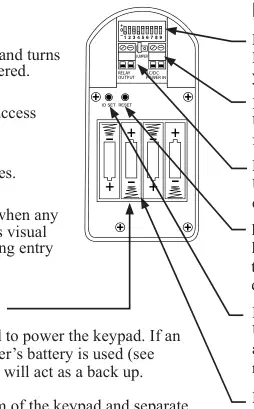
ケーリングライト: コールが応答したときに、LEDは赤色で点灯します。
DIPスイッチ: エントリー送信機のディップスイッチ設定でキーパッドディップ切り替えの設定を一致させます。
1 2 3 4 5 6 7 8 9
傾斜ライト:アクセス許可が付与されると、LEDはGREENを回します。
電源入力: 連続電源のためのゲートのオープナ電池にキーパッドを接続するのに使用される。
1 2 ABC 3 DEF
4 GHI 5 JKL 6 MNO
プログラムボタン: エントリーコードをプログラムするために使用される。
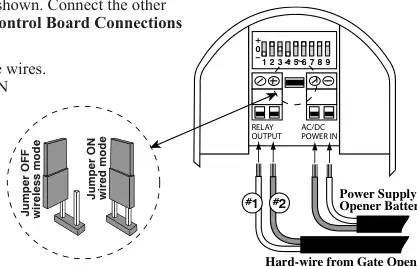
リレー出力: 堅いワイヤーで縛られた適用のゲートのオープナ制御板にキーパッドを接続するのに使用される。
スタタスライト: このLEDは、任意のキーが押下され、プログラミングのエントリーコード時に視覚的なフィードバックを提供する一度点滅します。
CALL
リセットボタン: 2秒間押してキーパッドを工場出荷時の設定に再プログラミングします。 すべてのコードは削除されます。 デフォルトマスターコードは「1234」です。
ID SETボタン: 干渉を起こすために、GTOワイヤレスインターコムユニットの別のペアがある場合にのみ新しいコードを再割り当てるために使用されます。
キーパッドに電力を供給するために4つの(4) AA電池(含まれていません)は要求されます。 ゲートオープナーのバッテリーなど外部DC電源が使用される場合(参照) 2.B.「ハードワイヤードインストール」は、AA電池がバックアップとして機能します。
バッテリーホルダー: 4 AA電池を使用してください。
ワイヤレスアプリケーションの場合、キーパッドはゲートオープナ受信機の視線と50 ft以上でなければなりません。 受信機から離れる。 永久にそれを取付ける前にキーパッドの範囲をテストして下さい。 注意:金属ハウジングか金属の目的
干渉を引き起こす可能性があります.
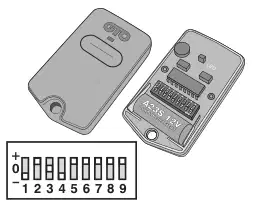
1 2 3 4 5 6 7 8 9
1 2 3 4 5 6 7 8 9
ツイート 硬線式設置 ゲートオープナーのバッテリーとハードワイヤーでキーパッドを電源を入れ、鍵盤と門アウターの間の通信を行うには、2つのワイヤペアを実行する必要があります。1組は、キーパッドがゲートオーパーズコントロールボードに固定します。他のペアでは、キーカードをゲートオーナイザーのバッテリに接続できます。
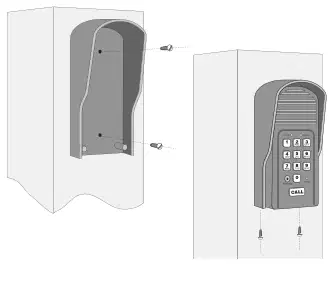
ワイヤーがキーパッド(例えば、バックからポストでドリルされた穴を通って入ります; 後面のワイヤーを動かすこと)を入る方法を決定して下さい。 キーパッドハウジングの裏側に小さな長方形のノックアウトを取り外し、ワイヤをハウジングに引きます。 それから提供されたねじを使用してポストにハウジングを取付けて下さい。
ノックアウト

1 2 3 4 5 6 7 8 9
キーパッド制御板(ON)を示しました。
パワーサプライ(Opener)バッテリー#1 #2
ゲートオープナーからハードワイヤー
1 2 ABC 3 DEF
4 GHI 5 JKL 6 MNO
7 PRS 8 TUV 9 WXY
ステータスプログラム
CALL
コントロールボード接続 コントロールボードがこれらの図のように見えない場合は、ゲートオープナーのインストールマニュアルまたは1-800-543-1236でGTOテクニカルサービスを呼び出すか、850-575-4144を参照してください。
PRO-1000/2000、PRO-SL1000/SL2000および旧マイティ・ミュールの制御板
MightyのMule 350制御板
オン
GRN
ORG
BLU
WHT
R B G
LINK
EXIT
安全管理
EDGE
サイクル
よくある質問
GRN
BLK
RED
警報付属品RCVR
RECR
ゲートオープナ制御ボードのキーパッドからCYCLEターミナルにリレー出力端子からの1本のワイヤーを接続して下さい。
ゲートオープナコントロールボードのキーボードから、キーパッド上のリレー出力端子から2本のワイヤを接続します。
ゲートオープナコントロールボードのキーパッド上のリレー出力端子から2本のワイヤを接続します。
ゲートオープナ制御板のキーパッドからWHTターミナルへのリレー出力端子からの1本のワイヤーを接続して下さい。
GEN-3(ブルー)コントロールボード
MightyのMule 500及び502制御板
受信機
COM COM
サイクル
ふりがな
安全管理
ヒドウ
ふりがな
BLK GRN RED
EXIT/
OPEN
LOOP
EDGE
OPEN
EDGE
受信機
COM
COM
サイクル
安全管理
EXIT
ヒドウ
ふりがな
EDGE
OPEN
EDGE
ALM
GRN
BLK
RED
鍵盤のリレー出力端子から、オープナーコントロールボード上のCOMMON端末に接続します。 #1 #2
鍵盤のリレー出力端子から、オープナーコントロールボード上のCYCLEターミナルに接続します。
GTO RCVR.
ゲートオープナコントロールボードのCOMターミナルにキーパッド上のReLAY OUTPUT端子から2本のワイヤを接続します。 #1 #2
ゲートオープナ制御ボードのキーパッドからCYCLEターミナルにリレー出力端子からの1本のワイヤーを接続して下さい。
GTO/PRO DC は PRO-SW3000 および PRO- SW4000 の制御板を動力させました
GTO/PRO GP-SL100およびGP-SW100の制御板
株式会社GTO
COM
COM
COM
J11 J11 J8 J12
サイクル
安全管理
ヒドウ
LOOP
OPEN EDGE
RUN 2
OPEN
ふりがな
STOP
COM
COM
COM
サイクル
クローズサイクル
ふりがな
安全管理
OPEN
ヒドウ
LOOP
ふりがな
EDGE
OPEN
EDGE
COM COM
EXIT
GRN BLK RED
受信機
ゲートオープナ制御ボードのキーパッドからCYCLEターミナルにリレー出力端子からの1本のワイヤーを接続して下さい。
ゲートオープナコントロールボードのCOMターミナルにキーパッド上のReLAY OUTPUT端子から2本のワイヤを接続します。
ゲートオープナコントロールボードのCOMターミナルにキーパッド上のReLAY OUTPUT端子から2本のワイヤを接続します。 #1 #2
ゲートオープナ制御ボードのキーパッドからCYCLEターミナルにリレー出力端子からの1本のワイヤーを接続して下さい。

仮のエントリーコードを追加: 1. プレス・リリースプログラムボタン 2. . マスターコードを入力し、プログラムをプレスおよびリリース
ボタン。 3. . 番号は「8」と1thru 7の間で入力し、プレスして
プログラムボタンを解放します。 2番目の番号(1 thru 7)は、コードがメモリから自動的に削除される日数を示します。* 4. . 新規登録コードを入力し、プログラムをプレスおよびリリース
ボタン。 鍵パッドは、新しいエントリコードが受け入れられていることを確認するために3回ビープされます。**
ボタンが押されるたびに。 •キープレス間で10秒以上経過した場合、
エントリーコードは3日間有効です(「1234」)。
STATUS Lightは2回点滅し、一致したコードが入力されていることを確認するためにキーパッドを2回押します。 • 20以上のキープレスが入手できません
*注:メモリがいっぱいの場合(すでに25プログラムのエントリーコード)STATUSライトは急速に点滅し、キーパッドは保存せずにアイドルモードに戻る前に2秒間急になります。
4桁のエントリーコード。 例えば、プログラムされたエントリーコードの1つである「1234」。 ユーザーは「x1234」または「xxxxXXXxxxxxxxxx128」(任意のキーであるX)を入力することができ、ゲートが活性化されます。 エントリーコードの1つにマッチしないで20以上のキープレスが入力されている場合、STATUSライトは急速に点滅し、鍵パッドは40秒間「ロックダウン」モードになります。 ユーザーは、単位がアイドルモードに戻る前に少なくとも40秒のコードを入力してはならない。
**注: コードが長さまたはエラーが発生していない場合、STATUS ライトは急速に点滅し、キーパッドは2秒間保存せずにアイドルモードに戻る前にビープされます。
プログラムの新しいマスター コード: 1. プレス・リリースプログラムボタン 2. . 古いマスターコードを入力し、プレスとリリース
エントリーコードの削除: 1. プレス・リリースプログラムボタン 2. . マスターコードを入力し、プログラムをプレスおよびリリース
プログラムボタン。 3. . 「06」を入力し、プログラムボタンを押します。 4. . マスターコードを新規登録し、プレス・リリース
ボタン。 3. . 「03」を入力し、プログラムボタンを押します。 5. . 削除されるエントリ コードを入力し、プレスおよびリリース
プログラムボタン。 キーパッドは、エントリコードが削除されることを確認するために3回ビープされます。 注: マッチングコードが見つからない場合、またはコードが4桁以内でない場合はエラーが発生しました。 STATUSライトは急速に点滅し、キーパッドが節約することなくアイドルに戻る前に2秒間急激に発動します。
プレス・リリース プログラムボタン 6. . キーパッドは新しいマスター コードが確認するために3回ビープします
受付けます。 注: 新規マスターコードが一致したペアやエラーが発生していない場合(例、エントリーコードが4桁のコードでない)、STATUSライトは急速に点滅し、古いMaster Codeでアイドルモードに戻る前にキーパッドは2秒間離されます。
例: メモリからエントリーコード「3456」を削除するキープレスシーケンス(マスターコード)。
例:「1234」から「3121」へマスターコードを変更するキープレスシーケンス。 1 2 3 4 0 6 7 8 9 10 11 12 13 14 15 16 17 18 19 20 21 22 23 24 25 26 27 28 29 30 31
新規登録コードを追加: 1. プレス・リリースプログラムボタン 2. . マスターコードを入力し、プログラムをプレスおよびリリース
すべてのエントリ コードを削除します。: 1. プレス・リリースプログラムボタン 2. . マスターコードを入力し、プログラムをプレスおよびリリース
ボタン。 3. . 「02」を入力し、プログラムボタンを押します。* 4. . 新規登録コードを入力し、プレス・リリース
キーパッドは3回ごとに、すべてのエントリーコードが削除されることを確認します。 例: キープレス シーケンスでエントリーコードをすべて削除
プログラムボタン。 鍵パッドは、新しいエントリコードが受け入れられていることを確認するために3回ビープされます。 **
メモリ(「1234」はマスターコード)です。
例: キープレスシーケンスで「3456」を新しいエントリーコード("1234"はマスターコード)として追加します。
1 2 3 4 0 2 3 4 5 6

パワーライト: GREEN:充電;赤:バッテリー電源モード(変圧器から供給されていない)。赤い点滅:低電池。

キーパッド電池の表示灯: キーパッド電池が低いときLEDはつきます。
船上機/トルクボタン: キーパッドからCALLに応答するために使用します。 プレスとHOLDを話そう。 RELEASEは聴くために.
グラントアクセスボタン:キーパッドの人の前に押されるべきでゲートを開けるためにキーを押すことができます。
END CALLボタン: ユーザーが呼び出しを解除できるようにします。
9 Vdcの変圧器はプラグを差し込みます: 変圧器をここに接続して、ベースユニットバッテリーを充電します。
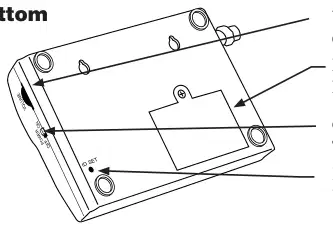
ボリュームコントロール: スピーカーの音量レベルをコントロールします。
バッテリーアクセスカバー: 再充電可能3.6ボルトNi-MH電池(付属)。
ON/OFFスイッチ: 電池が作動するとき電源を節約するためにOFFにして下さい。
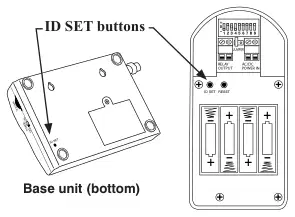
ID SETボタン: 新しいIDコードを再割り当てるだけに使用(キーパッドへのリンクベース)。
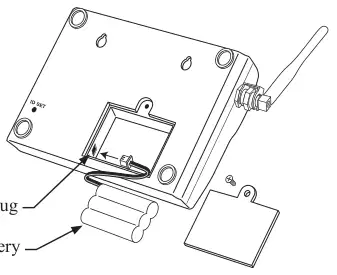
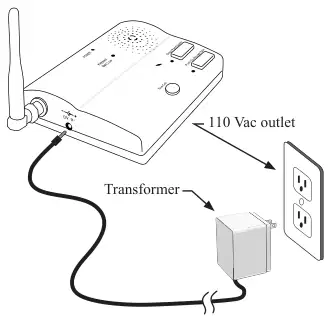
6. . トランスを接続

ベースユニットは、別の場所に使用するために変圧器から切断することができます。 変圧器から差し引いたとき、バッテリーは4時間ほど持続します。 重要:ベースユニットをOFFにしてバッテリー電力を節約しますが、オフ時に信号を受信しません。

インターコムIDコード キーパッドとベースユニットは、工場でプログラムされ、互いに通信し合い、IDコードを必要としません。
プログラミング マスターユニット、または1号機です。
システムを強化するために追加のベースユニット(F3101MBC)を購入している場合は、各ユニットのIDコードをキーパッドにプログラムして通信できるようにする必要があります。
1 2 3 4 5 6 7 8 9
リレー出力
AC/DCのパワーコンシン
リセット
呼出しは付与しました
1 2 ABC 3 DEF
4 GHI 5 JKL 6 MNO
7 PRS 8 TUV 9 WXY
CALL
キーパッド - インサイド
キーパッド - フロント
8. . システムをテストして下さい
容積力
OFF ON
ゲートでキーパッドにCALLボタンを押している人。 家のリングのベースユニットが押下すると、ANSWERボタンを押してゲートで人と連絡して接続と範囲を確認します。 それからGrantのパーミッションボタンを押し、ゲートで人を持って下さいキーパッドに鍵を鳴らして下さい。
ベースユニット - ボトム
トラブルシューティング すべての接続が安全かつ正確であることを確認してください。, バッテリーをインストールします。, そして、ベースユニットはONです. 複数の基材ユニットをお持ちの場合は、干渉防止のため、10フィート以上でご使用ください。
1 2 3 4 5 6 7 8 9
まれに、同じ周波数帯域で動作する他のデバイスはインターコム信号との干渉を引き起こす可能性があります。 システムが全く通信しない場合は、ベースユニット/キーパッドIDコードを以下のように再割り当てます(これは2人が必要です):
インターコムベースユニットの下部にある「IDセット」ボタン。 2. . キーパッドとキーパッドの間の「アンテナ・ツー・アンテナ」距離を必ず確認

ベースユニットは30フィート以上です。 3. . キーパッドの「ID SET」ボタンを押して、ビープを聞いてから解放します。 保存したIDコードをすべて消去します。 4. . マスターベースユニットの「IDSET」ボタンを約2秒間押してリリースします。 ONEを聴く
基幹部とキーパッドからビープし、IDコードが再割り当てされることを意味します。 5. . 基幹部が信号を受信するかどうかを確認するためにキーパッドのCALLボタンを押してシステムをテストします。 システムが終わったら
作業中、追加の基地局をリセットする必要があります(ページ5を参照してください)。
通信問題が解決しない場合は、すべての接続が正しいとID SETの変更が解決しなかった場合は、1-800-543-1236のテクニカルサービス部門に電話してください。月曜日から金曜日、8:00〜7:00 (と)。
開口部のゲート、LLC(「GTO」)。 ゲートオープナーアクセサリーは、購入日から1年間に労働の欠陥に対してメーカーによって保証され、推奨インストール手順が続行されています。
修理のための欠陥のある部分の取り外しで発生したいかなる料金か損傷、または修理後のそれらの部品の再インストールについては責任を負いません。 本保証は、製品(s)への損傷が不適切なインストールまたは使用によるものであったり、不正な電源に接続したり、改ざんしたり、雷や電力サージ、風力、火災、洪水、昆虫などの天然物質によって生じた損害が発生した場合に無効とみなします。
1年保証期間の後、GTOまたはその認定サービスセンターの1つがわずかな料金に必要な修理を行います。 詳細は、850/575-4144でGTOを呼び出します。 この保証は特定の法的権利を与えます。また、州から状態に変わるかもしれない他の権利を持つかもしれません。 この保証は、他のすべての戦争の儀式で表現または黙示的です。 注:保証期間の確認には、領収書のコピーや購入証明書が必要です。 記録を保持してください。
ご質問・ご相談は、テクニカルサービス担当までお問い合わせ下さい。
月曜日~金曜日 8:00 お電話にてのご予約 1-800-543-1236 または 850-575-4144
この取扱説明書で参照されているリンク(メーカー、サポート、ダウンロード等)。
ユーザーまたはスタッフが通常1日以内に回答します。あなたの質問が次の人の助けにもなります。
最初の質問を投稿しましょう。他のユーザーや当チームが回答します。