

®トロールモーター
オーナーズマニュアル

ガーミン株式会社 Garmin Ltd. またはその子会社
スタッフ募集 著作法に基づき、本マニュアルは、ガーミンの書面による同意なしに全部または一部でコピーすることはできません。 Garminは、その製品を変更または改善する権利を留保し、そのような変更や改良の任意の人や組織に通知することなく、このマニュアルの内容の変化を作るために。 行き方 ガーミン・コム 本製品の使用に関する最新の更新および補足情報。
®は、株式会社ガーミンの登録商標です。 米国およびその他の国に登録された子会社 これらの商標は、 Garmin の明示的な許可なしに使用することはできません。
®、ガーミンロゴ、ActiveCaptain
®、フォース
®は、Wi-Fi Alliance Corporationの登録商標です。
ガーミン・Wi-Fi




警告 推進器が水から出ているときモーターを動かさない。 回転プロペラとの接触は重度の傷害をもたらすかもしれません。 水中の人や他の人が回転プロペラと接触するかもしれないエリアでモーターを使用しないでください。 船舶の安全・安心の運航に責任を負います。 オートパイロットは、トロールモーター上の機能があなたのボートを操作する能力を高めるツールです。 ボートを安全に運航するという責任は、お客様ご自身で安心ください。 ナビゲーションの危険を避け、モーター制御を無人のままにしないでください。 静かで危険な開いた水にオートパイロット機能を使用する方法を学びます。 ツリー、浅瀬岩、ドック、パイリングなどの水に危険を及ぼすモーターの走行時に注意が必要です。 常にバッテリーからモータを取り外し、プロペラの清掃やサービスがけがを避けることができます。
注意: 常に、トロールモーターを使用するときにあなたの人でリモートコントロールを維持します。 いつでも、トロールモータの動作を変更または停止する必要がある場合は、リモートコントロールを押すことができ、フットペダルを押したり、マウントを押してプロペラを停止することができます。 自動操縦機能を利用する場合は、急な停止・加速・ターンの準備を行います。 モーターをストーイングまたはデプロイするときは、移動部品からイントラクタメントやピンチの危険性を認識し、怪我を引き起こす可能性があります。 モーターを旋回またはデプロイするときは、モータの周りの表面が揺れていることに注意してください。 モータの回転やデプロイ時にスリップすると、怪我が発生することがあります。
1 プルケーブルを最大で引き締めて、ラッチの解放に止まり、しっかりと保持し続ける。 2 引き締め式を持ち上げ、後方に持ち上がるためにおよびモーターをゆっくり固定された位置に下げて下さい。
インフォメーション 踏切された位置の台紙の基盤の柵で堅く休むように、トレール モーターの深さを調節しなければなりません(転がりモーターの深さを調整する, ページ 1. 深さが調整されても浅い場合は、ガススプリングに押さえる場合があります。 深さがあまりにも深く調整されている場合は、マウントベースの端を掛ける場合があります。 深さ調節されたモーターを深くまたは余りに浅いと取除くことはモーターを傷つけます。

固定位置1からモータをデプロイする 安全ストラップを消毒する。 2 プルテーブルをバックして、ラッチのリリースを停止し続けます。 3 プルケーブルを使用してモーターを持ち上げ、転送し、配置された位置にゆっくりと下げます。 4 必要に応じて、マウントアームをプッシュして展開位置のモーターをロックします。
3 必要に応じて、ステアリングシステムハウジングに押し下げて固定された位置にロックします。 4 安全ストラップを保護(安全ストラップの確保, ページ 1.
転がりモーターの深さを調節して下さい 1 固定位置と配置されたポジションの間の途中で停止するようにモーターを移動します。 2 ステアリングシステムハウジングのベースで襟を台座させます。

安全ストラップは、固定された位置のベースにモーターを安全に保持し、意図しない展開を防ぐことができます。 1 固定された位置のモーターによって、モータの上を紐の長い端を持ち上げる。
スタート 1


ステータスインジケータ LED はモーター状態を示します。
2 ストラップの端を紐のもう一方の端にバックルで送ります。 3 取り付けに固定してモーターを保持するまで、バックルをストラップで引きます。 4 バックルからストラップを外し、ベルトの反対側に留めるまで押し下げます。
転がりモーターをカリブすること オートパイロット機能を使用する前に、トロールモーターのコンパスをキャリブレーションする必要があります。 最高の結果を得るために、あなたは穏やかな水に少しまたは風なしの日にモーターを較正する必要があります。 autopilot 機能が期待どおりに実行されていない場合、校正プロセスを繰り返すことができます。 1 ボートを穏やかな水に動かし、移動を停止して下さい。 ボートは、キャリブレーションプロセスを開始するために固定する必要があります。 2 トロリーモーターがデプロイされていることを確認してください()固定位置からモーターをデプロイする, ページ 1. 3 リモートコントロールで、 > 設定 > 転がりモーター > カリブレート > コンパス. 4 フットペダルまたは船外モーターを使用して、ステアに使用し、画面上の指示に従ってください。
転がすモーター表示パネル 台車モーターマウントのディスプレイパネルは、重要な情報を一目で示します。 NOTE: ディスプレイパネルのバックライトは周囲光に反応し、夜間に自動的に薄暗くなります。

Bow Offsetの設定 取り付け角度に基づいて、トロールモーターはボートの中央線と整列しない場合があります。 最良の結果を得るために、弓オフセットを設定する必要があります。 1 リモート・コントロールを使用して、トロールのモーターの角度を調節して下さい従ってそれはあなたのボートの中心ラインと直線に先立って合わせます。

2 リモートコントロールで、 > 設定 > 転がりモーター > カリブレート > ボウオフセット. 3 必要に応じてこの手順を繰り返します。
®のCharplotterは、トロールモーターを接続する前に最新のソフトウェアバージョンをインストールする必要があります。
2 はじめる

車両をワイヤレスで接続して、ボートの対応するガーミン・チャートに繋げることができます。 対応するチャートに繋がった後、リモートコントロールとフットペダルに加えて、チャートプローラーからトロールモータを制御できます。 1 チャートの回転盤とトロールモーターをオンにします。 2 チャートのサーバーがワイヤレスネットワークをホスティングしていることを確認してください。 NOTE: 複数のチャートをインストールしている場合は、無線ネットワークホストのみです。 チャートの所有者のマニュアルを詳細に把握します。 3 チャートの上で、選択します 設定 > コミュニケーション > ワイヤレスデバイス > ガーミン転がりモーター > スタート. 4 トロリーモーター表示パネルで、ペアリングモードに入るために3回押す。

台車モーター表示パネルは、チャートの接続を検索し、接続が成功したときに緑色に変化するので青を照らす。 接続が成功すると、チャートの上で確認メッセージが表示されます。 5 チャートプラッタとトロールモーターが正常に接続した後、モータを制御するために、チャートプロッターのトレース モーターバーを有効にします。 完全な操作手順のためのチャートプローラーの所有者マニュアルの最新バージョンを参照してください。
バッテリーのインストール リモートコントロールは、AA電池2本(含まず)で動作します。 リチウム電池を使用して、最高の結果が得られます。 1 Dリングを時計回りに回し、カバーを取り外すために引きます。 2 極性を観察する2つのAA電池をインサートします。

3 バッテリーカバーを交換し、Dリング時計回りに回します。
ストラップを1台叩く リモートコントロールの裏から、スロットを通したストラップのループを差し込みます。

2 ループを介してストラップのもう一方の端をネジ込み、それを締めます。 3 必要に応じて、首や手首の周りにストラップを配置して使用中にそれを調整します。
1 互換性のあるガーミン・チャートに接続する必要があります。 説明のチャートプロッタオーナーズマニュアルを参照してください。
リモート・コントロール 3

3 台数モーターのディスプレイパネル1m(3ft)以内にリモートコントロールを持たせます。 4 リモートコントロールをオンにします。 5 リモートコントロールで、 > 設定 > リモート・コントロール > ペア > スタート.

接続が成功すると、トロールモーターディスプレイパネルは緑色を照らします。
電動機の操作には足ペダルを使用できます。

ゲスチャーを使用してモーターを制御することができる前に、リモートコントロールでコンパスをキャリブレーションする必要があります。 妊娠制御が校正後正しく機能しない場合は、必要に応じてこのプロセスを繰り返すことができます。 1 選択 > 設定 > リモート・コントロール > カリブレート. 2 選択する スタート画面上の指示に従って、
リモートコントロールのペアリング リモートコントロールは工場でトロールモーターと組み合わせていますが、接続を壊れた場合に再びそれらをペアリングする必要があります。 1 モータのトロールをオンにします。 2 トロリーモーター表示パネルで、ペアリングモードに入るために3回押す。
バッテリーのインストール フットペダルは、AAアルカリ、2本アルカリ、NiMHまたはリチウム電池(含まず)で動作させることができます。 リチウム電池を使用して、最高の結果が得られます。 1 フットペダルの正面を可能な限り持ち上げます。 2 電池カバーの側面をピンチし、それを取除くために引きます。
トロリーモーター表示パネルは、接続を検索するので青を照らす。
4フィートのペダル


リモートコントロール、フットペダル、互換性のあるガーミンチャート、またはこれらのデバイスの組み合わせを使用してトロールモーターを操作できます。 一般的に、リモートコントロールのために提供される指示の大部分は接続されたチャートに適用される。 特定のチャートの指示については、あなたのグラフッタのための最新の所有者マニュアルを参照してください。 NOTE: フットペダルのみ使用時にリモートコントロールとチャートプローラーが利用できなくなった場合、一部の機能があります。
3 極性を観察する2つのAA電池をインサートします。 4 電池の上のバッテリーカバーを置き、両側が場所にスナップするまで押し下げます。
フットペダルを組む フットペダルは工場でトロールモーターと組み合わせていますが、接続を壊れた場合に再びペアリングする必要があります。 1 モータのトロールをオンにします。 2 トロリーモーター表示パネルで、ペアリングモードに入るために3回押す。
1 必要に応じて、トロールモーター()をデプロイします。固定位置からモーターをデプロイする, ページ 1. NOTE: モータが固定位置にあるとき、プロペラはオンにすることはできません。 2 リモートコントロールまたはフットペダルで、プロペラをオンにするためにプレスします。 3 プレスを押してプロペラをオフにします。
トロリーモーター表示パネルは、接続を検索するので青を照らす。 3 台車に表示パネルの1m(3ft)以内に足ペダルを運ぶ。 4 フットペダルを電源ケーブルで接続するか、バッテリーを差し込みます。 5 フットペダルを回す30秒以内に、足のペダルが青く点灯する状態まで保持します。 6 リリース 足のペダルにステータスLEDが点灯し、接続を検索すると青色になり、トロールモーターとうまく対抗したときにオフになります。
接続が成功すると、トロールモーター表示パネルは緑色に変わります。
ステータスインジケータ フットペダルのLEDは、足のペダルの状態を示します。
完全速度をトグル 1 リモートコントロールで、プレスします。 モータプロペラのスピードを高速に向上し、速度が速まります。 2 前のプロペラ速度に戻すためにプレス。 TIP: 速度をフルにすると、リモートコントロールで押してプロペラの速度が遅くなります。
スピードを維持 クルーズコントロール機能を使用する前に、トロールモーター()をキャリブレーションする必要があります。転がりモーターをカリブすること, ページ 2). クルーズコントロール機能は、地面上の特定の速度を設定し維持するオートパイロット機能であり、電流と風の変化を自動的に調整します。 NOTE: リモートコントロールからのみクルーズ制御機能を有効にできますが、リモコンとフットペダルの両方で速度や方向を制御することができます。 1 リモートコントロールで、プレスします。 クルーズコントロールは、現在の速度で有効です。
誤ってそれに従事することを避けるためにフィートのペダルで見出しホールド機能を無効にすることができます。 1 足のペダルがパワーを持っていることを確認してください。 2 フットペダルでは6回プレスします。 状態LEDは1秒間赤色になり、見出しホールド機能が足のペダルで無効になっていることを示します。 TIP: ヘッドホルダーを再度有効化するには、6回プレスします。 状態LEDは1秒間緑色に変わります。これにより、ヘッドホルダー機能が足のペダルで有効になっていることを示します。
操作5

2 リモートコントロールまたはフットペダルを使用して、必要に応じて速度を調整します。 3 リモートコントロールまたはフットペダルを使用して、必要に応じて見出しを調整します。 TIP: ヘッドホールド機能を使用して、速度を設定するためにクルーズコントロールを使用できます()見出しを維持, ページ 6) またはルートを次の (ルートのナビゲート, ページ 7). クルーズコントロールを無効にし、プロペラをオフにするには、プレスする必要があります。
見出しのホールド・ビーザーの変更 風や電流の影響を受けていると、見出し機能がボートのヘディングを維持するかを変更できます。 1 リモートコントロールで、 > 設定 > 転がりモーター > ヘッドホルダー. 2 オプションを選択します。 • 漂流に関係なく、ボートを同じ方向に指すようにするには、選択します ヴェッセル・アライグ.
部分的に展開されるときプロペラを作動させて下さい 特定の状況にのみ、雑草や水中障害を渡すときなど、モーターでトロールモータプロペラを操作できます。 1 配備位置のトロールモーターで、プルケーブルを最大引き込みます。ラッチを解放し続けます。 2 引き締め式を持ち上げ、後方にモーターをゆっくりと持ち上げて送りや障害物を渡すために位置にあるまで。 プロペラは回転を止め、モータが横に変わります。 3 リモートコントロールまたは足ペダルを使用して、プロペラをオンにしてモータを必要に応じてステアします。 NOTE: ハーフウェイポイントを越えたモーターを上げた場合、プロペラは安全対策として自動的に停止しますが、モータは横に向かわない。 4 障害を過ぎた場合は、モータが配置された位置にゆっくりと下げるか、または固定位置にモーターを上げます。 部分的に展開されるとモーターを操作した後、モータを手動で1つの側面に回す必要があります。これにより、マウントレールの適切な状態が残ります。
あなたのポジションを保持する アンカーロック機能を使用する前に、トロールモーター()をキャリブレーションする必要があります。転がりモーターをカリブすること, ページ 2). アンカー ロック機能は、GPSを使用して位置をトロールモーターで設定し維持するために使用するオートパイロット機能です。 1 必要に応じて、アンカーロックを設定したい場所にボートを運転します。 2 リモートコントロールまたはフットペダルで、選択します。 NOTE: アンカーロック位置を調節できます 1.5 m (5 ft.)リモートコントロールの矢印キーを押すか、ジェスチャー制御を使用して(ゲスチャーコントロールを使用して、あなたの保持された位置を調整します, ページ 7). アンカーロックを無効にするには、もう一度押すか、足ペダルでスタイリングすることができます。
構造制御 リモートコントロールをポイントしたり、移動してトロールモーターとやり取りすることができます。 モータのコンパスをキャリブレーションする必要があります(転がりモーターをカリブすること、ページ 2)およびリモート・コントロールのコンパス(リモートコントロールのキャリブレーション、ページ 4)ジェスチャー制御を使用できる前に。
見出しを維持 見出しホールド機能を使う前に、トロールモーターをキャリブレーションする必要があります()転がりモーターをカリブすること, ページ 2). 見出しホールド機能は、ボートの現在のヘッディングをセットし維持するオートパイロット機能です。 ドリフトの経理時に見出しホールド機能の動作を設定できます(見出しのホールド・ビーザーの変更, ページ 6). 1 行きたい方向にボートを操縦します。 2 リモートコントロールまたはフットペダルで、選択します。 NOTE: ヘッドホールドの方向をプレスやジェスチャーコントロールで調節できます()ヘッドホルダーを調整するためにGestureコントロールを使用して, ページ 7). 見出しホールドを無効化し、手動モードに戻るには、フットペダルの上下に選択するか、またはステップする必要があります。
ゲースチャーコントロールを使用してステア リモートコントロールを指すことでモーターの操縦ができます。 1 必要に応じて、プロペラをオンにします(プロペラをオンオフに, ページ 5). 2 ホールド。 3 保持している間、リモートコントロールを左右に置きます。 4 ステアリングを止めてリリース
6 操作

ヘッドホルダーを調整するためにGestureコントロールを使用して リモートコントロールを移動して、ヘッドホールドを調整できます()見出しを維持, ページ 6). 1 必要に応じて、プロペラをオンにします(プロペラをオンオフに, ページ 5). 2 ホールド。 3 ヘッドの調整をしたい場所に向かってリモートコントロールを配置します。 4 見出し方向を設定するためのリリース。
3 選択する 削除.
路線図 ルートは、最終目的地にあなたを導く場所の順番です。 モータをチャートプラッタに接続すると、車両に格納されているルートがトロールモーターに保存される経路で同期されます。 1つのデバイスでルートを削除または編集すると、他のデバイスの保存された経路を自動的に変更します。 チャートのルートは、グラフのみ作成できます。 100 までのルートを保存できます。
ゲスチャーコントロールを使用して、あなたの保持された位置を調整します アンカーロック機能を使用するときに、リモートコントロールを操作してポジションを調整できます(あなたのポジションを保持する, ページ 6). 1 ホールド。 2 位置を移動する方向にリモートコントロールをポイントします。 位置は、あなたが示す方向に1.5 m(5 ft.)をジョグします。 3 リリース 4 必要な位置にあるまで、この手順を繰り返します。
ウェイポイント 位置をマークするために、後で返すことができるので、ウェイポイントが使用されます。 モータをチャートプラッタに接続すると、車両に格納されているウェイポイントがトロールモーターに保存されます。 1つのデバイスにウェイポイントを追加、削除または編集するなど、他のデバイスの保存された方法を自動的に変更します。 5000点まで保存できます。
ウェイポイントの作成 現状の場所をウェイポイントとして保存することができます。 1 必要に応じて、保存したい場所をウェイポイントとしてドライブします。 2 リモートコントロールで、プレスします。
路線詳細を見る 1 リモートコントロールで、 > 路線図. . 一番近いルートのリストが表示されます。 2 ルートを選択します。 3 選択する インタビュー.
ウェイポイント1へのナビゲート リモートコントロールで、 > ウェイポイント. . 10つの最も近いウェイポイントのリストが表示されます。 2 ウェイポイントを選択します。 3 選択する ナビゲートへ. 4 プロペラをオンにします(プロペラをオンオフに, ページ 5). 車両のトロールは、ウェイポイントの場所()に駆動します。ナビゲート, ページ 8).
ルート名1の編集 リモートコントロールで、 > 路線図. . 一番近いルートのリストが表示されます。 2 ルートを選択します。 3 選択する 編集. 4 ルートに新しい名前を入力してください。
ルート1を解除 リモートコントロールで、 > 路線図. . 一番近いルートのリストが表示されます。 2 ルートを選択します。 3 選択する 削除.
ウェイポイント詳細を見る 1 リモートコントロールで、 > ウェイポイント. . 10つの最も近いウェイポイントのリストが表示されます。 2 ウェイポイントを選択します。 3 選択する インタビュー.
ウェイポイント名1の編集 リモートコントロールで、 > ウェイポイント. . 10つの最も近いウェイポイントのリストが表示されます。 2 ウェイポイントを選択します。 3 選択する 編集. 4 ウェイポイントに新しい名前を入力してください。
コース ボートのパスを録音するトラックです。 現在記録されているトラックはアクティブ・トラックと呼ばれ、保存することができます。 保存できる最大50トラック。 モータをチャートプラッタに接続すると、グラフプロッターに保存されたアクティブトラックおよび保存したトラックは、アクティブなトラックで同期され、トロールモーターに格納されているトラックを保存します。 1つのデバイスにアクティブおよび保存されたトラックを追加、削除または編集すると、自動的に他のデバイスのに保存されているアクティブなトラックと保存したトラックが変更されます。
ウェイポイント1を削除する リモートコントロールで、 > ウェイポイント. . 10つの最も近いウェイポイントのリストが表示されます。 2 ウェイポイントを選択します。
操作 7

アクティブトラックを保存 現在記録されているトラックは、アクティブなトラックと呼ばれます。 アクティブトラックを保存して後で移動できます。 台車に最大50トラック保存できます。 1 リモートコントロールで、 > コース > アクティブトラックを保存. . アクティブトラックは、現在の日付で保存されます。 2 保存されたトラックの名前を変更します(オプション)。
選択 > コース > 明確な活動的なトラック. . 記録されたメモリをクリアし、アクティブトラックが録画され続けます。
アクティブトラックの開始にナビゲート 現在記録されているトラックは、アクティブなトラックと呼ばれます。 現在の位置から移動したパスに沿ってアクティブなトラックの開始点まで戻ることができます。 1 選択 > コース > バックトラック. 2 プロペラをオンにします(プロペラをオンオフに, ページ 5). 走行中の車両は、移動したパスに沿ってアクティブトラックの開始点に戻ります()ナビゲート, ページ 8).
選択 > ナフを止める. . ナビゲーションは停止し、手動モードにモーターが戻ります。
モータ設定をトロールする リモートコントロールで、 > 設定 > 転がりモーター. Wi-Fi の: 無線ネットワークの設定をトロールする
モーター(モーター)ワイヤレスネットワーク設定, ページ 9). カリブレート: 台車モーターコンパス(トロール)をキャリブレーションします。カリブレーション
保存されたトラックの細部を見る 1 リモートコントロールで、 > コース > 保存されたトラック. . 保存した10枚のトラックのリストが表示されます。 2 保存されたトラックを選択します。 3 選択する インタビュー.
転がりモーター、ページ 2) そしてトレース モーター弓のオフセットを置きます(Bow Offsetの設定, ページ 2). ユニット: 測定単位を設定します。 バッテリー: モータバッテリーのトロール外観を変更
アイコンから数値値まで表示します。 支柱のステッチ側面: モータのトロール側をセット
保存されたトラック名を編集する 1 リモートコントロールで、 > コース > 保存されたトラック. . 保存した10枚のトラックのリストが表示されます。 2 保存されたトラックを選択します。 3 選択する 編集. 4 保存されたトラックに新しい名前を入力してください。
プロペラは、トロールモーターを牽引するときに回転します。 固定されたプロペラの近くで他の項目を貯えるときこれは有用です。 自動電源オン: 台車に取り付けて、装着時にモーターを回転させます。
システムへの力。 ヘッドホルダー: 見出しホールド機能の動作を設定します
(見出しのホールド・ビーザーの変更, ページ 6). ナヴ。 到着予定: モータの動作を、トロールする時に設定します。
保存されたトラック1を削除する リモートコントロールで、 > コース > 保存されたトラック. . 保存した10枚のトラックのリストが表示されます。 2 保存されたトラックを選択します。 3 選択する 削除.
ルートの終端に到達します。 アンカー ロックの設定によって、ボートがルートの端に達するときトロール モーターはアンカー ロックの特徴を使用して位置を握ります。 マニュアル設定では、ボートがルートの端に達したときにプロペラはオフになります。
ナビゲート 移動する前に、トロールモーターをキャリブレーションする必要があります(転がりモーターをカリブすること, ページ 2).
8 設定

メンテナンス作業の一連の定期的な管理を行わなければならないので、モーターの準備はできます。 ドライでモーターを使うか、または輸送する場合、ほこりのある環境(砂利道路など)は、季節中により頻繁にこれらのタスクを実行する必要があります。 サービスおよび交換部品に関する詳細な手順と情報については、ダウンロードしてください。 力はモーター維持マニュアルを転がします から garmin.com/manuals/force trolling (ガーミン) モーター。
アンカー ロックモード。 より応答性があり、より速く動くためにモーターをトロールする必要がある場合は、値を高めます。 モータが動かなくなったら、値の減少。 ナビゲーションゲイン: 時モーターの応答をいつ置くか
ナビゲート より応答性があり、より速く動くためにモーターをトロールする必要がある場合は、値を高めます。 モータが動かなくなったら、値の減少。 明確なユーザーデータ: 保存されたウェイポイント、ルート、トラックをすべて削除し、
アクティブトラック。 NOTE: チャートに接続されている場合、このクリアはトロールモーターと連結されたグラフッタからユーザーデータを消去します。 デフォルトを復元する: モータ設定をトロールする

工場のデフォルト値。
ワイヤレスネットワーク設定 リモートコントロールで、 > 設定 > 転がりモーター > Wi-Fi の. NOTE: アクティブWi-Fi
画面上部に「®」モードが表示されます。 モード: Wi-Fiモードを設定します。 Wi-Fi技術をオフにすることができます。
チャートのネットワークに参加したり、ActiveCaptainを使用するワイヤレスアクセスポイントを作成
® アプリ (ActiveCaptainアプリで始める, ページ 9). セットアップ> 名前: 無線アクセスポイントの名前をオンに設定します
モータのトロール(ActiveCaptainモードのみ)。 セットアップ> パスワード: 無線アクセス用のパスワードを設定します
トロリーモーター(ActiveCaptainモードのみ)のポイント。
リモートコントロール設定 リモートコントロールで、 > 設定 > リモート・コントロール. バックライト: バックライトの設定を調整します。 ( )バックライトの設定,
ページ 9 ビーパー: ビーパーをキープレスや警報に鳴らすように設定します。 パワー: リモートコントロールが回転する前に時間の長さを設定します
ActiveCaptainアプリで始める アクティブキャプテンアプリを使用して、モバイルデバイスをトロールモーターに接続できます。 アプリは、あなたのトロールモーターとやり取りし、デバイスソフトウェアを更新するための迅速かつ簡単な方法を提供します。 1 リモートコントロールで、 > 設定 > 転がりモーター > Wi-Fi の > モード > アクティブキャプテン > セットアップ. 2 お名前とパスワードを入力してください。 3 モバイルデバイス上のアプリケーションストアから、ActiveCaptainアプリをインストールして開きます。 4 モータの横にモバイルデバイスを持たせます。 5 モバイルデバイス設定から、Wi-Fi接続ページを開き、前のステップで入力した名前とパスワードを使用して、トロールモーターに接続します。
機能(リモートコントロールのキャリブレーション, ページ 4). ペア: トロリーモーターとリモートコントロールをペアリング (ペアリング
リモート・コントロール, ページ 4). 中国語(簡体): 画面上のテキスト言語を設定します。 デフォルトを復元する: リモートコントロールを工場出荷時のデフォルトに戻します
設定。 これは、リモートコントロールのデフォルト設定を復元しますが、保存されたユーザーデータを削除しません。
バックライトの設定 リモートコントロールで、 > 設定 > リモート・コントロール > バックライト. キーワード: キーが押されたときに、バックライトをオンにします。 アラーム: アラームが鳴るときにオンにするためにバックライトを設定します
ActiveCaptainアプリでソフトウェアを更新する 台車モーターソフトウェアの更新はまた、足のペダルおよびリモート・コントロールのようなすべての接続された周辺機器でソフトウェアを更新します。 行きたい garmin.com/videos/trolling motor update/ ソフトウェア更新プロセスを支援するビデオを見る
リモート・コントロール。 タイムアウト: バックライトが消える前に時間の長さを設定します。 明るさ: バックライトの明るさレベルを設定します。
メンテナンスニーズとスケジュール9

ActiveCaptainアプリを使用してモーターをトロールします。 モータの転輪をチャートプッタで更新することはできません。 1 必要に応じて、ActiveCaptainアプリで使用するためのトロールモーターを設定します(ActiveCaptainアプリで始める, ページ 9). 2 車両を専用のWi-Fiネットワークに接続します。 トロリーモーターのWi-Fiネットワークに接続すると、適切な更新ファイルをダウンロードするために必要な情報が表示されます。 3 ActiveCaptainアプリを開きます。 4 専用のWi-Fiネットワークからモバイルデバイスをトロールモーターに切断します。 5 モバイルデバイスをインターネットに接続 6 ActiveCaptainアプリから、選択します 船舶用機器 > ダウンロード. NOTE: アップデートをダウンロードするオプションは、ソフトウェアの更新がお使いのデバイスで利用可能である場合にのみ表示されます。 ActiveCaptainアプリは、モバイルデバイスへのアップデートをダウンロードします。 7 車両をトロールモーターに専用のWi-Fiネットワークに接続します。 アップデートは、トロールモータに転送されます。 所要時間は30分。 8 トロリーモーターへの移動が完了したら、モータをオフにします。 9 モータのトロールをオンにします。 およそ30秒後に、モータ速度インジケーターは、ソフトウェアが更新されていることを示すために、トロールモーターディスプレイパネルの点滅で点灯します。 10リモートコントロールがオンになっているか、接続されていることを確認してください。 トロリーモーターソフトウェア更新が完了したら、リモートコントロールの更新が利用可能であれば、速度インジケータライト点滅し、カウントダウンはリモート制御から始まります。 カウントダウンの最後に、リモートコントロールディスプレイは更新プロセスを完了します。 定員5分まで 11フットペダルがオンになっているか、接続されていることを確認してください。 台車モーターソフトウェアの更新が完了したら、フットペダルのアップデートが利用可能であれば、足のペダル上のインジケータライトは更新プロセスを完了しながら紫色を照らします。 インジケータライトがオフにすると、更新が完了します。
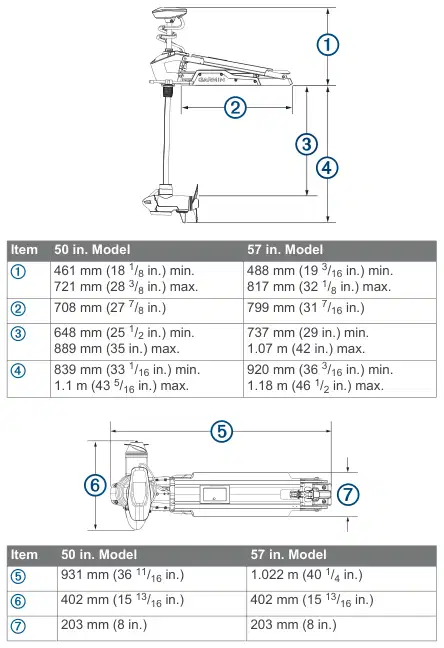
本体サイズ:461mm(幅18cm) 721 mm (28 3/8 in.) 最高。 488mm (19 3/16インチ)分 817 mm (最大32 1/8)
708 mm (27 7/8 in.) 799 mm (31 7/16 in.)
648 mm (25 1/2 インチ) min。 889 mm (35 in.) 最高。 737 mm (29インチ) min。 最高1.27 m (42 in.)。
839 mm (33 1/16 in.) min. 1.1 m (43 5/16 in.) max. 920 mm (36 3/16 in.) min. 1.18 m (46 1/2 in.) max.
931 mm (36 11/16 in.) 1.022 m (40 1/4 in.)
402 mm (15 13/16 in.) 402 mm (15 13/16 in.)
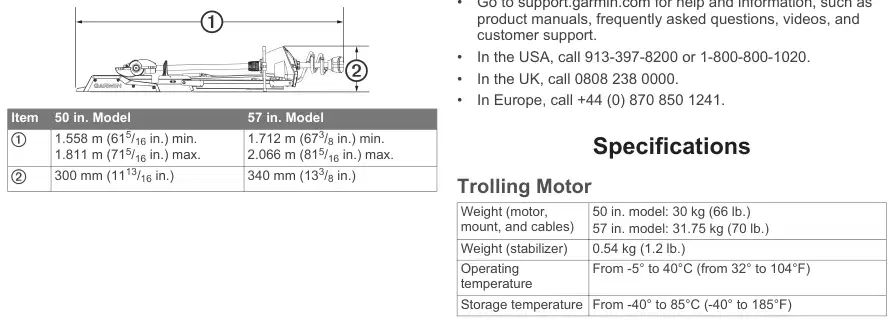
1.558 m (615/16 in.) min. 1.811 m (715/16 in.) max. 1.712 m (673/8 in.) min. 2.066 m (815/16 in.) max.
300 mm (1113/16 in.) 340 mm (133/8 in.)
保管温度 -40°から85°C (-40°への185°F)
10 の指定

寸法(W×H×D)152 x 52 x 32 mm(6x2×11/4インチ)
電池のない重量109 g (3.8のoz。)
ディスプレイタイプ サンライト可視、透過性メモリインピクセル(MIP)
91 cm (幅3 ft)
ディスプレイ解像度 R240 x 240ピクセル
ディスプレイサイズ(直径) 30.2 mm (13/16インチ)
電源ケーブル長さ 50インチ モデル:1.2 m (4 ft.) 57 in。 モデル: 1.1 m (3.5 ft.)
実用温度 - 15°から55°C (25°Fへの3°C)
保管温度 -40°から85°C (-40°への185°F)
入力電圧 20から45 Vdcへの
電池タイプ 2 AA (含まれていません)
入力アンペア数 60 A 連続
電池の生命 240 時間。、典型的な使用
42 VDC以上、60 A連続対応 NOTE: 高温下での動作や、他のデバイスとの回路を共有している場合、90 Aを超えるより大きな遮断器を使用してシステムを保護することができます。 変更前に、より大きなブレーカを使用してボート配線が船舶用配線基準を満たしていることを確認する必要があります。
無線周波数 2.4GHz @ 10.0dBmのわずかな
水定格 IEC 60529 IPX7
安全距離 15 cm (6インチ)
Dimensions (L×W×H) 303 × 221 × 110 mm (1115/16 × 811/16 × 4 5/16 in.
36 Vdc 60 A オフの主力の使用: 72 mW フルパワー: 2160 W
重量 1.8 kg (4 ポンド)
無線周波数 2.4GHz @ 28dBmのわずかな
実用温度 - 15°から55°C (25°Fへの3°C)
保管温度 -40°から85°C (-40°への185°F)
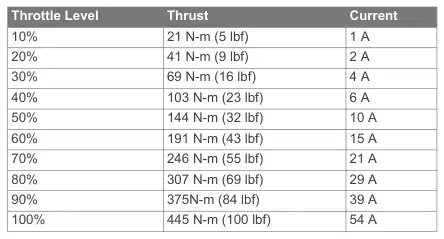
モーター 推圧および現在の引く情報 これらの表を参照して、スロットルレベルと出力電力、モーターの現在の消費との関係を理解することができます。 これらの値は、あなたが公式のGarminパワープロペラを使用していると仮定します, 比較的穏やかな水で, モーターは換気することができないほど深く配置され、 ±7 N-m (5 lbf)および±5 A.の許容差を持ちます。 24.0 Vdcの電源
水定格 IEC 60529 IPX7
入力電圧 10から45 Vdcへの
典型的な入力流れ < 1 つの mA @ 12 Vdc
最高の入力の流れ 10 mA @ 12 Vdc
ヒューズ(電源ケーブル) 2 A ミニブレードタイプ
電源ケーブル長 2m (6.6 ft.)
スロットルレベルが流れを投げる
電池式2つのAA電池(アルカリ、NiMHまたはリチウム)。 含まれていません。)
10% 25 N-m (6 lbf) 2 A
電池寿命 1年以上
20% 45 N-m (10 lbf) 3 A
無線周波数 2.4GHz @ 0.8dBmのわずかな
30% 70 N-m (16 lbf) 6 A
安全距離 60 cm (2 ft.)
40% 101 N-m (23 lbf) 9 A
50% 140 N-m (31 lbf) 14 A
60% 184 N-m (41 lbf) 21 A
70% 233 N-m (52 lbf) 29 A
80% 287 N-m (65 lbf) 40 A
90% 345 N-m (78 lbf) 54 A
100% 355 N-m (80 lbf) 57 A
36.0 Vdcの電源
1 どの方向(雨など)からでも水面露出を予測する部分に耐えます。 2 部分は、最大30分まで水深1mの偶発的な浸漬に耐える。 3 部分は3mまで水に連続的な液浸を深く耐えます。




GUID-16D2E284-7D08-461D-80CE-7D490C67A3EB v4 2020年10月
ユーザーまたはスタッフが通常1日以内に回答します。あなたの質問が次の人の助けにもなります。
最初の質問を投稿しましょう。他のユーザーや当チームが回答します。


