

安全および警告
安全と警告 02
設定12
このコガン製品を購入していただきありがとうございます。 テレビをご利用の際は、必ず安全に関する注意事項をお読みください。
コンポーネント 04
映像 11の音11の時間12ロック12は13をセットアップします
決して、テレビが不安定な場所に置くことはありません。 テレビのセットが落ちる、深刻な原因
製品概要 05
人身傷害か死。 特に子供に多くの怪我、服用によって避けることができます
入力 05
次のような簡単な注意事項:
組立・設置 06
スタンドアセンブリ06アンテナ06に接続する
PVRモード 14
インスタント録画14スケジュール記録 14
リモート/電源ボタン07の使用
15
リモートコントロール概要 08
メディア再生 15
初回設定
仕様 16
基本操作10
トラブルシューティング 17
既存のテレビが保持され、再配置されている場合は、上記のように同じ考慮事項が適用されます。

下の表を参考に、テレビのシンボルや警告を案内します。
ほとんどの機器は、専用の回路に置くことをお勧めします。つまり、その電気器具だけを出力し、追加の出口や分岐回路がない単一のアウトレット・サーキットです。
壁コンセントを積み過ぎないで下さい。 積み過ぎた壁の出口、緩くか傷つけられた壁コンセント、延長コード、線状にされた電源コードまたは傷つくワイヤー絶縁材は危険です。 これらの条件のどれも電気衝撃か火で起因できます。 定期的にあなたの器具のコードを調べ、外観が損傷や劣化を示す場合は、コードは承認者によって正確な交換部分と置換されるまですぐにアプリの使用を停止します。
ねじれ、きびき、固定されたり、ドアで閉まるか、または歩くことのような物理的または機械的虐待から電源コードを保護して下さい。 プラグ、壁コンセント、コードが付随を出す点に特に注意を払って下さい。
MAINS プラグは、接続解除デバイスとして使用され、切断装置が容易に操作可能である。
サプライヤーから書面による許可なしに、この製品をいかなる方法でも変更しようとしないでください。 不正な修正は、この製品を操作するためにユーザーの権限を無効にすることができます。
画面に表示されている特定の静止画を長時間保存し、スクリーン上で非常に明るい画像を表示することも推奨されません。
実際の製品外観から。 製品の設計・仕様は予告なく変更される場合があります。

D
クイックスタートガイド
A
E G
F
24" HD LED TVシリーズ5、DH5200 (KALED24DH5200QA)
A Kogan 24" HD LED TV
D B4×20mmネジ(x4)
E AAA電池(x2)
含まれていません フィリップスの頭部のスクリュードライバー、アンテナ ケーブル、ブロードバンドインターネット接続。

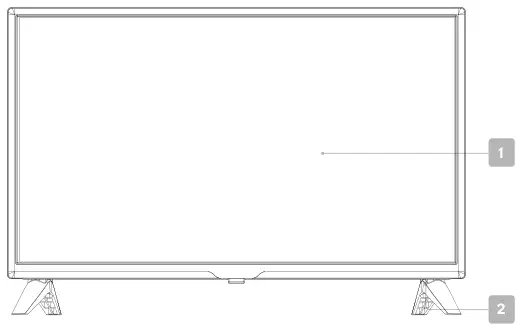
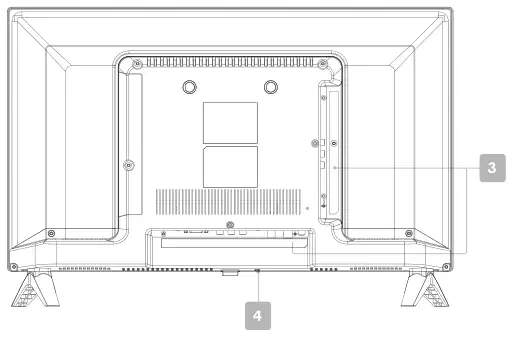
1 HD LEDディスプレイ画面
2 リモートセンサー/予備光
上記全てのテレビが機能しない、入港やポートの一般的なガイドです。
3 入港・ポート 4 電源ボタン

はじめる前に テレビを敷くためにフラットなクッションを広げます。 ダメージを防止するお手伝いします。
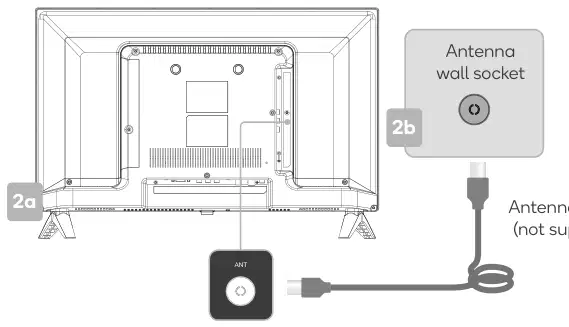
テレビの裏側。 b. アンテナ ケーブルが働くアンテナにまた接続されていることを保障します、どちらか
自宅のアンテナ壁のソケットによって、または直接。
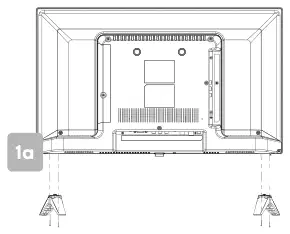
ドライバー(供給しない)を締める。
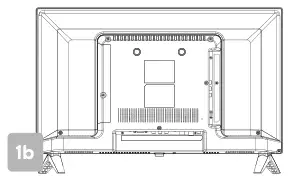
アンテナケーブル・(供給しない)

テレビ番組がパワーを受けていると示している光。 b. POWER ( )ボタンを押します(リモートコントロールまたは下部にある)
電池のマーキング(+ / -)をコンパートメント内の図で示します。 c. 電池のコンパートメントカバーを取り替えて下さい。
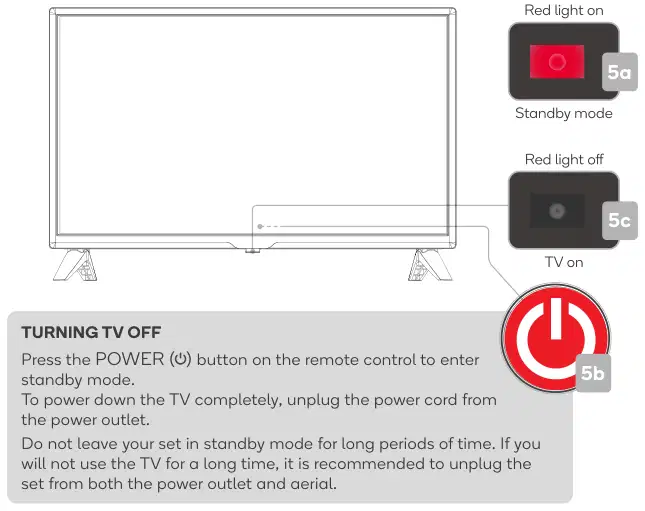
リモートコントロールのPOWER()ボタンを押してスタンバイモードに入ります。 テレビを完全にパワーダウンするには、電源コンセントから電源コードを抜いてください。 長時間の待機モードにセットを残さない。 長時間テレビを使わないと、電源コンセントや空中からセットを抜くことをお勧めします。

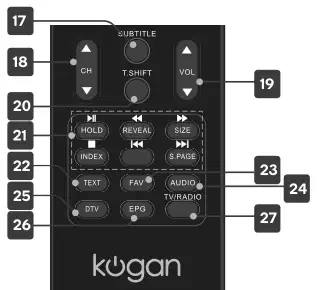
17 サブタイトル 字幕をオン/オフに切り替える 18 + CH - チャネルをスクロールする 19 + VOL - チャネルをスクロールする 20T.SHIFTの スタート/ストップタイムシフ録画 21 メディアコントロールボタン 再生、一時停止、後方、フォワードシードはメディアモードでの使用のために前と次の章にスキップします HOLD テレテキストモードでマルチページ通路を凍結する リリース テキストモードで隠した情報を明らかにしたり、非表示にするには SIZEテキストモードでトップ、buttomまたはすべてのページをdiaplayする インデックス Teletext モードのインデックスページに移動する S.PAGE テキストのSUBCODEの機能を実行するために 22 TEXT テレテキストオプション オーストラリアでは利用できません。 23 FAV 「お気に入りリスト」を設定する 24 オーディオ DTV オーディオを選択 25 DTV DTV(デジタルテレビ)モードへの切り替え 26 EPG 電子プログラムガイドを入力 27 テレビ/ラジオ: テレビとラジオの切り替え
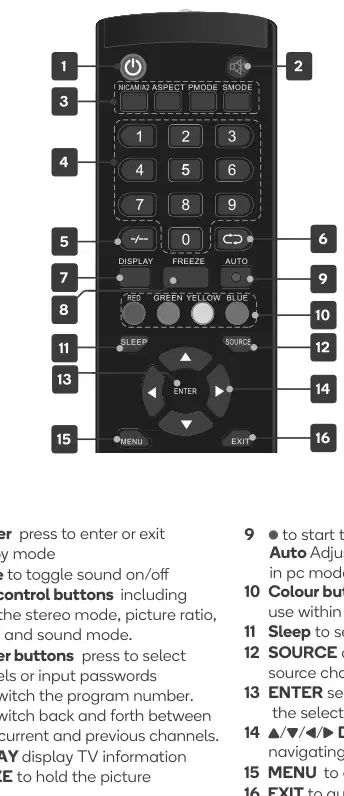
1 力 スタンバイモードの入退出 2つのミュート3モード制御ボタン 以下を含む
記録を開始する
オートマチック pcモードで自動的に映像を調節して下さい。
カラーボタン アプリ内でのナビゲーション使用 11 睡眠 睡眠タイマーを設定する 12ソース 入力ソースチャンネルのリストを表示します。 13 入 選択されたオプションまたは選択した操作を実行します。 14 / / / 方向ボタン のための
ステレオモード、画像比、写真とサウンドモードを選択します。
プログラム番号を切り替える 5 前後のチャンネルを切り替える 6
7 ディスプレイ TV情報の表示 8 凍結 映像を握るために
メニューと設定をナビゲートする
15 MENU クイックメニューを開く 16 EXIT 現在のインターフェイスを終了するには

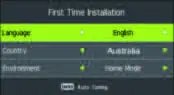
初めてテレビをオンにすると、 おすすめ 画面が表示されます。 と、 OK ボタンで次のオプションを操作できます。
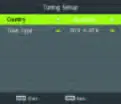
lef/rigtボタンを押して言語、国名、タイムゾーンとTuneタイプを選択できます。 ボタンを押して自動チューニングに入力します。MENキーを押したまま終了します。
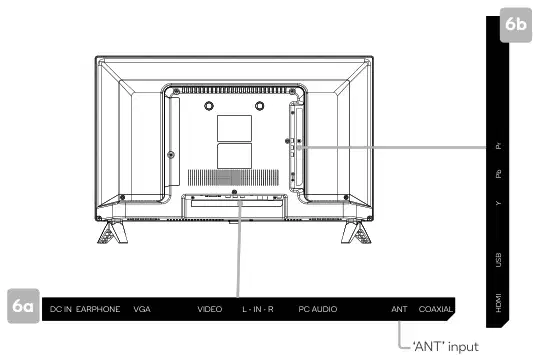
イヤホンVGAビデオLのDC - IN - RPCオーディオアンタ同軸 6a
イヤホンVGAビデオLのDC - IN - RPCオーディオアンタ同軸
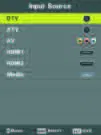
SOURCEを押して入力ソースリストを開き、入力を強調し、[OK]を押します。
これらのオプションに続いて、 自動調整 画面が表示されます。 TVの背面に「ANT」入力ポートに接続されたアンテナケーブルを持っていることを確認してください (6a)
自動調整機能で、利用可能なすべての無料テレビチャンネルを検索して保存します。 設定の確認(オーストラリアのデフォルトはセットされます)、プロセスは自動的に始まります。 画面に検索チャンネル数が表示されます。

チャネルの選択 チャンネルを選択するには2つの方法があります。
カラーボタン 一部のメニューやアプリでは、リモートコントロールの4色のボタン()を使用できます。
+ - CH
VOL
- VOL
入力ソース 入力オプションは画面から直接アクセス可能で、選択できます。 ソース アイコン。 プレス エントリー 選択を確認するボタン。
/ · + ボタン VOL

映像の音 閲覧に最も適した写真の種類を選択できます。 OSDメニューに「MENU」ボタンを押して、「Now Press」「Menue」ボタンを押すと、プロフィールメニュー
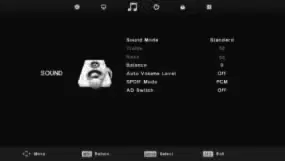
視聴に最適な音の種類をお選びいただけます。 「MENU」ボタンを押してOSDメニューに入ります。「SOUND」ボタンを押し、「SOUND(サウンド)」を選択します。
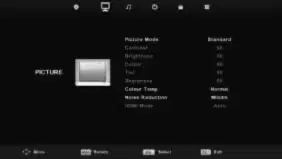
1.「ピクチャーモード」を選択し、「ボタンを押して選択する」ボタンを押すと、モードを選択します。 2.「コントラスト」ボタンを押して、「コントラスト」を選択し、コントラスト調整メニューを入力すると「" 'ボタンを押すことでコントラストを調整します。 3.「明るさ」を選択し、「明るさ」ボタンを押して、明るさを調整するために明るさの調整メニューを入力する。 4.「クール」を選択し、「カラー調整メニューを入力する」ボタンを押して色を調整します。 5.「シャープネス」を選択し、「鋭い調整メニューを入力する」ボタンを押して、鋭さを調整します。 6.「」ボタンを押して、「Tint」を選択し、" ボタンを押します。 Note: NTSCモードのみで「hue」項目が使用されます。 7.「色温度」を選択し、「色の臨時雇用者」ボタンを押して、モデムを選択するために「」ボタンを押すと、コルド、ワーマ。 8.「ノイズリダクション」を選択し、「ボタンを押して選択します。 9.「HDMIモード」を選択し、「” ボタンを押して選択します。 10.「バックライト」を選択し、「ボタンを押し、コントラスト調整メニューを入力するとコントラストを調整します。
1.「音モード」を選択し、「音ボタン」を押して、選択する 2.「Treble」を選択し、「 」ボタンを押して調整します。 3.「Bass」ボタンを押して、「Bass(バッス)」を選択し、” ボタンを押下して調整します。 4.「バランス」を選択し、「ENTER」ボタンを押して調整します。 5.「自動音量レベル」を選択するためのボタンを押して、「入力」ボタンを押下して調整します。 6.「SPDIFモード」を選択し、「ENTER」ボタンを押して調整します。 7.「ADスイッチ」を選択し、「ENTER」ボタンを押して調整します。

TIME 「MENU」ボタンを押してOSDメニューに入ります。「TIME」のボタンを押し、「Time」を選択します。
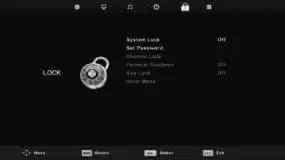
LOCK OSDメニューに「MENU」ボタンを押して、「LOCK」を選択。
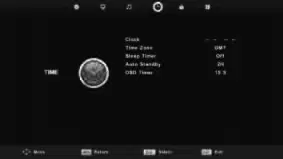
1.「タイムゾーン」を選択し、「ENTER」ボタンを押してサブメニューを入力します。 「 」ボタンを押すと、タイムゾーンを選択します。 2.「スリープタイマー」を選択し、「ENTER」ボタンを押してサブメニューへ入力します。 ”ボタンを押下して調整を行います。 3.「自動スタンバイ」を選択し、「ENTER」ボタンを押してサブメニューに入力します。 ” ボタンを調整する. 4.「ADスイッチ」を選択し、「ENTER」ボタンを押してサブメニューに入力します。 ”プレス” ボタンを調整する.
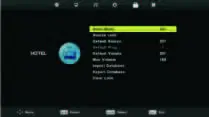
1.「システムロック」を選択し、「オン」または「オフ」を選択するためのボタンを押します。 2.「パスワードの設定」ボタンを押して、新しいパスワードを設定します。 3.「シャネルロック」を選択し、「グリーン」ボタンを押して設定します。 4.「特許ガイダンス」を選択し、「グリーン」ボタンを押して設定します。 5.「キーロック」を選択し、「オン」または「オフ」を選択するためのボタンを押して、キーロックパッドを「オン」に設定すると、鍵ボードが無効になります。 6.「ホテルモード」を選択し、「” ボタンを押してサブメニューを入力する。

セットアップ 「MENU」ボタンを押してOSDメニューに入ります。「SETUP」を選択するためのボタンを押します。
11.「Sofware Update」を選択し、「ENTER」ボタンを押して、USBで sofware を更新します。 注意: サービス 12.Press “”ボタンで「環境」を選択し、「ホームモード」または「ショップモード」を選択するためのボタンを1.プレス "HDMI CEC"を選択するだけです。
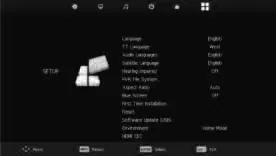
1.「言語」を選択し、「 」ボタンを押して、希望するOSD言語を選択。 2.「TT言語」を選択し、「T」ボタンを押して、希望するTT言語を選択。 3.「Audio Language」を選択し、「 」ボタンを押して、音声言語の調整メニューを入力して希望するオーディオ言語を選択します。 4.「字幕言語」を選択し、「 」ボタンを押して、サブタイトルの言語調整メニューを入力して希望する字幕言語を選択してください。 5.「隠す」ボタンを押して、「オン」または「オフ」を選ばせます。 6.「PVRファイルシステム」を選択するためのボタンを押します。 7.「アスペクト比」を選択し、「オン」または「オフ」を選択するために、ボタンを押します。 9.「初回インストール」を選択し、「ENTER」ボタンを押して入力します。 10.「リセット」ボタンを押して、対話を “ENTER” に押します。 「はい」を選択して、デフォルト設定のすべての設定を復元する「ボタン」を押します。

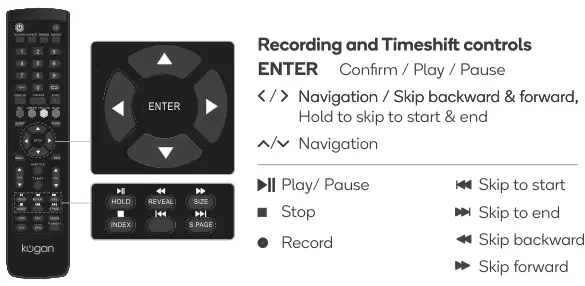
タイムシフトモード中はテレビをオフにしないでください。
レコーディング 録画には2種類あります。 インスタント録画 とりあえず スケジュール記録. . インスタント録画は、日付や時間、選択した期間に自動的にテレビ番組を記録するためにスケジュール記録を設定することができますしながら、現在のテレビプログラムを録音できます。
Uディスクはフォーマット時に整形され、Uディスクに重要なファイルを保存しないでください。 プレス “「録音を開始するための最初の時間のためのボタン, 2回目の,レコーダーのサインは細くサウンドされます。, しかし、それはまだ録画中.
インスタント録画 必要なチャネルを選択し、それから押します レコード リモートコントロールのボタンで録音を開始します。 確認を促す - プレスリリース OK 録音を始める
DTV ソースでは、OSD メニューを入力する「NENU」ボタンを押します。 「設定」メニューを選択します。
画面の下部にある情報バーを非表示にするには、 レコード ボタンをもう一度。
録画を停止するには、プレス ストップ それから OK プロンプトが表示された場合の確認
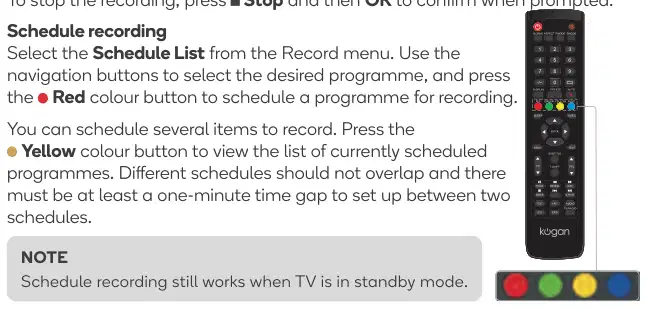
スケジュール録画 選択する スケジュール一覧 レコードメニューから。 ナビゲーションボタンを使用して、目的のプログラムを選択し、プレスします レッド 録画プログラムをスケジュールするためのカラーボタン。
「PVRファイルシステム」を選択し、「ENTER」ボタンを押して入力します。 「PVRファイルシステムをチェック」を選択し、「入力ボタンを押します。
複数の項目を録画にスケジュールすることができます。 プレス
イエロー 現在予定されているリストを表示するカラーボタン
2つのスケジュール間で設定する少なくとも1分の時間のギャップでなければなりません。


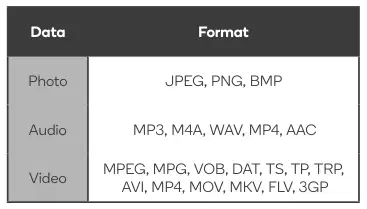
再生モードにアクセスするには、次のタイプのファイルを含むUSBドライブをテレビのUSB入力ポートに差し込みます。 次に、ホームページからお好みのメディアプレーヤーアプリを選択します。 以下のファイルタイプがサポートされています。
ライブ放送のどれも欠落することなくいつでも。 あなたもできる
プレス II ポーズ DTVモードの時にリモートコントロールでボタンをオンにし、アクティブ化

料理メニュー リモートコントロールのボタン、それから下にスクロールするボタン レコード メニュー レコードリスト. . 録画の完全なリストがここにあります。 プレス
レッド 必要なファイルを削除するためのカラーボタン。
フラッシュドライブに加えて、テレビのUSBポートはデジタルカメラやUSBハードディスクなどのデバイスから読み込むこともできます。
PVRモードで保存した録画も再生可能。
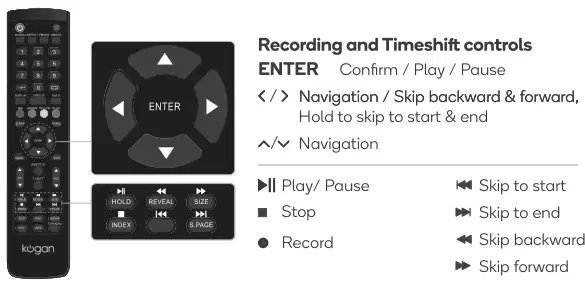
録画したファイルを再生する

オーディオ スピーカー2 x 3W
USBメディア再生 はいUSB メディアの再生フォーマットJPG、JPEG、PNG、BMP、MP3、DD +、AAC、MPG、MPEG4、H.265 エントリー 複合(AV) 1 HDMI 1
接続性 HDMI 1.4 HD アーク はい HDAMI-CEC YES USB 1 X USB 2.0
出力 3.5mmステレオの可聴周波1同軸音声 1
寸法: 立場549.05x368.54x160.96mmのVESAの壁の台紙パターン100x100mmの重量2.04kgが付いているスタンド549.01x325.57x81.01mmのない足間の間隔
パワー 平均消費量 35W エネルギー消費量 1年あたりの320kWhエネルギー評価 5星
調整および信号 チューナータイプDVB-T
ディスプレイ 色 16.7M コンピュータは決断を640×360、853x480、1024x576、1280x720の1366x768対照の比率 3000:1 原物のアスペクト・レシオ 16:9支えました
リフレッシュ レート60Hz決断1366x768応答時間9.5msのサイズ24"視野角178°/178°
おすすめ商品 EPG はい HDCP あり | 1.4 TVの決断HD

ケア&メンテナンス
少数の問題は、ハードリセットによって解決することができます, またはユニットを循環したり、ファームウェアのアップグレード.
清掃前の電源からテレビを抜く。 液体洗剤を使用しないでください
布。
洗剤。 布を乾燥するまでに、画面の拭き取りに使用します。
それからあなたのテレビをオンにする前に空気乾燥させて下さい。
汚れや埃を取り除き、TVのケーシングを拭く
ぬれた布を使用して下さい。
画面に画像が中央になっていない • 水平および縦の位置を調節して下さい
縦に絵ロール • すべての接続をチェック
日报社(2020年1月27日) 甲万里子 - KALED24DH5200QAのUM 10-20
スクリーンのクリーニング · 包装をきれいにする
ユーザーまたはスタッフが通常1日以内に回答します。あなたの質問が次の人の助けにもなります。
最初の質問を投稿しましょう。他のユーザーや当チームが回答します。