


モバイルホットスポットを設定する
Nighthawk® 5Gモバイルホットスポットプロ
1 電源ボタンを押したまま2秒間押し続けます。
ネットワークを保護するために、モバイルホットスポットをオンにする最初の時間でログイン資格情報を設定する必要があります。
2 画面上の指示に従って、モバイルホットスポットの設定をカスタマイズします。

WiFiパスワード、WiFi Managerログインパスワード、および無線LANスタンバイ時間などの設定を変更できます。 デフォルトのWiFiマネージャーの管理者ログインパスワードはattadminです。 デフォルトのWiFiパスワードは、バッテリーコンパートメント内のラベルにあります。
ホーム スクリーン
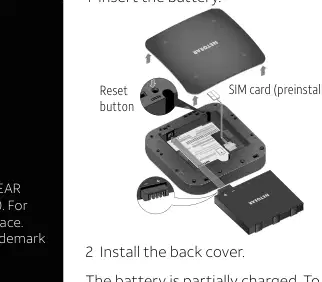
1 電池をインサートします。
ホーム画面には、モバイルホットスポットのWiFiネットワーク名とパスワードが表示されます。 ネットワークインジケータは、接続されている AT&T ワイヤレスネットワークを知らせます。
WiFiネットワーク名とパスワード
AT&T Eco Rating 2.0は、NETGEAR Nighthawk 5G Mobile Hotspot, model MR5100にのみ適用されます。 限られた要因が評価される訪問のため 電子メール: [email protected] ワイヤレス緊急アラートは、CTIAの登録商標およびサービスマークです。
バッテリーは部分的に充電されます。 十分に充電するには、USBケーブルをモバイルホットスポットに接続し、いずれかに差し込みます。
NETGEARとNighthawkは、株式会社ネットギアの登録商標です。 5Gは3GPPの商標です。 5Gはどこでも利用できません。 リチウムイオン電池が含まれています - 正しくリサイクルまたは処分します。
AT&T 知的財産 スタッフ募集 AT&T、AT&Tロゴ及びその他本インに含まれるAT&Dマークは、AT & T知的財産の商標です。 マークは、それぞれの所有者の財産です。
米国で印刷 201-26246-02

WiFiバンドの変更
1 ホーム画面で、WiFiアイコンをタップします。 2 タップバンド。 3 2.4GHz、5 GHz、またはデュアルWiFiバンドを選択します。
対応端末とオンラインアカウントが必要です。 データおよびメッセージングレートは、ダウンロードとアプリの使用のために適用される場合があります。
ノートパソコンやWiFi端末で
1 WiFiネットワーク接続マネージャを開きます。 2 モバイルホットスポットのWiFiネットワーク名(ATT-WIFI-XXXX)を見つけて接続します。 3 モバイルホットスポットのWiFiパスワードを入力します。 4 お使いのインターネットブラウザを起動します。
設定の表示または変更
ホーム画面で、[設定] アイコンをタップします。
AT&Tワイヤレス電話、または800.331.0500から611。 プロンプトが表示された場合、デバイスの10桁の番号を入力します。
WiFi マネージャー
NETGEARモバイルアプリで設定を管理
液晶画面からWiFiネットワークを管理できます。
ブラウザを使用してデバイス情報とメッセージを表示し、モバイルホットスポットの設定を変更することができます。
WiFiネットワーク名とパスワードの変更
1 ホーム画面で、WiFiアイコンをタップします。
1 モバイルホットスポットに接続されているWiFiデバイスで、タイプ http://attwifimanager/ または http://192.168.1.1 ブラウザバーに。 3 管理者パスワードを使用してログインします。 デフォルト管理者ログインパスワードはattadminです。
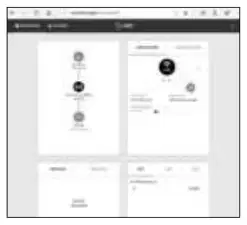
4 WiFiパスワードをタップして変更を入力します。
この取扱説明書で参照されているリンク(メーカー、サポート、ダウンロード等)。
ユーザーまたはスタッフが通常1日以内に回答します。あなたの質問が次の人の助けにもなります。
最初の質問を投稿しましょう。他のユーザーや当チームが回答します。



