JA
Honeywell logo
公式取扱説明書

Honeywell Rugged Tablet with Windows 10 IoT (RT10W)

16 ページ·563 KB·タブレット·PDF·ENDEFRITNLJA
Honeywell Rugged Tablet with Windows 10 IoT (RT10W)
目次 25セクション RT10W クイックスタートガイド · 箱から外へ · メモリーカード仕様 · タブレットの特徴 · … 表示非表示
Page 1 of the Honeywell Rugged Tablet with Windows 10 IoT (RT10W) user manual — Windows 10 IoT の頑丈なタブレット
1ページ · クリックして拡大
1ページ

RT10W

Windows 10 IoT の頑丈なタブレット

クイックスタートガイド

RT10W-EN-QS-01 REV B · 7/20

Page 2 of the Honeywell Rugged Tablet with Windows 10 IoT (RT10W) user manual — メモリーカード仕様
2ページ · クリックして拡大
2ページ

箱から外へ

配送箱にこれらの項目が含まれていることを確認してください。 • RT10W頑丈なタブレット(モデルRT10WL00またはRT10 WL10)

  • 再充電可能な7.7のVDC李ポリマー電池
  • 電源(別売の電源コード)
  • スタイラス
  • 製品ドキュメント

タブレットのアクセサリーを注文すると、その順序に含まれていることを確認してください。 タブレットをサービスに戻す必要がある場合は、元のパッケージを維持してください。

メモリーカード仕様

Honeywellは、単体レベルのセル(SLC)工業用グレードのmicroSDTMまたはマイクロSDXCTMメモリカードをRT10タブレットで使用し、最大性能と耐久性を保証します。 認定メモリーカードオプションの追加情報については、ハネウェルセールス担当者にお問い合わせください。

Page 3 of the Honeywell Rugged Tablet with Windows 10 IoT (RT10W) user manual — タブレットの特徴
3ページ · クリックして拡大
3ページ

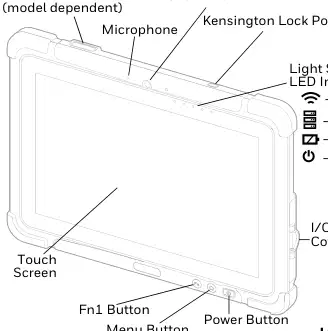
タブレットの特徴

バーコードスキャナ(モデル依存)

図 - クリックして拡大
図 - クリックして拡大

軽いセンサーおよびLEDの表示器:

I/Oパネル (I/Oカバーオープン)
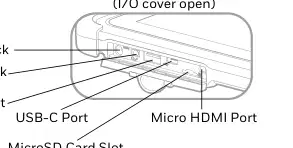
図 - クリックして拡大
図 - クリックして拡大
このページでは9つのラベル/ショートテキストを表示
フロントカメラ・-RF通信・ -ディスクアクティビティー・バッテリー -パワー・I/Oカバー・電源ジャック・オーディオジャック・USB-Aポート・マイクロSDカードスロット
Page 4 of the Honeywell Rugged Tablet with Windows 10 IoT (RT10W) user manual — タブレットの特徴
4ページ · クリックして拡大
4ページ

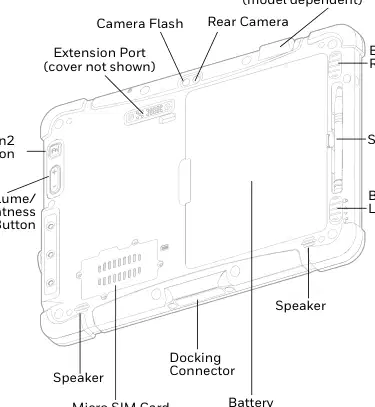
レーザー安全ラベルの場所(モデルに依存)

図 - クリックして拡大
図 - クリックして拡大

マイクロSIMカードカバー/スロット

このページでは6つのラベル/ショートテキストを表示
バッテリー解放・Fn2ボタン・スタイラス・電池ロック・ボリューム/明るさ・バッテリ
Page 5 of the Honeywell Rugged Tablet with Windows 10 IoT (RT10W) user manual — マイクロSIMカードをインストール
5ページ · クリックして拡大
5ページ
図 - クリックして拡大
図 - クリックして拡大

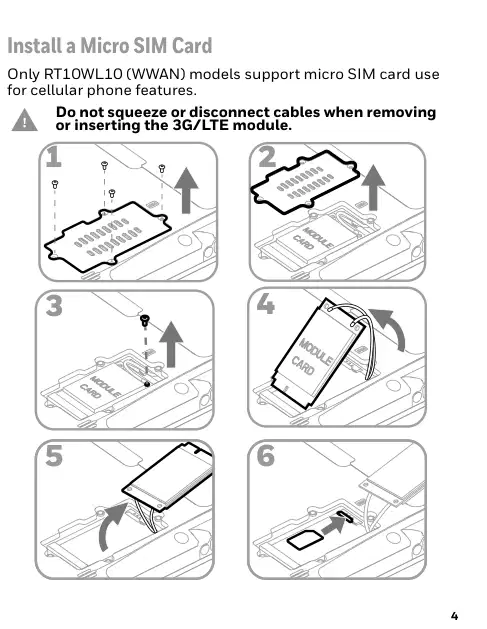
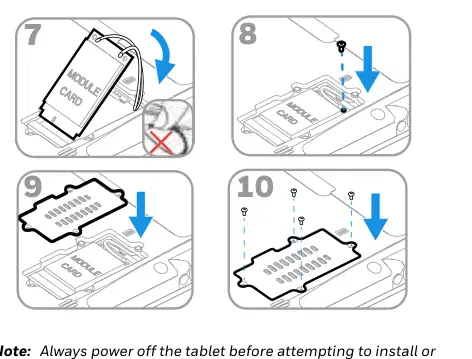
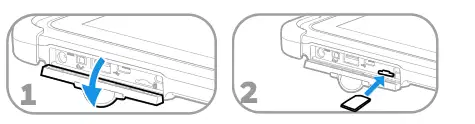
RT10WL10(WWAN)モデルのみ、携帯電話機能用のマイクロSIMカード使用をサポート。

3G/LTEモジュールを外すか、または差し込みする際にケーブルを絞り込むか切断しないでください。 1 2

Page 6 of the Honeywell Rugged Tablet with Windows 10 IoT (RT10W) user manual — microSDカードをインストール(オプション)
6ページ · クリックして拡大
6ページ
図 - クリックして拡大
図 - クリックして拡大

カードを取除いて下さい。

microSDカードをインストール(オプション)

Page 7 of the Honeywell Rugged Tablet with Windows 10 IoT (RT10W) user manual — バッテリーのインストール
7ページ · クリックして拡大
7ページ
図 - クリックして拡大
図 - クリックして拡大

カードを取除いて下さい。

バッテリーのインストール

RT10W は、Li-poly 7.7 VDC, 45.43 W 時間バッテリーをハネウェル インターナショナル株式会社向けに製造しました。
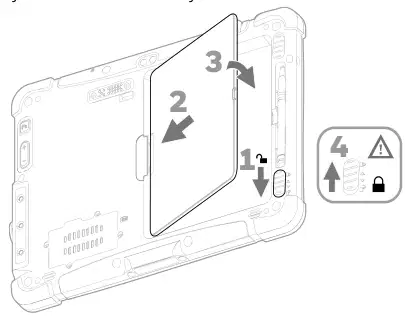
図 - クリックして拡大
図 - クリックして拡大
Page 8 of the Honeywell Rugged Tablet with Windows 10 IoT (RT10W) user manual — タブレットを充電して下さい
8ページ · クリックして拡大
8ページ

タブレットを充電して下さい

RT10 頑丈なタブレットは、部分的に充電されたバッテリーで出荷します。 6時間以上バッテリーを充電します。 タブレットを初めて起動する際には、AC電源を使用することをお勧めします。
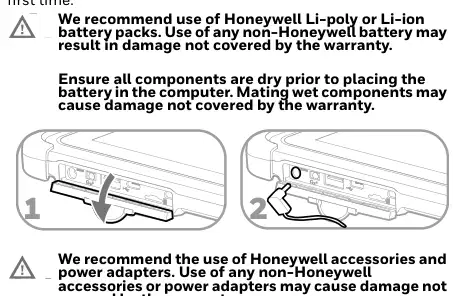
図 - クリックして拡大
図 - クリックして拡大

ハネウェル・リポリまたは李イオン電池パックの使用をお勧めします。 いかなる非ホニーウェル電池の使用は保証によって覆われていない損傷をもたらすかもしれません。

コンピュータに電池を置く前にすべてのコンポーネントが乾燥していることを確認します。 湿潤成分を塗ることで、保証対象外に損傷を与えることがあります。

ハネウェルのアクセサリーや電源アダプターの使用をお勧めします。 いかなる非ハネウェルのアクセサリや電源アダプタの使用は、保証によってカバーされていない損傷を引き起こす可能性があります。

周辺機器でコンピュータやバッテリーを交互に乾かす前に、全てのコンポーネントが乾燥していることを確認してください。 湿潤成分を塗ることで、保証対象外に損傷を与えることがあります。

Page 9 of the Honeywell Rugged Tablet with Windows 10 IoT (RT10W) user manual — 電源オンまたはオフを回して下さい
9ページ · クリックして拡大
9ページ

タブレットを初めて設定

Windows のセットアップ中に電源遮断が発生した場合は、Fn1ボタンを押してリカバリメニューにアクセスしてください。

タブレットでパワーアップした最初の時間はウェルカム画面が表示されます。 セットアップが完了すると、ウェルカム画面が起動時に表示されなくなりました。

1. 電源ボタンを押下し、青色LEDインジケータが点灯するまで約3秒間保持します。
2. 指やスタイラスを使用して、地域を選択し、はいに触れます。
3. 画面上のプロンプトに従ってタブレットを設定を終了します。

電源オンまたはオフを回して下さい

タブレットをオンにするには: •押し、保持します パワー 青色LEDの電源インジケータが点灯するまで約3秒間ボタン。

電源ボタンを繰り返し押してはいけない。

ACアダプタを接続または切断しようとしないでください。 ディスクアクティビティインジケータがオフになるまで、タブレットの画面、ボタンや外部キーボード/マウスを押します。

タブレットをオフにするには:

1. タッチ
2. タッチ
Page 10 of the Honeywell Rugged Tablet with Windows 10 IoT (RT10W) user manual — 睡眠モード
10ページ · クリックして拡大
10ページ
3. 接触はシャットダウンします。

電池の取り替え

ホットスワップ

RT10Wタブレットは主要な電池と満たされる内部バックアップ電池を備えています。 バッテリーを取り外して、メインの電池交換に十分な電力を必要としません。 バックアップバッテリーが十分に充電されると、タブレットは最大5分のランタイムを保ちながらバッテリホットスワップすることができます。

1. メニューボタンまたはダブルタップを押してHottabアプリを開きます。
2. バックアップバッテリーの電力レベルを確認するタッチ設定。
3. バックアップ電池レベルが少なくとも中程度なら、主要なバッテリーを取除きます。 それ以外の場合は、メインバッテリーを外す前にバックアップ電池レベルが中程度またはより高いまでタブレットに充電してください。
4. バッテリーコンパートメントに新しい、完全に充電された電池をインサートします。

バッテリーの健全性を維持し、電池過放電から起こりうる問題を防ぐため、2か月ごとに内蔵バックアップバッテリを充電します。

睡眠モード

スリープモードは、タブレットがプログラムされた期間に非アクティブであるとき自動的にタッチ パネルの表示をオフし、錠電池力を節約するために錠を締めます。

Page 11 of the Honeywell Rugged Tablet with Windows 10 IoT (RT10W) user manual — ディスプレイの睡眠時間を調節して下さい
11ページ · クリックして拡大
11ページ
1. 電源ボタンを押したままタブレットを目覚めさせます。
2. 画面の下部からスワイプしてタブレットをロックします。

ディスプレイの睡眠時間を調節して下さい

ディスプレイが非アクティブ後に眠る前に時間を調整するには:

1. タッチ
2. タッチ
3. タッチパーソナライゼーションとロック画面。
4. スクロールダウンとタッチスクリーンのタイムアウト設定をタッチします。
5. ドロップダウンリストから時間を選択します。
6. ウィンドウを閉じてホーム画面に戻ります。
Page 12 of the Honeywell Rugged Tablet with Windows 10 IoT (RT10W) user manual — Hottab ユーティリティ
12ページ · クリックして拡大
12ページ

ホーム画面について

ホーム画面をカスタマイズする方法を学ぶには、ユーザーガイドを参照してください。
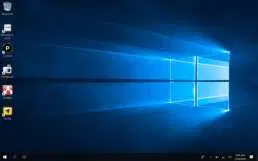
Honeywell Rugged Tablet with Windows 10 IoT (RT10W) — ホーム画面について diagram (page 12)
図 9

Hottab ユーティリティ

ホットタブを使用して、タブレットのすべての主要な機能を制御することができます。 WindowsがHottabを起動すると、バックグラウンドで動作します。

Hottab インターフェイスを表示するには、ボタンまたはダブルを押します。

ホーム画面をタップします。 Hottab インターフェイスはホーム画面の右側に表示されます。

ショートカットの設定でプログラムへのアクセスを素早く行えます。

アイコンの説明

Page 13 of the Honeywell Rugged Tablet with Windows 10 IoT (RT10W) user manual — ナビゲーションと機能ボタン
13ページ · クリックして拡大
13ページ

写真を撮ってビデオを記録したり、カメラの設定を調整します。 Wi-Fi、WWAN (3G/4G/LTE)、GPS、Bluetooth、カメラ、LEDインジケーター、バーコードリーダー、RFIDリーダ、GPSアンテナアウトなど、ハードウェア機能を有効に・無効化できます。 パワーマネジメントや機能キーマッピングなどのバッテリーの状態とデバイス設定を表示します。

ナビゲーションと機能ボタン

ボタンの位置については、タブレット機能を参照してください。

Fn1 プログラマブルショートカットボタン (デフォルトはウェブブラウザです。)メニュー表示またはHottabインターフェイスを非表示にします。 パワー ページ 8

アイコンの説明 · ボタンの名前の記述 ・Fn

Page 14 of the Honeywell Rugged Tablet with Windows 10 IoT (RT10W) user manual — バーコードをスキャンする
14ページ · クリックして拡大
14ページ

Fn2 プログラマブルショートカットボタン。(デフォルトはカメラアプリです)ボリューム/明るさ

ボリュームまたは明るさを上げたり下げる。

バーコードをスキャンする

最適な性能のために、わずかな角度でバーコードをスキャンすることで反射を避けます。

1. Hottab ユーティリティを開くには、プレスまたはダブルタップします。
2. タッチデバイスON/OFF
Honeywell Rugged Tablet with Windows 10 IoT (RT10W) — バーコードをスキャンする diagram (page 14)
図 10
Honeywell Rugged Tablet with Windows 10 IoT (RT10W) — バーコードをスキャンする diagram (page 14)
図 11
3. バーコードアイコンが白ければ、バーコード機能を有効にするためにタッチしてください。 (アイコンがオレンジの場合、既に有効になっています。)
4. バーコードでタブレットをポイントします。
5. Fn2ボタンを押します。 バーコード上の目指すビームを中心にして下さい。
6. Fn2ボタンを解放します。

ボタンの名前の記述 ・Fn

Page 15 of the Honeywell Rugged Tablet with Windows 10 IoT (RT10W) user manual — 免責事項
15ページ · クリックして拡大
15ページ

タブレットを再起動する

タブレットを再起動して、アプリケーションがシステムやタブレットに応答を停止する正しい条件をロックアップする必要があるかもしれません。 • プレスおよび保持 パワー 6秒以上ボタン

支援サービス

ソリューションの知識ベースを検索したり、テクニカルサポートポータルにログインして問題報告を行うには 電子メール: [email protected]

ドキュメント

製品ドキュメントは、 電子メール:honeywellaidc.com

限定保証

保証情報のため、 電子メール:honeywellaidc.com クリックして リソース>製品保証.

商標について

Microsoft、Windows および Windowsロゴは米国Microsoft Corporationの登録商標であり、/またはその他の国です。

特許出願

特許情報については、 電子メール: [email protected]

免責事項

ハネウェルインターナショナル株式会社 (以下「HII」)は、予告なしに本文書に含まれる仕様やその他の情報の変更を行う権利を留保し、読者はすべてにすべきである。

Page 16 of the Honeywell Rugged Tablet with Windows 10 IoT (RT10W) user manual — タブレットを再起動する
16ページ · クリックして拡大
16ページ

そのような変更が行われたかどうかを判断するために、HIIに相談してください。 本出版物の情報は、HIIの一部については一切のコミットメントを表明していません。 本物に含まれる技術的または編集上の誤りや省略については、HIIは責任を負わないものとします。また、本材料の調製・性能又は使用に起因する偶発的もしくは結果的な損害についても責任を負いません。 HIIは、ソフトウェアおよび/またはハードウェアの選択と使用のためにすべての責任を負い、意図した結果を達成します。 当ウェブサイトに掲載された情報は、著作権で保護されている情報を含みます。 会員資格取得 本文書の一部がHIIの事前書面による承諾なしに、他の言語に撮影・複製・翻訳される場合があります。 ミツハネウェルインターナショナル株式会社 ハネウェル国際特許事務所 スタッフ募集

情報源

参考資料・リンク

この取扱説明書で参照されているリンク(メーカー、サポート、ダウンロード等)。

Honeywell Rugged Tablet with Windows 10 IoT (RT10W)について質問する

ユーザーまたはスタッフが通常1日以内に回答します。あなたの質問が次の人の助けにもなります。

Add your email to get notified when it’s answered — no spam, ever.

0 questions
Honeywell Rugged Tablet with Windows 10 IoT (RT10W)に関する質問はまだありません

最初の質問を投稿しましょう。他のユーザーや当チームが回答します。

原本

Honeywell Rugged Tablet with Windows 10 IoT (RT10W) 取扱説明書(PDF)

16 ページ·563 KB·タブレット·PDF
上のページをクリックするとここに表示されます
ページ 1 / …
100%
ページを読み込み中…