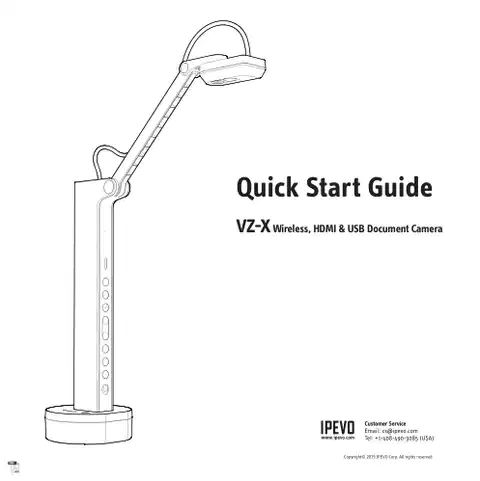

VZ-X 無線、HDMI & USB ドキュメント カメラ
特許取得済株式の登録について IPEVO株式会社 スタッフ紹介

充満VZ-X 7
ワイヤレスでデバイスに接続する8-9
HDMIディスプレイに接続 10
USB 11でコンピュータに接続
VZ-Xの高度な設定12にアクセス
VZ-X 13 のリセット
製品安全認証 14
基本情報
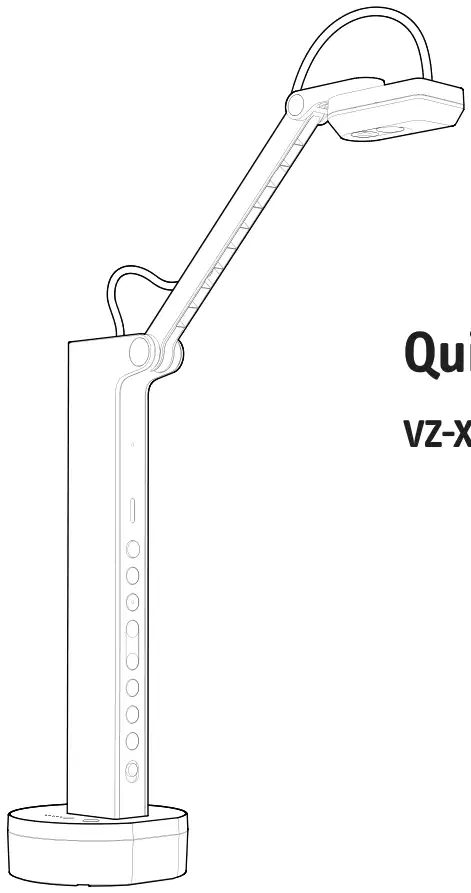
VZ-X ワイヤレス、HDMI& USB ドキュメント カメラには、3つの接続モード -Wi-Fi、HDMI、USB を装備し、リアルタイムの画像をコンピュータ、iOS/Androidデバイス、テレビ、プロジェクターにキャプチャしてストリーミングしたり、ニーズに合ったセットアップで監視できます。

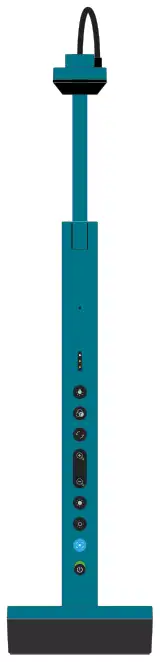
8メガピクセルカメラ。 カメラヘッドは、オリエンテーションをカスタマイズするためにスワイプすることができます。
IPEVOでUSBモードで使用した時最大3264 x 2448を表示
ビジュアル化ソフトウェア。 スタンドアローンHDMIモードで使用されるとき1920 x 1080まで表示するか、または
Wi-Fiモード(IPEVO Visualizerソフトウェア付き)
多関節スタンド さまざまな高さ、角度および材料を捕獲するための様々な方向にカメラを簡単に配置する自由を与えます。
電池が付いている基盤 VZ-X の安定拠点を提供して、バッテリーを収容します。

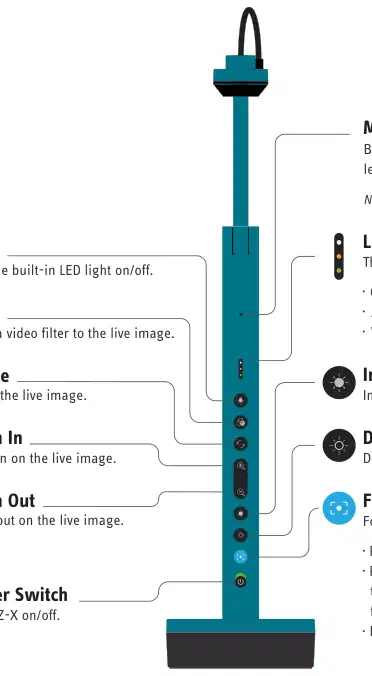
マイクロホン ビデオ会議、録音のレッスンなどのための内蔵マイク。
LEDインジケータ 3色 – グリーン、アンバーと白。
緑はVZ-Xが動力を与えられたことを示します。
フィルター ライブ画像にビデオフィルタを適用します。
Amber は VZ-X が Wi-Fi モードにあることを示します。 WhiteはVZ-Xが使用していることを示します。
露出を増加して下さい 被写体が暗すぎると露出を増加させる。
防火・耐薬品性 被写体があまりにも明るくなれば露出を下げる。
焦点ボタン ライブイメージを集中したり、フォーカスモードを変更します。
一度押すと焦点を合わせます。 音が変化するまで押し続けます
AutoFocus-Single (AF-S) へのフォーカスモード。 デフォルトでは、フォーカスモードはオートフォックス・連続(AF-C)に設定されます。 フォーカスモードをAF-Cに戻すために再び押す。
オフ・オン

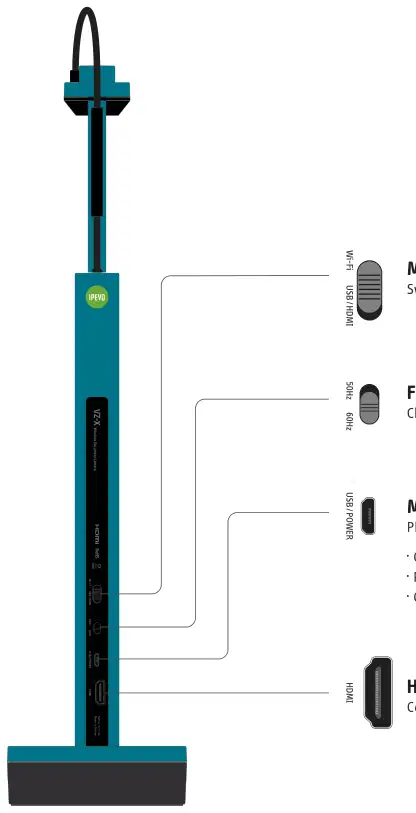
モードスイッチ Wi-FiとUSB/HDMIモードの切り替え
周波数スイッチ 周波数を50Hzまたは60Hzに変更します。
VZ-X を USB モードで使用するためのコンピュータに接続します。 HDMIモードのVZ-X電源を提供。 VZ-Xのバッテリーを充電します。
HDMIポート HDMIケーブル(付属していません)を接続します。

バッテリーステータスインジケーター バッテリーレベルや充電状態を示す。 VZ-Xがフル充電中、または完全に再充電されたときに、5つのインジケーターはすべて緑色に点灯します。
バッテリーチェックボタン これを押下することで、VZ-Xのバッテリーレベルを確認することができます。
アクションボタン IPEVO Visualizer で利用可能な各関数モードの主流機能を実行します。

ご使用前にVZ-Xを充電して、十分なバッテリーの電源が必ず残っていることを確認してください。 VZ-Xを充電するための手順は次のとおりです。
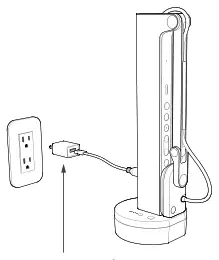
1 付属のマイクロUSBケーブルをVZ-XのMicro USBポートに接続します。 次に、ケーブルのもう一方端を5V/2A USB電源アダプタに接続します(含まれていません)。 それから、アダプターを充電のための出口に差し込みます。
5V/2A USB電源アダプタ
2 VZ-Xが充電されると、その電池の状態インジケータはそれがであることを示す緑色を点滅します 9時間 受付けます。 VZ-Xが十分に充電されるとき、すべてのインジケーターは緑を点灯します。
(含まれていない)

VZ-Xは、iOS/Androidデバイス(iPad&iPhone / AndroidタブレットとAndroid携帯電話)、MacまたはPCでワイヤレスに使用できます。 バッテリーチェックボタンを押してVZ-Xの残っている電池を調べて利用を開始することができます。 お使いのデバイスでワイヤレスにご使用いただくには、以下の手順に従ってください。
ビジュアル化 ホワイトボード「IPEVO Visualizer」 または 「IPEVOホワイトボード」 App Store または Playストアから。
MacとPCの場合、ダウンロードしてください 「IPEVO Visualizer」の動画を配信しました。 から ダウンロード http://support.ipevo.com/visualizer のサイトをリニューアルしました。.
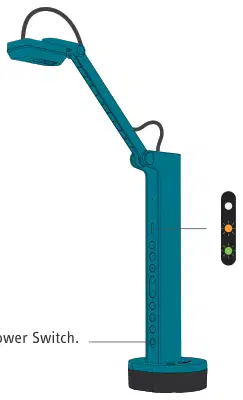
3 LEDインジケータをチェックし、グリーンとアンバーライトが点灯していることを確認してください。 アンバーライトが点灯しない場合は、モードスイッチを使用してVZ-XをWi-Fiモードで切り替えてください。 2 バックに設置。 電源スイッチを使用してVZ-Xをオンにします。 にほんご
可視化装置 ホワイトボード

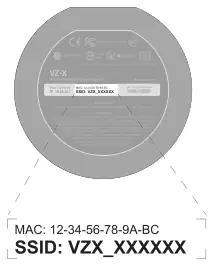
4 デバイスのWi-Fiをオンにします。 利用可能なWi-Fi接続をブラウズし、VZ-XのSSIDに接続します。 SSIDはVZ-Xの下部にあるラベルに見つけることができます。
5 リリース IPEVO のビジュアライザ または IPEVO ホワイトボード お使いのカメラデバイスとしてVZ-Xを選択 VZ-X のライブイメージは、デバイスに表示されるはずです。 VZ-X は、現在使用中です。
可視化装置 ホワイトボード 提供されている機能の詳細については、 IPEVO のビジュアライザ とりあえず IPEVO ホワイトボード、訪問して下さい http://support.ipevo.com/visualizer のサイトをリニューアルしました。 または http://support.ipevo.com/whiteboard のサイト.
リリース 注: (1) VZ-X は 2.4GHz Wi-Fi ネットワークと 5GHz 以外の通信のみに対応しています。 (2)VZ-Xの無線接続の有効範囲は33ft (10m)です。 しかし、実際の有効範囲は障害物などの環境要因や無線信号の影響を受ける可能性があります。 最適なストリーミング効果を得るために配置を調整してください。 (3) VZ-Xの実際の画像伝送速度は、使用しているネットワーク環境に大きく依存します。 有利な
同一環境の複数の無線信号は、干渉や伝送速度を低下させる可能性があります。

下記の手順に従って、VZ-XをテレビやプロジェクターまたはHDMI経由で直接接続してください。
1 HDMIケーブル(付属していません)をVZ-XのHDMIポートに接続します。 それから、ケーブルの他の端をテレビのHDMI港に接続して下さい、プロジェクターかモニター。
2 付属のマイクロUSBケーブルをVZ-XのMicro USBポートに接続します。 それから、あなたのTVのUSBポートにケーブルの他の端を、プロジェクターかコンピュータ接続しVZ-Xのための力を提供します。 または、ケーブルを5V/2A USB電源アダプタ(付属していません)に接続して出口にVZ-Xを接続することで電力を供給することもできます。
3 VZ-X のモードスイッチを確認してください。 USB/HDMI モードに切り替えることを確認してください。
4 電源スイッチを使用してVZ-Xをオンにします。 VZ-X のライブイメージは、HDMI 表示に表示します。 VZ-X は、現在使用中です。

パソコン(Mac/PC/Chromebook)でVZ-XをUSB経由でご使用いただけます。 ご使用の際には、 IPEVO のビジュアライザ またはその他の互換性のあるサードパーティソフトウェア。 パソコンがプロジェクターに接続されている場合は、VZ-Xから大型画面にライブ画像を投影することができます。 パソコンでVZ-Xを使うには、以下の手順をお読みください。
1 付属のマイクロUSBケーブルをVZ-XのMicro USBポートに接続します。 それから、ケーブルの他の端をコンピュータのUSBポートに接続して下さい。
2 VZ-X のモードスイッチを確認してください。 USB/HDMI モードに切り替えることを確認してください。
3 電源スイッチを使用してVZ-Xをオンにします。
4 リリース IPEVO のビジュアライザ またはあなたの選択の任意の互換性のあるサードパーティソフトウェア。 パソコンにライブ画像が表示されるはずです。 VZ-X は、現在使用準備中です。

VZ-Xの高度な設定にアクセスして、Wi-Fiネットワークの設定やパスワード保護の設定、ファームウェアの更新などを簡単に管理できます。 そのためには、VZ-Xがデバイスに接続されていることを確認してください ワイヤレス ほかのソフトウェアがアクセスされていないこと。 それから、次のステップに続いて下さい:
1 ブラウザとタイプを起動する 10.10.10.1 アドレスバーに。
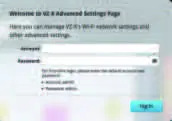
2 ログインアカウントとパスワードを入力してください。 初回ログインの場合、デフォルトアカウントとパスワードは 管理者.
アドバンスト・設定ページでは、VZ-XのSSIDの名前を変更し、隠されている SSIDに変更してパスワードを追加したり、SettingsでVZ - Xのワイヤレスセキュリティプロトコルを変更することも可能です。 (ii) VZ-XのIPアドレス、DHCP IPアドレスおよびサブネットマスクを「システム」で変更・設定します。 (iii) ログインアカウントとパスワードの「アカウント」を変更します。 (iv) 「ファームウェアアップデート」でVZ-Xのファームウェアを更新します。 (v) 「クイックテスト」 で短時間機能のテストを行う。

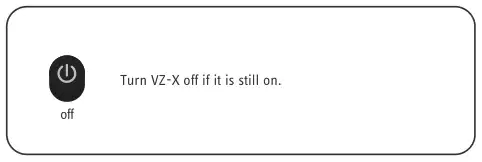
工場出荷時VZ-Xをリセットする必要がある場合は、次の方法で行うことができます。
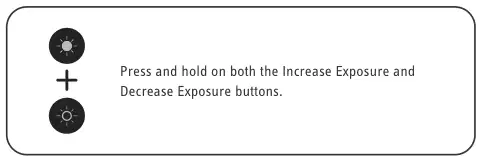
ブースト・エクスポージャーとデクレア・エキスポザードのボタンを押下し、保持します。
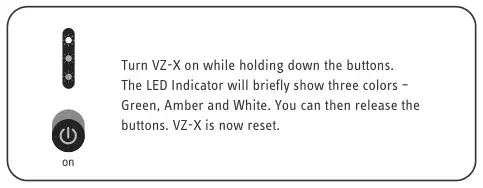
ボタンを押しながらVZ-Xをオンにします。 LEDインジケータは、簡単に3色が表示されます - グリーン, アンバーと白. ボタンを解放できます。 VZ-X がリセットされました。

セリウムの印警告 警告:この装置はクラスAのCISPR 32と迎合的です。 住宅環境では、この装置は無線干渉を引き起こす可能性があります。 連邦通信委員会(FCC)声明 このデバイスはFCC規則のパート15に準拠しています。 操作は、次の2つの条件に従うものとします。
(1) この装置は有害な干渉を起こさないかもしれません、
(2) この装置は、不必要な操作を引き起こすかもしれない干渉を含む受信されたあらゆる干渉を受け入れなければなりません。
この装置は、FCC規則の15の一部を追及し、クラスAデジタルデバイスに対する限界を遵守するためにテストされてきました。 これらの制限は
装置が商業環境で作動するとき有害な干渉に対して適度な保護を提供するように設計されている。 装置
放射周波数エネルギーを発生させ、使用し、そして放射させることができま指示のマニュアルに従って取付けられ、使用されると有害な原因をもたらすかもしれません
無線通信への干渉。 住宅地のこの機器の操作は、ユーザーがその場合に有害な干渉を引き起こす可能性があります
自分の費用で干渉を補正する必要があります。
コンプライアンスの責任のある当事者が明示的に承認されていない変更または修正は、機器を操作する権限を無効にすることができます。
この装置およびアンテナは他のどのアンテナか送信機と結合して、または作動してはならない。 FCC RF放射線曝露声明 FCC放射線曝露限界は、制御されていない環境のために設定されています。 この装置は取付け、作動するべきです
を を로시を 다. を이지사を 아카라토 を리자 用다. ラジオ装置 IC 認証 業界カナダのライセンス免除RSS対応端末です。 操作は、次の2つの条件に従うものとします。
(1) この装置は干渉を起こさないかもしれない;
(2) 本装置は、デバイスの未使用動作を引き起こす可能性がある干渉を含むあらゆる妨害を認めなければなりません。
Le présent appareil est コンフォーメート a aux CNR D'Industrie Canada 対応する aux アアレリルズラジオは、非ライセンスを除外します。 L’exploitation est autoriséeaux deux (ルデオ・ドゥア)
条件のsuivantes:
(1) l'appareil の ne doit pas produire de brouillage,et
(2) l’utilisateur de l'appareil doit の受諾者 tout brouillage radioélectrique subi, même si le brouylage est susceptible d'en compromettre le fonctionnement.
この装置およびアンテナ(s)は、他のどのアンテナか送信機と結合するかまたは作動しなければならなかったり。
チェット・アレイユと息子アンテンヌ(s)ネ・ドイベント・パセリテ・オ・フォンクションナーエン・コンジョニクト・ユー・オーテール IC放射線曝露声明 制御されていない環境のためにセットされたISEDの放射線曝露限界と従います。 この装置は取付け、作動するべきです
ラジエーターと身体の最小距離20cm

! ・発熱源・蒸気や脂質がかった煙 プレカティオン ・湿度の高い位置の配置・砂利や埃が強い場所
この取扱説明書で参照されているリンク(メーカー、サポート、ダウンロード等)。
ユーザーまたはスタッフが通常1日以内に回答します。あなたの質問が次の人の助けにもなります。
最初の質問を投稿しましょう。他のユーザーや当チームが回答します。