JA
公式取扱説明書

NetCloud Branch Router (E300)

9 ページ·185 KB·ルーター·PDF·ENDEFRITNLJA
NetCloud Branch Router (E300)
目次 16セクション E300ブランチルータークイックスタートガイド - DRAFT · 導入事例 · ナビゲーション · ボックスには何があるか · … 表示非表示
Page 1 of the NetCloud Branch Router (E300) user manual — ボックスには何があるか
1ページ · クリックして拡大
1ページ

E300ブランチルータークイックスタートガイド - DRAFT

導入事例

このドキュメントは、E300ブランチ・ルーターの簡単な概要を提供し、ボックス内のものについて話し合い、基本的なセットアップとインストール手順を提供します。

ナビゲーション

あなたが始める前にボックスハードウェアアクセサリー必須ツールにあるもの

外部モデム設定を実装するワイヤレス接続のための場所の検討SIMカード NetCloudトラブルシューティングリソースへのLEDs接続を理解することで、E300ブランチルーターモデルをサポート

ボックスには何があるか

  • 内蔵WiFiと埋め込まれたLTEモデムを備えた1つのルーター
  • 2つまたは4つのLTE普遍的な変復調装置(SMA)*
  • AC/DC電源アダプタ
  • 1 MC400モデムドアネジ
  • 机の土台のための4つのゴム製フィート
  • アンテナアライメントの指示/壁の台紙の型板
  • 安全・規制・保証ガイド ※機種によりアンテナ数が異なります
Page 2 of the NetCloud Branch Router (E300) user manual — はじめに
2ページ · クリックして拡大
2ページ

ハードウェア

ハードウェア仕様はモデルタイプにより異なります。

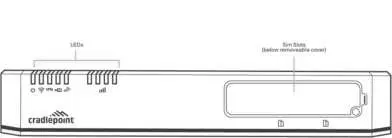
NetCloud Branch Router (E300) — ハードウェア diagram (page 2)
図 1
NetCloud Branch Router (E300) — ハードウェア diagram (page 2)
図 2

アクセサリー

セルコネクティビティを有効にするには、アクティブのセルラーデータプランで少なくとも1つのアクティベーションされた2FFサイズのSIMカードが必要です。

必要なツール

#0 フィリップスヘッドドライバー(LTEモデムドアカバー用)

はじめに

E300ブランチルーターの設定前に、以下をお読みください。

Page 3 of the NetCloud Branch Router (E300) user manual — セットアップ
3ページ · クリックして拡大
3ページ

位置の検討

E300が効率的に動作するようにするには、次の操作を行います。

  • 最適な信号を受信するために、デバイスが配置されていることを確認します。 コンクリート壁や金属、反射面などの位置を防止し、RF受信を妨げる可能性のある物体は避けてください。
  • たくさんの換気を保障して下さい。 封入されたスペースに装置を取付けることを避けて下さい。
  • デバイスを直接要素に露出させるにはインストールしないでください。 極端な熱か風邪はルーターの性能に影響を与えます。
  • 位置の検討に関する詳細情報については、E300安全・規制・保証ガイド(ハードウェア付属)を参照してください。

無線接続性のためのSIMカード

ワイヤレスブロードバンド接続用のCradlepoint E300に無線ブロードバンデータプランを追加する必要があります。 Verizon、AT&T、Sprint、T-Mobileなどの無線キャリアからワイヤレスブロードバンドデータプランが利用できます。 SIMカードは、キャリアによって有効化され、規定される必要があります。 キャリアに連絡して、データプランとSIMのプロビジョニングプロセスについて詳しく説明してください。

外部モデムのインストール

E300にはMC400 LTEモデムを追加するためのスロットが含まれています。 この機能により、冗長性・高度な構成、障害物およびアップグレード性が向上します。 E300はMC400- 600MかMC400~1200Mを両方支えます。 詳細は、下記を参照してください。入力オプションMC400外部モデムMC400 WebページMC400仕様シートMC400クイックスタートガイド

セットアップ

E300ブランチルーターの設定は以下の通りです。

1. アクティブ化されたSIMをインサートします。 .. セルコネクティビションの設定を行う場合は、次の操作を行います。b. SIMスロットを覆うモデムドアを削除します。 . . メタルコンタクトが直面し、ノッチをつけて2FFサイズのSIMカードをインサート

SIM 1スロット クリックして配置します。 必要に応じて、再び削除する。 d. 。 必要に応じて、二次/バックアップを入力し、SIMカードをSIM 2スロットに有効化します。 . . モデムドアを交換し、モデムのドアネジで固定します。

Page 4 of the NetCloud Branch Router (E300) user manual — 位置の検討
4ページ · クリックして拡大
4ページ
2. インサートオプション外部MC400モデム。 E300には、秒間スロットがあり、取り外し可能なモデム(MC400)が搭載されています。 E300 の設定ができる前に、追加のモデムをインストールする必要があります。 このモデムをインストールするには、次の操作を行います。

.. MC400モデムに2FFサイズのSIMカードを入力、金属は下で接触します。

ノッチは最初に終わります。 . . E300 デバイス上のモデムドアを削除します。 . . MC400モデムを利用できる変復調器スロットに、USBのプラグ最初に滑らせて下さい、と

マークルポイントロゴが面しています。 d. 。 MC400モデムドアカバーを交換します。 注: プラスチックSMAカバーをから取除いて下さい

モデムの追加のアンテナポート用のモデムドアカバー。 . . ドアカバーねじでしっかり止めて下さい。 3. . アンテナを取り付けます。 セルラーモデムアンテナ(付属)をコネクタに取り付けます。

.. アンテナをまっすぐに握り、装置に接続するためにアンテナの基盤をひっくり返して下さい

必要に応じてジョイントを折ります。 注意: 気をつけないでください。 推奨トルクは4ポンドです。 . . アンテナを角度で角度を付けて、最適な信号受信を行います。 4. . 電源を繋いで下さい。 電源をルーターに接続し、提供された電力供給を差し込みます

コンセント。 . . デバイスをONに切り替える(O = OFF, –= ON)。 LEDライトが点灯します。
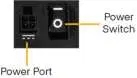
NetCloud Branch Router (E300) — 位置の検討 diagram (page 4)
図 3

E300がオンになったら、NetCloudアカウントにログインしてデバイスを設定します。 詳細は、このドキュメントのNetCloudセクションへの接続を参照してください。

Page 5 of the NetCloud Branch Router (E300) user manual — LEDの理解
5ページ · クリックして拡大
5ページ

LEDの理解

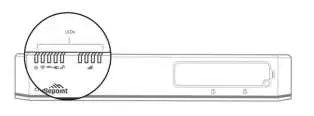
NetCloud Branch Router (E300) — LEDの理解 diagram (page 5)
図 4
インジケータアクション パワー:Cradlepoint E300は、承認された54VDC電源を使用して駆動しなければなりません。 • 緑 = 動力を与えられた。 •ライト無し=力を受け取らない。 電源スイッチと電源をチェック 接続。 •アンバー=注意。 管理ページを開き、ルーターの状態を確認します。 (無線LAN版のみ) VPN:VPN接続のステータスを認証します。 •ブルー = アクティブなVPNに接続します。 VPN• WAN(キャプティブモデム)を介してリモートモデムに接続されるグリーン=ルータ 取り外し可能なMODEM:取り外し可能なLTEモデムのステータスを指示します。 •グリーン = モデムは、アクティブな接続を確立しました。 • 点滅する緑 =モデムは接続しています。 • 点滅するアンバー = データ接続エラー。 モデム接続は不可能です。 •赤=モデムを点滅させると、リセットのプロセスになります。 WiFi BROADCAST:2.4GHzと5GHzの両方でWiFi放送のアクティビティをインジケート バンド。 • 青=WiFiは、オンと正常に動作している。 •ライト = WiFiが動作しません。 アラート: •アンバー=注意。 管理ページを開き、ルーターの状態を確認します。 •ライト無し=力を受け取らない。 電源スイッチと電源をチェック 接続。
Page 6 of the NetCloud Branch Router (E300) user manual — NetCloudに接続する
6ページ · クリックして拡大
6ページ
インジケータアクション 信号強度: LEDバーは、アクティブモデムのシグナル強さを示します(専用 組み込みおよび取り外し可能なモデム)。 埋め込まれたモデムがアクティブになると、バーは 青色です。 取り外し可能なモデムがアクティブになると、バーは緑色になります。 リモート時 (キャプティブ)モデムはアクティブで、バーがシアン(青緑色色)になります。 •4つの固体棒=最も強い信号。 • 1つの点滅棒=最も弱い信号。 (バーの点滅は棒の半分を表します。) •4つの点滅棒=SIMのドアは取付けられません、変復調装置消えます。 組み込みモデムに関する情報をエンベデッドモデムに表示します。 •グリーン = モデムは、アクティブな接続を確立しました。 • 点滅する緑 =モデムは接続しています。 •アンバー = モデムはアクティブではありません。 • 点滅するアンバー = データ接続エラー。 モデム接続は不可能です。 •赤=モデムを点滅させると、リセットのプロセスになります。 •信号強度LEDs = SIMのドアが付いている赤を点滅させる= モードは消えません。 •ライト = モデムが接続されていない。 追加 LED インジケータ 終点とCPロゴの基部を横に白色光が点灯 詳しくはこちらデバイスが登録されたNCMアカウントに接続されたときに、デバイスの光を上げます。

NetCloudに接続する

NetCloud Manager(NCM)でデバイスをアクティブ化します。 デバイスはNetCloudサービスとアクティベーションでパッケージ化され、NetCloudアカウントにログインする必要があります。 詳細は、NetCloud Managerではじめる トラブルシューティング

デバイスがインターネットに接続するために5分以内に時間がかかる場合は、設定の変更を行うか、トラブルシューティングプロセスを開始するには、デバイスのローカルUIにログインする必要があります。 これをするために、デバイスと物理的に連携する必要があります。 追加ヘルプについては、次のドキュメントを参照してください。

Page 7 of the NetCloud Branch Router (E300) user manual — E300ブランチルーターモデル
7ページ · クリックして拡大
7ページ

デバイスがインターネットに接続したら、接続の問題のトラブルシューティング方法, それはあなたのNetCloudマネージャーアカウントに接続すると、その構成のダウンロードを開始する必要があります. リソース

支援・サポート

顧客とサービスがつながるコミュニティ・クレイドポイントのサポート

E300ブランチルーターモデル

クレードルポイント E300 モデル E300-C18Bモデル: S5A946A E350-C18Bモデル: S5A951A E300-C4Dモデル: S5A947A E350-C4Dモデル: S5A952A オプションのプラグイン LTE モジュール MC400LP6 MC400-600M-C MC400-1200M

E300 の仕様シート

Page 8 of the NetCloud Branch Router (E300) user manual — 支援・サポート
8ページ · クリックして拡大
8ページ

スパイダーマンに取り付けネジのインストール:ドリルビットが付いている壁へのプレドリリング穴、適切な壁のアンカーを使用しての壁の台紙を取り付けます
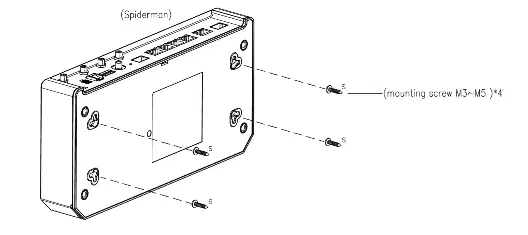
NetCloud Branch Router (E300) — 支援・サポート diagram (page 8)
図 5
Page 9 of the NetCloud Branch Router (E300) user manual — 支援・サポート
9ページ · クリックして拡大
9ページ
NetCloud Branch Router (E300) — 支援・サポート diagram (page 9)
図 6

NetCloud Branch Router (E300)について質問する

ユーザーまたはスタッフが通常1日以内に回答します。あなたの質問が次の人の助けにもなります。

Add your email to get notified when it’s answered — no spam, ever.

0 questions
NetCloud Branch Router (E300)に関する質問はまだありません

最初の質問を投稿しましょう。他のユーザーや当チームが回答します。

原本

NetCloud Branch Router (E300) 取扱説明書(PDF)

9 ページ·185 KB·ルーター·PDF
上のページをクリックするとここに表示されます
ページ 1 / …
100%
ページを読み込み中…