
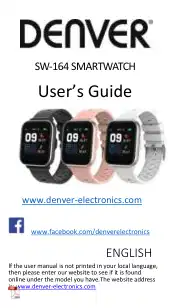

ユーザーガイド
lf ユーザーマニュアルはローカル言語で印刷されていない、そしてあなたが持っているモデルの下でオンラインで見つけられたかどうかをウェブサイトに入力してください。 ウェブサイトのアドレスは次のとおりです。 電卓電子工業株式会社

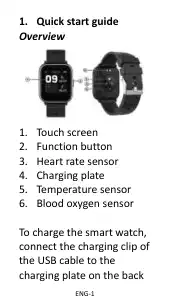
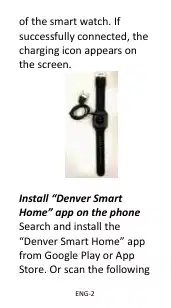
スマートウォッチの 正常に接続されている場合、充電アイコンが画面に表示されます。
「Denver Smart」をインストール ホーム" 電話でアプリ Google PlayやApp Storeから「Denver Smart Home」アプリを検索してインストールします。 または次のスキャンを
QRコードでアプリを直接インストールします。
アンドロイドIOS スマートウォッチを接続 携帯電話で 1. . 携帯電話でBluetoothをオンにします。 2. . デンバーSMART HOMEアプリのアイコンをタップして開きます。 3. . デバイスを追加します。 4. . スマートな腕時計をスキャンし、そして対を立てて下さい。 スマートウォッチをUnbind 携帯電話で 1. . 「Denver Smart」を開く
ホーム"あなたのスマートフォン上のアプリ。 2. . デバイスを長押しします。 3. . デバイスを削除します。 オペレーション紹介
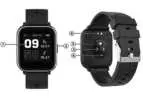
● 手を上げたり、画面のライトアップにボタンを押してもOK。
●は腕時計の表面スクリーンを押し、そして時計の表面を変えるために上下にスライドさせて下さい。
●は機能ボタンを押し、電源遮断時にスマートな腕時計をオンにするために握ります。
3秒間機能ボタン。
時計面の画面に左折。
アイコン。
左から右へ画面を移動します。
⚫ 時計面に戻る:
どの画面でも機能ボタンを短く押す。
時計面の画面で左から右へ。
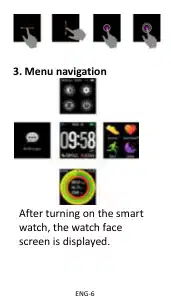

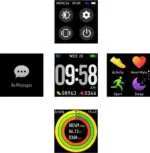
スマートウォッチをオンにすると、時計面の画面が表示されます。
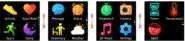
時計面画面が表示された場合: 1. メニュー画面へ進む 時計に残ったスライド
メニュー画面に入るフェイススクリーン。 . . スライドアップとダウン
メニュー画面を切り替えます。 . . アイコンをタップすると、
サブメニュー。 左から右へスライドして、前回のメニューに戻ります。
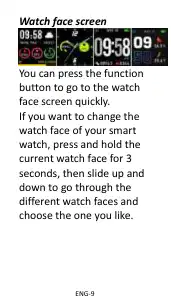
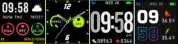
機能ボタンを押してすぐに時計面画面に進みます。 スマートウォッチの時計面を変更したい場合は、現在の腕時計を3秒間押し続けると、さまざまな時計顔を通過して好きなものを選択します。
顔の画面を見る
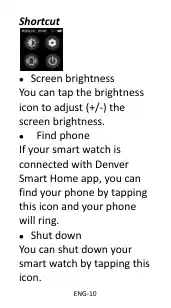
●スクリーンの明るさ あなたは、画面の明るさを調整するために(+/-)輝度アイコンをタップすることができます。
● あなたのスマートな腕時計がDenverのスマート ホーム アプリと接続されている場合、電話を見つけるこのアイコンをタップするとあなたの携帯電話は鳴ります。
●シャットダウン このアイコンをタップすることで、スマートウォッチをシャットアウトできます。
ショートカット
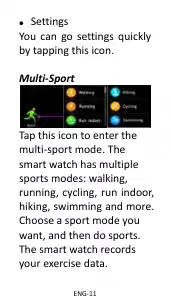
●設定 このアイコンをタップするとすぐに設定ができます。 マルチスポーツ
複数のポートモードを入力するには、このアイコンをタップします。 スマートウォッチには、ウォーキング、ランニング、サイクリング、屋内で走る、ハイキング、スイミングなど、複数のスポーツモードがあります。 好きなスポーツモードを選択し、スポーツをします。 スマートウォッチは、あなたのエクササイズデータを記録します。
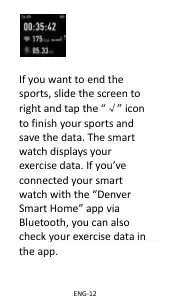
終了したい方は、画面を右にスライドし、「√」アイコンをタップしてスポーツを終了させデータを保存します。 スマートウォッチは、あなたのエクササイズデータを表示します。 Bluetooth経由で「Denver Smart Home」アプリでスマートウォッチを接続している場合は、モバイルアプリ内のエクササイズデータも確認できます。
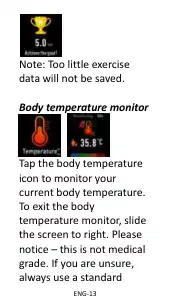
体温アイコンをタップして、現在の体温度を監視します。 体温モニターを出て右に画面をスライドさせます。 注意 – 医療用等級ではありません。 万が一、常に標準でご使用ください。
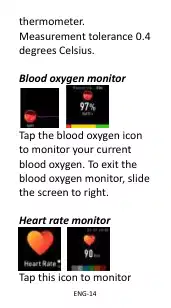
温度計。 測定許容差 0.4度摂氏。 血酸素モニター
血中酸素アイコンをタップして、現在の血液酸素を監視します。 血中酸素モニターを出て、画面を右にスライドさせます。 心拍数モニター
アイコンをタップして監視します
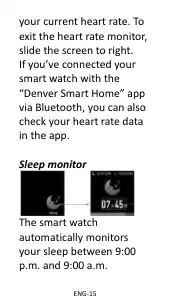
心拍数を上げる 心拍数モニターを出て、画面を右にスライドさせます。 Bluetooth経由で「Denver Smart Home」アプリでスマートウォッチを接続している場合は、お使いの端末の心拍数データも確認できます。 睡眠モニター
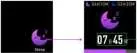
スマートな腕時計は、9時~17時までに自動的に眠りを監視します。 受付時間 9:00~21:00
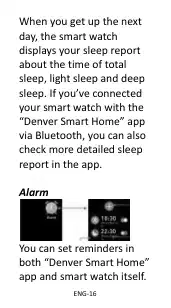
翌日起きると、スマートウォッチは睡眠レポートを全眠時間表示し、軽快な寝心地と深夜眠状態に保ちます。 Bluetooth経由で「Denver Smart Home」アプリでスマートウォッチを接続している場合は、アプリ内のより詳細なスリープレポートを確認することもできます。 アラーム
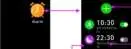
「Denver Smart Home」アプリとスマートウォッチ自体でリマインダーを設定できます。
警報時が上がると、アラームアイコンはアニメーション化され、スマートウォッチの振動になります。 新着情報
左から右に時計面をスライドさせて、電話やSMS、QQ、WeChat、WhatsApp、Facebook、Twitterなどの通知などを確認することができます。 読み直した後に自動的にメッセージが削除されます。
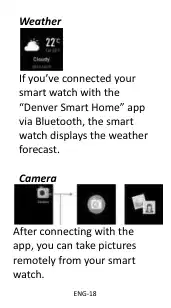
Bluetooth 経由で「Denver Smart Home」アプリでスマートウォッチを接続している場合は、天気予報を表示できます。 アクセサリー
アプリとの接続後、スマートウォッチからリモートで写真を撮ることができます。
天気のよいところ
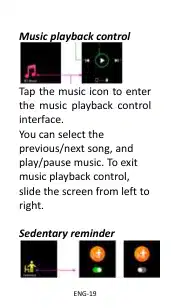
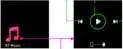
ミュージックアイコンをタップして、音楽再生コントロールインターフェイスを入力します。 前の曲を選択し、再生/一時音楽を選ばせます。 再生コントロールを終了するには、画面左から右へスライドします。 座談会のリマインダー
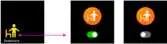
再生音楽のコントロール
「Denver Smart Home」アプリの「Settings(設定)」に移動して、時間間隔(分)を設定し、開始時刻と終了時間を短縮します。 スマートウォッチやアプリでオン/オフのセデンタリーリマインダーをオン/OFFします。 画面をスライドさせて、右に出てすぐ進みます。 設定
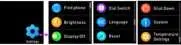
設定メニューを入力するには、このアイコンをタップします。 ● あなたのスマートな腕時計がDenverのスマートと接続されている場合電話を見つける
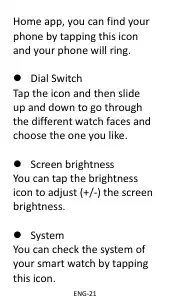
ホームアプリは、このアイコンをタップして電話機を見つけることができます。
●のダイヤルスイッチはアイコンを叩き、そして別の腕時計の表面を通って行くために上下に滑走し、あなたが好むものを選ぶ。
●スクリーンの明るさ あなたは、画面の明るさを調整するために(+/-)輝度アイコンをタップすることができます。 ●システム このアイコンをタップすることで、スマートウォッチのシステムを確認できます。
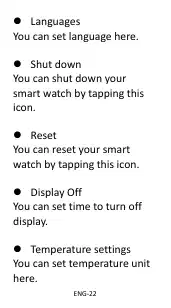
● 言語 ここの言語を設定できます。
●シャットダウン このアイコンをタップすることで、スマートウォッチをシャットアウトできます。
●リセット このアイコンをタップすることで、スマートウォッチをリセットできます。
●表示オフの表示を消すために時間を置いてもいいです。
●の温度設定 温度単位をここに置くことができます。

予告なし - すべての製品は、通知なしで変更される場合があります。 マニュアルの誤りや省略などは、ご予約を承っております。
デンバーの著作権
電子 A/S
電動および電子機器と付属の電池は、あなたの健康に危険である可能性がある材料、コンポーネントや物質が含まれています
廃棄物の材料(電気・電子機器、電池を切って)が正しく処理されていない場合。
電動機・電子機器、電池は、下記の通りに刻印されたゴミ箱がシンボルマークされています。 つまり、電気機器や電子機器と電池が他の家庭廃棄物で処分されないことを示す。ただし別途処分するべきである。 エンドユーザとして、
ご使用の電池を適切な施設や指定施設に提出することが重要です。 このようにして、電池が残留物に従ってリサイクルされ、環境に害を及ぼさないことを確認してください。 リサイクルステーションや回収現場で電気・電子機器、電池を無償にて提供できる集約ポイントを設けているほか、家庭から収集することも可能です。 参加申し込み
市街のテクニカル部門にて情報を入手できます。
これにより、Inter Sales A/Sは無線機器タイプ SW-164が指令2014/53/EUに準拠していることを宣言しています。 EUの適合宣言の完全なテキストは、次のインターネットアドレスで利用可能です。 電卓電子工業株式会社 m は、ウェブサイトの上部にある検索アイコンをクリックします。 モデル番号: SW-164 製品のページを入力し、
ダウンロード/その他ダウンロードで赤の指示が見つかった。
デンバー電子 A/S オメガ5A、ソフェテン DK-8382 シンタウ ノルディアン フェイスブック・インスタグラム 電子競技

ヴィアンサンリットン
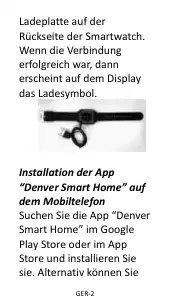
Ladeplatte auf der Rückseite der Smartwatch. ウェンは、Verbindungのerfolgreich戦争を死にます, ダナンエルシュントaufデムディスプレイダスLadesymbol.
インストール・デ・アプリ 「デンバー スマート ホーム」のアフ dem Mobiltelefon(ムビルテルフン) そのようなシエは、アプリ「Denver Smart Home」のイムGoogle PlayストアオダーイApp Storeで余分なインストーラーシーを死ぬ。 アルターナチヴ・クーンンシー
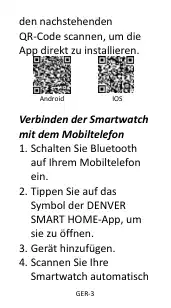
デンナチェステヘンドQRコードスカンゲン、umはアプリのdirektzuインストーラーを死ぬ。
アンドロイドIOS Verbinden der Smartwatch(Verbinden)の使い方 ダニデム・モービルテルフン 1. . シャーテンシーBluetooth Auf Ihrem Mobiltelefon ein。 2. . ティペンシーアフ・ダスシンボルダーデンバー スマートホームアプリ、um sie zu öffnen。 3. . ガーラ・ヒンズフューゲン。 4. . スカンデンシーアイ ミラー スマートウォッチオートマチ
und koppelnシエシーダン。 トレンナー・ダーバーバインドン zwischen Smartwatchの元 モービルテルフン 1. . Öffnen Sieはアプリ「Denver Smart Home」のauf Ihremスマートフォンを死ぬ. 2. . リュークケンシー・ランゲ・アフイラゲルラート。 3. . エントリーフォーム フランケンションサンレイトン ●シー・クーンン・アイルハンド
heben oder は Funktionstaste drücken、um das 表示zu 死にます
この取扱説明書で参照されているリンク(メーカー、サポート、ダウンロード等)。
ユーザーまたはスタッフが通常1日以内に回答します。あなたの質問が次の人の助けにもなります。
最初の質問を投稿しましょう。他のユーザーや当チームが回答します。


