1ページ
パワービュー
アップルホームキットクイックスタートガイドを有効にする
開始する前に:
- Apple® HomeKit ®を有効にするには、次の機能が必要になります。
- PowerView® Hub、Gen 2 は最新のファームウェアで更新されました。
- HomeKit セットアップコード(PowerView Hubの下部に設置)
- iOSの最新バージョンでiPhone ®またはiPad ®
- Apple HomeアプリがiPhoneまたはiPadにダウンロードしてインストールします
ヒント
iPhoneまたはiPadでPowerViewアプリを開き、メニューにアクセスし、[ホームキット&]を選択します。 Siri.
 図 1
 図 2
- PowerView Remote を使用して、Apple HomeKit と統合したPowerViewシェードを制御することは推奨されません。 最適なシステム性能のために、Apple Homeアプリ、PowerView® Appとシーンコントローラーは推奨制御オプションです。
- HomeKitを有効にし、ホームアプリを使用する前にPowerView App内のすべてのシェード、ルームおよびシーンの設定を完了します。
- シェードおよび/またはシーン情報の変更がApple Homeアプリで行われる場合、これらの変更を確認し、PowerView Appを開くたびに競合を解決する必要があります。
- HomeKitが有効になったら、ホームキットを使用して家族と PowerView Hub をHomeKit ホームシェアアクセスに追加したユーザーが、ホームアプリを使ってファミリーメンバーに勧められます。 これにより、ホーム内のすべての人がシリを使うことができるようになり、全ての変更は同期にとどまります。
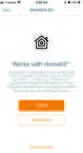
有効にするを選択します。
手動でHomeKitのセットアップコードを入力するオプションを選択します。
 図 3
 図 4
PowerView Hubの下部にある設定コードを探し、指示通りに入力します。
 図 5
 図 6
ハブと各窓のトリートメントを適切な部屋に置きます。
 図 7
 図 8
PowerView App の手順に従って、統合を完了します。 以下は、
.. PowerView Hub と Shades を追加
ホームキットはアクセサリーとして。
. . すべての陰影、部屋および場面を合わせて下さい
PowerViewとApple Homeアプリ間でのデータ。
ハンター・ダグラス スタッフ募集 ここに使用されているすべての商標は、プロパティです
ハンターダグラスまたはそれぞれの所有者。 11/20(日)
Apple、iPad、iPhoneは米国に登録されたApple Inc.の商標です。 その他
各国 HomeKitはApple Inc.の商標です。
®