
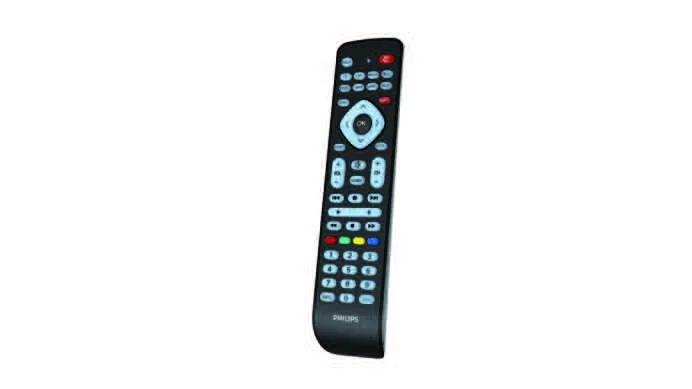



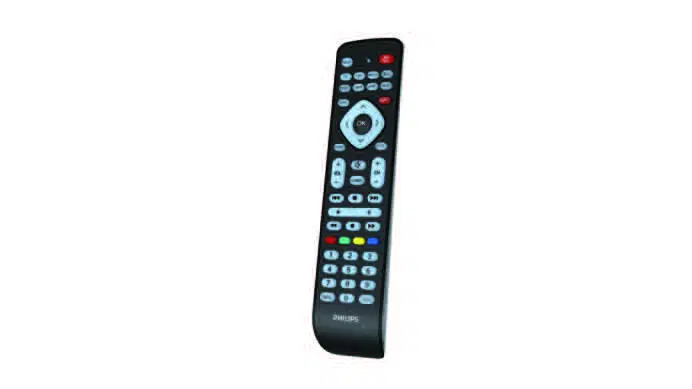
ユーザーマニュアル
製品を登録し、サポートを受ける
ユニバーサルリモート

1 ユニバーサルリモート 2 はじめに2
2 開始 3 つのインサート電池(含まれていない) 3 ユニバーサルリモート 4 を設定する
3 ユニバーサルリモートコントロール 6 学習6
4 通知 7 古い製品とバッテリーの処分 7
5 サービスとサポート 8 よくある質問 8 お問い合わせヘルプが必要ですか? 日报社(8月27日)

(アンテナ、ケーブル等)
: LEDインジケータ
: 電源オンオフ
b デバイス選択ボタン。
cガイド:プログラムガイドを表示します。
ご購入おめでとうございます。Philipsにようこそ! フィリップスが提供するサポートから完全に利益を得るには、製品を登録してください。 電子メール: [email protected]
INFO:画面上のチャンネル情報を表示します。 メニュー:メニューのオン/オフ BACK: メニューから出てきます。 OK:選択を確かめて下さい。
/ : 上下左右/右上
d VOL+/-:ボリュームを調整します。
ユニバーサルリモートでは、3つの異なるデバイスまで動作させることができます。
CH+/-: 次の/前のチャンネルに移動します。
: ミュートLAST:前のチューニングチャンネルに戻ります。
ユニバーサルリモートの概要
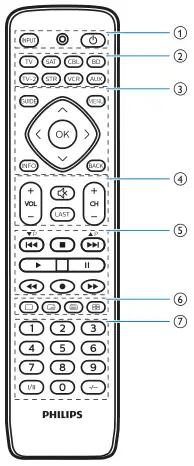
:次のトラック:プレー:一時停止
: 巻き戻し:記録
: 速い先に進む
f / / : テレテキストオフ/teletextミックス/テレテキストオン/テキストホールド。
I/II : オーディオチャンネルを選択します。 -/- : 1 と 2 つのフィギュレーションのチャンネル番号から選択します。
g ディジットボタン

インサートバッテリー(含まず)
SAT/CBLケーブルボックス、衛星放送受信機、IPTV、DVR、HDTVデコーダーおよびTiVo

BD DVDプレーヤー/レコーダー、ブルーレイプレイヤー
ストライムストリーミングデバイス、Apple TV、Roku、ソニー、WDテレビ、Netgear
VCRビデオカセットプレーヤー/レコーダー
AUX補助装置、メディアセンターPC他
バッテリーコンパートメント。 極性が悪くないと製品にダメージを与えることがあります。
日差しや火をつけます。 火で電池を捨てないでください。 • バッテリー寿命を低下させるリスク! 決して異なる混合しません
電池の種類や種類。
ユニバーサルリモートのメモリに5分間保持されます。
対応機器・デバイス名 説明

デバイスを操作する前に、まずユニバーサルリモートを設定する必要があります。
コード選択1で設定する デバイス上のスイッチ。
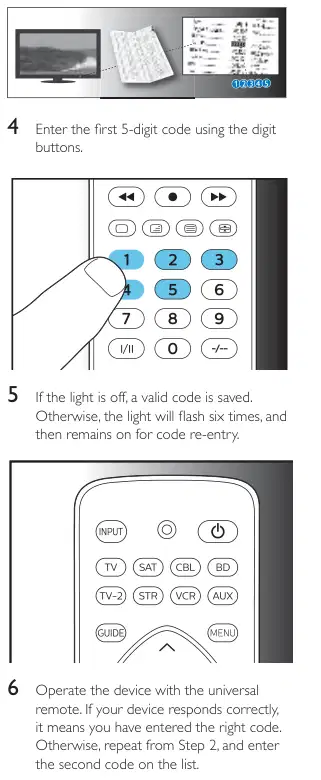
4 数字ボタンで5桁のコードを入力します。
5 発光がオフの場合、有効なコードは保存されます。 それ以外の場合は、ライトは6回点滅し、コード再入力のために残します。
2 デバイス選択ボタンを押したままにします(例: TV) 5秒間赤色LEDが点灯するまで
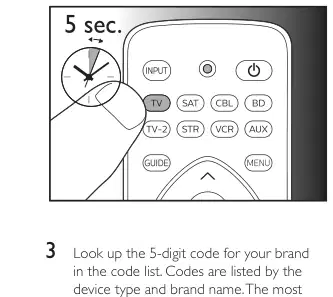
6 ユニバーサルリモートでデバイスを操作します。 デバイスが正しく反応する場合、正しいコードを入力することを意味します。 それ以外の場合は、ステップ2から繰り返してリストに第二のコードを入力します。
3 コードリストにあるブランドに5桁のコードを探します。 デバイスの種類とブランド名でコードを一覧表示しています。 最も人気のあるコードは最初にリストされています

青いフラッシュによって示される普遍的な遠隔調査として秒。
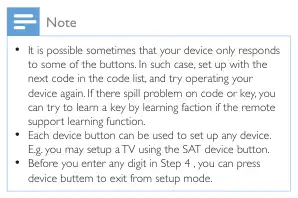

ボタンの一部に。 この場合、コードリストに次のコードを設定し、再びデバイスを操作してみてください。 コードやキーに問題が起きた場合、リモートサポート学習機能で学ぶことで鍵を習得することができます。 •各デバイスボタンは、任意のデバイスを設定するために使用することができます。
営業品目 SATデバイスボタンでテレビをセットアップできます。 •ステップ4で任意の数字を入力する前に、プレスすることができます
デバイス上の自動登録1スイッチ。
4 デバイスがオフになったら、すぐにコードを保存してOKを押して解放します。青いLEDインジケータは消えます。

マックス。 20分
2 デバイス選択ボタンを押したままにします(例: TV) 5秒間赤色LEDが点灯するまで
5 ユニバーサルリモートでデバイスを操作します。 デバイスが正しく反応する場合、正しいコードを保存していることを意味します。
自動登録プロセス中にもう一度解放します。 2秒以内にOKを押すチャンスを逃したときに便利です。 デバイスが最初に再び電源が入っていることを確認してください。 • デバイスが応答するだけに反応させる場合があります
ボタンの一部に。 この場合、コードリストに次のコードを設定し、再びデバイスを操作してみてください。
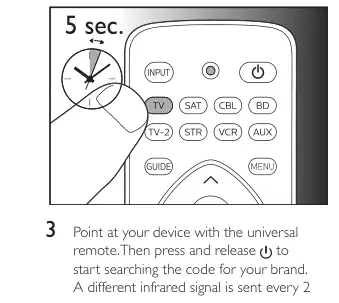
3 ユニバーサルリモートでデバイスにポイント.Thenプレスとリリースして、ブランドのためのコードを検索します。 異なる赤外線信号が2つごとに送信される

7 ステップ3から他のキー機能を学び、または 3 secoudsの鍵を押したまま学習モードを解除し、LEDインジケータがすぐに出ます。
秒、LEDインジケータは6回点滅し、学習モードは自動的に終了します。 •ステップ5で、他のリモート信号がのために受け取らなければ
30秒以上、LEDインジケータは6回点滅し、その後に残します。 ユニバーサルリモートコントロールのステップ4で学習するために、目的キーを再び選択する必要があります。 • 各関数キーは、新しいコマンドで1つだけ保持されます。
ユニバーサルリモートコントロール(URC)のコードを学習するために、元のリモート操作が必要です。
学習するコマンドは、以前のものを自動的に置き換えます。
コマンド1 プレスとデバイス選択ボタンを保持する(例:) TV) 5秒間赤色LEDが点灯するまで 2 学習コード9 9 0 0を入力する。 赤いLEDは一度点滅し、それから残します。 3 ユニバーサルリモートコントロールと、デバイスをフラットな面に遠隔制御を配置し、3〜5 cm離れた距離で互いに目指す。 4 コマンドを学習したいユニバーサルリモートコントロールで目的のキーを押し、リリースします。 LEDインジケータは、その後2回フラッシュします。 5 デバイスのリモートコントロールでターゲットキーを押したまま数秒間保持します。 6 LEDインジケータライトが一度点滅し、その後に残っている場合, コマンドは正常に学習されました. デバイスのリモートコントロールでキーを解放できます。 LEDインジケータライトが6回点滅すると、学習プロセスにエラーがあります。 リモートコントロールのポジションを調節し、ステップ4から繰り返します。
特定のデバイス1プレスで学習したすべてのコードをクリアし、赤色LEDライトが点灯するまで5秒間デバイスの選択ボタン(テレビなど)を保持します。 2 学習コード9 9 1 0を入力する。 赤いLEDライトは一度点滅し、それから消えます。
» デバイスのために学習したすべてのコードは、
クリア。
ユニバーサルリモートコントロール1プレスで学習したすべてのコードをクリアし、デバイス選択ボタン(テレビなど)を5秒間保持して赤色LEDライトが点灯します。 2 学習コード9 9 1 0を入力する。 赤色LEDライトは、簡単に残っていて、2回点滅し、消えます。
» ユニバーサルのために学んだすべてのコード
リモートコントロールはクリアされます。
学習コマンドのクリア

使い捨てバッテリーを取り外して、使い捨て電池を取り外すには、「インサートバッテリー」セクションを参照してください。
本ロゴが製品に貼られた場合、その国の回収・リサイクルシステムへの資金貢献を支払ったことを意味する。
環境情報 不要な包装は、すべて省略されています。 段ボール(箱)、ポリスチレンフォーム(緩衝材)とポリエチレン(袋・保護泡シート)の3つの素材に簡単にパッケージを分けて作ろうとしています。あなたのシステムは専門会社によって分解されるならばリサイクルされ再使用することができる材料で構成されています。 梱包材、排気電池および古い機器の処分に関する現地規程を守ってください。
リサイクルし、再使用することができる良質材料および部品と設計され、製造されます。
欧州指令2012/19/EUで製品がカバーされていることを意味する商品です。
このシンボルは、製品にはヨーロッパ指令2013/56/EUで覆われた電池が含まれていることを意味します。通常の家庭用廃棄物では処分できません。 電装品や電子製品、電池のローカル別コレクションシステムについて自分で知って下さい。 ローカルルールに従って、通常の家庭廃棄物で製品やバッテリーを捨てないでください。 老朽化した製品や電池の正しい処理は、環境と人間の健康に悪影響を及ぼすのを防ぐことができます。

こちらのマニュアルの最後に、連絡先の詳細をご覧いただけます。 オンラインサポートのため、訪問して下さい 電子メール: [email protected] 5 サービスおよびサポート
デバイスのコードがデバイスのブランドの下に複数つある場合、正しいデバイス コードを選択するにはどうすればよいですか? 正しいデバイスコードを求めるには、一つずつのコードをテストします。 人気順に並べ替えられ、一番人気のコードが最初にリストされています。
デバイスは、コマンドの一部だけに応答します。 コマンドが正しく機能するだけでなく、いくつかのコードを適切に設定しています。ほとんどのキーは正常に動作するまで他のコードにしてください。
まずはこのマニュアルをよくお読みください。 ユニバーサルリモートの設定と使用するのに役立ちます。 ただし、SRP2018のセットアップや使用方法、保証などに関する追加情報が必要な場合はいつでもお問い合わせください。 弊社のヘルプラインを呼び出した場合、SRP2018が電話時に手元に届くようにしてください。そのため、当社のオペレーターは SRP2018 が正しく機能しているかどうか判断するのに役立ちます。

仕様は予告なく変更される場合があります。 フィリップスとフィリップスのシールド・エンブレムは、Koninklijke Philips N.Vの登録商標です。 ライセンスでの使用 本製品は、MMD香港ホールディングリミテッドまたはその関連会社の責任のもとで製造され販売されています。また、本製品に関しての保証者であるMMD Hong Kong Holding Limitedは、この製品の保証人です。
この取扱説明書で参照されているリンク(メーカー、サポート、ダウンロード等)。
ユーザーまたはスタッフが通常1日以内に回答します。あなたの質問が次の人の助けにもなります。
最初の質問を投稿しましょう。他のユーザーや当チームが回答します。


