JA
Extech logo
公式取扱説明書

Extech Video Borescope Wireless Inspection Camera

14 ページ·686 KB·カメラ·PDF·ENDEFRITNLJA
Extech Video Borescope Wireless Inspection Camera
目次 4セクション ユーザーマニュアル · ビデオボアスコープ · 無線点検カメラ · 型式 BR200、BR250、KITS 表示非表示
Page 1 of the Extech Video Borescope Wireless Inspection Camera user manual — ユーザーのマニュアルのビデオ ボアスコープの無線点検カメラはBR200、BR250およびKITSを模倣します
1ページ · クリックして拡大
1ページ

ユーザーのマニュアルのビデオ ボアスコープの無線点検カメラはBR200、BR250およびKITSを模倣します

図 - クリックして拡大
図 - クリックして拡大

追加のユーザーマニュアル翻訳が利用できます 電子メール:[email protected]

Page 2 of the Extech Video Borescope Wireless Inspection Camera user manual — おすすめ商品
2ページ · クリックして拡大
2ページ

導入事例

Extechのビデオボアスコープ検査 カメラは、無公正なクローズアップフィールドを視野に提供します。 3.5インチカラーTFT液晶ワイヤレス搭載 基地から離れ、遠隔地から10mまで見えるモニター(33) 測定ポイントから ft.)。 SD上で画像や動画(日時スタンプ付き)をキャプチャ カードと付属のモニター、代替モニタ(ビデオアウトジャック)またはPC (USB 接続)。 家庭用検査(モールド、昆虫の侵入、電線または 水道管の位置)、HVAC (点検ダクト、モーターおよび圧縮機の後ろで)、自動車 アプリケーション(エンジンとトランスミッションの内側および周りを見ます)。 弊社では、これらの機器を出荷しております。

おすすめ商品

17mm (BR200)、9mm (B250)、4.5mm (Br250-4)、または5.2mm ( BR250-5)の直径防水

(IP67) 1m(39")フレキシブルケーブル付きカメラヘッド

調光器付きカメラヘッドの明るいLEDランプが観察されたオブジェクトを照らす

グラアフリークローズアップフィールドのビュー

取り外し可能なカラーTFTモニターは、カメラからリモートでビデオを表示し、

10m (33 ft.)の間隔

マイクロSDメモリカード(付属)は画像とビデオを保存します

撮影した動画と、日付/時刻のスタンプで画像が保存できます。

ワイヤレスモニター、追加のモニタ(ビデオアウトジャック経由)、またはPC (USB接続)

映像や画像は、micro SDカード(SDを含む)でPCに転送することもできます。

10言語のメニュー英語、中国語、ドイツ語、フランス語、スペイン語、ポルトガル語、イタリア語、

日本語、オランダ語、ロシア語

カメラコントローラ、モニター用充電式バッテリー、4つの4つ(4)AA電池が含まれています。マイクロ

SDのアダプター、USBケーブルが付いているSDの記憶カードはビデオ ケーブル、ACアダプタ(100-240Vac、50/60Hzの米国のためのアダプター、イギリス、EU、AUS)を、モニターおよび堅い場合のために磁気台紙接続します。 BR200およびBR250はまたホック、ミラーおよび磁石の付属品の付属品を含んでいます

アダプター)

Page 3 of the Extech Video Borescope Wireless Inspection Camera user manual — 供給装置
3ページ · クリックして拡大
3ページ

安全管理

湿気に楽器を露出しないでください

楽器が使用されていないときに電源OFFをオンにします

クリーニング時にカメラコントローラーから電池を外します

同時にすべての電池を取り替えて下さい

供給装置

1. カメラのコントローラー
Extech Video Borescope Wireless Inspection Camera — 供給装置 diagram (page 3)
図 2
2. カラーTFTモニター
3. モニターの充電電池のためのACアダプター
4. 追加モニターを接続するためのビデオケーブル
5. 付属品(マグネット、ホック、ミラー) BR200/BR250だけ
6. モニター用磁気マウント
7. 適用範囲が広いケーブルおよびカメラの頭部
8. 4 つはカメラのコントローラーのための「AA」電池をあります
Page 4 of the Extech Video Borescope Wireless Inspection Camera user manual — コンテンツ
4ページ · クリックして拡大
4ページ

コンテンツ

1 モニターマウント(信号出力)

2カメラのコントローラー力の表示器

3カメラのコントローラー力 ON/OFFスイッチおよびLED調光器

5カメラヘッドとLED
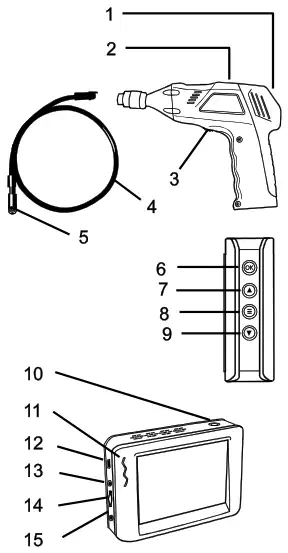
図 - クリックして拡大
図 - クリックして拡大

7 矢印とビデオ/画像ボタンをアップ

9 矢印ボタンをダウン

10 モニター電源ON/OFFボタン

11 モニターの電力表示器

PC接続用の12 USBジャック

13 別のモニターのためのビデオ出力ジャック

14 SDカードスロット

15 AC電源アダプタージャック

17 モニターマウント(入力信号)
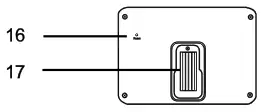
図 - クリックして拡大
図 - クリックして拡大
このページでは4つのラベル/ショートテキストを表示
4 フレキシブルケーブル・6 OKボタン・8 メニューボタン・16リセットボタン
Page 5 of the Extech Video Borescope Wireless Inspection Camera user manual — フレキシブルケーブルをカメラコントローラに接続
5ページ · クリックして拡大
5ページ

用途の用意

カメラのコントローラー力

カメラコントローラのハンドルにある4つの(4)「AA」電池(供給)を、同行図で示したように入力します。 電池を取付けるとき正しい極性を観察して下さい。

図 - クリックして拡大
図 - クリックして拡大

家庭用廃棄物の電池や充電式バッテリーを捨てないでください。 消費者として、ユーザーは適切な回収場所や電池が購入された小売店、あるいはバッテリーをどこに販売するかに使用した電池を取るために法的に必要です。 処分: 家庭廃棄物のこの機器を捨てないでください。 ユーザーは、電気機器および電子機器の処分のための所定の回収ポイントに終生装置を服用することを義務付けられています。

モニター力

モニターは充電電池を使用します。 電池を充電するには、付属のACアダプタを AC電源に接続し、アダプターケーブルのもう一方端をモニターに接続します。 モニター画面のバッテリー容量アイコンと、バッテリが充電される間、モニタ側の赤色LED電源インジケーターは点滅します。

フレキシブルケーブルをカメラコントローラに接続

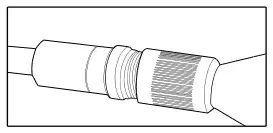
キーを付けられたペアリングではなく、カメラコントローラとフレキシブルケーブルを接続し、その後、キーホルダーがしっかりと接続を保持するのを締めます。
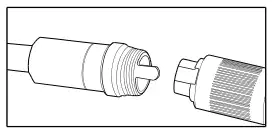
図 - クリックして拡大
図 - クリックして拡大
図 - クリックして拡大
図 - クリックして拡大
Page 6 of the Extech Video Borescope Wireless Inspection Camera user manual — 運営会社
6ページ · クリックして拡大
6ページ

マイクロSDカードをインサートする

図 - クリックして拡大
図 - クリックして拡大

スロットに向かって指す矢印でインサートカード。 カードがスプリングのスロットにロックされるまで、圧力を優しく当てます。 削除するには、カードを内側に押してからカードスロットから取り出します。 クラス6以上のTFメモリカードを使用してください。

モニターをカメラコントローラーに取り付ける

モニターのプラグをカメラコントローラーの後ろにジャックに入れ、モニタを下方にスライドさせて配置します。 同行図を参照してください。

モニターを遠隔に取付けて下さい

付属の磁気ブラケットは、モニター背面にスライドします。 便利なリモート・ビューイングのための磁気表面にモニターを取付けて下さい。 下記の図をご覧ください。 測定場所から10m(33ft)までモニターを配置できる、このシステムのワイヤレス機能。
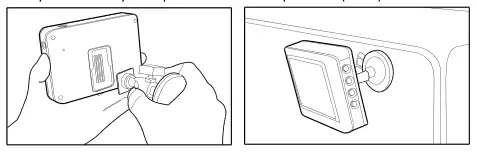
図 - クリックして拡大
図 - クリックして拡大

運営会社

1. カメラのコントローラーにON/OFFダイヤルスイッチをオンにしてカメラを電源を入れます。 コントローラーの電源インジケーターがオンになります。 オン/オフスイッチは、カメラヘッドのLED用調光器として機能します。
2. モニターの電源ボタンを少なくとも2秒間押し続けると、モニタに電力インジケータが点灯し、ウェルカム画面が表示されます。
3. カメラレンズから保護キャップを外し、安全に保管してください。
4. リアルタイム画像は、ディスプレイLCDモニターに表示されます。
5. モニターの矢印ボタンを使用して、ビデオまたは静止画モードを選択します。
6. 調光器をカメラコントローラーで回し、LEDの光度を調整します。
7. フレキシブルケーブルを目的の位置に曲げます。 ケーブルはほとんどの検査区域の形に曲げることができますが、このシステムへの損傷を引き起こす可能性があるのでケーブルを過度に曲がりません。
Page 7 of the Extech Video Borescope Wireless Inspection Camera user manual — 再生:モニターの画像とビデオの表示
7ページ · クリックして拡大
7ページ
8. 付属のアクセサリを使用して、小物(BR200とBR250のみ)を見つけて取得できます。 添付アクセサリを接続するためのこのマニュアルの別セクションを参照してください。

静止画をキャプチャ

モニターの矢印ボタンを使用して、画像モードを選択し、[OK]を押して静止画をキャプチャします。 映像はSDカードに自動的に保存します。

録画ビデオ

モニターの矢印ボタンを使用してビデオモードを選択し、OKを押して録音を開始します。 表示アイコンの説明については、次の図を参照してください: 1. バッテリー容量
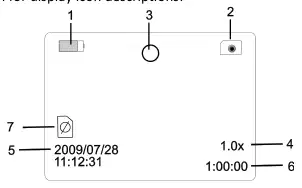
図 - クリックして拡大
図 - クリックして拡大
2. 機能アイコン(動画/画像)
3. 進行中の記録
4. ズームレベル
5. 日程と時間
6. 残留時間を記録する
7. SDカードステータス

再生:モニターの画像とビデオの表示

1. . プレスで日付2によってソートされた再生フォルダのリストを表示します。 フォルダ3を選択するために▼▲buttonsを使う プレス OK 選択したフォルダを開き、フォルダー4に含まれている画像および/またはビデオファイルの一覧を表示します。 ファイルが日によってソートされます。画像ファイルは JPG フォーマットとビデオファイル MP4 フォーマット 5. ファイル名は「▼▲buttons」で、ファイル6を選択します。 プレス OK 選択した画像や動画を表示する ビデオファイルの場合: プレス OK 休止し、再開する ▲ ビデオを速く転送します。 ▼ビデオを再巻く

プレスビデオを停止する

7. メニューに戻る
8. もう一度押して、ノートを外します。ビデオは30分ごとにSDカードに自動的に保存されます。 SDカードが容量に満たされた場合、SDカードアイコンは「F」に変更します。 SDカードがスロットに差し込まれていないか、SDカードが最大容量に達した場合は画像やビデオ録画はできません。
Page 8 of the Extech Video Borescope Wireless Inspection Camera user manual — 追加ビデオモニターの使用
8ページ · クリックして拡大
8ページ

単一のビデオまたは画像を削除します。

1. . 利用可能なファイルフォルダ2のリストを表示するには、プレスします。 フォルダ3を選択するために▼▲buttonsを使う プレス OK 選択したフォルダを開くと、画像および/またはビデオファイル4のリストが表示されます。 ファイル名は「▼▲buttons」で、ファイル5を選択 ボタンを長押しし、表示は「表示されます」現在のファイルを削除しますか?'6. 矢印ボタンを使用して選択します YES または NO 7. . プレス OK 8. 確認のため 削除画面を2回押す

空のファイルフォルダを削除します。

空のフォルダを削除するには、単一のビデオや画像を削除するための同じ指示を使用します。 空にしないフォルダは削除できません。 フォルダの内容を削除して、フォルダーを削除しようとします。 空でないフォルダを削除しようとすると、次のメッセージが表示されます。 フォルダが空でない.

SDカードを使用して画像やビデオを表示および転送

SDカードを使用するには2つの方法があります。

1. . SDカードアダプタ:SDカードをSDアダプターにインサートし、PCのSDカードスロット(利用可能な場合)2にアダプターを入れます。 USBアダプタ:SDカードをUSBアダプターにインサートし、PCの電源プレーヤーを使用してカードに保存されている画像とビデオを見ることができます。 また、SDカードからPCへ画像を転送して外部記憶媒体(メモリースティック・ハードドライブなど)をそのままにすることができます。

PC(USB接続)を使用して、ビデオと画像を転送

付属のUSBケーブルでモニターをPCに接続します。 PCが接続を認識すると、外部ストレージドライブ(画像や動画を駆動から移動)としてモニターを使うことができます。 モニターが認識されていない場合は、当社のテクニカルサポートスタッフにお問い合わせください。

追加ビデオモニターの使用

追加のビデオモニターを使用する場合は、付属のビデオケーブルをExtechモニタでVIDEO OUTジャックに接続し、追加のモニターのジャックにケーブルのもう一方の端を接続します。 Extechモニターは、高品質のビデオ画像を追加のモニタに出力します。

Page 9 of the Extech Video Borescope Wireless Inspection Camera user manual — モニターのリセットボタン
9ページ · クリックして拡大
9ページ

BR200用ホック、鏡面、磁石アクセサリー

付属のBR200アクセサリ(ミラー、ホックと磁石)はカメラに同じように取り付けます。 下記の図を参考にしてください。 これらの付属品はBR250-4と互換性がないことに注意してください。

Extech Video Borescope Wireless Inspection Camera — BR200用ホック、鏡面、磁石アクセサリー diagram (page 9)
図 11
Extech Video Borescope Wireless Inspection Camera — BR200用ホック、鏡面、磁石アクセサリー diagram (page 9)
図 12

BR250用ホック、鏡面および磁石アクセサリー

付属のBR250アクセサリ(ミラー、ホックとマグネット)はカメラに取り付けるものと同じ方法ですべて装着します。 カメラヘッドエリアの穴に取り付けて、下の図のようにアタッチメントシャフトの上にゴムスリーブをスライドさせます。 これらの付属品はBR250-4と互換性がないことに注意してください。

モニターのリセットボタン

モニターが電源オンしていない場合、または使用中にOFFに電力を供給する場合、以下の手順を観察してください。

1. 接続されている場合は、カメラコントローラーからモニターを解除します。
2. ACアダプターをモニターに接続し、適切なAC電源に接続します。
3. モニターのリアにリセットポート(ラベル付きリセット)を取り付けます。
4. 非金属工具を使用して、5秒のリセットボタンを押し続けます。
5. モニターに接続されたACアダプターを取り外し、モニタの電源を入れます。

モニターが電源ONの場合、ACアダプターを外す前に(最大2時間)充電できます。 モニターが電源を入れていない場合は、上記の手順を繰り返します。 もし、モニターをリセットしようとすると、2つがまだ電源を入れていない場合はテクニカルサポートにお問い合わせください。

Page 10 of the Extech Video Borescope Wireless Inspection Camera user manual — フォーマット/消去SDカード媒体
10ページ · クリックして拡大
10ページ

設定メニュー

長いボタンを押して設定メニューを入力します。 四つのアイコンが表示されます。 システム設定アイコン(緑色)は左上にある、日付/時刻の設定アイコン(黄色)が右上の上に表示され、 レコーダーのセッティングアイコン (赤) は下段に左右されます。Playback*アイコン(青)は右下の部分にあります。 矢印ボタン▼▲を使用して、アイコンをステップして使用 OK ボタンを開く

設定モードの1つ。 必要に応じてメニューからバックアップするショートプレス。 設定を変更するための手順は、下記を参照してください。

言語設定

1. 設定メニューでは、システムの設定(緑色のアイコン)2を選択するために「▼」ボタンを使用します。 [OK]を押してシステムアイコンリスト3を呼び出します。 矢印を使用して、言語のアイコン(globe)4を強調します。 OK を押すと、言語アイコンリストが表示されるようになります(フラグ) 5. 矢印を使用して、目的の言語を強調します。 6. OKを押してハイライトされた言語と出口を選択
7. ボタンを押してメイン設定メニューに戻り、矢印を使用してシステムの設定画面の別のアイコンに移動します。

ビデオ システム設定

1. 設定メニューでは、システムの設定(緑色のアイコン)2を選択するために「▼」ボタンを使用します。 [OK]を押してシステムアイコンリスト3を呼び出します。 矢印を使用してビデオシステムアイコン(黄色)4を強調表示します。 OK を押し、ビデオフォーマットの選択が表示されます(NTSC,PAL) 5. 矢印を使用してNTSC 6を強調表示します。 OK を押してハイライトされた形式と終了を選択します
7. ボタンを押してメイン設定メニューに戻り、矢印を使用してシステムの設定画面の別のアイコンに移動します。

フォーマット/消去SDカード媒体

1. 設定メニューでは、システムの設定(緑色のアイコン)2を選択するために「▼」ボタンを使用します。 [OK]を押してシステムアイコンリスト3を呼び出します。 矢印を使用して、FORMATアイコン(青)4を強調します。 OK を押し、FORMAT 選択画面が表示されます(はい、いいえ) 5. 矢印を使用して、YES(フォーマット/消去)またはNO(変更されていないままにしてください。)6を強調表示します。 選択および出口を受け入れるためにOKを押して下さい
7. ボタンを押してメイン設定メニューに戻り、矢印を使用してシステムの設定画面の別のアイコンに移動します。
Page 11 of the Extech Video Borescope Wireless Inspection Camera user manual — タイムスタンプ ON/OFF設定
11ページ · クリックして拡大
11ページ

工場出荷時のデフォルト設定を復元

1. 設定メニューでは、システムの設定(緑色のアイコン)2を選択するために「▼」ボタンを使用します。 [OK]を押してシステムアイコンリスト3を呼び出します。 矢印を使用してDEFAULTアイコン(赤)4を強調します。 OK を押し、DEFAULT 選択画面が表示されます(はい、いいえ) 5. 矢印を使用して、YES(工場出荷時デフォルト)またはNO(変更されていないままにしてください。 選択を受け入れるためにOKを押して下さい
7. ボタンを押してメイン設定メニューに戻り、矢印を使用してシステムの設定画面の別のアイコンに移動します。

バージョンを見る

1. 設定メニューでは、システムの設定(緑色のアイコン)2を選択するために「▼」ボタンを使用します。 [OK]を押してシステムアイコンリスト3を呼び出します。 矢印を使用して、VERSIONアイコン(緑色)4を強調します。 OKを押してバージョン5を表示 もう一度OKを押して終了
6. ボタンを押してメイン設定メニューに戻り、矢印を使用してシステムの設定画面の別のアイコンに移動します。

フレーム率の設定

1. 設定メニューでは、▼▲ボタンを使用してレコーダーの設定(赤いアイコン)2を選択します。 レコーダーオプション3を呼び出してOKを押してください。 矢印を使用してFPS(秒あたりのフレーム)アイコン(4色)を強調します。 FPSパラメータ5を開くにはOKを押します。 矢印を使用してフレームレートを選択します。 10, 15, 20, 25, 30 6. プレス OK確認
7. ボタンを押してメイン設定メニューに戻り、矢印を使用してレコーダーの設定画面の別のアイコンに移動します

タイムスタンプ ON/OFF設定

1. 設定メニューでは、▼▲ボタンを使用してレコーダーの設定(赤いアイコン)2を選択します。 レコーダーオプション3を呼び出してOKを押してください。 矢印を使用してタイムスタンプアイコン(プル)4を強調します。 OK を押してパラメーター 5.を開く 矢印を使用して、オンまたはオフ6を選択します。 プレス OK確認
7. ボタンを押してメイン設定メニューに戻り、矢印を使用してレコーダーの設定画面の別のアイコンに移動します
Page 12 of the Extech Video Borescope Wireless Inspection Camera user manual — *プレーバックアイコン
12ページ · クリックして拡大
12ページ

デフォルトレコードモードとして静止画像またはビデオの設定

1. 設定メニューでは、▼▲ボタンを使用してレコーダーの設定(赤いアイコン)2を選択します。 レコーダーモードオプション3を呼び出してOKを押してください。 矢印を使用して、録画モードアイコン(青)4を選択します。 OK を押してパラメーター 5.を開く 矢印を使用して、静止画像またはビデオアイコン6を強調します。 プレス OK確認
7. ボタンを押してメイン設定メニューに戻り、矢印を使用してレコーダーの設定画面の別のアイコンに移動します

日/時刻の設定

1. 設定メニューでは、▼▲ボタンを使用して日付/時刻の設定(黄色のアイコン)2を選択します。 [OK]を押して日付と時刻の設定画面を呼び出します。 OK を使用してフィールド 4 をステップします。 矢印を使用して設定5を変更します。 ボタンを押してメイン設定メニューに戻ります

*プレーバックアイコン

前のセクションを参照してください。再生:モニター上の画像とビデオの表示”詳細を完成させる。 この設定メニューから再生モードにアクセスすることができます。ただし、このマニュアルの以前のセクションで画像やビデオを表示および削除するための完全な指示を提供しました。 画像を閲覧/削除するプロセスとビデオで自分自身をパーソナライズし、2つのオプションのいずれかを使用して再生機能に便利にアクセスできます。

Page 13 of the Extech Video Borescope Wireless Inspection Camera user manual — モニター
13ページ · クリックして拡大
13ページ

仕様

カメラとカメラのコントローラー

イメージングセンサーCMOSの合計ピクセル(NTSC)BR200:712 x 486; BR250、BR250-4、BR 250-5:640×480横視野角BR200:50度。 BR250:45程度; BR25-4:63度; BR225-5位:48度 焦点距離BR200:20cm(8インチ)。 BR250:10cm(4インチ); BR250-4:6センチメートル(2.4インチ); BR250-5:5 cm(2")最小照明0ルクスワイヤレス伝送周波数2.4GHz無線変調タイプ周波数調節(FM)ワイヤレス帯域幅18MHzの最大(33フィート)最高(妨げられた)防水容量IP67(画像のみ)動作温度-10°C〜50°C(+14°F〜+ 122°F)電源4lb's 145L x 530x (1.4キロ) カメラヘッド径BR200:17mm(0.67)、BR250:9mm(0.36)。 BR250-4:4.5mm (0.17"):BR250-5 5.2mm(0.20)

モニター

スクリーンのタイプ 3.5"色のTFTの有効なピクセル320 (R.G.B。) x 240のビデオ システムPAL/NTSC 伝達頻度 2.4 GHz (チャネル 4) ACアダプター5VDC (100-240Vac)、米国のためのアダプター、イギリス、EU、AUS消費電流(最高。) 500mA充満時間 3 時間操作の時間 2時間のビデオ出力レベル 0.9-1.3VP-P@75腕時計は感受性を受け取ります ≤-85dBm 実用温度 -10°C~+50°C (1~5°F) + 155°C (25°C) X 70 ° C (+ 60°D)

この装置はFCC規則の部分15に従います。 BR200/BR250/BR 250-4/BR25-5:FCC-ID TW5GB8802-GB8803 操作は次の 2 つの条件の従事しています。

1. この装置は有害な干渉を起こさないかもしれない 2. この装置は、不必要な操作を引き起こすかもしれない干渉を含む受信されたあらゆる干渉を受け入れなければなりません。

FCC情報

Page 14 of the Extech Video Borescope Wireless Inspection Camera user manual — 電子メール:extech@x.com
14ページ · クリックして拡大
14ページ

コンテンツ © 2014-2020 FLIR Systems, Inc.(株式会社FLIRシステム) あらゆる形態の複製権を含むすべての権利

電子メール:[email protected]

Extech Video Borescope Wireless Inspection Cameraについて質問する

ユーザーまたはスタッフが通常1日以内に回答します。あなたの質問が次の人の助けにもなります。

Add your email to get notified when it’s answered — no spam, ever.

0 questions
Extech Video Borescope Wireless Inspection Cameraに関する質問はまだありません

最初の質問を投稿しましょう。他のユーザーや当チームが回答します。

原本

Extech Video Borescope Wireless Inspection Camera 取扱説明書(PDF)

14 ページ·686 KB·カメラ·PDF
上のページをクリックするとここに表示されます
ページ 1 / …
100%
ページを読み込み中…