


投票登録とサポートを受ける: 電子メール: [email protected]
無線ホームスピーカー

コンテンツ
通知 18
重要3
支援・サポート3
箱4の何
スピーカー4の概要
電源のプラグ 6
オン/オフ 6
照明操作 10
アマビライトTV10でペアリング
気分のライト・モード 11
LEDライト 12
Bluetoothデバイスから再生 13
外部デバイス13を聞いてください。
Spotify13 を聴く

5G WiFi装置のため
バンド5150-5350のMHzで動作するための装置は、屋内使用のためにのみ、コチャネルモバイル衛星システムへの有害な干渉の可能性を減らすためにです。
x 電源電圧がユニットの奥または裏側に電圧に相当することを確認してください。 x スピーカーは、ドリッピングやスプラッシュに露出しない。 x スピーカーに危険の発生源を置かないでください(例: 液体はオブジェクトを埋め、キャンドルを照らします。 x 換気のためのスピーカーの周りに十分な空きスペースがあることを確かめてください。 x 0°C~45°Cの温度で安全にご使用ください。 x 製造業者が指定した添付ファイルや付属品のみを使用する。
豊富なオンラインサポートについては、 電子メール: [email protected] to: x ユーザマニュアルをダウンロードし、クイックスタートガイドxビデオチュートリアル(選択したモデルのみ利用可能)Xは頻繁に回答質問に答えを見つける (FAQs) Xサポート担当者とご質問のXチャットをメールで送信
x スピーカーのケーシングを決して取り除かないでください。 x スピーカーのどの部分にも潤滑しません。 x 平たい箱、堅いおよび安定した表面にこのスピーカーを置いて下さい。 x 他の電気機器にこのスピーカーを配置しないでください。 x 屋内でのみ使用してください。 水分や液体の物体から、スピーカーを離れた状態に保ちます。 x 直射日光、焼いた炎または熱からこのスピーカーを離れたままにしてください。 電池が誤ったタイプに交換されている場合、爆発のxリスク。
お使いの言語を選択し、製品モデル番号を入力するためにウェブサイトの指示に従ってください。 あるいは、国内での消費者ケアに連絡することができます。 連絡の前に、製品モデル番号とシリアルナンバーを下げてください。この情報は製品のバックまたは下部にあります。

ステータスを指示します。 プレスと3秒間保持して入る
Ambilight TVモードとペアリング。 LEDライトモードを選択するためのプレス。
ご購入おめでとうございます。
プレスでボリュームを増加または減少させる。
プロダクト 電子メール: [email protected]
プレスと一度増やす
LEDライトの明るさ。 プレスと一度減って
パッケージの内容を確認し、特定します。
遊びます, 一時停止または再開します。
Bluetooth/Play-Fi 再生。 プレスと次へ選択する
スピーカーの送電線クイックスタートガイドの安全シート世界的な保証
LEDライトカラー。
Wi-Fi LEDインジケータ(ホワイト)
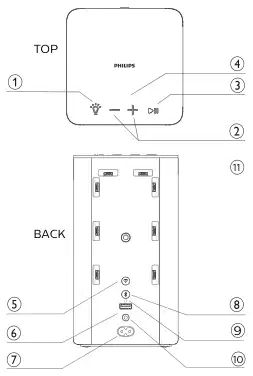
再生ファイのトリガーWi-Fiセットアップ。 ボタンを押したまま3つ
WPSモードをアクティブにするための秒。 8 ボタンを押したまま
APモードをアクティブにするための秒数。
スピーカーソフトウェア用のUSBソケット
アップグレードのみ。 再生機能なし。
電源に接続します。
※製品下部に評価ラベルが設置されます。
Wi-Fi セットアップボタン・サービス用・ACソケット

x プレスと保持してペアリングを有効化
既存のペアリングされたBluetoothデバイスを機能または切断します。
x 5の鋭いオブジェクトで押します
工場出荷時のデフォルトを復元する秒数。
x 可聴周波入力ソケット(3.5mm)のための
外部のオーディオ機器。
作り付けLEDライト

電源のプラグ
x スピーカーは AC 入力によって動力を与えられる。 x AC ソケットを上の接続します
電源ケーブルを使用して、コンセント(19V 2.1A)にスピーカーを取り付けます。 製品の破損のリスク 確認する
電源電圧は、本体の裏面または下側に印刷された電圧に対応しています。
電源ケーブルをメインソケットから外してスピーカーをオフにします。
x スピーカーは、ユーザ操作や音楽再生なしで15分後に自動的にオフになります。

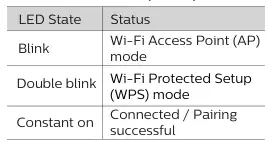
画面上部のWi-Fiライトインジケータが高速点滅から遅いパルスに変わります。 スローパルスは、スピーカーがWi-Fiセットアップモードに入ることを示しています。
(iOSとAndroid版の場合)
このユニットと携帯電話を接続することにより、タブレット(iPad、iPhone、iPod touch、Android携帯など)は同じWi-Fiネットワークに接続することで、サウンドバーをコントロールするためにDTS Play-Fiを搭載したPhilips Soundアプリを使用してオーディオファイルを聴くことができます。
速いblinkの遅い脈拍
DTS Play-Fi を搭載したフィリップスサウンドアプリを発売 手順に従って、この製品をWi-Fiネットワークに接続します。
お使いの携帯電話やタブレットを同じWi-Fiネットワークに接続して、ワイヤレススピーカーを接続します。
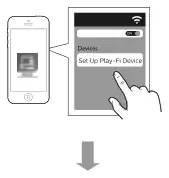
フィリップスサウンドアプリをダウンロードし、電話やタブレットでDTS Play-Fiを搭載したインストールします。
x ルーターがオンになっていることを確認してください
適切に作業します。
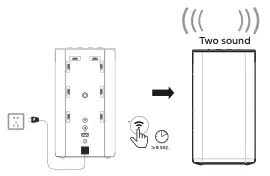
プレスとホールド(Wi-Fi)ボタンは、8秒のバックキャビネットにあるので、無線LAN接続をトリガーします。
スピーカーが2つ目のトーンを作り、ボタンを解放するまで。

接続後、デバイス名を変更できます。 名前リストの最後にカスタム名を選択することで、自分で選択したり作成する名前がいくつかあります。 それ以外の場合は、デフォルト名にしたがっています。
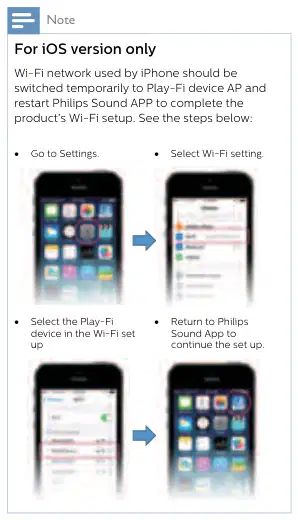
iPhoneで使用しているWi-Fiネットワークは、一時的にPlay-FiデバイスAPに切り替えて、Philips Sound APPを再起動して製品のWi-Fセットアップを完了する必要があります。 以下の手順を参照してください。
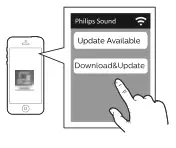
接続後、ソフトウェアの更新を実行できます。 初めて設定した時に最新のソフトウェアにアップグレードします。 ソフトウェアのアップグレードは数分かかる場合があります。 スピーカーを抜かないでください。デバイスをオフにするか、更新中にネットワークを残してください。
x Wi-Fi の設定で Play-Fiデバイスを選択します。
x フィリップスサウンドアプリに戻り、セットアップを継続します。
成功後 Wi-Fi 接続、トップ パネルのWi-Fi ライトインジケータはパルスを停止し、固体を回します。 Wi-Fiネットワーク上でこの製品をセットアップすると、同じネットワークでスマートフォンやタブレットから制御できます。

x 接続後、ソフトウェアの更新を実行できます。 初期設定後、アップグレードが必要です。 アップグレードなしでは、すべての製品の機能が利用できなくなる。 x 最初のセットアップが成功しない場合は、スピーカーのWi-Fiボタンを8秒間保持し、2番目のトーンとWi-FIライトが遅いパルスに変化するまで。 Wi-Fi接続をリセットし、アプリを再始動して再度設定を開始します。 x 1つのネットワークから別のネットワークに変更したい場合、再度接続を設定する必要があります。 スピーカーの(Wi-Fi) Wi-Fiボタンを8秒間押して、Wi-F接続をリセットします。
AirPlay を使用して、iOSデバイス(iOS7以降)とサウンドバーの Wi-Fi 接続を設定できます。
iOSデバイス: 設定 > Wi-Fi > ホームネットワーク [Play-Fi Device (xxxxxx)]を選択します。
DTS Play-Fi を搭載したフィリップスサウンドアプリを発売 手順に従って、この製品をWi-Fiネットワークに接続します。
成功した後、フロントキャビネットのWi-Fiライトインジケータはパルスを停止し、固体を回します。 Wi-Fiネットワーク上でこの製品をセットアップすると、同じネットワークでスマートフォンやタブレットから制御できます。
ルーターにWi-Fi保護設定(WPS)が搭載されている場合は、パスワードを入力することなく接続を設定できます。
Wi-Fiボタンを4秒間押し続けます。 トーンとWi-Fiライトが2つ点滅し始めます。
再生するAPPを使用すると、表示パネルはPLAY-FIを表示します。
接続後、デバイス名を変更できます。 名前リストの最後にカスタム名を選択することで、自分で選択したり作成する名前がいくつかあります。 それ以外の場合は、デフォルト名にしたがっています。
ルーターのWPSボタンを押します。 ボタンは、このWPSロゴで通常マークされています。
ペアリングを開始するには、DTS Play-Fiを搭載したPhilips Sound Appの指示に従ってください。
接続後、ソフトウェアの更新を実行できます。 初めて設定した時に最新のソフトウェアにアップグレードします。 ソフトウェアのアップグレードは数分かかる場合があります。 スピーカーを抜かないでください。デバイスをオフにするか、更新中にネットワークを残してください。
x WPSは、すべてのルータに標準機能はありません。 ルーターにWPSがない場合は、標準Wi-Fiセットアップを使用します。 WPSモードを出て2分後に自動的に終了したい場合、x ボタンを押します。
AirPlay 設定・WPSモード

セットアップを開始する前に、スピーカーとテレビが同じWi-Fiネットワークに接続されていることを確認してください。
フィリップスAmbilight TVをオンにします。 朝日テレビのペアリングの設定は、TVで行われることです。
スピーカーの内蔵LEDライトを設定して、フィリップスアンビライトTVの色を追っていただけます。 または、プリセットカラースタイルを表示するライトを設定したり、光をオフに切り替えることができます。
Ambilight TVで示されているように設定をアクティブ化します。
設定 > Ambilight > AmBIlight拡張機能 > Amobilight + Philipsワイヤレスホームスピーカー >構成。
スピーカーのボタンを繰り返し押すと、ライトモードが切り替えられます。1. Amblight、2で作業する。 気分が悪いライト、3。 オフ。
テレビのセットアップ指示に従ってください。 スピーカーのボタンを長押しして、Ambilight TVでペアリングモードに入ります。

スピーカーをセットアップして、アンビライトTVの色に従ってください。 TV画面からAmbilight効果を拡充します。
スピーカーがペアリングのために開くと、LEDは黄色で点滅します。
スピーカーは、次のフィリップスAmbilight TVシリーズで動作することができます。
スピーカーがAmbilight TVとペアリングされるとき、スピーカーのLEDライトはAmbilalightテレビに続きます。
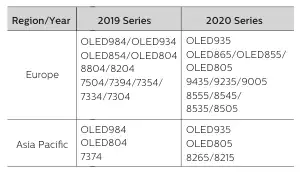
接続されていないAmbilight TVやTVが切断されない場合、スピーカーのLEDライトは自動的に音楽再生中にフォローミュージックに切り替えます。 音の動線を追うスタイルを選ぶことができます。
x 2分後にペアリングがタイムアウトされます。

LEDライトを設定するには、スピーカーのボタンを押してモード1「Ambilightで作業」モードで。
x グリーンネイチャー - 緑の静的色xオレンジ-オレンジ静的なカラーXレモン–黄色の静的な色xラベンダー–ライトパープルスタティックカラー
プリセットカラースタイルのいずれかを選択できます。 色を設定するために、色を押下してほしいカラースタイルを選択します。
利用可能なフォローミュージックスタイルは次のとおりです。 xウォームホワイト - デフォルトの静的カラーxホットラバ - 赤色のバリエーションxディープウォーター - ブルーの色の変化Xグリーンネイチャー - グリーン色バリエーションxオレンジ - オレンジ色の変動xレモン - 黄色のカラーバリエーションxラベンダー - 光パープルカラーバリエーション

x 電源を気分のライトモードで接続します。 気分の光モードでネットワークやBluetooth接続は必要ありません。
LEDライトの明るさのレベルを設定します。
x プレスと増やす
LEDライトの明るさ。
スピーカーの気分ライトモード(ラウンジモード)を使用すると、オーディオ再生の有無にかかわらずLEDライト(静的な光)を切り替えることができます。 そこで、LEDライトでお部屋を明るくすることができます。
LEDライトを設定するには、スピーカーのボタンを押してモード2「モッドライト」モードで電源を入れます。
x プレスと一度減る
LEDライトの明るさ。
プリセットカラースタイルのいずれかを選択できます。 色を設定するために、色を押下してほしいカラースタイルを選択します。
利用可能な気分の光スタイルは: x暖かい白 - デフォルトの静的色xホットラバ - 赤色の静的なカラーx深水 - ブルー静的な色

LEDライトを切るには、スピーカーのボタンを押してモード3にオフします。

色を選択します。 x プレス&ボタン

再生制御
演奏するとき
プレイを一時停止または再開するプレス
Bluetooth デバイスから音声を聴くことができます。

x お使いのデバイスでBluetooth機能が有効になっていることを確認してください。 x スピーカーとBluetoothデバイスを組み合わせる最大距離は20m(66フィート)です。 x 他の電子機器から干渉を引き起こす可能性があることを心配しないでください。
Bluetooth のペアリングモードに入るために 8秒間バックキャビネットでボタンを押し続けます。
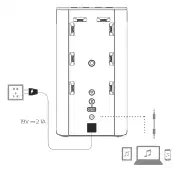
MP3プレーヤーを接続して、オーディオファイルや音楽を再生できます。 必要なもの x MP3プレーヤー。 x 3.5mmステレオのオーディオ ケーブル。
Bluetooth デバイスで、Bluetooth をオンにして、「再生ファイアデバイス (XXX)-BT」を選択して接続を開始します。
Bluetooth デバイスでオーディオファイルや音楽を選択、再生できます。
3.5mmステレオの音声ケーブルを使用して、MP3プレーヤーをに接続して下さい オーディオ 本製品にコネクタを取り付けます。
MP3プレーヤーのボタンを押して、オーディオファイルや音楽を選択および再生します。
お使いの携帯電話、テーブルまたはコンピュータをSpotifyのリモートコントロールとして使用してください。 行き方 接続先:spotify.com/connect 学び方
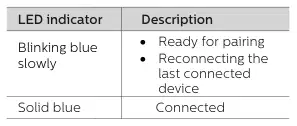
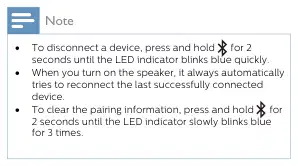
x デバイスを切断するには、LEDインジケータがすぐに青く点滅するまで2秒間押し続けます。 x スピーカーをオンにすると、常に最後に接続されたデバイスを再接続しようとします。 x ペアリング情報をクリアするには、2秒間押して保持して、LEDインジケータが3回ブルーに点滅します。
音量を調整する

最適な機能とサポートを得るために、最新のファームウェアバージョンで製品を更新してください。
オプション1:
ファームウェアをPhilips Sound App(設定 > PS Fine Tune)でアップデート
MCUとDSPのファームウェアは、Philips Sound App が DTS Play-Fiを搭載した最新バージョンにアップグレードできます。 設定メニューからPS Fine Tuneオプションを選択してチェックアウトしてください。 アップグレードがリリースされたら、自動的に続行するためにアップグレードアイコンを押します。 Wi-Fiに接続したら、ファームウェアアップデートを受け取ります。 常に最新のファームウェアバージョンでアップグレードして、この製品のパフォーマンスを改善します。
オプション2:
USB経由でファームウェアを更新する
ファームウェアバージョンが最新のものがあるかどうかチェック 電子メール: [email protected] 機種を検索し、「ソフトウェアとドライバー」をクリックします。
USBフラッシュドライブにファームウェアをダウンロードします。
ファームウェアのアップグレードに関する指示に従ってください。

ネットワーク対応
仕様
無線ネットワーク802.11 a/b/g/n/ac
2.4G Wi-Fi 送信機周波数範囲
2.4G Wi-Fi 送信機の力
5G Wi-Fi 送信機周波数範囲
※商品情報は予告なく変更される場合があります。
5G Wi-Fi 送信機の力
電源 100-240Va、50/60Hz
ドーム(W×H×D)
115 x 212 x 116mm
重量(本体) 1.79Kg
出力電力 40W RMS
騒音比への信号
30W (ウーファー)、10W(ツイーター)
1 x 3.5"ウーファー、1 x 1」ツイーター、2つのxの受動ラジエーター
Bluetoothバージョン 4.2
約20m

ブルートゥース
接続されたBluetoothデバイスからオーディオプレイの品質が悪いです。
x Bluetooth 受信が悪い。 移動する
スピーカーの近接するデバイス、またはデバイスの障害物とスピーカーを除去します。
x 電動ショックのリスク。 決してプロダクトの包装を取除いないで下さい。
Bluetooth デバイス上のこのユニットのBluetooth名が見つからなかった
保証を有効に保つためには、決してプロダクトをあなた自身修理することを試みません。 こちらの商品をご利用に問題がある場合、サービス依頼前に以下の点をご確認ください。 問題が起きているなら、サポートをして下さい 電子メール: [email protected]
x Bluetooth 機能がアクティブになっていることを確認します
Bluetooth デバイスで。 x Bluetoothでユニットを修復する
デバイス。
Bluetoothデバイスと接続できません
x デバイスのBluetooth機能が
有効にしない。 デバイスのユーザーマニュアルを参照して、機能を有効にする方法を確認します。 x ペアリングモードではない場合、このスピーカーは対向モードではありません。 x このスピーカーは既に接続されています
x AC出口に電源があることを確かめて下さい。 x スピーカーのソケットでACを確かめて下さい
適切に接続します。 x 動力節約の特徴として、スピーカー
Bluetooth対応デバイス 接続解除と再試行。
音声信号が受けられなかったり、オーディオデバイスに接続されていない後自動的に15分オフになります。
x スピーカーの音量を調整します。 x 接続されたボリュームを調整する
Wi-Fi接続は、設置できません。
x WLANネットワークの空き状況をチェックする
デバイス。 オーディオインモードでは、音楽を確かめる
ルーター。 x ユニットに近接するWi-Fiルーターを配置します。 x パスワードが正しいことを確認してください。 x WLAN機能をチェックするか、再起動してください
Bluetooth による再生は停止します。 x Bluetoothデバイスが確実に動作していることを確認してください
運用範囲内で。
モデムとWi-Fiルーター。
応答はスピーカーを形作りません
x スピーカーを再起動します。
パワー・音なし

アプリからPlay-Fi対応デバイスを検知できません。
x デバイスが接続されていることを確認してください
無線LAN
Play-Fi の音楽を再生できません。
x 特定のネットワークサービスまたはコンテンツ
本サービス提供者がサービスを終了した場合、デバイスを介してアクセスできないことがあります。 x 最初のセットアップが成功しない場合は、
DTS Play-Fi を搭載したフィリップスサウンドアプリを閉じます。 アプリを再起動します。 x スピーカーがステレオペアとして設定されたとき
またはサラウンドサウンド、スピーカーは別々に使用する前にアプリで切断する必要があります。

電気・電子製品、電池の回収システム。現地ルールを下げて、通常の家庭廃棄物で商品やバッテリーを捨てることはありません。 老朽化した製品や電池の正しい処理は、環境と人間の健康に悪影響を及ぼすのを防ぐことができます。
本装置に明示的に承認されていない変更または修正は、MMD香港ホールディングリミテッドが利用者の権限を無効化して製品を実行することがあります。
環境情報 不要な包装は、すべて省略されています。 包装を3つの材料に分けやすくするために試みました:段ボール(箱)、ポリスチレンフォーム(緩衝)およびポリエチレン(袋、保護泡シート)。あなたのシステムは専門会社によって分解されていればリサイクルされ再使用することができる材料から成っています。 梱包材、排気電池および古い機器の処分に関する現地規程を守ってください。
TP Vision Europe BVは、この製品は、2014/53/EU指令の重要な要件およびその他の関連規定に順守されていることを宣言しています。 適合宣言をご覧いただけます。 電子メール: [email protected]
環境への配慮
このデバイスはFCC規則のパート15に準拠しています。 操作は、次の2つの条件に従う:(1)この装置が有害な干渉を引き起こしないかもしれません(2) このデバイスは、望ましくない動作を引き起こす可能性のある干渉を含む受信された任意の干渉を受け入れる必要があります。
古い製品について
リサイクルし、再使用することができる良質材料および部品と設計され、製造されます。
x コンプライアンスの責任のある当事者が明示的に承認されていない変更や修正は、機器を操作するためにユーザーの権限を無効にすることができます。
欧州指令2012/19/EUで製品がカバーされていることを意味する商品です。
x この装置はクラスBのデジタル デバイスのための限界に従事し、FCC規則のパート15に浄化され。
このシンボルは、製品が通常の世帯で処分するカンクントのヨーロッパ指令2013/56 / EUによって覆われた電池を含むことを意味します 廃棄物情報ローカルの別々について自分自身を熱心に。

これらは、住宅の設置における有害干渉に対して合理的な保護を提供するように設計されています。 この装置は指示に従って取付けられ、使用されてないと無線通信に有害な干渉を引き起こすかもしれない放射の頻度エネルギーを発生させ、使用しますそしてラジエーターできます。 しかし、特定のインストールでは干渉が起こらないという保証はありません。 この装置が、機器をオフにして決定することができるラジオやテレビ受信に有害な干渉を引き起こした場合は、次の対策の1つ以上で妨害を補正しようとすることをお勧めします。 (1)受取アンテナを再配置するか再配置します。 (2)装置と受信機の分離を増加させる。 (3) 受信機が接続する回路とは異なる出口に装置を接続します。 (4) ディーラーまたは経験豊富なラジオ/テレビ技術者が助けを借ります。
RF警告文 装置は一般的なRFの露出の条件を満たすために評価されました。装置は制限なしで携帯用暴露条件で使用することができます。
IC-カナダ:CAN IECES-3(B)/NMB-3(b) イノベーション、科学および経済発展 カナダのライセンス免除RSS(s)に準拠したライセンス免除送信機を同梱しています。 動作は、次の2つの条件1に従うものとします。このデバイスが干渉を起こさない場合があります。 2 この装置は、デバイスの望ましくない操作を引き起こすかもしれない干渉を含むあらゆる干渉を受け入れなければなりません。

DTS特許については、 http://patents.dts.com.Manufactured DTS株式会社よりライセンス取得 (米国/日本/台湾に本社を構える企業、またはDTSライセンスリミテッド(他のすべての会社)のライセンスに基づく場合 DTS、Play-FiおよびDTS Play-Fiロゴは株式会社DTSの登録商標です。 米国、その他国 2020年DTS株式会社 スタッフ募集
Wi-Fi認証ロゴは、Wi-Fi Alliance®の認証を取得しています。
このAirPlay 2 -enabledスピーカーを制御するには、iOS 11.4以降は 必須.UsAppleバッジでの作品のeは、アクセサリーがバッジに特定された技術と具体的に動作するように設計されていることを意味し、開発者によってAppleの性能基準を満たしています。 Apple®およびAirplay®は、米国およびその他の国で登録されたApple Incの商標です。
Spotifyソフトウェアは、第三者のライセンスがここにあります: www. サードパーティライセンス
Bluetooth® のワードマークおよびロゴは、Bluetooth SIG, Inc.が所有する登録商標です。 これらは、MMD香港ホールディングリミテッドのマークの使用がライセンス下にあります。 その他商標・商号は、それぞれの所有者のものとする。
Google、Google PlayおよびChromecastの組み込みはGoogle LLCの登録商標です。 特定の言語や国ではGoogle Assistantは利用できません。

仕様は予告なく変更される場合があります。
是非ご覧ください。 電子メール: [email protected] 最新更新・資料の送付
Philips は、フィリップス・シールド・エンブレムが Koninklijke Philips N.V の登録商標です。 ライセンスでの使用 本製品は、MMD香港ホールディングリミテッドまたはその関連会社の責任のもとで製造され販売されています。また、本製品に関する保証人です。
この取扱説明書で参照されているリンク(メーカー、サポート、ダウンロード等)。
ユーザーまたはスタッフが通常1日以内に回答します。あなたの質問が次の人の助けにもなります。
最初の質問を投稿しましょう。他のユーザーや当チームが回答します。


