

2020年10月26日

ブロードコム、パルスロゴ、すべての接続、アヴァゴテクノロジー、Avago、 Aロゴ、Emulex、OneCommand、および OneConnectはブロードカムの商標または米国における関連会社、特定の他の国、EUの登録商標です。
ブロードコムの「Broadcom」は、ブロードコン株式会社が運営する会社です。 スタッフの皆さん、お会いできる方へ
ブロードコムとは、ブロードコム株式会社の略称です。 子会社および/またはその関連会社。 詳しくは、こちらをご覧ください。 所在地:東京都港区赤坂1-12-32
ブロードコムは、信頼性、機能または設計を改善するためにここに任意の製品やデータにさらに通知することなく変更を行う権利を留保します。 ブロードコムが提供している情報は、正確で信頼性のあるものと信じています。 しかし、ブロードコムは本情報の適用または使用から生じるいかなる責任も負いません。また、当ホームページに記載されている製品や回路のアプリケーションもしくは利用についても、特許権に基づくライセンスを他の権利にも譲渡することはありません。


この製品は、次のEmulex®アダプタをサポートしています。

Windows用のEmulexドライバは2種類のパッケージで利用可能です。
OneInstallドライバとアプリケーションキットには、Emulex Storport Miniportドライバーと1つのダウンロードパッケージでEmulux HBAマネージャアプリが含まれています。
AutoPilotインストーラを含むドライバキットは、いくつかのマウスクリックで簡単なインストールから未承認のインストールまでの範囲のインストールオプションを提供します。 あらかじめ定義されたスクリプトファイルとテキストのみのインストールを使用する。
インタラクティブモードまたはサイレントモードでOneInstallキットを実行できます。
OneInstallキットは、システムに次のソフトウェアをインストールする自動抽出実行ファイルです。
Emulex HBA マネージャーアプリケーション
ドライバーとEmulex HBA Managerアプリケーションをインタラクティブモードでインストールするには、次の手順を実行します。
とりあえず おすすめ ダイアログが表示されます。
とりあえず インストールオプション ダイアログが表示されます。
OneInstall が選択したドライバやアプリケーションをロードする際、進捗画面が表示されます。 ドライバーとアプリケーションソフトウェアがロードされた後、 インストール完了 画面が表示されます。
FCの運転者

バッチファイルやコマンドラインからサイレントモードのインストールを実行できます。
バッチファイルから、またはコマンドラインプロンプトからOneInstallを実行すると、デフォルトのWindowsの動作がワンインストールされ、次のコマンドですぐに継続されます。 その結果、%ERRORLEVEL%の値はWindowsが正常にOneInstallインストーラーを起動したため、常に0になります。 は、 なし 正確な OneInstall Installer 出口コードを反映します。
この問題の解決には、以下のようにOneInstallの設定を実行します。START /wait OneInstall-Setup-.exe echo %ERRORLEVEL% の
START /wait エントリは、設定が終了するまでコマンドプロンプトが返らないことを保証します。 %ERRORLEVEL% の値は、OneInstall exit コードを正確に反映します。
インストールコマンドの構文: OneInstall-Setup-.exe の
どこ:
;lt;version> OneInstallキットのバージョン番号です。
<インストールモード>。 以下のいずれかです。
/q0 – (非アクティブ、サイレントインストール) これはデフォルトです。
/q1 – (非インタラクティブインストール) このオプションは、ステータスページを表示します。
/q2 – (Silent install) このオプションは完全にサイレントです。ページが表示されません。
/q – これは/q1と同じです。
;lt;options> キット、またはキットをセットしてインストールします。
ALL=1 - FCドライバとEmulex HBAマネージャアプリケーション(デフォルト)をインストールします。
ALLCORE=1 - FCドライバとEmulex HBAマネージャアプリケーションコアキットをインストールします。
FC=1 – FCドライバのみをインストールします。
OCM=1 – Emulex HBA マネージャー アプリケーションをインストールします。
OCMORE=1 – Emulex HBA マネージャー アプリケーションコアキットのみをインストールします。
ドライバー、アプリケーション、またはサイレントモードを使用してインストールするには、次の手順を実行します。

以下は、Syレントモードコマンドの例です。 /wait OneInstall-Setup-.exe /q2 all=1 起動/待ってください OneInstall-Setup-.exe /q2 FC=1 起動/OneInstall-Setupを待って下さい.exe /q2 OCM=1 起動/OneInstall-Setupを待って下さい.exe /q2 ALLCORE=1 起動/待ってください OneInstall-Setup -.exe /q2 OCMCORE=1
ドライバーキットは、選択したEmulexドライバとアプリケーションをコンピュータにアンパックします。
ドライバーキットをロードするには、次の手順を実行します。
とりあえず Emulexキット歓迎 ページの一覧が表示されます。
とりあえず インストールオプション ウィンドウが表示されます。
– ソフトウェアのインストールを実行します – お使いのオペレーティングシステム用のドライバキットをコンピュータにコピーします。 ? - すべてのドライバーをアンパック – 現在のユーザーの Documents フォルダーにすべてのドライバーを抽出します。 起動を実行するこのオプションを選択します。
SAN のインストールから。
とりあえず 進行中の操作 ウィンドウは、キットのファイル読み込み進捗を表示します。 キットファイルが読み込まれた後、 インストール完了 ウィンドウが表示されます。
AutoPilotインストーラーは、ドライバキットがロードされ、Emulex HBA Managerアプリケーションをインストールした後に実行されます。 AutoPilotインストーラーは、次の時にインストールできます。
ドライバーキットがロードされた直後
対話的なインストールを使用して、後日
無人設置による
AutoPilotインストーラーは、次の機能を提供します。
コマンドライン機能 - コマンドプロンプトまたはスクリプトからインストールを開始します。 コマンドラインで設定の設定を指定できます。
互換性検証 – インストールするドライバがオペレーティングシステムとプラットフォームとの互換性があることを確認します。
ドライバーのインストールとアップデート – ドライバをインストールし、更新します。.
複数のアダプターのインストール機能 – 複数のアダプタにドライバをインストールします。, システム内のすべてのアダプターで同じドライバーを手動でインストールする要件を軽減.

ドライバー診断 – ドライバが正しく動作しているかどうかを判断します。.
無声インストールモード - すべての画面出力を抑制します(無人のインストールに必要な)。
ドライバーは、以下の方法のいずれかを使用してインストールできます。
ハードウェアファーストインストール. . Emulex ドライバーとユーティリティをインストールする前に、Emulex adapter を 1 つ以上インストールする必要があります。
ソフトウェアファーストインストール. . アダプターのインストール前に、AutoPilotインストーラを使用してドライバとユーティリティをインストールすることができます。 後でインストールするアダプターモデルを指定する必要はありません。 アダプターをインストールすると、適切なドライバーやユーティリティが自動的にロードされます。
ユーティリティのみのインストール. . ドライバキットのドライバーがシステムに既にインストールされているものと同じバージョンを共有している場合は、ドライバを再インストールすることなく、以前のインストールされたユーティリティを再インストールまたは更新することができます。
テキストのみインストール. AutoPilotインストーラがWindows Server Coreシステム上で実行されると、テキストベースのインストールモードは自動的に使用されます。
ネットワークのインストール。 ドライバーキットインストーラーを共有ネットワークドライブに置き、LAN全体でインストールできます。 ネットワークベースのインストールは、多くの場合無人のインストールとスクリプトで使用されます。これにより、SANのすべてのホストに同じドライバやユーティリティバージョンを設定およびインストールできます。
ドライバーキットまたはAutoPilotインストーラがコマンドプロンプトやコマンドラインスクリプト(バッチファイル)から実行されている場合、Windowsのコマンドプロセッサはインストーラが完了するまで待機しません。 結果、次のコマンドを実行する前にインストーラの終了コードはチェックできません。 コマンドライン呼び出しでは、コマンドプロセッサが続行する前にインストーラを待機させる/waitオプションでSTARTコマンドを使うようにします。
コマンドラインのインストールと設定パラメータの追加情報については、 Windowsユーザーガイド用のEmulex®ドライバ.
インストールをインタラクティブに実行する際に2つのオプションが利用可能です。 これらのオプションは、すでにブロードコムのウェブサイトからドライバキットをダウンロードしたと仮定します。
オプション1を使用すると、自動パイロットインストーラーが自動的に実行できます。これにより、ドライバーキットのロードとインストールが完了し、マウスを数回クリックするだけで完了します。
オプション2では、AutoPilot Installerを別々に実行できます。 このオプションを使用して、以下のアクションを実行します。 – インストール設定を制限されたシステム数を変更します。 – AutoPilotインストーラーの設定オプションで自分を家族化します。

特定の構成要件がない限り、このオプションを使用します。
A おすすめ ドライバーキットバージョン情報とEmulex連絡先情報を記載したウィンドウが表示されます(参照) Windowsユーザーガイド用のEmulexドライバ コマンドラインのインストールに関する追加情報
各インストールオプションでは、そのオプションのデフォルトインストール場所が表示されます。 必要に応じて、異なる場所を参照します。
とりあえず 開発実績 ダイアログが表示されます。
タスクが全て完了したら、 フィニッシュ ウィンドウが表示されます。 AutoPilotインストーラーを起動 自動的に選択されます。
AutoPilotインストーラーは自動的に実行され、次のインストールのいずれかを完了します。
– セクション 2.3.3, ハードウェアファーストのインストールまたはドライバの更新 - 第2.3.4, ソフトウェア最初のインストール
ドライバーキットがロード完了後、AutoPilotインストーラを実行します。これにより、設定オプションをオートパイロットインストーラに変更できます。
ドライバーキットインストーラーが終了します。
ドライバーキットのロードが完了したら、設定を2つの方法で変更します。
– 設定ファイルを変更します。 – コマンドラインでパラメータを供給します。
このステップを終わらせた後、後でAutoPilotインストーラを実行できます。

ドライバキットインストーラは、ブロードコムのウェブサイトからダウンロードしてインストールする必要があります。このインストールを実行する前に.
ハードウェアファーストのインストールを実行するには、次の手順を実行します。
以下を検討してください。
- ドライバを更新する場合、設定ファイルで指定されていない限り既存のポートの設定が使用されます。
これらの設定は優先されますが、変更することができます。 設定を設定または変更し、クリックします おすすめ. . – もしあれば 初期 Emulex ドライバーのインストールプログラムのベンダー固有のバージョンをインストールします。 ドライバー
設定 ウィンドウが表示されます。 このウィンドウには、インストールプロセスを継続する前に回答しなければならない質問のある1つ以上の窓が含まれています。 この場合、各質問に答えてクリックしてください おすすめ それぞれのウィンドウで続けていきましょう。
Windows が再起動する必要がある場合は、ダイアログが表示されます。 インストールが成功した後、 フィニッシュ ウィンドウが表示されます。
– インストールレポートを見る – インストールレポートは、現在のEmulexアダプタの在庫、設定を持つテキストファイルです
情報、タスク結果。 ? - プリントインストールレポート – Windowsの プリント ダイアログが表示され、インストールを印刷するためのオプションを選択します。
レポート。
ブロードコムのウェブサイトからダウンロードして読み込まれる必要があります。
ソフトウェアファーストのインストールを行うには、次の手順を実行します。
図1 が表示されます。

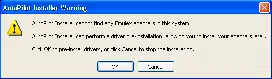
A おすすめ ウィンドウが表示されます。
インストールが成功した後、 フィニッシュ ウィンドウが表示されます。
– インストールレポートを見る – インストールレポートは、現在のEmulexアダプタの在庫を持つテキストファイルです。
構成情報、タスク結果。 ? - プリントインストールレポート – Windowsの プリント ダイアログが表示され、インストールを印刷するためのオプションを選択します。
レポート。
ドライバーキットインストーラがWindows ServerのServer Coreインストールオプションでサーバー上で実行されると、テキストベースのインストールモードは自動的に使用されます。 テキストベースのインストール中に、AutoPilot Installerはコマンドプロンプトウィンドウを使用します。 ドライバーキットインストーラは、ドライバがインストールされているときに通知し、また、インストールを停止する機会を与えます。
AutoPilotインストーラーがコマンドラインから起動するか、プログラムとして実行されているかにかかわらず、Windowsは別のスタンドアローンタスクとしてAutoPilot Installerを起動します。 これは、AutoPilot Installer が独自のコマンドプロンプトウィンドウを持ち、他の Windows にアクセスできないことを意味します。

この章では、インストール失敗の2つが記述されています。
AutoPilotインストーラが失敗した場合、 診断 ウィンドウは、アダプターが失敗したことを示しているメッセージを表示します。 アダプターが失敗した場合は、次の手順を実行します。
OneInstallは、次の理由のいずれかに失敗する可能性があります。
オペレーティングシステムの前提条件は満たされていません。
個々のキットのインストールが失敗しました。 インストールを確認するには、インストールをインタラクティブに実行します。 インストールをインタラクティブに実行するとエラーメッセージが発生した場合、それらの問題は未添付のインストールにも適用されます。
個々のパッケージが正しくインストールできなかった場合は、そのパッケージのインストーラを直接実行します。 この方法は、問題の診断に使用できるステータスとエラーメッセージを表示します。 (OneInstallは、各パッケージがサイレントにインストールされているため、この情報を提供していません。)


この取扱説明書で参照されているリンク(メーカー、サポート、ダウンロード等)。
ユーザーまたはスタッフが通常1日以内に回答します。あなたの質問が次の人の助けにもなります。
最初の質問を投稿しましょう。他のユーザーや当チームが回答します。


