

お使いのアドバンテージ2TMキーボードは、KinesisのタイムテストされたContouredTM設計と低負荷チェリーメカニカルキースイッチと強力な新しいSmartSetTMプログラミングエンジンTMを組み合わせたものです。 完全プログラム可能な利点2は、快適さと生産性のための新しい標準を設定します。 ドライバーレスの SmartSet プログラミングエンジンでは、キーを素早くリマップしたり、マクロを記録したり、カスタムレイアウトを作成したり、プログラム キーを使用してすべてのオンボード・プログラミング・ツールにアクセスすることができます。 ただし、Power User Mode では、設定テキストファイルと簡単なファームウェアのアップデートを内蔵した v-driveTM (仮想リムーバブルドライブ) 経由でバックアップおよび共有できます。 特別なソフトウェアやドライバは必要ありません。 アドバンテージ2は、フル機能のUSBキーボードをサポートする最新のWindowsオペレーティングシステムの日本語版とプラグインアンドプレイです。* このクイックスタートガイドでは、インストールおよび利点2の基本セットアップについて説明します。 詳細な手順については、Advant2, Advanced Features, and 保証情報をカスタマイズするには、フルユーザーマニュアルをダウンロードしてください kinesis.com/ キンシス サポート/advantage2-non-us-versions. インストール 1. . コンピュータのUSBポートにAnavant2を接続します。 デバイスのインストール通知が画面に表示されます。 2. . 自動インストールが完了すると、画面上の「デバイスが使用できる」通知が表示されます。 3. . 最大限の快適さのために、キーボードの統合されたパームレストに自己粘着手のヤシパッドを取り付けます。 4. . 選択: あなたがキーボードに利点のフィートペダル(FS007RJ11、FS007TAF)を接続している場合は、それをペダで提供カプラーを使用してキーボードの後ろにある電話スタイルのコネクターに接続します。 重要な注意 SmartSetプログラミングエンジンは、キーボードのレイアウトと設定をカスタマイズするための強力なツールを提供します。 不変なリプログラミングの危険性のために、Kinesisはすべてのユーザがキーボードを使用する前にこのクイックスタートガイドを読み込むことを推奨しています。 オリジナルのアドバンテージキーボードに精通したユーザーは、プログラミングコマンドの変更や新しいコマンドの追加などからこのガイドを読んでいただくことをお勧めします。 インフォメーション アドバンテージ2キーボードは治療ではありません。 基本安全・健康のヒントについては、ユーザーマニュアルをご覧ください。 ふりがな特定のKVMおよび専門テレフォニーデバイスは、Protue2のようなプログラム可能なキーボードをサポートしていません。 互換性の問題が発生した場合は、アドバンテージ2リソースページ(上記リンク)にアクセスするか、チケットを提出してキネシステクニカルサポートにお問い合わせください。 kinesis.com/サポート/コンタクト-a-technician
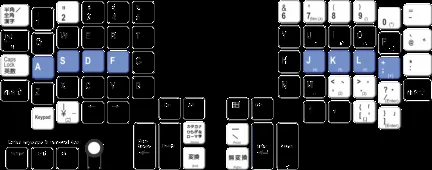
図1. KB600-JP 日本レイアウト

代表取締役社長:小野 俊一 リサイクル紙に米国で印刷 SmartSetプログラミングエンジンは、米国で保護されています。 特許 9,535,581 株式会社キネシスは、Kinesis Corporationの登録商標です。 アドバンテージ2、コンタード・キーボード、スマートセットおよびVドライブはキネシス株式会社の登録商標です。 その他商標は、それぞれの所有者の財産です。

デフォルトレイアウト: QWERTY(日本語のqwertyキーボードドライバー) どの Advantage2キーボードも、工場から馴染みのQWERTYレイアウトで事前設定されますが、カスタムQWerty Layoutを作成すれば簡単にオンボードプログラミングツール(次のページ参照)を使って作成できます。
図2. QWERTYレイアウト(progm+F3)

独立型レイアウト:Dvorak(日本製qwertyキーボードドライバー) すべての利点2は、カスタマイズ可能なオンボードのDvorakレイアウトでプリロードされます。 Dvorak typistsは、US QWERTY-Dvorak (KC020DU-blk)または米国のみのキーキャップ(KC030DV-Blk)をセットで購入してインストールすることができます。 しかし、鍵のアクションがいくつかはキーキャップ伝説にマッチしません。 親指のキーモード:Windows、MacまたはPC ユーザーは、親指操作クラスター内の修飾キーを3つのモード(次のページを参照)のいずれかで設定できます。 これらのモードは、WindowsユーザーやMacユーザ、および Windowsキーを必要としないPCユーザーの向けに最適化されます。 親指キーモードはレイアウト(QWERTYまたはDvorak)とは独立して設定され、各レイアウトごとに異なることができます。 Thumb Key Modeは、日本語モデルのWindows設定にデフォルトで設定します。 PCモードを使用するために、追加のAltキーキャップが提供されます。 Mac ユーザーが US モデルを購入して最高のユーザビリティを要求するので、余分なキーキャップは「Mac Mode」では提供されません。 パッケージにキーキャップツールも含まれています
図3。 ドヴォラックレイアウト(progm+F3)


スマートセットプログラミングエンジン 一つのキーアクションを移動(「リマッピング」)したり、単一の英数字の鍵だけによってトリガーされたマクロ (プレレコード化されたキーシーケンス)を保存したり、修飾子キーと組み合わせてカスタムレイアウトを作成したい場合があります。 ユニークな機能や設定もあります(例: ステータスレポート、マクロ速度、キークリック、トグルトーン)を調整できます。 SmartSetプログラミングエンジンは、キーボードの設定とレイアウトをカスタマイズするためのオンボードプログラミングを提供します(以下を参照)。 アメリカをご使用予定の場合 キーボードドライバーは、日本語のキーボードドライバではなく、Geperal SmartSet App for Advantage2をダウンロードしたり、設定とレイアウトテキストファイルを手動で編集することで直接プログラミングを試すことができます。 しかし、米国ではこれらの特徴が意図されています。 キーボードとアメリカのQWERTYキーボードドライバーは、日本語のキーボード上の多くのキーの伝説がAppやテキストファイルで示されているものには一致しません。 SmartSet オンボードプログラミングツール SmartSet のオンボードプログラミングツールにアクセスするには、プレスして保持します。 プログラムキー (「progm」を省略)、そして機能キー行の適切なキーを押して下さい。 プログラミングコマンドが成功を収めたように、ワン以上のLEDをフラッシュします。 連続LED点滅は、プログラミングコマンド(マクロやリマップなど)を完了するためにさらなるアクションが必要であることを示しています。 アクティブな「プログラムモード」を終了するには、単にプログラムキーをタップします。
図7. 機能キー行(タイルリッジ付き低荷重メカニカル キースイッチ)

図8. ステータスレポートの例(デフォルト表示)
モデル> 利点2ファームウェア> 1.0.471.jp (4MB)、5/22/2019アクティブレイアウトファイル> qwerty.txt親指キーモード> 勝利マクロプレイ速度> off=0、減速 = 1、正常= 3、高速= 9 > 3ステータスレポート再生スピード>off= 0、スロー=1、normal=3、fast=4> 3 キークリック状態> トグルトイン状況> 保存されたマクロの< 0 キー再マップ> 0

プリント スクリーン、スクロール ロック & ポーズの壊れ目 これらのキーは、オペレーティングシステムとアプリケーションに依存する標準キーボード機能を実行します。 マルチメディアのキー キーパッドレイヤーに存在するマルチメディアキーを置き、ミュートやボリュームダウン、および音量アップを実行します。 キーパッドキー&キーパッドレイヤー キーパッドキーは、鍵とマクロをリマップできる2番目の仮想キーボードレイヤー(「キーパッド層」)に切り替えます。デフォルトマルチメディアおよび10キーアクション (図9&10) です。 デフォルトのキーパッドの動作は、メインキーの前面と機能鍵上の青い上で伝説的です。 キーパッドのアクションは、別のキーに再マッピングすることができます(「鍵パッドシフト」と「キーパッドトグル」をリマッピングするためのユーザーマニュアルを再マッピングするために図7を参照してください)。 PC ノート: Num ロックは数値 10 キーの行為を得るためにある必要があります。 キーパッド層からまたはにリマッピング キーをリマップする可能性があります キーパッドの層 にほんご トップレイヤー と、その逆。 キーパッドキーを前または再マッププロセス中にタップするだけで、2つのキーボードレイヤー間で移動できます。 例えば、リマップする キーパッドの層 にほんご トップレイヤーキーパッドキーを押して入力します キーパッドの層、Remapモードに入ります。ソースアクションキーをタップし、 キーパッドのキー (キープ) 上位レイヤーを入力すると、宛先キーをタップします。 キーパッドの層にアクセスするためのオプションフットペダル 頻繁なキーパッド層ユーザーは、ペダルを押しながら保持することでKeypadレイヤーを一時的に「シフト」するために使用できる利点フィートのペダル(別々に購入)から利益を得ることができます。 ペダルは再プログラミングも可能です(以下参照)。 パームパッドと一体型ヤシレスト 手のひらは、積極的にタイプしていない間手を快適にサポートできるように設計されていますが、多くのユーザーは首や肩の緊張を緩和するためにタイピングしながら自分のヤシを休むようにしています。 手のひらの上で、最大入力速度がわずかにあなたのヤシを握ります。 手のひらを休む間に、すべての鍵に到達するつもりはない。 最大限の快適さのために、自己接着パームパッドをインストールします。 交換用パッドは購入可能です。 LEDインジケータライト キーボードの中央付近にある青いLEDは、キーボードの状態を示します。 LEDは、4つの基本モードがアクティブであるときに点灯します(図11を参照してください)。 これらのLEDは、キーボードの一時的なプログラミング状態を示すためにSmartSetプログラミングアクション(遅いまたは高速)中にフラッシュも点滅します。 オプションの足ペダルを接続する キーボードの後ろに足ペダルを電話スタイル(RJ11)コネクターに接続します。 単一の足のペダルは「キーパッドシフト」として機能します。 キーパッド層にアクセスするために、リリースを押してトップレベルに戻ります。 キーボードのキーと同じようにカスタムプログラミングも可能です。 パワーユーザーモード - 高度な機能 有効活用情報 パワーユーザーモード 高度な機能にアクセスする(図) 12)、利用者マニュアルにご相談ください。


リソース ユーザーのマニュアルや、Avant2ファームウェアの最新バージョンをダウンロードするには、ぜひご覧ください。 kinesis.com/サポート/advantage2- 非バージョン。 詳しくは、チケットをお申込みください。 kinesis.com/サポート/コンタクト-a-technician
この取扱説明書で参照されているリンク(メーカー、サポート、ダウンロード等)。
ユーザーまたはスタッフが通常1日以内に回答します。あなたの質問が次の人の助けにもなります。
最初の質問を投稿しましょう。他のユーザーや当チームが回答します。