JA
Hama logo
公式取扱説明書

Hama Bluetooth Keyboard (KEY4ALL X2100)

17 ページ·1.1 MB·キーボード·PDF·ENITNLJA
Hama Bluetooth Keyboard (KEY4ALL X2100)
目次 4セクション Bluetooth®キーボードBluetooth® - 防水 · ”KEY4ALL X2100” · 多重デバイス · G 操作指示 表示非表示
Page 1 of the Hama Bluetooth Keyboard (KEY4ALL X2100) user manual — 00 123523
1ページ · クリックして拡大
1ページ

00 123523

Bluetooth®キーボードBluetooth® - 防水

”KEY4ALL X2100”

多重デバイス
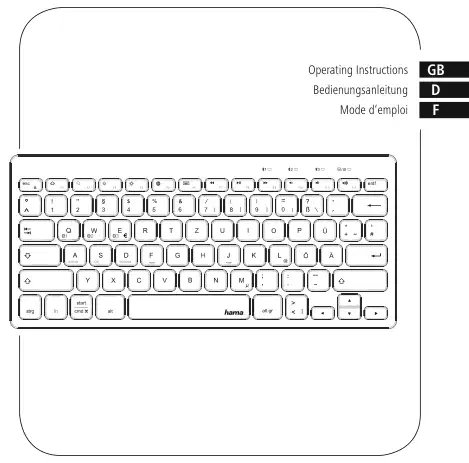
図 - クリックして拡大
図 - クリックして拡大
Page 2 of the Hama Bluetooth Keyboard (KEY4ALL X2100) user manual — Bluetooth®キーボードBluetooth® - 防水
2ページ · クリックして拡大
2ページ
図 - クリックして拡大
図 - クリックして拡大
図 - クリックして拡大
図 - クリックして拡大
Page 3 of the Hama Bluetooth Keyboard (KEY4ALL X2100) user manual — G 操作指示
3ページ · クリックして拡大
3ページ

G 操作指示

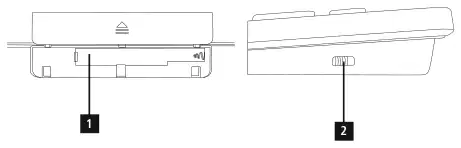
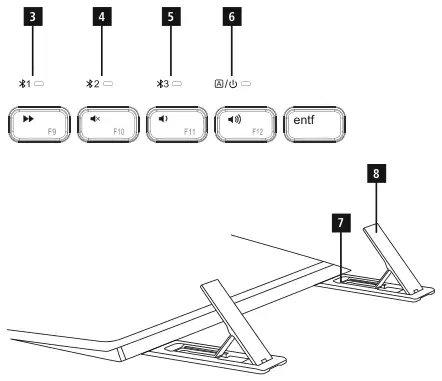
制御および表示 1. . バッテリーコンパートメント2。 [OFF/ON] スイッチ(ON = green) 3 Bluetooth® ステータス LED - 1st チャネル 4 Bluetooth® ステータス LED - 2ndチャンネル 5. Bluetooth® ステータス LED - 3rdチャンネル 6. 帽子 ロック/力 LED 7. スタンド 8. ホルダー

  • 3. . 安全上の注意
  • 製品は、プライベートで非商用利用のみを目的としています。
  • 汚れ、湿気および過熱からプロダクトを保護して下さいそして乾燥した環境でだけ使用して下さい。
  • 電子デバイスの使用が許されないエリアでは、製品を使用しないでください。
  • 湿った環境で製品を使用しないし、スプラッシュを避けないでください。
  • 製品をドロップし、大きな衝撃にさらないでください。
  • 現地の規制に応じて、包装材をすぐに処分します。
  • いかなる方法でも製品を変更しないでください。 そのため、保証が無効になります。

浜産品の選び方をありがとうございました。 時間をとって、以下の手順や情報を完全に読みましょう。 今後の参考に、安全かつ安全な場所にあるようにしてください。 端末を販売する場合は、新規のオーナーにこれらの操作指示を渡してください。

4. システム要件 キーボードは、iOS、AndroidおよびWindowsを実行しているBluetooth® -enabledタブレットPCとスマートフォンで動作します。
1. 警告記号とノートの説明
インフォメーション 安全指示や特定の危険物・リスクへの注意を引くために使用されるシンボルです。 注意: 追加の情報や重要なメモを示すために、このシンボルを使用します。

キーボードの使用のための条件は次です:

  • Android デバイスは、Android 4.0 または newer が必要です。
  • AppleデバイスはiOS 7.0以降が必要です。
  • Windows 7、Windows 8、Windows 10またはnewerを要求します。
  • 2. . パッケージ内容
  • キーボード「KEY4ALL X2100」
  • これらの操作手順
  • 2 x 1.5V (AAA)電池

最新バージョンをインストールして、必要に応じてソフトウェアの更新を実行しているかどうかを確認してください。

  • キーボードが正しく機能するようにするには、デバイスの設定で正しいキーボードレイアウト(QWERTZ, QWERTYなど)が設定されていることを確認してください。
  • お使いのデバイスに応じて、特定のキー機能のサポートが異なる場合があります。
  • Bluetooth®キーボードのキーがソフトウェア理由でデバイス上で正しく機能しない場合は、仮想キーボードを介して実行できます。
  • ご使用の端末の動作指示をご確認ください。
Page 4 of the Hama Bluetooth Keyboard (KEY4ALL X2100) user manual — G 操作指示
4ページ · クリックして拡大
4ページ
5. スタート
  • バッテリー充電が低い場合、キャップロック/電源LED(6)は動作中に赤色に点滅します。 電池を、上記の通りすぐに取り替えて下さい。
  • 電池を投入する際には、正しい偏光(+マーク)に注意してください。また、バッテリーの交換を行います。 バッテリー漏れや爆発を起こす恐れがあります。
  • スタンド機能
  • キーボードの内側から足を折り、7フィート(8)から保持フラップをリリースします。
  • 保持の折り返しによって折られる、キーボードと保持の欠陥間のあなたのタブレットを置く。
  • スタンドを閉じるには、逆の注文に進みます。
  • 指定されたタイプに合わせる電池(または充電式バッテリー)のみを使用してください。
  • バッテリーを差し込む前に、電池の接触と極端な接点をきれいにします。
6. 運営会社
  • 監視なしで電池を変える子供を許可しません。
  • このセクションで説明する機能は、Bluetooth® -capable端末デバイスのみが利用可能です。
  • 異なるタイプの古い電池やバッテリーを混ぜたり、作ったりしないでください。
  • Bluetooth®の最大範囲は壁や人など、障害のない10mです。
  • 長時間使用しない製品から電池を外します(ただし、緊急時に備えて保管されます)。

6.1 Bluetooth®ペアリング

  • 短絡電池は使用しないでください。
  • 電池を充電しないでください。
  • Bluetooth® の -capable端末デバイスがオンになっているか、Bluetooth® がアクティブにされていることを確認してください。
  • 火で電池を投げないでください。
  • 子供の届かないところに電池を預けて下さい。
  • Bluetooth® の端末デバイスが他のBluetooth®デバイスの端末に表示されることを確認してください。
  • 電池を開封、損傷または嚥下してはならない。また、それらが環境に入ることを可能にする。 それらは有毒で、環境的に有害な重金属を含んでいることができます。
  • 詳しくは端末デバイスの動作指示をご覧ください。
  • 製品の死んだ電池をすぐに取除き、分解して下さい。
  • [OFF/ON] スイッチ (2)を ON 位置にスライドして、Bluetooth® キーボードの切り替えを行います。 キャップロック/電源LED (6)は10秒間緑色光を放ちます。
  • 最初に、次のショートカットキーを使用して3つのBluetooth®チャンネルのいずれかを選択します。 - fn + 1st Bluetooth®チャネルのQ - 2nd Bluetooth®チャンネル用のfn + W - 3rdブルートゥース®チャンネルのためのFn + E
  • チャネルは、選択されたチャンネルに応じて対応するBluetooth®ステータスLED((3),(4)または(5)の直後に選択した。
  • ペアリングプロセスを開始するには、5秒のキーで [fn + 選択したチャンネルの文字] キーを押し続けます。
  • ショートカットキーを解放すると、Bluetooth®ステータスLEDが青色に点滅します。
  • Bluetooth®接続のキーボード検索です。
  • Bluetooth® の設定を開き、ハマるまで待ちます。
  • 極端な温度や非常に低い大気圧(例えば、高度で)のデバイスを保管し、充電したり使用しないでください。
  • バッテリーコンパートメントを開きます。 コンタクトブレーカを削除します。 バッテリーコンパートメントカバーを交換します。

バッテリースイッチ • バッテリーコンパートメントを開き、デッド電池を取り外して適切に捨て、正しい極性で2x新しいAAAバッテリーを投入します。 バッテリーコンパートメントを閉じます。

Page 5 of the Hama Bluetooth Keyboard (KEY4ALL X2100) user manual — G 操作指示
5ページ · クリックして拡大
5ページ
  • KEY4ALL X2100は、Bluetooth®デバイスのリストに表示されています。
  • お使いの端末デバイス上の任意の指示に従って、浜キー4ALL X2100を選択し、キーボードがあなたのターミナルデバイスのBluetooth®設定で接続されているように表示されるまで待ちます。 Bluetooth® ステータス LED ((3), (4)または (5)、選択したチャンネルに応じて) が出てきます。
  • Bluetooth®キーボードを使用できます。

6.3 Bluetooth®接続をすべて削除 • ショートカットキー[fn + Shift キー+ Backspace キー]を押して、現在アクティブなBluetooth®接続をすべて同時に削除します。

  • 端末デバイスに保存されているBluetooth®デバイスのリストからキーボードを削除しないでください。 それ以外の場合は端末デバイスに再接続することはできません。
  • 端末デバイスには、別のBluetooth®デバイスに接続するためにパスワードが必要です。
  • 6.4 オペレーティング システムの変更の浜KEY4ALL X2100 キーボードは 3 つの異なったオペレーティングシステムを支えます。 目的のオペレーティングシステムを選択するために、次のショートカットキーを使うことができます。
  • fn + Android用A
  • Apple iOS用fn + S
  • Windows用のfn + D
  • 端末デバイスがキー4ALLに接続するパスワードを要求する場合、123456を入力します。
  • また、浜 KEY4ALL キーボードのパスワードを確認し、ENTER キーを押してデバイスと永久的な Bluetooth 接続を取得します。

6.2 自動Bluetooth®接続(成功ペアリング後)

6.5マルチメディアのキー マルチメディアキーは、さまざまなアプリケーションや機能に直接アクセスします。

  • Bluetooth® の -capable端末デバイスがオンになっているか、Bluetooth® がアクティブにされていることを確認してください。
鍵のシンボルアンドロイドスマートフォンウィンドウズ ロック スクリーンロック スクリーンロック スクリーン 画面の開始画面の開始Webブラウザ おすすめ商品おすすめ商品おすすめ商品 明るさを下げて下さい明るさを下げて下さい明るさを下げて下さい 明るさを増加して下さい明るさを増加して下さい明るさを増加して下さい 入力言語の変更入力言語の変更入力言語の変更 バーチャルキーボードバーチャルキーボードN/A 前のトラック前のトラック前のトラック プレイ/パユースプレイ/パユースプレイ/パユース
  • Bluetooth® の端末デバイスが他のBluetooth®デバイスの端末に表示されることを確認してください。
  • 詳しくは端末デバイスの動作指示をご覧ください。
  • [OFF/ON] スイッチ (2)を ON 位置にスライドして、Bluetooth® キーボードの切り替えを行います。 キャップロック/電源LED (6)は10秒間緑色光を放ちます。
  • Bluetooth®キーボードを使用できます。
  • 一度に装置がペアリングされた後、接続は自動的に確立されます。 Bluetooth ®接続が自動で確立されていない場合は、次の手順を確認してください。
  • 端末デバイスの Bluetooth®設定で、浜キー4ALL X2100が接続されているかを確認します。 そうでない場合は、6.1 Bluetooth ®のペアリングの下にリストされている手順を繰り返します。
  • 障害物が範囲を損なうかどうかを確認してください。 そのため、デバイスを近づける。
Page 6 of the Hama Bluetooth Keyboard (KEY4ALL X2100) user manual — G 操作指示
6ページ · クリックして拡大
6ページ
10. 技術的なデータ
鍵のシンボルアンドロイドスマートフォンウィンドウズ 次のトラック次のトラック次のトラック ミュートミュートミュート ボリュームを減少させるボリュームを減少させるボリュームを減少させる ボリュームを増加ボリュームを増加ボリュームを増加
Bluetooth®バージョン3.0 レンジマックス。 千米山神社 寸法(L×W×H)28,6 x 12,8 x 1,7 cm キーの数78 含 14 メディアキー バッテリータイプ2x 1.5V (AAA) 周波数帯域2402 - 2480 MHz 最大放射周波数電力伝送0.51MW の EIRP
  • 6.6スタンバイおよび切替
  • 2時間以上キーボードを使用しない場合は、スタンバイモードに自動的に切り替えます。
  • キーボードを再活性化するためにキーを押します。
  • [OFF/ON] スイッチ (2)をオフ位置にスライドして、Bluetooth®キーボードをオフにします。
11. 環境保全に関する情報メモのリサイクル:

欧州指令2012/19/EUおよび2006/66/EUの国内法制で実施した後、以下のとおりです。電気機器や電子機器は家庭廃棄物を処分してはならないものとします。 消費者は、法律で義務付けられており、電気機器や電子機器の返却およびサービス終了時に電池を回収する目的で設定された公共収集ポイントまたは販売場所に住んでいます。 各国の国の法律で定められている。 本製品に本シンボル、取扱説明書またはパッケージは、商品がこれらの規則に従うことを示しています。 リサイクルすることで、素材や古い機器/電池の活用などを再資源化し、環境を守るための重要な貢献をしています。

  • 7. . ケアとメンテナンス
  • わずかに湿った、糸なしの布でこの製品を掃除し、積極的な洗浄剤を使用しないでください。
  • 水を製品に流さないことを確認してください。
8. 保証 免責事項 浜 GmbH & Co KGは、責任を負いず、不適切なインストール/マウント、製品の使用または動作指示および/または安全ノートの観察に失敗したから生じる損害について保証しません。
9. 浜産品コンサルティングは、こちらの商品に関するご質問やご相談を承っております。ホットライン:+49 9091 502-0(ドイツ/英語) 浜名湖畔
12. 適合宣言 H ereby, Hama GmbH & Co KGは、無線機器タイプ [00123523] が指令2014/53 / EUに準拠していることを宣言しています。 EUの適合宣言の完全なテキストは、次のインターネットアドレスで利用可能です。 浜名湖畔 ダウンロード: 00123523
情報源

参考資料・リンク

この取扱説明書で参照されているリンク(メーカー、サポート、ダウンロード等)。

Hama Bluetooth Keyboard (KEY4ALL X2100)について質問する

ユーザーまたはスタッフが通常1日以内に回答します。あなたの質問が次の人の助けにもなります。

Add your email to get notified when it’s answered — no spam, ever.

0 questions
Hama Bluetooth Keyboard (KEY4ALL X2100)に関する質問はまだありません

最初の質問を投稿しましょう。他のユーザーや当チームが回答します。

原本

Hama Bluetooth Keyboard (KEY4ALL X2100) 取扱説明書(PDF)

17 ページ·1.1 MB·キーボード·PDF
上のページをクリックするとここに表示されます
ページ 1 / …
100%
ページを読み込み中…