



ホーム プロジェクター



導入事例
NeoPix Prime 2 プロジェクター (NPX542/INT)
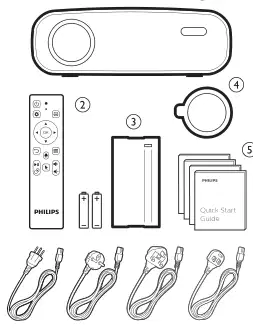
b 2 AAA電池とリモートコントロール
c A/C電源アダプタ
プロジェクターの購入をありがとうございました。
こちらの商品や、たくさんの機能が提供されていることを是非ご賞味ください!
eクイックスタートガイド
f プラグ x 4の交流電力ケーブル
こちらの商品で提供したクイックスタートガイドでは、この製品を素早く簡単に使い始めることができます。 詳しい説明は、以下のセクションでこのユーザーマニュアルをご覧いただけます。
ユーザーのマニュアルを慎重に読みます。 この製品の適切な操作を確保するために、すべての安全指示に従ってください()一般的な安全情報、ページ4を参照してください。). これらの指示が従わないとメーカーは責任を負いません。
クイックスタートガイドクイックスタートのガイドクイック開始ガイドクイック出発ガイド
このシンボルは、この製品をより効果的にそして簡単に使用するのに役立ちますヒントを示します。
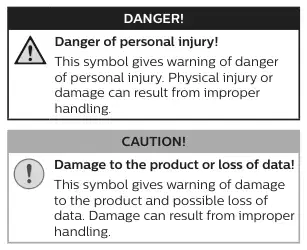
人身傷害の危険を警告するシンボルです。 身体の怪我やダメージが不適切な処理から生じる可能性があります。
保証カードまたはオンラインでサポートホットラインを見つけることができます。
製品の破損やデータの損失を警告するシンボルです。 ダメージは不適切な処理から生じる可能性があります。
外国人向けコールコストを御相談下さい。
電子ユーザーマニュアルにアクセス https://support.screeneo.com からのコメント
コミュニティフォーラムへのアクセス https://community.screeneo.com

火炎から離れた(例: キャンドル)。
電池の誤ったタイプの爆発リスク!
警告や安全上の注意を払って示します。 このユーザーマニュアルに記載されていない変更や設定は行いません。 誤った操作、および不適切な処理は物理的な傷害に導きますり、プロダクトへの損傷かデータを失うことができます。
電池の誤ったタイプが使用される場合、爆発の危険があります。
日光、または火を開いたりするような過度の熱に電池(バッテリーパックや埋め込み式バッテリ)を露出しないでください。
次の条件下では、湿気の層は故障につながることができる製品の中に現れることができます。
屋内用のみのご使用となります。 安定した平面に安全に製品を置きます。 人や製品自体に損傷を与えることを避けるために、誰もそれらを旅行しないような方法ですべてのケーブルを配置します。
湿気がある部屋でプロダクトを作動させないで下さい。 決して主要なケーブルかぬれた手との主関係に触れないで下さい。
寒い場所からホットな場所に、移動直後に製品を操作しないでください。 温度変化に晒されると、重要な内部部品には水分が凝縮する場合があります。
1 別の部屋にそれを動かす前にプロダクトを、室の状態に合わせて合わせるために密封して下さい。
2 ビニール袋から製品を取り出して2時間1回〜2時間を待ってください。
製品は十分な換気を持っている必要がありますし、カバーされていない。 ご使用の際は、閉塞キャビネットや箱などのエンクロージャに製品を置かないでください。
製品は、非常にほこりの多い環境では使用しないでください。 粒子を塵で止め、異物が製品にダメージを与える恐れがあります。
直接日光、熱、激しい温度変動および湿気からプロダクトを保護して下さい。 ヒーターやエアコンの周辺に製品を置きません。 技術的なデータにリストされている温度に関する情報を観察する()テクニカルデータ、ページ技術的なデータ、画面 23).
製品を極端な振動にさらないでください。 これにより、内部コンポーネントが損傷する可能性があります。
監督なしで子供がプロダクトを扱うように許可しません。 梱包材は、子供の手からお預かりする。
あなた自身の安全のために、雷雨の間にプロダクトを使用しないで下さい。
製品の長持ち操作により、表面が熱くなる原因となります。 過熱の場合、製品は自動的にスタンバイモードに切り替えます。
液体が製品に漏れないようにしてください。 液体や異物が漏れた場合、製品を切り離し、主供給から切断します。 認証サービスセンターで製品検査を実施。
製品を自分で修理しないでください。 不適切なメンテナンスにより、製品への怪我や損傷が生じることがあります。 製品は、認可サービスセンターで修理する必要があります。
弊社が提供する保証書の窓口は、下記よりご確認ください。
常に製品をケアで扱います。 レンズのタッチを避けてください。 決してプロダクトか力ケーブルで重くまたは鋭利な目的を置いて下さい。
品質保証が無効になるので、このプロダクトからタイプラベルを取除かないで下さい。
製品を熱くしたり、煙を放つとしたらすぐに締めて電源ケーブルを抜いたりします。 認定サービスセンターで製品をチェックしてください。 製品を保管する

2 概要
本製品に認定されている電源アダプタのみを使用してください。テクニカルデータ、ページ 23 を参照してください。). 電源の主電圧が、設定場所にあるメインス電圧にマッチしているか確認してください。 本製品は、製品に指定された電圧タイプと同等です。
電源コンセントは製品の近くに設置され、容易にアクセス可能である。
常にボタンを使用して、プロジェクターをオフにします。
ネグレナプライム2
製品の電源を切って、表面をきれいにする前にコンセントからプラグオフ()クリーニングのページ20を参照してください). ソフトで糸をつけるフリークロスを使用。 液体、気体または容易に可燃性洗剤(スプレー、研磨剤、ポリッシュ、アルコール)を使用しないでください。 湿気がプロダクトの内部に達することを許可しません。
危険!
眼刺激のリスク!
a 焦点の調節ノブ
非常に明るいライトを出す高い発電LED (発光ダイオード)が、装備されています。 操作中にプロジェクターレンズに直接触れないでください。 これにより、眼の刺激やダメージが生じる可能性があります。
画像をシャープに調整します。
前のメニュー画面に戻ります。 dの
選択または記入項目の確認 ツイート ナビゲーションボタン
ショートカットオプションを終了するには、一度以上。
設定オプションへのアクセスが簡単です(例: 映像と音のオプション) ツイート
b・f・概要 5

リアビュー
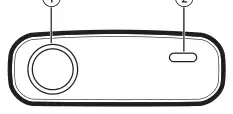
b フロントIRセンサー
コンピュータ上でVGAポートに接続します。 b(^) リアIRセンサー
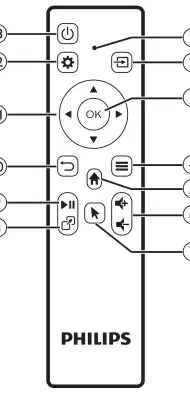
リモートコントロール
dのe g
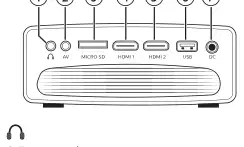
マイクロSD AV HDMI 1 HD 2 USB DC
3.5 mm の音声出力。外部スピーカーまたはヘッドフォンに接続します。 b(^)
3.5 mm オーディオ/ビデオ入力。アナログの音声ジャックと/または再生デバイス上のコンポジットのビデオジャックに接続します。 ツイート マイクロSDカードスロット
媒体の演劇のためのマイクロSDカードに接続して下さい。 dの 1 再生装置でHDMI出力に接続します。 ツイート 2 再生装置でHDMI出力に接続します。 ふりがな USBポート
媒体の演劇のためのUSB記憶装置に接続して下さい。 g 電源に接続します。

選択または記入項目の確認 dの
プロジェクターを4つの異なる構成にインストールできます。 異なるプロジェクター配置のためのガイドラインに従ってください。
天井にオーバーヘッドの取り付けのために、インストールの専門家によって推奨されるプロジェクターマウントを購入し、マウント付属の指示に従ってください。
店舗メニューへ
ボリュームの増加または減少。
天井に取り付ける前に、天井はプロジェクターと取付キットの重さをサポートできることを確認してください。
画面上のポインタを有効にまたは無効にします。
天井の取付けのために、このプロダクトは設置指示に従って天井にしっかりと付けられたなければなりません。 不適切な天井の設置により、事故や怪我または損傷が生じることがあります。
アプリのウィンドウに素早くアクセスできます。 ツイート
媒体の再生を開始、一時停止または再開します。 ジグン
前のメニュー画面に戻ります。 ツイート ナビゲーションボタン
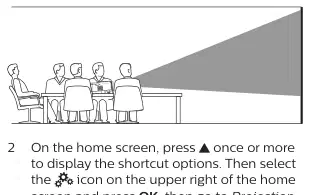
1 プロジェクターを映し出す画面の正面にテーブルの上に置きます。 プロジェクターを配置する最も一般的な方法は、迅速なセットアップと移植性です。
ショートカットオプションを終了するには、一度以上。
設定オプションへのアクセスが簡単です(例: 映像と音のオプション)
プロジェクターをオンまたはスタンバイに切り替えます。
2 画面上のショートカットオプションを表示するために、一度以上押します。 それからホーム画面の右上にあるアイコンを選択し、押します OKそれから行きなさい 投影画像設定 - プロジェクションモード - フロントデスクトップ。
1 プロジェクターを天井に取り付け、映写幕の前面に上りながら プロジェクターマウントは天井に映写機を取り付ける必要があります。

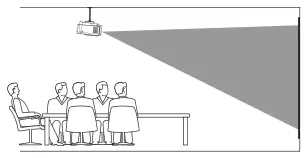
正しい位置に投影を調整します。
自宅画面で、ショートカットオプションを表示するために1回以上押します。 それからホーム画面の右上にあるアイコンを選択し、押します OKそれから行きなさい 投射イメージの設定 - プロジェクションモード-リア天井。
正しい位置に投影を調整します。
自宅画面で、ショートカットオプションを表示するために1回以上押します。 それからホーム画面の右上にあるアイコンを選択し、押します OKそれから行きなさい 投影イメージの設定 - プロジェクションモード-前部天井。
常にボタンを使用して、プロジェクターをオン/オフにします。
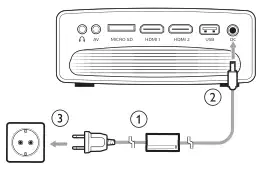
1 適切な電源ケーブル(EU、英国、米国、CH)を付属の電力ケーブルを選択します。
2 電源アダプタをプロジェクターのソケットに電源ケーブルで接続し、壁コンセントに接続します。
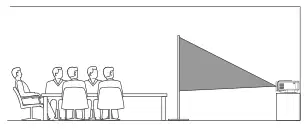
1 プロジェクターを映し出すスクリーンの後ろのテーブルに置いて下さい。 特別リアプロジェクション画面が必要です。
マイクロSD AV HDMI 1 HD 2 USB DC
正しい位置に投影を調整します。
自宅画面で、ショートカットオプションを表示するために1回以上押します。 それからホーム画面の右上にあるアイコンを選択し、押します OKそれから行きなさい 投影画像設定 - プロジェクションモード - リアデスクトップ。
電池の不適切な使用は過熱、爆発、火災および傷害の危険につながることができます。 バッテリーを漏れると、リモートコントロールが損傷する可能性があります。
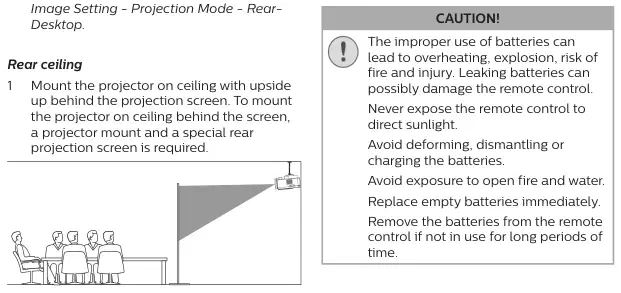
1 プロジェクターを天井に取り付け、映写幕の後ろ側に上りします。 画面の後ろに天井を映すために、プロジェクターマウントと特別なリアプロジェクションスクリーンが必要です。
長時間使用していない場合は、リモートコントロールから電池を取り外します。
リアテーブル

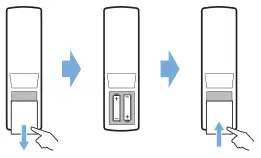
1 電池のコンパートメントを開けて下さい。
設定 - デジタルズームレンズ。
2 供給された電池(タイプAAA)を正しい極性(+/-)と指示して下さい。
2 プレス/60-100%スケーリング範囲で画面サイズを調整する。
3 電池のコンパートメントを閉めて下さい。
プロジェクターをテーブルに置いたときに画面の高さを調整するには、プロジェクターの下部にある角度調整ノブを有効にします。
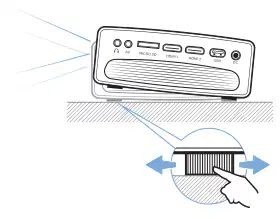
マイクロSD AV HDMI 1 HD 2 USB DC
マイクロ SD AUX HDM 1HDMI 2 USB DC
1 プロジェクターをオンにするために押すこと。 プロジェクターのLEDは赤から白に変わります。
プロジェクターの上部に焦点を合わせるために、フォーカスノブをオンにします。
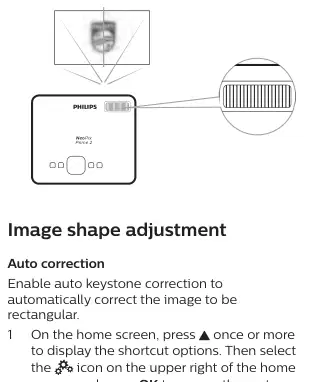
プロジェクターと投影面のレンズ間距離で、映写画面サイズ(または画像の大きさ)を決定。
プロジェクターは80cmから200cmまでの距離にあり、20インチ〜80インチの投影イメージサイズを製作しています。
画面サイズを最大60%削減するために、デジタルズームを使うことができます。
オートキーストーン補正を有効にして、画像を自動的に矩形にすることができます。
リモートコントロールを押して設定オプションを表示できます。 選択する 幾何学の訂正 - デジタルズームレンズ。 次のように、デジタルズーム機能にアクセスするための別の方法。 自宅画面で、ショートカットオプションを表示するために1回以上押します。 それからホーム画面の右上にあるアイコンを選択し、押します OKそれから行きなさい 投影画像
1ホーム画面で、ショートカットオプションを表示するために1回以上押します。 それからホーム画面の右上にあるアイコンを選択し、押します OK システム設定にアクセスする
スクリーンの高さの調節 · デジタルズーム · 初期操作 9

投影画像の設定 4 トウモロコシの調節を活動化させるために。


3 4 角補正インターフェイスで、プレス OK 画面の角を選択したら、
/ 水平位置決め値を調整し、/垂直方向の位置値を調節します。 必要に応じて、他の画像コーナーの位置値を調節するために同じステップを繰り返します。
4 補正モードを出て、押しか。
手動でキーストーンや歪んだ画像を長方形に補正することができます。
リモートコントロールを押して設定オプションを表示できます。 選択する 幾何学の訂正 - マニュアル。 マニュアル画像補正を以下のようにアクセスする別の方法。 自宅画面で、ショートカットオプションを表示するために1回以上押します。 それからホーム画面の右上にあるアイコンを選択し、押します OKそれから行きなさい 投影画像の設定 - 手動キーストーン。 必ず選択してください 投影画像の設定 - キーストーンアドバンスト - フロント アクティブにするには 手動キーストーン オプション
1ホーム画面で、ショートカットオプションを表示するために1回以上押します。 それからホーム画面の右上にあるアイコンを選択し、押します OKそれから行きなさい 言語設定. . 利用する ナビゲーションボタン とりあえず OK リモートコントロールで変更をします。

2 プレス/画像形状を調整します。
カスタマイズ補正(4角矯正)
映写画像の4角をリポジショニングすることで、イメージ形状を調整することができます。 プロジェクターの左右の位置でも正しいか確認できます。
リモートコントロールを押して設定オプションを表示できます。 選択する 幾何学の訂正 - 4-Corner。 次のように4角補正にアクセスするための別の方法。 自宅画面で、プレス
ショートカットオプションを表示するために、一度以上表示します。 それからホーム画面の右上にあるアイコンを選択し、押します OK、そして行きなさい 投影画像の設定 - キーストーンアドバンスト - サイド (ノット) プレス). その後、選択します 手動キーストーン 以下は
マニュアル修正


画面上のポインタ(マウスカーソル)をアクティブにし、機能の置き換えを行います。 ナビゲーションボタン リモートコントロール。 画面上のポインタは、ポップアップ仮想キーボードからテキストを入力するときに便利です。インターネットを閲覧したり、特定のアプリを使用することもできます。
画面上のポインターを使う前に、プロジェクターでリモートコントロールを組み合わせてください。
1 Bluetooth の設定に移動します。 自宅画面で、ショートカットオプションを表示するために1回以上押します。 利用する ナビゲーションボタン リモートコントロールで選択する ブルートゥース Bluetooth の設定にアクセスする. 選択することでBluetoothを有効に Bluetooth ON/OFF(Bluetooth) オン/オフ 有効でないと。

WiFiネットワークを設定し、オンラインアプリケーションと画面ミラーリングにアクセスします。
2 リモートコントロールで5秒間ダウンして、リモコンをオンにします。 リモートコントロールは、プロジェクターと自動ペアリングされます。 とりあえずフィリップスエアモートBluetooth の設定のペアリングされたデバイスリストの下に「表示されます。
WiFi設定に移動します。
自宅画面で、ショートカットオプションを表示するために1回以上押します。 利用する ナビゲーションボタン WiFi をWiFi設定にインストールするために、リモートコントロールで選択します。 有効にしないとWiFi ON/OFFを選択することで、Wi-Fiを有効にします。
4 ネットワークリストからネットワーク名を選択します。 それからネットワーク パスワード入力バーおよび仮想キーボードは現れます。
1 リモートコントロールがプロジェクターとペアリングされる場合、リモコンをオンスクリーンポインターの表示またはキャンセルする。
2 投影画面にポインタ(丸印)が表示されると、空気中のリモートコントロールを移動し、そのポインターはスクリーン全体で動作する。
3 プレス OK 選択を確認するリモート・コントロールのボタン。
必要なもの · 初期操作 11

プロジェクターのインターネットアプリケーション、セットアップなどの便利な機能が幅広く利用できます。
リモートコントロールでアクセス アンインストール オプション


ファームウェアアップデート(アプリ)でプロジェクターに自動インストールされます。アップデートソフトウェア、ページ 20).
ショートカットオプション
1ホーム画面で、リモートコントロールの1回以上を押してショートカットオプションを表示します。
プロジェクターはホーム画面の右上にあるショートカットオプションがあります。 下記のいずれかの方法を使用して、ショートカットオプションにアクセスします。
2 利用する ナビゲーションボタン リモートコントロールで選択する 壁面の変更, それから/oは家スクリーンの背景として前保存された映像を選ぶために押します。 プレス OK 確認のため。
プロジェクターは、プロジェクション画面と入力テキストを横断するいくつかの代替方法を提供します。
設定アイコンをホーム画面のアプリ一覧から選択して、次の設定にアクセスします。
この機能を使う前に、リモートコントロールがAirMote制御用のプロジェクターとペアになっていることを確認してください()ステップ2:画面上のポインター、ページ11をアクティブに).
一部のプリロードされたインターネットアプリケーションは、ホーム画面で利用できます。

5 再生装置に接続する
1 以下のように、Bluetoothキーボード、マウスまたはゲームパッドをプロジェクターでペアリングします。
接続の確立または変更前に、すべてのデバイスが電源コンセントから切断されていることを確認してください。
再生デバイスを接続する(例: HDMI接続を介してプロジェクターにBlu-rayプレーヤー、ゲーム機、カメラ、デジタルカメラまたはPC)。 プロジェクター上で画像が映写画面に表示され、音声は再生されます。
2 ペアリング後、Bluetoothキーボードやマウス、またはプロジェクターでマウスを使用できます。
1 HDMIケーブルを使用して、接続します HDMI 1 または HDMI 2 プロジェクターのコネクターをHDMIに 再生装置で出力します。
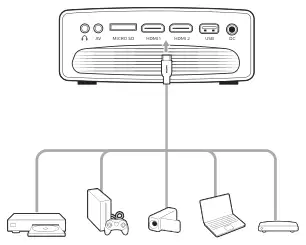
マイクロSD AV HDMI 1 HD 2 USB DC
2 入力ソースリストを表示し、次に選択するプレス HDMI 1 または HDMI 2.
再生デバイスを接続する(例: DVDプレーヤー、ゲーム機、カメラまたはデジタルカメラ)をプロジェクターにAV接続します。 プロジェクター上で画像が映写画面に表示され、音声は再生されます。
1 3.5 mm プラグ付き RCA ケーブルを使用して、接続します AV コネクター(3.5 mm)
再生デバイスに接続 13

アナログの音声出力へのプロジェクター
2 コンピュータ上で、コンピューターの画面解像度を正しい設定に調整し、VGA信号を外部モニターへ切り替えます。 以下の解像度に対応します。
ジャック(赤と白)および/またはコンポジットビデオ出力ジャッキを再生装置に。
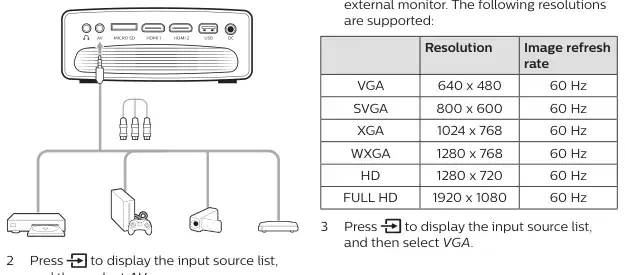
マイクロSD AV HDMI 1 HD 2 USB DC
3 入力ソースリストを表示し、次に選択するために押す VGA.
2 入力ソースリストを表示し、次に選択するプレス AV.
VGAを介してコンピュータに接続する
外部スピーカーやヘッドフォンをプロジェクターに接続します。 プロジェクターの音声は外部スピーカーやヘッドフォンで再生されます。
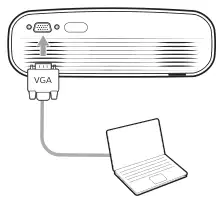
コンピュータを接続する(例えば、) プロジェクターにデスクトップまたはラップトップ)。 この接続では、映写画面に画像が表示されます。
多くのラップトップはプロジェクターのような秒表示を接続するとき自動的に出力される外的なビデオを活動化しません。 ノートパソコンのユーザーマニュアルをチェックして、外部のビデオ出力をアクティブにする方法を確認します。
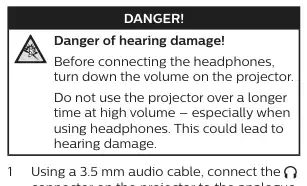
ヘッドフォンを接続する前に、プロジェクターの音量を下げます。
特にヘッドホンを使用する際は、長時間のプロジェクターを大容量で使用しないでください。 難聴の被害につながる可能性があります。
1 VGAケーブルを使用して、接続します VGA プロジェクターのコネクター VGA出力をコンピュータ上で行います。
1 3.5 mm のオーディオケーブルを使用して、外部スピーカーにアナログ音声入力(3.5 mm ジャッキまたは赤と白ジャック)に接続します。 またはプロジェクターのコネクターをヘッドホーンに接続して下さい。

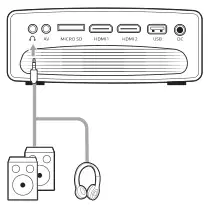
マイクロSD AV HDMI 1 HD 2 USB DC
プロジェクターを通して、ローカルストレージとネットワークデバイスに保存されている写真やオーディオおよびビデオファイルにアクセスして再生することができます。
1 USBストレージデバイスをUSBメモリに接続 USB プロジェクターにポートをかける。
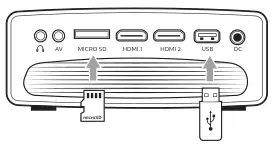
2 ヘッドフォンに接続するときは、リモートコントロールの音量制御を使用してボリュームを快適なレベルに調整します。
マイクロSD AV HDMI 1 HD 2 USB DC
2 保存したファイルにアクセスするために、ホーム画面のFile Managerアイコンを選択します。
3 ローカルストレージデバイスまたはネットワーク機器を選択します。
1 表示されるファイルブラウザから、保存装置上のフォルダにアクセスします。
2 ビデオファイルにアクセスするには、ファイルのブラウザの左側にあるビデオアイコンが選択されていることを確認してください。 ビデオファイルを選択し、プレス OK ビデオ再生を開始する。
3 再生中、画面の下部に再生コントロールバーが現れます。 リモートコントロールで制御バーを非表示または表示できます。
ストレージデバイスをブラウズ 15

1 表示されるファイルブラウザから、保存装置上のフォルダにアクセスします。
2 映像ファイルにアクセスするには、ファイルのブラウザの左側にある画像アイコンが選択されていることを確認してください。 絵ファイルを選択し、プレス OK 映像を表示するために。
3 画面の下部に、再生コントロールバーが現れた場合。 リモートコントロールで制御バーを非表示または表示できます。
1 表示されるファイルブラウザから、保存装置上のフォルダにアクセスします。
2 音楽ファイルにアクセスするには、ファイルのブラウザの左側にある音楽アイコンが選択されていることを確認してください。 ミュージックファイルを選択し、プレス OK 再生を開始する。
3 再生中、画面の下部に再生コントロールバーが現れます。 リモートコントロールで制御バーを非表示または表示できます。

自宅画面で、ショートカットオプションを表示するために1回以上押します。 利用する ナビゲーションボタン AirPlayにアクセスするためのリモートコントロール
AirPlayが有効になっているかどうかを確認するTM。 有効化したら、後で再度有効にする必要はありません。 2 iPhoneでオンラインビデオを表示し、Apple TVモードにアクセスするためにビデオ画像のテレビアイコンをタップします。 映像はフルプロジェクション画面でキャストして再生されます。
このプロジェクターでは、以下の装置を映し出すことができます。
ストリーミング性能が向上するため、5GHz WiFiネットワークを使用します。
コピー保護(DRM)のコンテンツがストリーミングできません。
iOSデバイスまたはMacの画面コンテンツを投影画面に共有できます。
Apple、AirPlayおよびAirPlayロゴはApple, Inc.の商標または登録商標です。 米国、その他の国で
Google、AndroidおよびAndroidロゴはGoogle, Inc.の商標または登録商標です。 米国、その他の国で
自宅画面で、ショートカットオプションを表示するために1回以上押します。 利用する ナビゲーションボタン AirPlayにアクセスするためのリモートコントロール
AirPlayが有効になっているかどうかを確認するTM。 有効化したら、後で再度有効にする必要はありません。 2 iPhoneで画面をスライドさせて「コントロールセンター」にアクセスし、「スクリーンミラーリング」オプションを選択します。 それからあなたのiPhoneをプロジェクターに接続する「スクリーンミラーリング」の下のプロジェクター名を選びます。
画面のスクリーンショットを撮るには、AndroidデバイスやWindows PCなどの画面コンテンツを映写画面に共有できます。
Mac または、コンピューター画面上部にあるスクリーンミラーリングオプションにアクセスし、プロジェクター名を選択してMacをプロジェクタに接続します。
3 接続が成功すると、iPhone/Macの画面コンテンツは投影面にキャストされます。
iOSデバイスからフルプロジェクション画面で動画を撮影できます。
TM Miracastを有効にするには.

タブレット。 2 あなたのAndroidデバイス(またはWindows PC)で、画面ミラーリングのファンクションにアクセスします。 それからスクリーンの映る装置のリストの下にプロジェクター名を選ばし、あなたの人間の特徴をもつ装置を接続して下さい。
このセクションでは、次の2つのシステム設定を変更するのに役立ちます。
3 接続が成功すると、Androidデバイス(またはWindows PC)の画面コンテンツは投影面にキャストされます。
1ホーム画面で、ショートカットオプションを表示するために1回以上押します。 それからホーム画面の右上にあるアイコンを選択し、押します OK さまざまな設定オプションにアクセスする
ストリーミング性能が向上するため、5GHz WiFiネットワークを使用します。
2 利用する ナビゲーションボタン とりあえず OK 設定を選択して変更します。
コピー保護(DRM)のコンテンツがストリーミングできません。

Googleピクセル電話はこのスクリーンの映写システムと互換性がありません。
WiFi の設定 行き方 WiFi設定 以下の設定にアクセスします。
Bluetooth の設定 行き方 Bluetooth設定 プロジェクターのリモートコントロール、またはBluetoothキーボード/マウス/ゲームパッドとプロジェクターを組み合わせること。
Bluetooth で音楽をストリーミングするプロジェクターは使用できません。
映像の設定 行き方 投影画像の設定 以下の設定にアクセスします。

リセットをキャンセルします。
デフォルト設定にリセットした後、インストールしたすべてのファイルとアプリは完全に消去されます。 プロジェクターをリセットする必要がある場合は、ファイルをバックアップします。
その他のシステム設定 行き方 その他の設定 以下の設定にアクセスします。
行き方 システム情報 以下に示すシステム情報:製品名、システムバージョン、無料および全内部メモリ、無料で合計ROM、MACアドレス。
場合 サイド 以下に選択 鍵盤の高度, 自動キーストーン オプションは見えない 手動キーストーン 4 角膜補正機能が有効です。
1 プロジェクター システム設定オプションにアクセスするためのリモート・コントロールのプレスまたはオン。
言語とキーボードの設定 行き方 言語と入力方法の設定 以下の設定にアクセスします。
2 利用する ナビゲーションボタン とりあえず OK 設定を選択して変更します。

日と時刻の設定 行き方 日の設定 以下の設定にアクセスします。
入力ソースの選択 行き方 入力ソース 以下の設定にアクセスします。
アプリ管理 行き方 アプリケーション設定 以下の設定にアクセスします。
画像オプション 次のようなイメージ設定オプションにアクセスすることができます。
デフォルト設定を復元 1 行く システムアップデート 選択します 工場を貯えて下さい.
2 画面上の指示に従って開始するか、または
設定を変更 19

クリーニング
柔らかい、糸なしの布を使用して下さい。 液体や簡単に可燃性洗剤(スプレー、研磨剤、ポリッシュ、アルコールなど)を使用しないでください。 プロジェクターのインテリアに湿気をかけることはできません。 洗浄液でプロジェクターをスプレーしないでください。
サウンドオプション 下記の音設定オプションにアクセスすることができます。
表面を優しく拭き取ります。 表面を傷めないと注意しておいてください。
スケジュールされた操業停止 行き方 睡眠タイマー プロジェクターが所定の期間に自動的にオフにすることを可能にする時間の選択を。
鏡のレンズを掃除するために、ソフトブラシやレンズクリーニングペーパーを使用してください。
その他のオプション 下記オプションもアクセス可能です。
液体洗浄剤は使用しないでください!
レンズのコーティングフィルムを傷つけることを避けるために、レンズをきれいにするために液体洗剤を使用しないでください。
プロジェクターの最新のソフトウェアは、 電子メール: [email protected] プロジェクターから最高の機能とサポートを得るため。
プロジェクターのソフトウェアを更新する前に、現在のソフトウェアバージョンを確認してください。
プロジェクターをオフにしたり、アップデート中にUSBフラッシュドライブを削除しないでください。
1 プロジェクターをインターネットに接続します。
2 画面上のショートカットオプションを表示するために、一度以上押します。 それから家の右上にあるアイコンを選択します
清掃の手順!

スクリーンおよび出版物 OKそれから行きなさい システム更新 - オンラインアップデート.
4 画面上のショートカットオプションを表示するために、一度以上押します。 それからホーム画面の右上にあるアイコンを選択し、押します OKそれから行きなさい システム更新 - ローカルアップデート.
5 画面上の指示に従って更新を完了します。
トラブルシューティング
1 最新のソフトウェアバージョンをwww.にチェックします。 フィリップス.com/サポート お使いの製品(モデル番号:NPX542/INT)を見つけて、「ソフトウェアとドライバ」を見つけましょう。
問題がこのユーザマニュアルの指示で修正できない場合、ここで与えられた手順に従ってください。
2 USBフラッシュドライブにソフトウェアをダウンロードします。 ダウンロードしたソフトウェアファイルを解凍し、USBフラッシュドライブのルートディレクトリに保存します。
1 2回押すことによってプロジェクターを断ち切って下さい
2 少なくとも10秒待ってください。
3 一度押すことによってプロジェクターを回して下さい。
4 問題が主張する場合には、当社のテクニカルサービスセンターまたはディーラーにお問い合わせください。
プロジェクターは電源を入れません。 •電源ケーブルを取り外し、再接続し、再度プロジェクターを回すために試みて下さい。
プロジェクターは電源を切り離すことができません。 • 10秒以上押し、保持します。 電源ケーブルを切断し、動作しない場合
外部接続デバイスからの音が鳴らしません。
外部HDMI出力装置からの音は鳴らしません。
HDMIケーブルでパソコンを接続すると音が鳴らしません。
外部デバイスからイメージではなく、ホームメニューのみが現れます。
問題解決 ・サービス21

接続されたコンピューターからイメージではなく、ホームメニューのみが現れます。
プロジェクターは、電源を切る。 ・長時間のプロジェクターが走る時は、表面は熱くなります。
プロジェクターはUSBストレージデバイスを読み取りません。
プロジェクターはリモートコントロールコマンドに反応しません。
画面ミラーリングがAndroidまたはiOSデバイスのファームウェア更新後に機能しない場合は、対策?
スクリーンミラーリングは、利用可能なAndroidデバイスでは動作しません。
動画を見ると、音や写真が歪んだり、映像に同期されていないとき。
プロジェクターの表面の温度は温かみのある状態です。
ノートPCに接続するとプロジェクターが機能しない場合はどうすればよいですか?
問題解決

読み込まれたアプリ スマートフィリップスOS
YouTube、MX Player Pro...(継続的拡大と出荷時の違いがあります)
ディスプレイ技術 LCD
光源 LED
寸法(W×D×H) 220 x 170 x 90 mm
決断 1280 x 720ピクセル
重さ 1.2 kg
解像度対応 1920 x 1080ピクセル
実用温度 5 °C - 35の°C
30,000時間以上寿命をLED
保管温度 < 60 °C
対照の比率 3000:1
アスペクト比 16:9
スロー比 1.31:1
NeoPix Prime 2 プロジェクター、ACA バッテリー、2 つの AAA 電池とリモート・コントロール、電源ケーブル (EU、イギリス、米国、CH)、レンズカバー、クイックスタートガイド
スクリーンのサイズ(対角) 20"への80」
スクリーンの間隔 80 cm - 200 センチメートル/24"- 60"
キーストーン補正自動または手動投影モード
フロント、リア、フロント、天井フォーカス調整マニュアルデジタルズーム はい(60-100%) 4角補正 あり (45°) ブーストソースHDMIまたはアプリ統合メディアプレーヤーはい 内部メモリ 16 GB
作り付けのスピーカー2 x 5W
Wi-Fi 802.11a/b/g/n/ac、2.4+5GHzの
Airplay、AirmoteのキーボードのためのMiracast Bluetoothの関係
マウスまたはゲームパッドの接続性 2 x HDMI、VGA、AV (3.5 mm)
マイクロSDカードスロット、USB (2.0)のヘッドホーン(3.5 mm)
パワー消費量:100 W
スタンバイ:0.3 Wの電源のアダプター入力:100-240V~、50/60Hz、1.4A (最高)
AndroidのMiracastのサポートが必要です
iOS 7/8/9/10/11

15.105 ユーザへの情報
この装置は、FCC規則の第15部に従ったクラスBのデジタル装置の限界に従うためにテストされ、見つけられました。 これらは、住宅の設置における有害干渉に対して合理的な保護を提供するように設計されています。 この装置は、無線周波数エネルギーを発生させ、使用し、放射する可能性があり、指示に従ってインストールされていない場合、電波通信に有害な干渉を引き起こす可能性があります。 しかし、特定のインストールでは干渉が起こらないという保証はありません。 この装置が、機器をオフにして決定することができるラジオやテレビ受信に有害な干渉を引き起こした場合は、次の対策の1つ以上の方法で妨害を補正しようとすることをお勧めします。
コンプライアンス宣言は、現場で相談できます。 電子メール: [email protected]
周波数帯域 最大出力
BT EDR (EIRP) 9.09DBM
操作中、ユーザとアンテナの分離距離は20cm以上とします。 この分離距離は、RF露出要件を満たすために適切に設置された外部マウントアンテナから十分な間隔があることを保証します。
BT BLE (EIRP) 4.85DBM
WiFi 2.4GHz (EIRP) 17.88 dBm
WiFi 5GHZ (EIRP) 17.89 dBm
15.19 分類の条件。
このデバイスは、FCC規則の15の一部に準拠しています。 操作は、次の2つの条件に従うものとします。 (1)この装置が有害な干渉を起こさない可能性があるため、2つは受信した干渉を受け入れる必要があります。
15.21 ユーザへの情報
コンプライアンスの責任ある当事者が明示的に承認されていない変更または修正は、機器を操作するためにユーザーの権限を無効にすることができます。
パワー

それぞれの所有者の商標です。 Screeneo Innovation SAは、これらのマークのいかなる権利も一切主張しています。
持続可能な開発計画の一環として、環境の保存は、Screeneo Innovation SAの重要な懸念です。 SCREENEOイノベーションSAの想いは、環境を尊重したシステムを運営し、その結果としてこれらの製品のライフサイクルにおける環境性能を統合することにしました。製造から使用・排除への委託までです。
ネザー・スクリーンオイノベーションSAおよびその関連会社は、購入者または第三者が発生した損害賠償責任、損失、費用、または経費の支払いについては、本製品の購入者の買主や第三者に誤用、不正使用、あるいはこの製品の改ざん、修理、変更を一切行わないことに対して責任を負うものとします。また、スクリーニングオ・イノベーションSAの運用とメンテナンスに関する指示を遵守していただくことはできません。
Screeneo Innovation SAは、オリジナルのScreeneo InnovationSA/PHILIPS製品またはStopo Innovation SA / フィリップス認定商品として指定されたもの以外のオプションや消耗品の使用に起因するいかなる損害についても責任を負いません。
包装: ロゴ(グリーンドット)の存在は、貢献が承認された全国組織に支払われてパッケージの回復とリサイクルインフラを改善することを意味する。 廃棄物の種別規則を現地に定めるところにより、ご確認下さい。
Screeneo Innovation SAは、スクリーンオ・イノベーションSA/フィリップス製品に指定されているもの以外のインターフェースケーブルの使用から生じる電磁妨害に起因するいかなる損害についても責任を負いません。
電池: 電池が含まれている場合は、適切な回収点で処分しなければなりません。
スタッフ募集 本出版物の一部が、網膜イノベーションSAの事前書面による許可なしに複製・保存・送信する場合があります。また、いかなる形態でも、電子的、機械的、コピー、録音等によっても転載することは禁止されています。 こちらの商品にのみご利用いただくため、本製品に含まれる情報は弊社でしか使用できません。 スクリーンオイノベーションSA それ以外のデバイスに適用される情報の使用については責任を負いません。
プロダクト: 製品のクロスアウト廃棄物のビンシンボルは、製品が電気および電子機器の家族に属していることを意味します。 この点では、欧州の規制は選択的に処分するように求めています。
このユーザマニュアルは契約を表さないドキュメントです。
エラー、印刷の誤りや変更は予約済みです。 このページは、http://www.screeneo-innovsa.com/ja/privacy/
紙や段ボール包装は再生可能な紙として処分することができます。 リサイクルまたは廃棄を、あなたの国の要件に応じて非再生廃棄物でプラスチック包装を持ってください。
商標: 本マニュアルの記載された参照は、各社の商標です。 商標®およびTMの欠如は、これらの専用の用語が無料の商標であるという前提を正当化していません。 上記以外の商品名は、同一の目的に限ります。
付録25

フィリップスとPHILIPSのシールドエンブレムは、Koninklijke Philips N.Vの登録商標です。 ライセンスで使用 この製品は、スクリーンオ・イノベーションSAが市場に投入し、さらにこの文書に「Screeneo Innovation SA」と呼ばれ、製品メーカーです。 星のイノベーションSA スタッフ募集
本社: スクリーンオイノベーションSA
ルート・デ・ルーリー5C 1131 - Tolochenaz – スイス
NeoPix Prime 2 の特長
この取扱説明書で参照されているリンク(メーカー、サポート、ダウンロード等)。
よくあるトラブル、考えられる原因、対処法。
| 問題 | 考えられる原因 | 対処法 | |
|---|---|---|---|
| プロジェクターは電源を入れません。 | •電源ケーブルを取り外し、再接続し、再度プロジェクターを回すために試みて下さい。 | p.21 | |
| プロジェクターは電源を切り離すことができません。 | • 10秒以上押し、保持します。 電源ケーブルを切断し、動作しない場合 | p.21 | |
| 外部HDMI装置からのイメージ無し。 | •正しいHDMI入力が選択されているかどうか確認して下さい(HDMI 1かHDMI 2)。 •HDMIケーブルを取り外し、またはHDMIデバイスをオフにします。 • 3秒待ってください。 •HDMIケーブルを再接続するか、またはHDMIデバイスを再度切り替えます。 | p.21 | |
| 外部接続デバイスからの音が鳴らしません。 | •ケーブルを外部装置に点検して下さい。 • 外部デバイスで音が活性化されていることを確認してください。 • デバイスメーカーのオリジナルケーブルのみの機能が搭載される場合があります。 | p.21 | |
| 外部HDMI出力装置からの音は鳴らしません。 | •HDMI出力装置で、マルチチャネル(未加工データ)及びステレオ(PCM)に可聴周波設定を置いて下さい。 | p.21 | |
| HDMIケーブルでパソコンを接続すると音が鳴らしません。 | • コンピュータ上で音が活性化されていることを確認してください。 | p.21 | |
| 外部デバイスからイメージではなく、ホームメニューのみが現れます。 | • 正しいソケットに接続されているかどうかを確認します。 • 外部デバイスがオンになっていることを確認します。 •外部デバイスのビデオ出力がオンになっているかどうかを確認します。 | p.21 | |
| 接続されたコンピューターからイメージではなく、ホームメニューのみが現れます。 | •コンピュータのVGA出力がオンになっていることを確認します。 • コンピュータの解像度が1920*1080(VGA接続用)または1080P(HDMI接続用の場合)に設定されているかどうかを確認します。 | p.22 | |
| プロジェクターは、電源を切る。 | ・長時間のプロジェクターが走る時は、表面は熱くなります。 • 電源ケーブルが正しく接続されていることを確認してください。 | p.22 | |
| プロジェクターはUSBストレージデバイスを読み取りません。 | • プロジェクターはexFATファイルシステムをサポートしていません。 • FAT32 または NTFS 形式の USB ストレージデバイスをフォーマットし、それを使用します。 | p.22 | |
| プロジェクターはリモートコントロールコマンドに反応しません。 | •リモートコントロールの電池を確認します。 | p.22 | |
| 画面ミラーリングがAndroidまたはiOSデバイスのファームウェア更新後に機能しない場合は、対策? | • プロジェクターの新しいファームウェア(アップデートソフトウェア、ページ20を参照してください)については定期的にチェックすることをお勧めします。 | p.22 | |
| スクリーンミラーリングは、利用可能なAndroidデバイスでは動作しません。 | • 画面ミラーリングを許可するには、デバイスはMiracastをサポートする必要があります。 Androidデバイスがこの機能をサポートしていない。 機能名は、スクリーンキャストや画面共有、WiFiダイレクト、ワイヤレスディスプレイなどとも呼ばれます。 •この機能がサポートされているかどうか、および有効にできる方法を確認してくださいあなたのAndroidデバイスのユーザーマニュアルを参照してください。 | p.22 | |
| 動画を見ると、音や写真が歪んだり、映像に同期されていないとき。 | • スマートフォンからプロジェクターにビデオを完璧に送信するのに、利用可能なWiFi帯域幅は不十分です。 同じ周波数範囲で複数のWiFiネットワークが動作している場合、これは起こります。 特定のIoTデバイス(例: ZigBee は、この周波数範囲で動作するデバイスを有効にしました。 • スマートフォンは画面データを圧縮し、WiFi経由で同時に送信するのに十分ではありません。 • スマートフォンは、ホームネットワークとプロジェクターへの並行接続を維持することができます。 これにより、利用可能な帯域幅が低下します。 一時的にホームネットワークに接続できないか、ヘルプが受けられます。 | p.22 | |
| プロジェクターの表面の温度は温かみのある状態です。 | •このプロジェクターのために操作の間に適度な熱を発生させるために普通です。 | p.22 | |
| ノートPCに接続するとプロジェクターが機能しない場合はどうすればよいですか? | •HDMIケーブルが正しく差し込まれていることを確認します。 •ノートPCがプロジェクター表示に転換されていることを確かめて下さい。 | p.22 |
ユーザーまたはスタッフが通常1日以内に回答します。あなたの質問が次の人の助けにもなります。
最初の質問を投稿しましょう。他のユーザーや当チームが回答します。


