UC認証

GN Audio A/Sの商標です。 Bluetooth の
GN Audio A/S 株式会社日本オーディオ スタッフ募集 ジェイブラ
®ワードマークおよびロゴは、Bluetooth SIG, Inc.が所有する登録商標です。 GN Audio A/Sによるマークの使用はライセンス下にあります。
設計し、中国製デンマークで設計された
適合宣言 見つけることができます。

3.1 小会議室
3.2 中型会議室
3.3デスク
4.1 USB充電
4.2 自動電源遮断
5.1コンピュータに接続します(Bluetoothアダプタ)
5.2コンピュータに接続します(USBケーブル)
6.1ボタンの可視性
6.2典型的な使用
6.3 マルチコール処理
6.4 リンクボタン
6.5 スマートボタン
6.6 音声ガイド
6.7 共同利用
6.8工場出荷時リセット

7.1 ジャブラダイレクト
8.1 よくある質問と技術仕様
8.2 Jabraデバイスを世話する方法

Jabra Speak 750 をご利用いただき、誠にありがとうございます。 ぜひ、お楽しみに!
Jabra Speak 750の機能


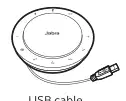
USBケーブルテーブルスタンドとBluetoothアダプタ
Jabraリンク370 Bluetoothアダプタ

3.1 小会議室
最適な音声品質のために、各参加者から最大2.3m/7.5ftまでテーブルの中心にスピーカーフォンを配置しますが、0.5m / 1.6フィート未満は近いです。 シングルジャブラスピーク750は最大6名まで収容可能です。


3.2 中型会議室
シングルルームで最大12名までの会議では、Jabra Speak 750デバイスを4m/13ftまで配置しますが、0.5m / 1.6フィート未満のものはありません。 参加者から0.5m/1.6ft〜2.3m/7.5 ftまでテーブルの端にそれらを配置し、最適なオーディオ品質を保証します。

2つのJabra Speak 750デバイス間でオーディオを一時的にリンクするには、タップします リンク集 4m/13ft 以内のスピーカーフォンにボタンをつけます。
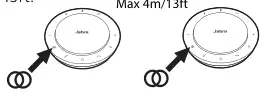
最高 4m/13ft

3.3デスク
机にジャブラ・スピーク750をご使用の際は、テーブルスタンドでスピーカーフォンを直立した位置に置くことをお勧めします。 より豊かな音楽とメディア体験のために、音声を演出します。 また、Jabra Speak 750 デバイスを2台接続してステレオサウンドに繋げることができます。

3.4ステレオメディア
会議や、机で音楽またはメディアを聴いたりするステレオ媒体を表示したり表示したりする場合、2つのJabra Speak 750デバイスはプロジェクターの両側に置かれたり、ステレオサウンド用のモニターができます。

2つのJabra Speak 750デバイス間でオーディオを一時的にリンクするには、タップします リンク集 4m/13ft 以内のスピーカーフォンにボタンをつけます。
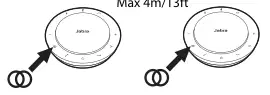
最高 4m/13ft

4.1 USB充電
付属のUSBケーブルを使用して、Jabra Speak 750をUSB電源に接続します。 Jabra Speak 750バッテリーは、最大11時間の通話時間で終了し、約1回かかります。 3時間フル充電
4.2 自動電源遮断
バッテリーを未溶かして保存するために、Jabra Speak 750はBluetoothデバイスに接続されていないと15分間自動的に電源遮断されます。
Bluetoothデバイスに接続し、電源に差し込まれていない場合、Jabra Speak 750は8時間後に自動的にオフになります。

4.3電池の状態
現在のバッテリーの状態を表示するには、タップします バッテリーの状態 ボタン。 Jabra Speak 750のエッジ周りのLEDは、現在のバッテリーの状態を示すために点灯します。

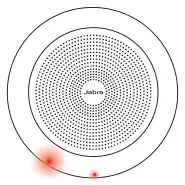
中型電池・低バッテリー

5.1コンピュータに接続します(Bluetoothアダプタ)
Jabra Link 370 BluetoothアダプターをコンピュータのUSBポートに接続します。 Jabra Speak 750とJabra Link 370 Bluetoothアダプタは、事前にペアリングされ、箱から使用する準備が整っています。 Bluetooth の範囲は 30m/98ft までです。 初めて使用する前に、USBケーブルをコンピュータに接続してスピーカーフォンを目覚めさせます。
Jabra Speak 750 では、正しく機能するためには、オペレーティングシステムのオーディオ設定で再生および録音デバイスとして Jabra Link 370 Bluetooth アダプターを設定する必要があります。

Jabra Link 370 BluetoothアダプタでJabra Speak 750を再ペアリングする必要がある場合は、Jaブラダイレクトを使用してください。 Jabra DirectはJabra Directでダウンロードできます。 ジェイブラ.com/direct
5.2コンピュータに接続します(USBケーブル)
Jabra Speak 750をコンピュータのUSBポートに接続します。 初めて使用する前に、USBケーブルをコンピュータに接続してスピーカーフォンを目覚めさせます。
お使いのオペレーティングシステムのオーディオ設定で、Jabra Speak 750を再生および録音デバイスに設定する必要があります。

5.3スマートフォンやタブレットに接続
ホールド ブルートゥース スマートフォンやタブレットに対抗するために、音声ガイドの指示に従ってください。 Bluetooth の範囲は 10m/33ft までです。 初めて使用する前に、USBケーブルをコンピュータに接続してスピーカーフォンを目覚めさせます。
接続解除または再接続するには、タップします ブルートゥース もう一度ボタン。


6.1ボタンの可視性
スピーカーフォンが動力を与えられたときボタンはバックライトで、ただ目に見えるです。 ボタンがフェードする1分後に、ボタンの位置をタップすることで再活性化できます。
とりあえず スマートフォン ボタン, リンク集 ボタンと ミュート ボタンは特定の条件(詳細は、6.4項および6.5節参照)でのみ表示されます。

6.2典型的な使用
電源オン/オフホールド(1秒) パワー ボタン
回答コールをタップ 回答コール ボタン
終了または拒否コールをタップ エンドコール ボタン
オン/オフボイスガイダンス
ホールド(8秒) エンドコール ボタン
タップ(またはホールド) ボリュームダウン または ボリュームアップ ボタン
タップする ミュート ボタン(通話時にのみ可視)
バッテリーの状態をタップ バッテリーの状態 ボタン
タップする Bluetooth ステータス ボタン
ボリュームダウン/アップ・ミュート/アンミュートマイク ・Bluetoothデバイスを接続

タップする リンク集 ボタン(別のJabra Speak 750の4m/13ftの範囲内の場合だけ可視)
2つのJabra Speak 750装置をリンク
タップする スマートフォン ボタン(スマートフォンに接続したときにのみ可視)
タップする スマートフォン ボタン(Jabra Directを使用して速度ダイヤルを有効にします)
スピードダイヤル(デフォルトでオフ)
6.3 マルチコール処理
呼び出しを保留して、着信コールに応答する
タップする 回答コール ボタン
開催されたコールとアクティブ呼び出し間の切り替え
タップする 回答コール ボタン
着信コールを注入し、現在の呼び出しを続ける
タップする エンドコール ボタン
音声アシスタント(スマートフォン)

6.4 リンクボタン
2つのJabra Speak 750デバイス間でオーディオを一時的にリンクするには、タップします リンク集 4m/13ft 以内のスピーカーフォンにボタンをつけます。 とりあえず リンク集 ボタンは、Jabra Speak 750デバイスが4m/13ft以内の場合のみ表示されます。
スピーカーフォンをアンリンクするには、 リンク集 スピーカーフォンの1つにボタンをつけます。
NOTE: 2つのJabra 750装置をつなぐことはBluetoothの関係を使用します。 各Speak 750は2つのアクティブなBluetooth接続しか使用できません。 現在、Jabra Speak 750 デバイスに接続されている Bluetooth デバイスの 2 つが接続されている場合は、Jarra 750 リンクに最後の接続された Bluetooth デバイスを一時的に交換します。 Jabra 750 デバイスが非リンクされている場合は、一時的に置換された Bluetooth デバイスの接続を復元します。
最高の4m/13ft · ヤブラのジャブラ

6.5 スマートボタン
デフォルトでは、スマートフォンに接続したときにスマホの音声アシスタント(Siri®, Google AssistantTM, CortanaTM)がアクティブになります。
ただし、スマートフォンやPCで電話番号を高速化するためにスマートボタンを好む場合は、Jabra Direct を使って設定できます。
6.6 音声ガイド
音声ガイドは、持ち株でオンまたはオフすることができます エンドコール 8秒間ボタン。

6.7 共同利用
Bluetooth を使っている人が多いと、Jabra Speak 750 が共有される場合、Jarra Direct で設定できるShared useを有効にすることをお勧めします。 共有利用が有効になっている場合、スピーカーフォンは なし 接続されたスマートフォンや Jabra Link 370 Bluetooth アダプターに自動的に接続します。 代わりに、Bluetoothデバイスは各スピーカーフォンとスマートフォンが範囲外であるか、またはオフにするか、オンになっているたびにペアリングする必要があります。
スマートフォンまたは Jabra Link 370 Bluetooth アダプターをスピーカーフォンにペアリングするには、2秒(2秒) ブルートゥース スピーカーフォンのボタンを押して、音声ガイド指示に従ってください。

6.8工場出荷時リセット
Jabra Speak 750 のリセットは、ペアリングされた Bluetooth デバイスのリストをクリアし、すべてのパーソナライズされた設定も消去します。 工場出荷時リセット後、Jabra Speak 750をBluetoothデバイスとJarra Link 370 Bluetoothアダプタに再ペアリングする必要があります。
工場出荷時リセット、保持 回答コール ボタンとボタン エンドコール スピーカーフォンが「Factory reset」から発表されるまで8秒間ボタン。

7.1 ジャブラダイレクト
Jabra Directは、Jabraデバイスに最適な機能をサポート/管理および有効化するためのコンピュータソフトウェアです。
最新無料版をダウンロード ジェイブラ.com/direct
7.2ファームウェアを更新する
ファームウェアのアップデートにより、パフォーマンスが向上したり、Jabraデバイスに新しい機能を追加したりできます。

8.1 よくある質問と技術仕様
よくある質問、認証および技術仕様をご覧いただけます。 jabra.com/help/speak750 の特長
8.2 Jabraデバイスを世話する方法
この取扱説明書で参照されているリンク(メーカー、サポート、ダウンロード等)。
ユーザーまたはスタッフが通常1日以内に回答します。あなたの質問が次の人の助けにもなります。
最初の質問を投稿しましょう。他のユーザーや当チームが回答します。