ログオン ホーム(/s/) 技術サポート (/s / 連絡先 サポート) フォーラム(/秒/分) トレインリング (/秒 / cpu) NETCLOUD (/S / NetCloud)
検索(ナレッジベース、フォーラム、ケース) サーチ
2020年9月16日 • 知識

このドキュメントは、AER1600シリーズのマイクロブランチルーターの概要を簡略化し、ボックス内のものについて話し合い、デバイスのための基本的なセットアップとインストール手順を提供します。
ドキュメントを素早くナビゲートするために、次のリンクを使用します。
AER1600シリーズは、あなたが始める前にモデルを
位置の考慮事項 WiFiの機能 SIM 接続性のための設定 外面(モジュラー)モデム必要なツール
LEDのトラブルシューティングリソースヘルプとサポート利用規約を理解します
下記のAER1600シリーズモデルに適用される文書です。
https://customer.cradlepoint.com/s/article/AER1600-Series-Micro-Branch-Networking-Router 1/6
セットアップ

クレードルポイント AER1650 S4A547A
クレードルポイント AER1600LPES4A547A
クレードルポイント AER1650LPES4A548A
クレイドルポイント AER1600LP4 S4A637A
クレードルポイント AER1650LP4 S4A642A
はじめに
AER1600シリーズルータの設定とインストールの前に、以下をお読みください。
AER1600が効率的に動作するようにするには、次の手順を実行します。
最適な信号を受信するために、デバイスが配置されていることを確認します。 コンクリート壁や金属、反射面などの位置を防止し、RF受信を妨げる可能性のある物体は避けてください。 たくさんの換気を保障して下さい。 封入されたスペースに装置を取付けることを避けて下さい。 デバイスを直接要素に露出させるにはインストールしないでください。 極端な熱か風邪はルーターの性能に影響を与えます。
位置の検討の詳細については、AER1600シリーズ安全、規制および保証ガイド(ハードウェアを含む)を参照してください。
AER1650、AER16500LPEおよびAER 1650LP4はWi-Fiをサポートしていません。
AER1600シリーズマイクロブランチルーターの機能を増強するために、アクティブセルラーデータプランで1回以上有効化した2FFサイズのSIMカードが必要です。 AT&T、Verizon、T-Mobileなどの無線キャリアからワイヤレスブロードバンドデータプランをSIMで提供。 航空会社がSIMを規定する。 キャリアに連絡して、データプランとSIMのプロビジョニングプロセスについて詳しく説明してください。
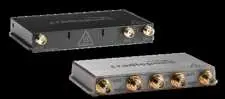
AER1600にはMC400モデムを追加するためのスロットが含まれています。 この機能により、冗長性・高度な構成、障害物およびアップグレード性が向上します。 AER1600はMC400-600MかMC400~1200Mを両方支えます。 詳細は以下をご覧ください。
MC400 Webページ (英語)https://cradlepoint.com/product/accessories/mc400-modular-modem/)MC400のスペックシート(https://cradlepoint.com/sites/default/files/upload-file/mc400-spec-sheet-005172019.pdf)MC400クイックスタートガイド(https://customer.cradlepoint.com/s/article/MC400-Getting-Started)
#1フィリップスヘッドドライバー
https://customer.cradlepoint.com/s/article/AER1600-Series-Micro-Branch-Networking-Router 2/6
ページの先頭へ戻る

AER1600シリーズマイクロブランチルーターの設定は以下の通りです。
AER1600シリーズルータには、次のものが含まれます。
AER1600シリーズ ルーター An MC400 LTEモデム* 12V 3A AC / DC電源アダプタ モデムアンテナ(機種によって異なる) Ethernetケーブル A 安全、規制および保証ガイド
※AER1600LP3、AER1650LP3 付属 AER1600、AER1650、Aer1600LPEおよびAER 1650LPEのために任意。
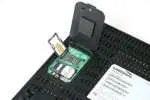
セルコネクティビションの設定を行う場合は、次の操作を行います。
1. . ルーターをオンにしてSIMドアにネジを取り外します。 2. . SIM 1カードスロットを持ち上げて、アクティブに2FFサイズのSIMカードを差し込みます。 閉塞時に、デバイスの内部に面した金属接点でカードをインサートします。 上記画像を参照ください。 3. . 必要に応じて、SIM 2カードスロットに2枚目のアクティブSIMカードを入力します。 4. . SIMスロットを外してから閉じてネジでSIMドアを確保します。
STEP 3 (任意): モジュラーMC400の変復調器をインサートして下さい。

AER1600シリーズは、取り外し可能なモジュラーMC400用のスロットを持っています。 オプションの追加MC400モデムを使用する場合は、AER1600シリーズルータが設定できる前にインストールする必要があります。 このモデムをインストールするには、次の操作を行います。
1. . MC400モデムに2FFサイズのSIMカードを入力、金属は最初にノッチエンドを押します。 2. . AER1600シリーズのデバイスでモデムドアを削除します。 3. . MC400モデムを利用可能なモデムスロットにスライドし、最初にUSBプラグをCradlepointロゴが直面します。 4. . MC400モデムドアカバーを交換します。 注:モデムドアカバーからプラスチックSMAカバーを外します。 追加のアンテナポートがモデムに現れます。 5. . ドアカバーネジを固定します(装置の下)。 注:モデムドアカバーはルータまたは埋め込まれたモデムに電源を入れない必要があります。

付属のWi-Fiアンテナをコネクタに取り付けます。
気にしないで。 推奨トルクは4ポンドです。
https://customer.cradlepoint.com/s/article/AER1600-Series-Micro-Branch-Networking-Router 3/6


AER1600が電源を入れたら、NetCloudアカウントにログインしてルーターをアクティブにします。 デバイスはNetCloudサービスでパッケージ化され、お使いの端末をアクティブにするためにnetクラウドアカウントにログインする必要があります。 NetCloud で始める方法(NetCloud)https://customer.cradlepoint.com/s/article/Getting-Started- 詳細は、with-NetCloud-Managerにてご確認ください。

LEDインジケータに関する情報は、次の表を参照してください。
https://customer.cradlepoint.com/s/article/AER1600-Series-Micro-Branch-Networking-Router 4/6

ルーターがインターネットに接続するために5分以内に時間がかかる場合、設定の変更やトラブルシューティングプロセスを開始するには、デバイスのローカルUIにログインする必要があります。 これをするために、デバイスと物理的に連携する必要があります。 ルーターがインターネットに接続したら、NetCloudアカウントに接続して設定のダウンロードを開始します。 インターネットや接続の問題は参照してください()https://customer.cradlepoint.com/s/article/No-Internetor-Connection-Issues)よりトラブルシューティング情報。
AER1600シリーズページ(Webページ)https://cradlepoint.com/product/endpoints/aer1600/) AER1600のスペックシート(https://resources.cradlepoint.com/product-docs/spec-sheet-aer1600 の仕様)
顧客とのつながりをつなぐCradlepoint(クレイドレポイント)https://customer.cradlepoint.com/s/) Cradlepoint サポート サービス(https://cradlepoint.com/support/ リリース)
サービスの規約(Cradlepoint)https://cradlepoint.com/about-us/terms-of-service/) プライバシーポリシー(プライバシーポリシー)https://cradlepoint.com/privacy-policy/)
URL 名
関連するリストを表示しない
クイックスタートガイドインデックス(/s /article / Quick Start Guide) 1 54K
https://customer.cradlepoint.com/s/article/AER1600-Series-Micro-Branch-Networking-Router 5/6

クイックスタートガイド指数(/s /粒子/クイックスタートギド) 1.54K
E300シリーズエンタープライズブランチルータークイックスタートガイド(/s / article / E300-Series-Enterprise-Branch-Router-Quick-Start-Guide) 2.65K
E3000シリーズ企業ブランチルータークイックスタートガイド(/s / article / E3000-Series-Enterprise-Branch-Router-Quick-Start-Guide) 1.85K
AER2200 ブランチ・ルータークイックスタートガイド(/s/article/AER2300-Getting-Started) 19.85K
COR IBR200 IoT ルータークイックスタートガイド (/s/article/COR-IBR200) 4.66K
クレイドルポイントエンドポイント(/s/article/NCOS-Accessing-the-Setup-Pages-of-a-CradlePoint-router)のセットアップページにアクセスする
同じポート(/s /article)の複数のデバイスに転送する港をする方法-To-Do-Port-Forwarding-to-multiple-Devices-on-the-Same-port)
IBR600Cシリーズクイックスタートガイド(/s / 粒子/ COR-IBR600c シリーズ - クイックスタートガイド)
NetCloud マネージャー (/s/article/Getting-Started-with-Netクラウドマネージャ)
ルートされたOpenVPNトンネル(/s /article / How-To-Set-Custom-DNS-Servers-Over-a-Routed-openVPN-Tunnel)上のカスタムDNSサーバーを設定する方法
https://customer.cradlepoint.com/s/article/AER1600-Series-Micro-Branch-Networking-Router 6/6
この取扱説明書で参照されているリンク(メーカー、サポート、ダウンロード等)。
ユーザーまたはスタッフが通常1日以内に回答します。あなたの質問が次の人の助けにもなります。
最初の質問を投稿しましょう。他のユーザーや当チームが回答します。