

EB-725Wi/EB-735Fi(ブライトリンク)
BrightLinkのインタラクション
助けを必要として下さいか。
既にアノテーションソフトウェアをお持ちの方は、BrightLinkプロジェクターでご使用ください。 Microsoft® Office 2007以降を使用している場合は、「inking tools」を使用して、ドキュメントやPowerPoint®プレゼンテーションに手書きメモを追加することもできます。
BrightLinkのインタラクティブペンや指を使用して、ほぼすべてのフラットウォールを対話エリアに変えます。
カーソルがペンや指の位置に一致しない場合は、ペンとフィンガータッチユニットをキャリブレーションします。 オンラインのBrightLinkを見る ユーザーガイド 指示のため。
BrightLinkプロジェクターで付属するツールから選ぶヒントをご紹介します。
プロジェクターは2本、オレンジ(インタラクティブペンA)と1本の青(インターアクティブペンB)を付属。
BrightLinkプロジェクターは、コンテンツの企画・運営やデジタルホワイトボードの作成などを行う生産性向上ツールです。 スタートしたカードが手伝ってくれます。
各ペンにAA電池が1つあることを確認してください。
コンピューターを接続した後に画像が表示されない場合は、次の1つを試してください。
ペンチップ(交換するネジ)
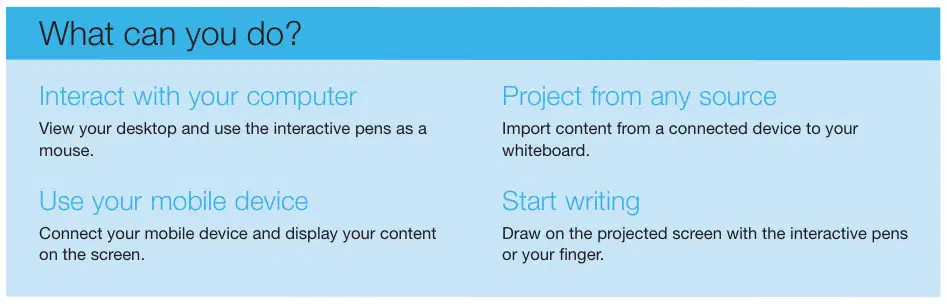

デスクトップを表示し、インタラクティブペンをマウスとして使用してください。
接続されたデバイスからホワイトボードにコンテンツをインポートします。
モバイルデバイスを接続し、画面にコンテンツを表示してください。
インタラクティブペンや指で映写された画面に描画します。
ふりがな リモートコントロールのボタンで、ソース入力と設定を確認します。
コンピュータとのやりとり
エプソン®プライベートライン®サービスがご利用可能です! お電話(800)637-7661 本サービスは、保証期間の期間中にご利用いただけます。 また、(562)276-4394(米国)または(905)709-3839(カナダ)をダイヤルすることでプロジェクターサポートスペシャリストと話すこともできます。
4 メニューシステムのデフォルト言語は英語です。 別の言語を選択するために、 料理メニュー リモートコントロールのボタン。 選択する 経営管理 プレス . . 選択する 中国語(簡体) プレス . . ご希望の言語を選択し、プレス . . プレス 料理メニュー または エスケープ メニューシステムを終了させるボタン。
1 リモートコントロールの電源ボタンを押して、プロジェクターをオンにします。
受付時間は午前6時~午後8時まで、土日祝日は午前7時から午後4時までとなります。 日数や時間のサポートは予告なく変更される場合があります。 有料または長距離料金が適用される場合があります。
2 プロジェクターから、HDMIまたはVGAケーブルをコンピュータに接続します。
※ 動作システムや接続タイプによります。 オンラインのBrightLinkを見る ユーザーガイド 詳しくはお問い合わせください。
5 パソコンから画像を表示したり、Webページを開く
オンラインサポート
指の接触
オンラインマニュアル、ビデオ、FAQなどにアクセスするには、 電子メール: [email protected] (U.S.), 電子メール: [email protected] (カナダ)、または 電子メール: [email protected] (カリブ) 商品をお選びいただき、
6 必ず確認 PCの相互活動 画面上のツールバーに設定を有効にします。
EPSONは、お客様のビジョンを標的とした登録商標であり、Epson iProjectionはセイコーエプソン株式会社の登録商標です。
3 プロジェクターからUSBケーブルを接続して下さい USB-B1 お使いのコンピューターに利用可能なUSBポートに直接転送します。
指のタッチユニットがインストールされている場合は、指をインタラクティブペンと同じ機能を実行できます。 ペンや指を同時に使用したり、両方使うこともできます。
BrightLinkとPrivateLineは、Epson America, Inc.の登録商標です。
Windowsは米国Microsoft Corporationの登録商標であり、またはその他の国です。
コンピューター画面が映らない場合は、このカードの裏面にある「ヘルプを隠しました」を参照してください。
指のタッチ操作を実行すると、最大6本の指を使用できます。
Macは、米国に登録されたApple Inc.の商標です。 他国。
AndroidはGoogle LLCの商標です。
注意: 本製品に含まれる他の商品名は、同一の目的にのみ使用し、それぞれの所有者の商標である場合があります。 エプソンは、これらのマークのいかなる権利も一切主張します。
予告なく変更される場合があります。
日米新聞社、6/20 CPD-59286

モバイルデバイスを接続する
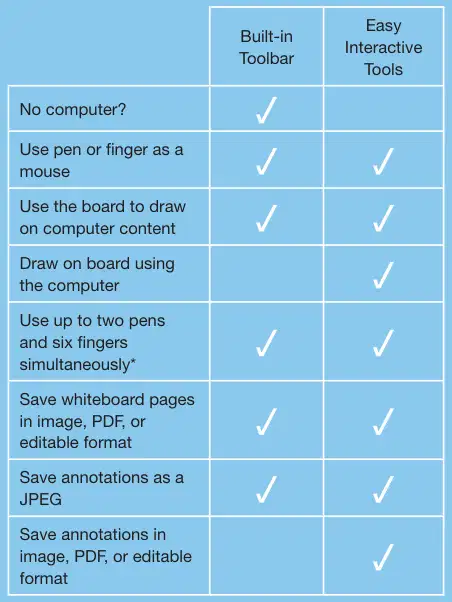
コンピュータなしでインターアクティブ
4 コンテンツが表示されていない場合は、プレス LAN リモートコントロールのソースボタン。
MacまたはWindows®コンピュータを使用して対話するには、最新バージョンのEasy Interactive Tools(または他のインタラクティブソフトウェア)が必要です。 Mac を使用している場合は、Easy Interactive Driver が必要です。 最新のソフトウェアがインストールされていない場合は、次のものからダウンロードしてください。 電子メール: [email protected] (U.S.), 電子メール: [email protected] (カナダ)、または 電子メール: [email protected] (カリブ)
携帯端末、タブレットなどのソースをネットワークプロジェクターに接続し、PC Free Annotationモードでは、プロジェクターの内蔵ツールバーが使用できます。
パソコンなしでBrightLinkプロジェクターをご使用いただけます。 ホワイトボードモードのスクラッチからレッスンやブレーンストームセッションを開始したり、他の接続デバイスからのコンテンツをインポートまたはプロジェクトし、PC Free Annotationモードでそれらを注釈付けします。 ネットワーク接続で、作業を保存したり印刷したり、メール送信することができます。 BrightLinkを見る ユーザーガイド 詳しくはお問い合わせください。
1 プロジェクターをオンにするのにリモート・コントロールを使用して下さい。
コンピュータが接続されると、簡単にインタラクティブツールバーを使用してプロジェクトされたコンテンツにやり取りすることができます。

2 お使いのAndroidTMまたはiOSデバイスをワイヤレスネットワークに接続して、プロジェクターを接続します。

5 ツールバーをアクティブにするには、ボードとインタラクティブペンまたは指でタップします。
Whiteboardモードは空白の画面や背景パターンを写し、インタラクティブペンまたは指を使って、乾燥消去ボード上に書き込むか描画します。 今後もページ間を簡単に操作・切り替える為に、新しい空白のページを追加することができます。
ホワイトボード 画面から。 ホワイトボード画面とツールバーが表示されます。
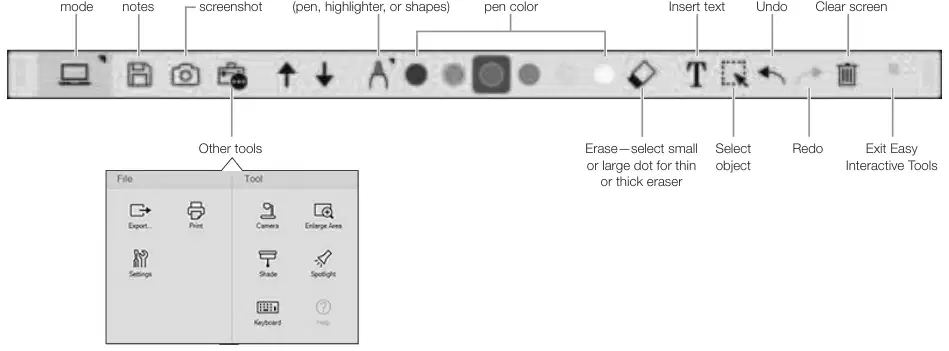
ペンの種類(ペン、ポインター、または形状)を選択します。
6 コンテンツの企画・注釈作成を開始
4 インタラクティブなペンをピックアップしたり、指に触れたりして書き始めます。
3 デバイス上でEpson iProjectionTMアプリをダウンロードして起動します(visit) 電子メール: [email protected] [U.S.], イープソン・カ/イプロジェクション [カナダ], または .latin.epson.com/iprojection 株式会社ラテン [カリブ人] より詳しい情報は、プロジェクターを選択し、コンテンツを表示します。

1 プロジェクターをオンにするのにリモート・コントロールを使用して下さい。
ふりがな リモートコントロールのボタン。
エプソン® ドキュメントカメラを含む他のデバイスを接続する情報については、オンラインの BrightLink を参照してください。 ユーザーガイド.
Easy Interactive Toolsの詳細については、オンラインをご覧ください 簡単なインタラクティブツール操作ガイド そして、BrightLink ユーザーガイド.

コンピューターがプロジェクターに接続されている場合 USB-B1 ポート、インタラクティブペンや指をマウスとして使用してコンピュータデスクトップとやり取りすることができます。
コンピューターがこれらの機能をサポートしている場合は、次の操作を実行することもできます。
ペンの種類(ペン、ポインター、または形状)を選択します。
タッチ クリア画面 選択オブジェクト
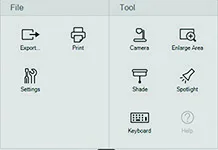
その他機能(メール、保存、印刷を含む)
ペンの種類(ペン、ポインター、または形状)を選択します。
ツールバー 画面をクリアする オブジェクトを選択


消去 - 小または大小の点を選択
薄く、または厚い消しゴムのため
消去 - 小または大小の点を選択
薄く、または厚い消しゴムのため
新規ページを追加する
現在のページを削除します。
この取扱説明書で参照されているリンク(メーカー、サポート、ダウンロード等)。
ユーザーまたはスタッフが通常1日以内に回答します。あなたの質問が次の人の助けにもなります。
最初の質問を投稿しましょう。他のユーザーや当チームが回答します。


