JA
Plustek logo
公式取扱説明書

Plustek SmartOffice Scanner (PSD300)

2 ページ·768 KB·スキャナー·PDF·ENDEFRITNLJA
Plustek SmartOffice Scanner (PSD300)
目次 7セクション PSD300クイックスタートガイド · 組み立て、接続し、取付けて下さい · スキャン · スキャンボタンの作成 · … 表示非表示
Page 1 of the Plustek SmartOffice Scanner (PSD300) user manual — スキャンボタンの作成
1ページ · クリックして拡大
1ページ

PSD300クイックスタートガイド

口径測定シートの走査器USBケーブルの電源アダプタはトレイによって延長されたペーパー スライダを出力しました

ソフトウェアアプリケーションの詳細ウォークスルー

組み立て、接続し、取付けて下さい

Plustek SmartOffice Scanner (PSD300) — 組み立て、接続し、取付けて下さい diagram (page 1)
図 1
1. インストールディスクからドライバやソフトウェアアプリケーションをインストールしたり、サポートページからのインストールをダウンロードして実行します。 https://www.plustek.com/psd300 のサイト
1. カバーを開け、すべての包装材料を取除いて下さい。
2. イラストに示すように「拡張された用紙幅スライダー」と「出力トレイ(スタッカー)」をインストールします。
2. インストールが完了すると、ソフトウェアアプリケーションが起動します。 スキャナーモデル「Plustek PSD300」の左下隅にあるか確認して、確認します。
3. クリックして場所をクリックするまでカバーを閉じます。

応用分野

スキャン

1. 紙のジャムや不フィードを避けるために、ペーパーをよく積み重ねます。

ソフトウェアアプリケーション上のジョブボタンをクリックするとスキャンが開始されます。

Plustek SmartOffice Scanner (PSD300) — スキャン diagram (page 1)
図 2

クリックして、完全なリストを表示し、スクロール/クリックすると

特定のグループにアクセスする。

2. オリジナルのフェースダウン、トップエッジを最初にロードします。

ジョブボタンをクリックするとスキャンが行えます。 右クリックして

Plustek SmartOffice Scanner (PSD300) — スキャン diagram (page 1)
図 3

スキャンプロファイルと設定をすばやく調整します。

左矢印またはスクロールをクリックして表示します

ほかのページにアクセスして、

アカウントを作成、ジョブボタンとスキャン

プロファイル、システム設定も行えます。

スキャンボタンの作成

[スキャン設定] をクリックして、スキャンモードを変更または構成します(例: 解像度やその他の高度な画像処理。

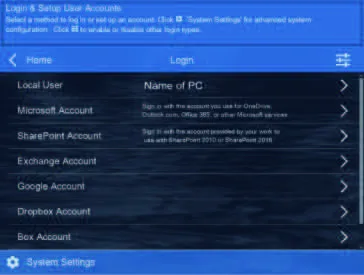
クリックして “構成” > アカウントの種類を選択>新規アカウントの作成 画面の指示に従って設定します。 (詳細はオンラインガイドをご覧ください)

)スキャン画像を各目的地に有効化し保存します。 特定の詳細を設定するには、クリックします(

)設定する。

Plustek SmartOffice Scanner (PSD300) — スキャンボタンの作成 diagram (page 1)
図 4
Plustek SmartOffice Scanner (PSD300) — スキャンボタンの作成 diagram (page 1)
図 5
このページでは5つのラベル/ショートテキストを表示
インターネット利用状況・角度・オンラインユーザーガイド・フィードの向き・クリック()
Page 2 of the Plustek SmartOffice Scanner (PSD300) user manual — > をクリックして追加または
2ページ · クリックして拡大
2ページ
図 - クリックして拡大
図 - クリックして拡大

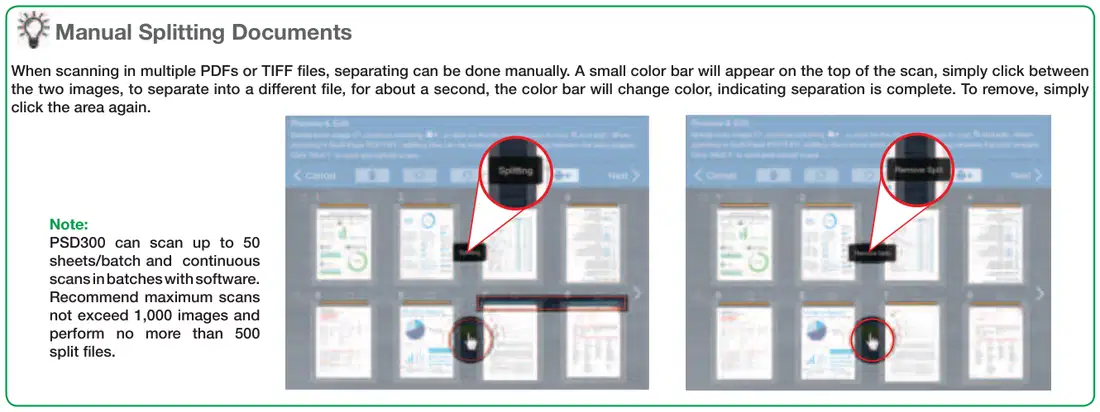
複数のPDFファイルやTIFFファイルをスキャンする際には、手動で分離することができます。 小さなカラーバーがスキャンの上部に表示されます。2つの画像をクリックするだけで、異なるファイルに分けられます。約1秒間は色を変更し、分離を示すことができます。 削除するには、もう一度エリアをクリックします。

注文ファイルフォーマットまたはファイル名

ファイルの形式を変更する ポップアップダイアログのファイル保存形式を選択します。 JPG、PDF、TIFF、PNG、マルチページ PDFおよび複数ページの TIFF ファイルフォーマット:

バーコードによる自動名前変更 アクティビエート (Activiate)

) 「バーコード値」をクリックし、スキャンされた文書のバーコードの種類を設定する「タイプ」をクリックします。

Plustek SmartOffice Scanner (PSD300) — 注文ファイルフォーマットまたはファイル名 diagram (page 2)
図 7
Plustek SmartOffice Scanner (PSD300) — 注文ファイルフォーマットまたはファイル名 diagram (page 2)
図 8
1. 機能が有効になったときにスキャンするために300dpi以上を使用する必要があります。
2. 様々なバーコードタイプでスキャンする場合は、AUTO(1D)を選択して続行します。 詳細はオンラインマニュアルをご覧ください。

に:

1. PDF/A 機能を有効にして、電子文書の静的視覚的な外観を保存します。
3. バーコード機能で名前を変更する際には、スキャン速度と画像処理が遅くなる場合があります。
2. ABBYY FineReader 12 Sprint® によるスキャンされたドキュメント機能内で、テキストの OCR を実行して読みやすく編集可能なテキストをスキャンした画像を有効にします。
Plustek SmartOffice Scanner (PSD300) — 注文ファイルフォーマットまたはファイル名 diagram (page 2)
図 9
3. スキャンされたドキュメントの権利の [印刷/編集]またはコピーを許可する「暗号化」を有効にします。

トラブルシューティング

より多くの指示を見つける クリックして

オンラインユーザーガイドにアクセスするためのボタン。

1 スキャンしたイメージは元のものと異なっています、

2 アプリケーションの表示時に何をすべきか

3 eConnectorジョブを同期させる方法

スキャナーのハードウェアボタンに?

どうすればよいですか?

スキャナが接続されていないメッセージ?

Plustek SmartOffice Scanner (PSD300) — トラブルシューティング diagram (page 2)
図 10

元の間違った出力イメージ

Plustek SmartOffice Scanner (PSD300) — トラブルシューティング diagram (page 2)
図 11

下記の手順に従ってください。

1. REDの所定のエリアを製品に含まれている清掃布で拭きます。
Plustek SmartOffice Scanner (PSD300) — トラブルシューティング diagram (page 2)
図 12

下記の手順に従ってください。

1. スキャナー接続を確認してください。 セクション1(組み立て、接続およびインストール)を参照してください。
2. 校正ウィザードまたは設定 > システム設定>の下のスキャナーキャリブレーションを実行

下記の手順に従ってください。

2. スキャナーの背面に電源スイッチがオンになっているか確認してください。

クリックして 構成 > システム設定>。 スキャナボタンの設定

デバイス情報>校正 インターフェイス。

3. スキャナーパネルのボタンを押下することで、スキャナがスリープモード(オレンジLEDインジケータ)に入ったかどうかを確認します。 LEDインジケータは、グリーンでなければなりません。

> をクリックして追加または

既存のボタンを設定する。 ボタンを最大9つまで同期させる。 同期が完了したら、スキャナースキャンボタンを使用して「スキャンの開始」と「次へ」ステップ機能を使用します。

Plustek SmartOffice Scanner (PSD300) — > をクリックして追加または diagram (page 2)
図 13
4. Windowsの走査器運転者を更新して下さい。 デバイスマネージャ > イメージング機器 > デュプレックス ADFスキャナー (K78) > ドライバー > アップデートドライバ.
図 - クリックして拡大
図 - クリックして拡大

米国/カナダ: 受付時間(祝日を除く) : 月~金 9:00 ~17:30 PST | (743)670-7713 | https://plustek.com/usa/support/ リリース オンラインチャットサポートも承っております。 リアル・アメリカ テクニカルサポートの専門家、クリックするだけで電話やメールが届きます!

クリックして

情報源

参考資料・リンク

この取扱説明書で参照されているリンク(メーカー、サポート、ダウンロード等)。

Plustek SmartOffice Scanner (PSD300)について質問する

ユーザーまたはスタッフが通常1日以内に回答します。あなたの質問が次の人の助けにもなります。

Add your email to get notified when it’s answered — no spam, ever.

0 questions
Plustek SmartOffice Scanner (PSD300)に関する質問はまだありません

最初の質問を投稿しましょう。他のユーザーや当チームが回答します。

原本

Plustek SmartOffice Scanner (PSD300) 取扱説明書(PDF)

2 ページ·768 KB·スキャナー·PDF
上のページをクリックするとここに表示されます
ページ 1 / …
100%
ページを読み込み中…