JA
Crestron electronic logo
公式取扱説明書

Crestron electronic 4-Series Control System (RMC4)

6 ページ·174 KB·コントローラー·PDF·ENDEFRITNLJA
Crestron electronic 4-Series Control System (RMC4)
目次 13セクション 箱に · 制御システムをマウントする · 表面実装 · DINレール取付 · … 表示非表示
Page 1 of the Crestron electronic 4-Series Control System (RMC4) user manual — 表面実装
1ページ · クリックして拡大
1ページ

Crestron® RMC4は、単一のディスプレイデバイス、小型AVシステム、照明およびシェーディング、気候制御、セキュリティ、エネルギー管理および他の多くの専門的アプリケーションを制御するための安全で高性能な4シリーズTMコントロールプロセッサとインターフェイスを提供します。 小さなフォームファクタは、RMC4がどこにでも配置できるため、付属の取り付けブラケットを使用してフラットな面やDINレールに取り付けることもできます。

制御システムをマウントする

RMC4は、フラットな面や付属の取付金具を使用して標準DINレールに取り付けることができます。

RMC4 での使用のために任意棚の台紙および棒のキット(含まれていません)はまた利用できます。 RMK-IFE-1Uインストールガイド(Doc)を参照してください。 7627)およびPLMK-IFE-101インストールガイド(Doc. 7615).

箱に

1 RMC4の4シリーズ制御システム

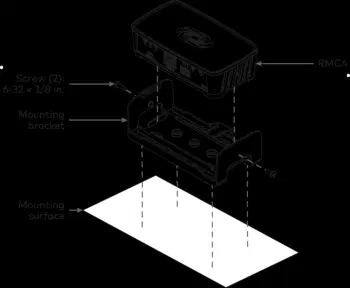
表面実装

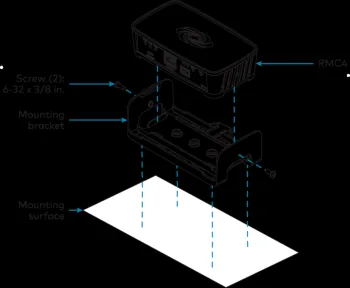
1ブラケット、取付金具、一体型DINレールクリップ(4519035) 2ネジ 6-32 x 3/8インチ、フィリップス(2007225)2コネクタ、3ピン(2003575) 2コネクター、4ピン(2003576)1コネクタ、5ピン(2004577)

1. ブラケットの左と右フランジを引っ張って、取り付けブラケットからRMC4を解除して、所定の位置にRTM4を保持するタブをリリースします。
2. ブラケットの底に4本の取り付け穴を通した適切な取付ネジ(含まない)を使用して、表面への取り付けブラケットを満たします。
3. マウントブラケットのタブでRMC4下部にスロットを合わせます。
4. RMC4をブラケットに押し込み、所定の位置にスナップします。

追加アイテム

Page 2 of the Crestron electronic 4-Series Control System (RMC4) user manual — DINレール取付
2ページ · クリックして拡大
2ページ
5. (オプション) RMC4をブラケットに固定します。 2つは6-32 x 3/8の2つを含んでいました。 下記の図のようにネジを押下します。

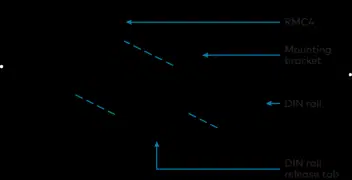
DINレール取付

1. ブラケットの左と右フランジを引っ張って、取り付けブラケットからRMC4を解除して、所定の位置にRTM4を保持するタブをリリースします。
Crestron electronic 4-Series Control System (RMC4) — DINレール取付 diagram (page 2)
図 1
2. DINレールのリリースタブをフラットヘッドドライバーで下方に引きます。
3. DINレールの上部にDINレール取付タブ(ブラケットの後ろに配置)を配置します。
4. DINレールのリリースタブを上方に押して、取り付けブラケットをレールにロックします。
5. マウントブラケットのタブでRMC4下部にスロットを合わせます。
6. RMC4をブラケットに押し込み、所定の位置にスナップします。
Crestron electronic 4-Series Control System (RMC4) — DINレール取付 diagram (page 2)
図 2
Page 3 of the Crestron electronic 4-Series Control System (RMC4) user manual — 制御システムを接続して下さい
3ページ · クリックして拡大
3ページ
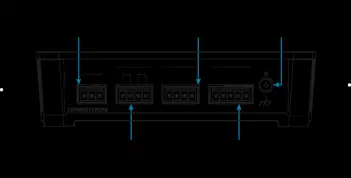
Crestron electronic 4-Series Control System (RMC4) — 制御システムを接続して下さい diagram (page 3)
図 3

制御システムを接続して下さい

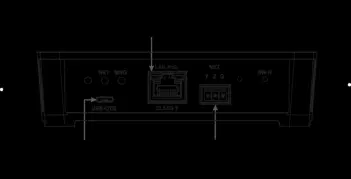
下記の図のように全てのデバイス接続を行います。

Crestron electronic 4-Series Control System (RMC4) — 制御システムを接続して下さい diagram (page 3)
図 4

RMC4 を接続するときに次のことを観察して下さい:

l 電源は、単一のイーサネットケーブルでRMC4に提供されます。 クリストトロン

PWE-4803RU、PoE対応ネットワークスイッチなどの電源(イーサネット経由)が推奨されます。

lはシャーシの地上のラグナットを知られている地球の接地回路に接続します(のために)

例えば、RMC4が適切に接地されていることを確実にするために鋼を造る)。

l 接続がすべて完了した後に電力を適用する。

リアパネル接続・フロントパネル接続

Page 4 of the Crestron electronic 4-Series Control System (RMC4) user manual — IPアドレスによる構成
4ページ · クリックして拡大
4ページ
1. 制御システムをネットワークに接続します。
2. デバイスディスカバリーツールは、Crestron ToolboxTMsoftwareでネットワーク上の制御システムとIPアドレスを発見します。

港 RS-232 RS-4221 RS-485

G GND GND GND 2

3. コントロールシステムIPアドレスをWebブラウザに入力します。

TX (RMC4) TX-(RMC4から) TX/RX-

RX RX (RMC4) RX+(RMC4から) 使用しない

構成:Crestron XiO Cloud

RTS RTS (RMC4) TX+(RMC4から) TX +/RX+

Crestron XiO Cloud サービスは、クラウドの1つのセントラルおよびセキュアなロケーションから管理・構成する企業全体でサポートされるCrestronデバイスを使用できます。 対応するデバイスは、サービスに接続するように構成されます。 本サービスの利用には、登録済みのCrestron XiOクラウドアカウントが必要です。

CTS CTS (RMC4) RX-(RMC4へ) 使用しない

1. RS-422 送信および受け取ることは各方向に 2 つのラインと地面を要求するバランスの取れた信号です。 RXD+とTXD +は、アイドルハイ(データ伝送の開始時に低くなる)べきである。 RXDand TXDshouldのアイドル低(データ伝送開始時に高値)。 必要に応じて、RXD+/RXDand TXD + / TXDAyは正しい信号レベルを維持するために交換されます。
2. 地上ターミナル接続は推奨されますが、必要ではありません。

Crestron XiO Cloud サービスを使用してWeb設定インターフェイスにアクセスするには:

制御システムの設定

1. 制御システムをネットワークに接続します。

指定したWeb設定インターフェースを使用して、制御システムを設定できます。 インターフェイスは、制御システムIPアドレスまたはCrestron XiO Cloud®サービスを使用してアクセスすることができます。

2. 制御システムの上部にラベル付けされているMACアドレスとシリアル番号を記録します。 MACアドレスとシリアル番号は、デバイスをサービスに追加する必要があります。

IPアドレスによる構成

3. 以下のいずれかをしてください。

l 既存のアカウントについては、Crestron XiO Cloudサービスにアクセスしてください。

制御システムIPアドレスを使用してWeb設定インターフェイスにアクセスするには:

https://portal.crestron.io のサイト

l 新規アカウントの場合は、Crestron XiO Cloud アカウントを登録します。

www.crestron.com/xio-cloud-registration のライセンス

4. デバイスをCrestron XiOクラウドユーザーガイド(Doc)で説明したサービスにまとめます。 .8214)
5. デバイスをクラウドインターフェイスから選択して、設定を表示します。

COM 1 接続

Page 5 of the Crestron electronic 4-Series Control System (RMC4) user manual — Apple HomeKit とペア
5ページ · クリックして拡大
5ページ

管理者アカウントの作成

タイムゾーンを設定する

ウェブ設定インターフェイスがアクセスされる最初の時間は、ユーザーが管理者アカウントを作成するように要求するダイアログボックスが表示されます。 管理者アカウントが既に作成されていない場合は、Crestron Toolboxソフトウェアのデバイスに接続すると同様のメッセージが表示されます。

タイムゾーンは、制御デバイスに正しい時間設定がプッシュされていることを確認するために制御システムに設定する必要があります。

タイムゾーンを設定するには:

1. デバイスIPアドレスまたはCrestron XiOクラウドサービスを使用してWeb設定インターフェイスにアクセスします。

管理者アカウントを作成するには:

1. 適切なテキストフィールドで管理者アカウントのユーザー名とパスワードを入力します。
2. 設定 > システムセットアップに移動します。
3. タイムゾーンのドロップダウンメニューから、制御システムが使用される時間帯を選択します。
4. 画面右上の変更を保存をクリックします。
2. [OK]をクリックします。 認証を有効にするダイアログボックスが表示されるので、Webセッションを再起動します。

Apple HomeKit とペア

3. [はい] をクリックして確認して再起動します。 ステップ1で作成されるユーザー名とパスワードは、Web設定インターフェイスへのアクセスを再回復するために入力する必要があります。

制御システムは、Apple® HomeKit®テクノロジーと組み合わせて制御システムとアップルホームキットデバイスやアクセサリ間の通信を有効にすることができます。

ペアリングの手順と、ペアリングに必要なユニークなQRコードを見つけるには、RMC4製品情報ドキュメントを参照してください(Doc.)。 RMC4で出荷した8541)。

Page 6 of the Crestron electronic 4-Series Control System (RMC4) user manual — RMC4
6ページ · クリックして拡大
6ページ

製品ページにアクセス

米国独自の指示 このドキュメントの英語版は、元の指示です。 他言語は全てオリジナルの指示書です。

QRコードをスキャンして商品ページにアクセスしてください。

RMC4

クレストロン製品開発ソフトウェアは、限られた非独占的かつ譲渡不能なソフトウェア開発ツールライセンス契約に基づくCrestronディーラーおよびCristronサービスプロバイダ(CSP)に認可されています。 クレストロン製品オペレーティング・システムソフトウェアは、独立したエンドユーザーライセンス契約に基づくCrestronディーラー、CSPおよびエンドユーザにライセンス供与されています。 これらの契約のどちらも、Crestronのウェブサイトで見つけることができます。 電子メール: [email protected]/legal/software license agreement

.crestron.com/model/6510418

製品保証はで見つけることができます www.crestron.com/warranty

クレストロン製品を取り巻く特許は、 www.crestron.com/legal/patents 株式会社クレストロン

特定のクレストロン製品には、オープンソースソフトウェアが含まれています。 特定の情報については、訪問して下さい 電子メール: [email protected]

クレストトロン、クリステロンロゴ、4シリーズ、Cresnet、Cristron Toolbox、XiO Cloudは、株式会社クレストロン電子の登録商標です。 米国、その他国 Apple、HomeKitはApple, Inc.の商標または登録商標です。 米国、その他国 その他商標、登録商標および商号は、この文書でマークや名前またはその製品を求める事業者を参照することができます。 クリストトロンは、他人のマークや名前に独自の興味をもらっています。 クレストトロンは、タイポグラフィや写真の誤りについて責任を負いません。

クリストトロンエレクトロニクス株式会社

ドキュメント 8313Aの

追加情報・ 06/26/20

情報源

参考資料・リンク

この取扱説明書で参照されているリンク(メーカー、サポート、ダウンロード等)。

Crestron electronic 4-Series Control System (RMC4)について質問する

ユーザーまたはスタッフが通常1日以内に回答します。あなたの質問が次の人の助けにもなります。

Add your email to get notified when it’s answered — no spam, ever.

0 questions
Crestron electronic 4-Series Control System (RMC4)に関する質問はまだありません

最初の質問を投稿しましょう。他のユーザーや当チームが回答します。

原本

Crestron electronic 4-Series Control System (RMC4) 取扱説明書(PDF)

6 ページ·174 KB·コントローラー·PDF
上のページをクリックするとここに表示されます
ページ 1 / …
100%
ページを読み込み中…